Die Titelseite deines Flipbooks leistet in zwei Sekunden, was ein ganzes Verkaufsgespräch in zwei Minuten nicht schafft. Entweder sie zieht Menschen hinein, oder sie verliert sie für immer. Deshalb ist es eine der wirkungsvollsten Gestaltungsentscheidungen für jede digitale Publikation, zu wissen, wie du eine Titelseite zu deinem Flipbook hinzufügst, und es gut zu machen. Ob du einen Produktkatalog, ein interaktives Magazin, eine Immobilienbroschüre oder ein Firmenportfolio erstellst: Das Cover gibt den Ton für alles darin vor. Flipbooks AI macht diesen Prozess schnell, flexibel und überraschend leistungsstark, mit Optionen vom einfachen PDF-Upload bis zur vollständigen Markenanpassung im Editor.
Warum die erste Seite alles verändert
Die meisten Menschen überfliegen. Im digitalen Publizieren hast du etwa 1,5 Sekunden, bevor ein Leser entscheidet, ob er durch deine Inhalte blättert oder den Tab schließt. Dein Cover ist das einzige Element, das in diesem Zeitfenster arbeitet. Eine starke Titelseite für ein Flipbook leistet drei Dinge gleichzeitig:
- Signalisiert Qualität: Schwaches Design signalisiert schwache Inhalte. Ein gepflegtes Cover zeigt, dass du deine Arbeit ernst nimmst.
- Vermittelt das Thema sofort: Niemand sollte raten müssen, worum es in deinem Flipbook geht.
- Erzeugt emotionalen Sog: Großartige Cover machen Lust, sie zu öffnen. Sie deuten an, dass es sich lohnt, darin etwas zu finden.
💡 Denk an deine Titelseite als Landingpage im Kleinformat. Sie sollte auf einen Blick beantworten: „Worum geht es hier?“ und „Warum sollte mich das interessieren?“
Was dich ein schwaches Cover kostet
Die Folgen einer dünnen Titelseite sind nicht immer offensichtlich, aber sie sind real. So führen typische Probleme zu echten Ergebnissen:
| Problem | Auswirkung |
|---|
| Generisches Stockfoto | Wirkt unprofessionell, keine Markenidentität |
| Überladener Text | Verwirrt, der Leser springt sofort ab |
| Falsche Maße | Wird auf dem Telefon schlecht beschnitten, wirkt kaputt |
| Keine Markenelemente | Verpasste Chance, den Wiedererkennungswert zu stärken |
| Bild mit niedriger Auflösung | Unscharf auf Retina-Displays, zerstört die Glaubwürdigkeit |
Was die besten Cover gemeinsam haben
Branchenübergreifend teilen die Flipbook-Cover mit der besten Leistung diese Merkmale:
- Ein dominantes Bild: Ein einziges starkes Hauptbild, keine Collage
- Klarer, gut lesbarer Titel: Höchstens 5 bis 7 Wörter, hoher Kontrast zum Hintergrund
- Konsistente Marke: Platzierung des Logos, Markenfarben und eine Typografie, die zu deiner Identität passt
- Emotionale Resonanz: Das Bild lässt dich etwas fühlen, bevor du etwas liest
- Weißraum: Freiraum lässt Designs hochwertig und bewusst wirken
Bevor du einen Editor anfasst, musst du ein paar grundlegende Entscheidungen treffen. Diese frühen Festlegungen bestimmen alles Weitere.
Die richtigen Maße wählen
Flipbook-Cover werden in einem Betrachter mit Umblättereffekt dargestellt. Die Maße, die du wählst, beeinflussen, wie das Cover sowohl als eigenständiges Bild als auch im eingebetteten Flipbook-Rahmen aussieht.
| Format | Empfohlene Maße | Ideal für |
|---|
| Standard-Magazin | 210 x 297 mm (A4 Hochformat) | Broschüren, Kataloge, Berichte |
| Quadratisch | 210 x 210 mm | Portfolios, Lookbooks |
| Querformat | 297 x 210 mm | Präsentationen, Karten |
| Benutzerdefiniert | Nach Vorgabe | Markenspezifische Anforderungen |
⚠️ Wenn du ein PDF mit bereits gestaltetem Cover hochlädst, stelle sicher, dass die erste Seite deines PDFs genau dein gewünschtes Cover ist. Flipbook-Konverter verwenden die erste Seite automatisch.
Typografie, die auf Covern funktioniert
Typografie auf Covern erfordert ein anderes Denken als Fließtext. Ein paar feste Grundsätze:
- Titelschrift: Fett, geometrisch oder mit Serifen. Vermeide Schreibschriften in kleinen Größen.
- Untertitel oder Slogan: Auf 30 bis 40 % der Titelgröße setzen, damit eine klare Hierarchie entsteht.
- Kontrastverhältnis: Mindestens 4,5:1 zwischen Text und Hintergrund, damit er auf allen Bildschirmen lesbar ist.
- Anzahl der Schriftfamilien: Maximal 2. Drei erzeugen visuelles Rauschen.
Farbpsychologie im Cover-Design
Die Farben, die du wählst, kommunizieren, bevor der Text es tut. Bewusst zu wählen ist wichtiger, als schön zu wählen.
| Farbe | Was sie vermittelt | Beste Branchen |
|---|
| Tiefblau | Vertrauen, Autorität, Stabilität | Finanzen, Unternehmen, Tech |
| Warmes Rot oder Orange | Energie, Dringlichkeit, Leidenschaft | Gastronomie, Einzelhandel, Events |
| Waldgrün | Gesundheit, Wachstum, Nachhaltigkeit | Wellness, Öko, Lebensmittel |
| Schwarz oder Anthrazit | Luxus, Raffinesse | Mode, Premium-Marken |
| Weiß oder Creme | Minimalismus, Klarheit | Architektur, Design, Lifestyle |
So fügst du eine Titelseite mit Flipbooks AI hinzu
Jetzt zum praktischen Teil. Flipbooks AI bietet dir zwei Wege, eine Titelseite hinzuzufügen: ein PDF mit bereits fertigem Cover hochladen oder das Cover direkt im Editor der Plattform anpassen.
Schritt 1: Bereite dein PDF vor
Dein Cover liegt auf Seite 1 deines PDFs. Gehe vor dem Hochladen diese Checkliste durch:
- Öffne dein Design in Canva, Adobe InDesign, Figma oder einem anderen Design-Tool deiner Wahl.
- Gestalte Seite 1 als Cover mit randabfallendem Bild und hoher Auflösung (mindestens 300 DPI).
- Exportiere als PDF mit eingebetteten Schriften und hochwertiger Bildkomprimierung.
- Prüfe, ob sich die Datei korrekt öffnet und Seite 1 dein gewünschtes Cover zeigt.
- Achte darauf, dass die Dateigröße für einen reibungslosen Upload unter 100 MB liegt.
✅ Exportiere dein PDF mit 300 DPI für Druckqualität, komprimiere die Bilder aber so, dass die Datei unter 50 MB bleibt, damit sie im Browser schnell lädt.
Schritt 2: Hochladen zu Flipbooks AI
- Gehe zu Flipbooks AI und melde dich an oder erstelle ein kostenloses Konto.
- Klicke in deinem Dashboard auf „Neues Flipbook“.
- Ziehe dein PDF in den Upload-Bereich oder klicke, um deine Dateien zu durchsuchen.
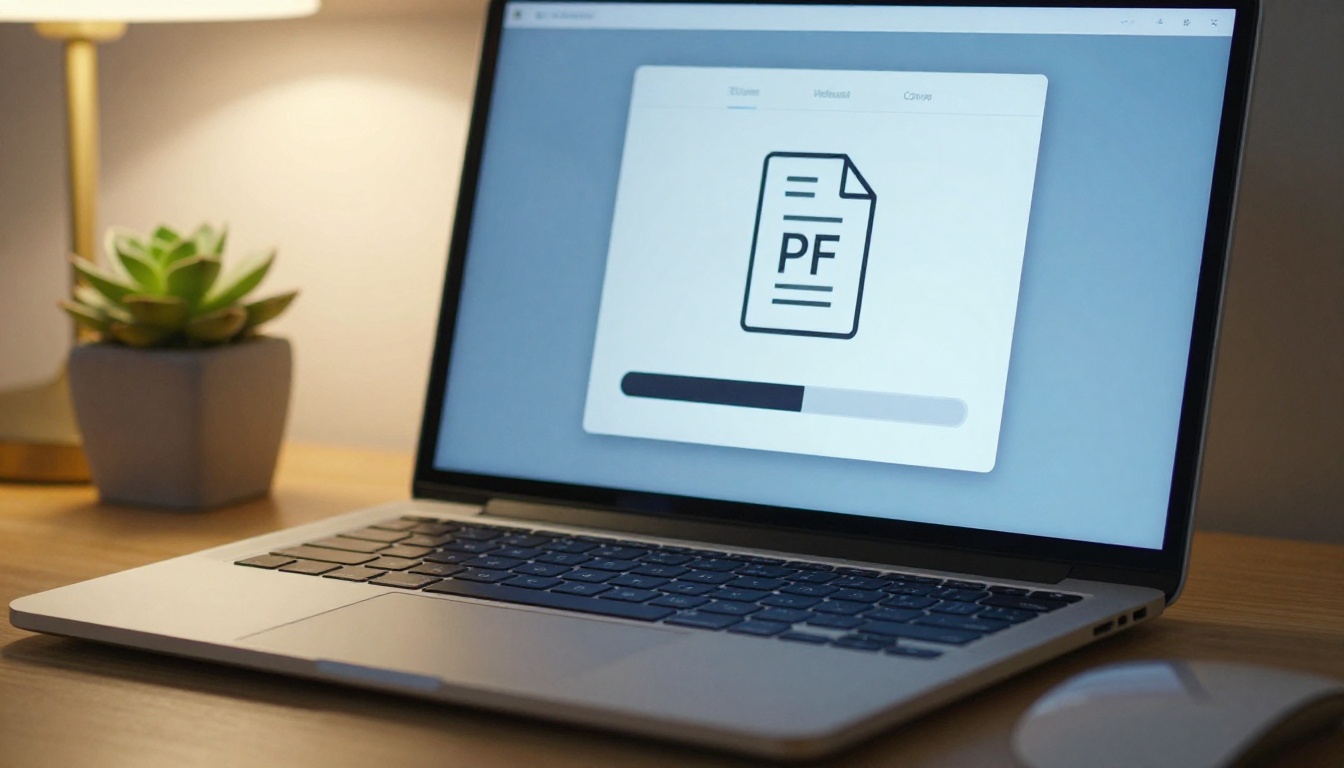
- Warte auf die Umwandlung, die je nach Dateigröße meist 30 bis 60 Sekunden dauert.
- Dein Flipbook wird automatisch mit der ersten Seite deines PDFs als Cover erstellt.
Schritt 3: Cover im Editor anpassen
Nach dem Upload kannst du im Editor die Darstellung des Covers detailliert verfeinern:
- Klicke auf dein Flipbook, um den Editor zu öffnen.
- Wähle im linken Bereich „Cover-Einstellungen“.
- Verfügbare Optionen umfassen:
- Cover-Bild ersetzen: Lade ein separates Bild in höherer Auflösung hoch, speziell für die Miniaturansicht.
- Titelüberlagerung: Füge den Titeltext hinzu oder bearbeite ihn, der auf dem Cover erscheint.
- Hintergrundfarbe: Lege eine Hintergrundfarbe fest, die im Betrachter um das Cover-Bild herum angezeigt wird.
- Logo-Platzierung: Lade dein Markenlogo hoch und positioniere es genau auf dem Cover.
Schritt 4: Lege dein Branding fest
Hier werden gute Flipbooks zu großartigen. Konsistentes Branding über alle Elemente hinweg schafft Autorität:
- Öffne die Einstellungen für „Branding“ im Editor.
- Lade dein Logo im SVG- oder PNG-Format mit transparentem Hintergrund hoch.
- Lege deine primäre Markenfarbe fest. Sie beeinflusst Schaltflächen, Hervorhebungen und die Oberflächenelemente rund um das Flipbook.
- Wähle deinen Flipbook-Hintergrund, um zu steuern, was hinter der Doppelseite zu sehen ist.
- Wähle Schrifteinstellungen für alle Textelemente innerhalb der Betrachteroberfläche.
💡 Verwende die exakten Hex-Farbcodes deiner Marke statt ungefährer Auswahl. Wenn dein Flipbook und deine Website übereinstimmen, baut das über wiederholten Kontakt unbewusst Vertrauen bei den Lesern auf.
Schritt 5: Vorschau und Veröffentlichung
- Klicke auf „Vorschau“, um das vollständige Flipbook so zu sehen, wie dein Publikum es erlebt.
- Prüfe das Cover gezielt in der Desktop- und in der Mobilansicht.
- Wenn etwas nicht stimmt, kehre zum Bearbeiten zurück und passe es an.
- Sobald alles passt, klicke auf „Veröffentlichen“.
- Kopiere deinen Freigabelink oder hole dir den Einbettungscode für deine Website.
Cover-Strategien für verschiedene Flipbook-Typen
Nicht alle Flipbooks dienen demselben Zweck. Die Cover-Strategie unterscheidet sich je nach Anwendungsfall deutlich, und was bei einem Mode-Lookbook funktioniert, passt nicht zu einem Jahresbericht eines Unternehmens.
Produktkataloge
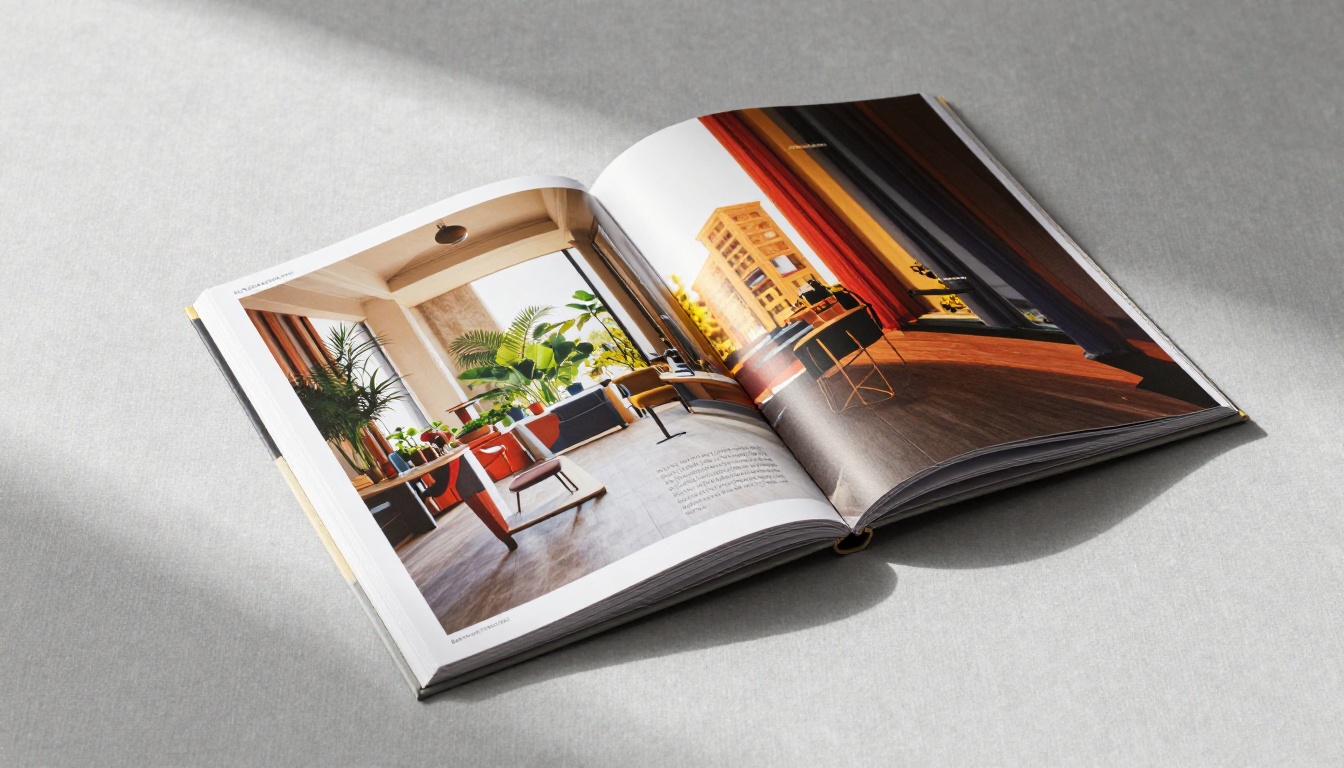
Für einen Produktkatalog oder einen digitalen Katalog sollte das Cover auf Sehnsucht setzen:
- Zeige dein meistverkauftes oder optisch auffälligstes Produkt in einem Lifestyle-Umfeld.
- Nenne den Katalogzeitraum oder die Ausgabe (z. B. „Kollektion Frühjahr 2025“).
- Halte die Marke präsent, aber nicht dominant gegenüber dem Produkt.
- Setze wann immer möglich auf Lifestyle-Bilder statt auf reine Produktfotos.
Restaurant-Karten
Das Cover einer Restaurant-Karte als Flipbook sollte das Esserlebnis vermitteln, bevor auch nur ein Gericht erwähnt wird:
- Warme, appetitanregende Fotografie übertrifft typografiebetonte Designs jedes Mal.
- Der Name des Restaurants zusammen mit einem einzigen eindrucksvollen Bild genügt.
- Verzichte auf Speisen- oder Preisangaben auf dem Cover. Hebe sie für die Innenseiten auf.
Broschüren und Berichte
Für Immobilienbroschüren oder Jahresberichte von Unternehmen signalisiert das Cover Autorität:
- Verwende professionelle Fotografie, die die Marke, das Objekt oder die Produktlinie repräsentiert.
- Lege eine klare Titelhierarchie fest: Firmenname, Dokumenttyp, Jahr.
- Setze auf eine zurückhaltende Farbpalette, die Verlässlichkeit und institutionelles Vertrauen vermittelt.
Portfolios und Lookbooks
Ein digitales Portfolio oder ein interaktives Lookbook muss Scroller allein durch visuelle Wirkung stoppen:
- Mutige, künstlerische Bilder, die sofort deinen kreativen Stil zeigen.
- Wenig Text. Auf einem Portfolio soll das Bild die Arbeit übernehmen.
- Kontrastreiche, randabfallende Fotografie, die den gesamten Rahmen füllt, ohne Probleme beim Zuschneiden.
Mobile-First-Denken für Titelseiten
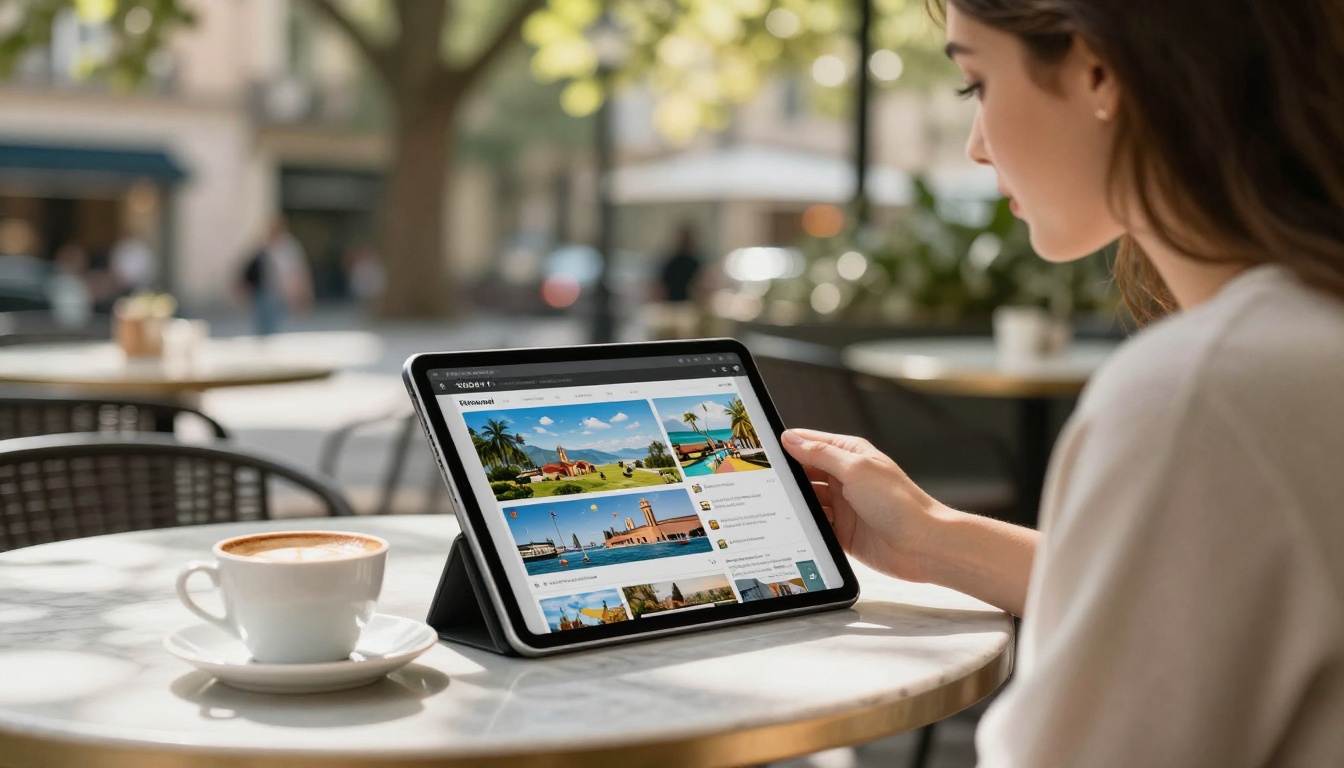
Mehr als 60 % der Flipbook-Aufrufe finden inzwischen auf mobilen Geräten statt. Ein Cover, das auf dem Desktop beeindruckt, kann auf dem Telefon auseinanderfallen, und du merkst es nur, wenn du es testest.
Was sich auf dem Telefon ändert
- Textgröße: Alles unter 18 pt in deinem PDF ist auf kleinen Bildschirmen kaum lesbar.
- Sicherheitszone: Halte wichtige Elemente (Logos, Titel) innerhalb der mittleren 70 % des Covers. Auf schmalen Bildschirmen werden die Ränder abgeschnitten.
- Bildkomplexität: Feine, detailreiche Bilder verlieren bei kleiner Darstellung an Wirkung. Klare, einfache Kompositionen funktionieren besser.
- Ladegeschwindigkeit: Große Cover-Bilder verlangsamen das erste Laden. Komprimiere sie, ohne die sichtbare Qualität zu opfern.
⚠️ Teste dein Cover bei 375 px Breite (übliche Mobilbreite), bevor du veröffentlichst. Was auf einem 27-Zoll-Monitor gut aussieht, kann auf einem Telefonbildschirm völlig unlesbar sein.
Tests auf allen Geräten
Flipbooks AI enthält eine eingebaute, responsiv angepasste Vorschau. So nutzt du sie richtig:
- Öffne nach dem Gestalten den Modus „Vorschau“ im Editor.
- Wechsle mit der Geräteauswahl zwischen Desktop-, Tablet- und Mobilansicht.
- Prüfe, ob dein Titel in allen Größen lesbar ist, ohne zu zoomen.
- Kontrolliere, ob dein Logo auf schmalen Bildschirmen nicht abgeschnitten wird.
- Prüfe, ob das Cover-Bild im höheren Seitenverhältnis des Telefons attraktiv zugeschnitten wird.
Fehler, die sonst gute Flipbooks ruinieren
Diese Fehler tauchen immer wieder bei schwach performenden Flipbooks auf. Wer sie kennt, spart Zeit und vermeidet Peinlichkeiten gegenüber Kunden oder Lesern.
Die falsche Datei als Seite 1 verwenden: Wenn dein PDF mit einem Inhaltsverzeichnis oder einer Einleitungsseite beginnt, wird genau das zu deinem Cover. Prüfe vor dem Hochladen immer die Seitenreihenfolge deines PDFs.
Cover-Bild mit niedriger Auflösung: Ein unscharfes Cover auf einem Retina-Display verrät sofort Laienarbeit. Verwende für Druck mindestens 300 DPI, für reine Web-Veröffentlichungen 150 DPI bei voller Anzeigegröße.
Zu viel Text auf dem Cover: Dein Cover ist keine Zusammenfassung. Es ist eine Einladung. Ein Titel, ein optionaler Untertitel, ein Logo. Mehr nicht.
Markenkonsistenz ignorieren: Dein Flipbook-Cover sollte zu deiner Website, deinen Social-Media-Kanälen und anderen Markenmaterialien passen. Inkonsistenz lässt Marken zersplittert und unglaubwürdig wirken.
Vergessen, Cover bei wiederkehrenden Publikationen zu aktualisieren: Wenn du einen Quartalskatalog veröffentlichst, aktualisiere das Cover für jede Ausgabe. Leser bemerken, wenn sich das Cover nicht ändert. Es signalisiert veraltete Inhalte, ohne dass es jemand aussprechen muss.
Nicht für das Teilen in sozialen Netzwerken gestalten: Wenn du einen Flipbook-Link online teilst, wird das Cover-Bild zur Vorschauminiatur auf LinkedIn, in E-Mail-Programmen und Messaging-Apps. Gestalte es mit diesem sozialen Kontext im Hinterkopf.
Freigabeoptionen, nachdem dein Cover steht
Sobald deine Titelseite fertig und veröffentlicht ist, braucht sie die richtige Verbreitungsstrategie, damit sie die Leser erreicht. Flipbooks AI bietet mehrere Veröffentlichungsoptionen für unterschiedliche Situationen.

Verbreitungsmethoden auf einen Blick
| Methode | Ideal für | Hinweise |
|---|
| Direkter Link | E-Mail-Kampagnen, Social Media | Überall als URL teilbar |
| Einbettungscode | Website-Integration | HTML-Snippet in deine Website einbetten |
| Passwortschutz | Private Inhalte, interne Dokumente | Verfügbar ab dem Standard-Tarif |
| QR-Code | Printmaterialien, Veranstaltungen | Verlinkt direkt auf dein veröffentlichtes Flipbook |
| Social Share | Schnelle Verbreitung | Ein Klick zum Teilen auf den wichtigsten Plattformen |
✅ Gestalte dein Cover mit Blick auf das Teilen in sozialen Netzwerken. Das Cover erscheint auf den meisten Plattformen als Vorschaukarte mit etwa 1200 x 628 px. Achte darauf, dass dein Titel auch in kleinen Vorschaugrößen lesbar bleibt.
Analysen zur Messung der Cover-Performance
Mit dem Flipbooks AI Professional-Tarif erhältst du Analysen, die genau zeigen, wie Leser mit deinem Flipbook interagieren:
- Wie viele Personen dein Flipbook nach dem Cover geöffnet haben
- Wo Leser abspringen, was dir zeigt, ob dein Cover-Versprechen zum Inhalt passte
- Verweildauer pro Seite über alle Leser hinweg
- Daten zur Kontaktgewinnung aus eingebetteten Formularen
Wenn deine Analysen trotz hoher Verbreitung niedrige Öffnungsraten zeigen, ist dein Cover der Engpass. Kehre zu den Gestaltungsprinzipien zurück und verfeinere die Optik oder den Titel.
Tarifvergleich für verschiedene Veröffentlichungsbedürfnisse
Der richtige Tarif bestimmt, was du mit deinem Cover und dem gesamten Flipbook-Erlebnis machen kannst.
| Funktion | Free | Standard | Professional |
|---|
| PDF-zu-Flipbook-Umwandlung | ✅ | ✅ | ✅ |
| Eigenes Branding | Eingeschränkt | ✅ | ✅ |
| Keine Wasserzeichen | ❌ | ✅ | ✅ |
| Unbegrenzte Flipbooks | ❌ | ✅ | ✅ |
| Passwortschutz | ❌ | ✅ | ✅ |
| Analysen und Kontaktgewinnung | ❌ | ❌ | ✅ |
| Offline-Downloads | ❌ | ❌ | ✅ |
| Prioritäts-Support | ❌ | ❌ | ✅ |
💡 Wenn du Flipbooks für die Auslieferung an Kunden oder als Teil eines Marketing-Funnels erstellst, lassen dich die Analysen des Professional-Tarifs den ROI mit echten Zahlen belegen. Diese Daten sind für Agenturarbeit und die interne Berichterstattung an Interessengruppen unverzichtbar.
Ein wiederholbares Cover-System aufbauen
Wenn du regelmäßig mehrere Flipbooks veröffentlichst, führt ein Ad-hoc-Vorgehen bei den Covern schnell zu visueller Inkonsistenz. Ein System im Voraus aufzubauen spart über das Jahr hinweg Stunden.
Eine Cover-Vorlage erstellen
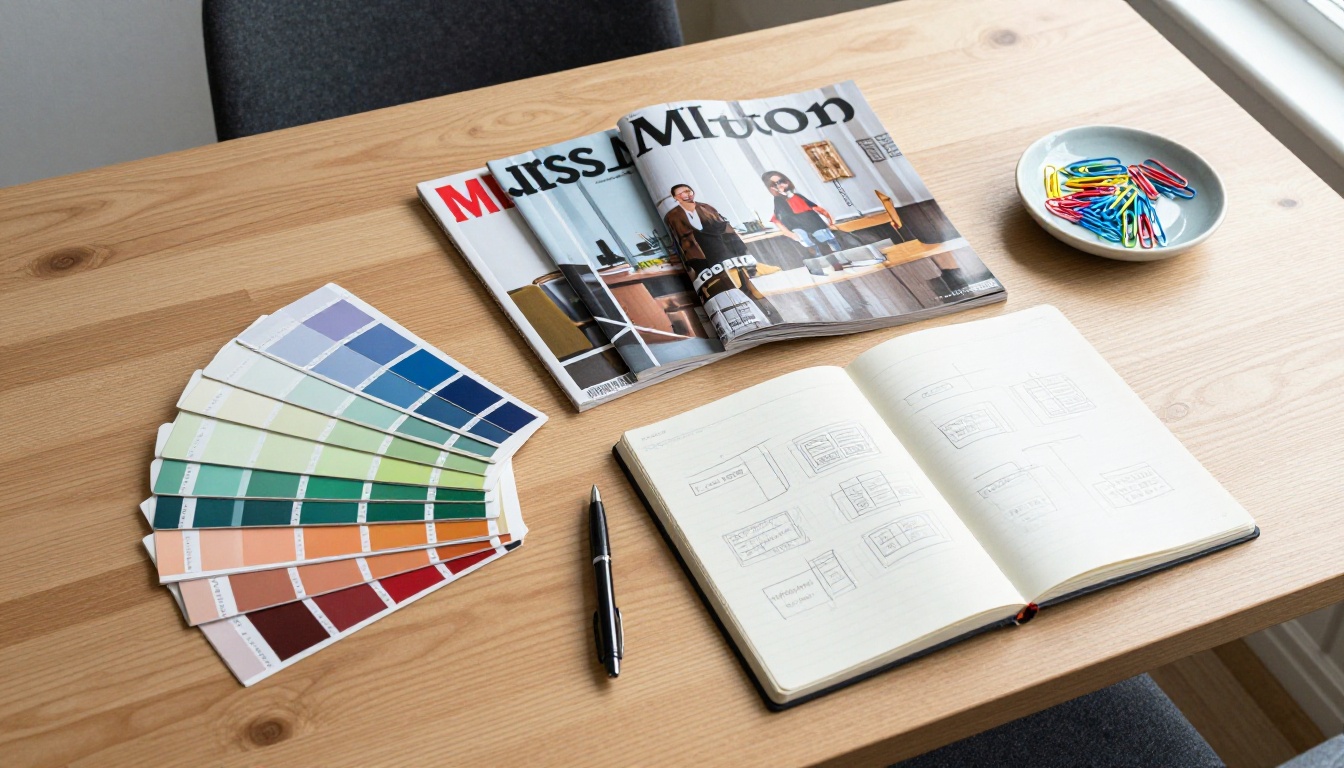
- Erstelle eine Master-Cover-Vorlage in deinem Design-Tool deiner Wahl: Canva, InDesign oder Figma eignen sich alle gut.
- Lege feste Zonen fest: Logobereich (oben links, feste Größe), Titelbereich (Mitte, feste Schrift), Slogan-Zone (unter dem Titel, optional).
- Definiere deine Hero-Bildzone, also den Bereich, der sich von Ausgabe zu Ausgabe ändert, während alles andere gleich bleibt.
- Exportiere sie als wiederverwendbare Vorlagendatei, auf die dein ganzes Team über einen gemeinsamen Ordner zugreifen kann.
- Halte die Regeln in einem einseitigen Briefing fest: freigegebene Schriften, exakte Hex-Farbcodes, Mindestgrößen für Logos, Bildrichtlinien.
Benennung und Versionskontrolle
- Benenne deine Cover-Dateien systematisch:
brand-catalog-spring2025-cover-v1.pdf
- Bewahre einen Ordner mit allen früheren Covern zur Referenz, Archivierung und zum Jahresvergleich auf
- Datiere deine Flipbook-Titel deutlich, damit wiederkehrende Leser sofort erkennen, dass es neue Inhalte sind
Stapelerstellung für mehrere Publikationsarten
Flipbooks AI unterstützt mehrere Publikationsarten unter einem Konto. Wenn deine Marke sowohl einen Produktkatalog als auch einen Quartals-Newsletter erstellt, können beide dasselbe Branding-System nutzen und dennoch eigene Cover-Charaktere haben, die zu jedem Format passen.
Für Kataloge: Katalog-Flipbook-Ersteller
Für Newsletter: Newsletter-Flipbook-Herausgeber
Für Präsentationen: Präsentations-Flipbook-Designer
Für E-Books und Magazine: E-Book-Flipbook-Ersteller und Magazin-Flipbook-Ersteller
Was Unvergessliches von Vergessenem unterscheidet
Der Unterschied zwischen einem Flipbook, das einmal geöffnet und vergessen wird, und einem, das immer wieder geteilt wird, liegt fast immer am Cover. Es ist der Handschlag vor dem Gespräch. Das Schaufenster vor der Tür. Jede Minute, die du investierst, um es richtig zu machen, zahlt sich in höheren Öffnungsraten, längeren Lesezeiten und stärkerem Markenwiedererkennen aus.
Deine Titelseite ist keine Formalität. Sie entscheidet darüber, ob ein Flipbook gelesen oder übersprungen wird. Nimm dir die Zeit, sie bewusst zu gestalten, teste sie auf allen Geräten und halte sie über jede Publikation hinweg konsistent mit deiner Markenidentität.
Bereit, diese Ideen umzusetzen? Erstelle dein erstes Flipbook kostenlos auf Flipbooks AI und sieh, wie schnell du von der PDF-Datei zu einer ansprechenden, professionellen digitalen Publikation kommst. Oder vergleiche die Preispläne, um den passenden Tarif für dein Veröffentlichungsvolumen und deine Teamgröße zu finden.
Entdecke alle Flipbook-Tools und Vorlagen, um den perfekten Ausgangspunkt für deine nächste Publikation zu finden.



