Dein Logo ist mehr als ein Symbol. Es ist das Erste, was Menschen bemerken, das Letzte, woran sie sich erinnern, und das klarste Signal, dass der Inhalt, den sie lesen, zu deiner Marke gehört. Wenn du ein digitales Flipbook teilst, sei es ein Produktkatalog, ein Firmenbericht oder eine Restaurantkarte, muss dieses Logo darin vorkommen. Nicht als nachträglicher Gedanke, sondern als bewusste, gut platzierte Markenaussage. Flipbooks AI macht das unkompliziert, aber es steckt mehr dahinter, als nur eine PNG-Datei auf eine Seite zu ziehen. Dieser Artikel behandelt alle Aspekte: Dateiformate, Platzierungslogik, Schritt-für-Schritt-Einrichtung und die Markenfehler, die still und leise deiner Glaubwürdigkeit schaden.
Warum dein Logo auf jedes Flipbook gehört
Die meisten Menschen denken daran, ein Logo einmal auf das Cover zu setzen, und halten es damit für erledigt. Das ist eine verpasste Chance. Jede Seite eines Flipbooks ist ein möglicher Berührungspunkt. Jemand könnte eine Seite als Screenshot speichern, einen bestimmten Abschnitt teilen oder eine Seite aus deinem Katalog ausdrucken. Fehlt dein Logo dort, fehlt auch deine Marke.
Digitale Flipbooks werden auf Wegen geteilt, die statische PDFs nicht kennen. Sie werden auf Websites eingebettet, über direkte Links verschickt, per E-Mail weitergereicht und auf dem Smartphone angesehen. Bei jeder dieser Interaktionen zeigt sich deine Marke oder eben nicht.

Vergleiche den Unterschied zwischen zwei Flipbooks nebeneinander: eines mit einem Firmenlogo, das konsistent im Kopfbereich jeder Seite steht, und eines ohne. Die Version mit Branding wirkt bewusst gestaltet. Die Version ohne wirkt wie ein Entwurf.
💡 Profi-Tipp: Behandle jede Seite deines Flipbooks so, als wäre sie die einzige Seite, die jemand sieht. Dein Logo sollte auf allen sichtbar und lesbar sein.
Der Vertrauensfaktor
Markenflipbooks sehen nicht nur besser aus. Sie bringen auch bessere Ergebnisse. Wenn dein Publikum dein Logo immer wieder in einem Dokument sieht, entsteht Vertrautheit. Vertrautheit schafft Vertrauen. Vertrauen führt zu einer Handlung, sei es ein Kauf, eine Buchung oder ein Rückruf.
Wenn Kunden deine Inhalte teilen
Wenn ein Kunde eine Seite aus deinem Produktkatalog oder deiner Immobilienbroschüre an einen Kollegen weiterleitet, reist dein Logo mit. Ohne Logo gibt es keine Zuordnung. Das ist eine Empfehlung, die du nie zu Gesicht bekommst.
Nicht jede Logo-Datei ist gleich gut. Manche bleiben in jeder Größe scharf. Andere werden unscharf oder pixelig, wenn man sie skaliert. Wenn du vor dem Hochladen weißt, welches Format du nutzen solltest, sparst du Zeit und vermeidest peinliche Ergebnisse.
| Format | Am besten für | Transparenz | Skalierbarkeit | Empfohlen? |
|---|
| PNG | Web, Flipbooks, digital | ✅ Ja | ❌ Nur Rastergrafik | ✅ Ja |
| SVG | Skalierbare Vektor-Logos | ✅ Ja | ✅ Perfekt | ✅ Ja |
| JPEG | Fotos, ohne Transparenz | ❌ Nein | ❌ Nur Rastergrafik | ⚠️ Für Logos meiden |
| PDF | Druckdokumente | Unterschiedlich | ✅ Vektor | ⚠️ Nicht für Logo-Überlagerung |
| WebP | Optimierte Web-Bilder | ✅ Ja | ❌ Rastergrafik | ✅ Akzeptabel |
PNG ist die Standardwahl für Logo-Uploads in Flipbook-Tools. Es unterstützt Transparenz, das heißt, der Hintergrund deines Logos verdeckt nicht die Seite dahinter. Ein Logo, das in einem weißen Kasten über deinem Inhalt festsitzt, wirkt ungeschickt. Ein Logo als transparentes PNG wirkt durchdacht und professionell.
⚠️ Warnung: Verwende niemals ein JPEG für ein Logo-Overlay. JPEG unterstützt keine Transparenz, daher entsteht hinter deinem Zeichen ein weißer oder farbiger Kasten. Fordere von deinem Designer immer ein PNG oder SVG an.
Deine Datei vor dem Hochladen vorbereiten
Prüfe vor dem Hochladen diese drei Punkte:
- Hintergrund: Stelle sicher, dass das PNG einen transparenten Hintergrund hat (ein Karomuster in Design-Tools bestätigt das)
- Auflösung: Mindestens 200x200px, idealerweise 500px Breite oder mehr für scharfe Darstellung
- Farbmodus: Achte darauf, dass die Logo-Farben für digitale Nutzung stimmen (RGB, nicht CMYK)
Wo du dein Logo für maximale Wirkung platzierst
Die Platzierung ist eine strategische Entscheidung. Wo du dein Logo setzt, beeinflusst, wie es wahrgenommen wird und wie viel Aufmerksamkeit es vom Inhalt abzieht.
| Position | Am besten für | Sichtbarkeit | Ablenkungsgrad |
|---|
| Kopfzeile oben links | Firmendokumente, Kataloge | Hoch | Niedrig |
| Kopfzeile oben mittig | Karten, Publikationen, Lookbooks | Hoch | Mittel |
| Fußzeile unten | Rechtliche Dokumente, Berichte, Portfolios | Mittel | Sehr niedrig |
| Nur Titelseite | Informelle Inhalte, Portfolios | Nur Titelseite | Keine |
| Wasserzeichen (Mitte) | Rechtsschutz, Zertifikate | Hoch | Hoch |
Oben links ist der klare Favorit für die meisten Flipbooks. Es passt zur natürlichen Leserichtung (F-Muster beim Überfliegen), hält die Marke dezent, aber dauerhaft präsent und stört den Hauptinhaltsbereich nicht.
Wann stattdessen ein Wasserzeichen
Bei sensiblen Dokumenten wie Preislisten, proprietären Berichten oder internen Schulungshandbüchern verleiht ein halbtransparentes Wasserzeichen in der Mitte einen zusätzlichen Eigentumshinweis. Setze es aber sparsam ein. Wasserzeichen auf öffentlichem Marketing-Material wirken aufdringlich und können Leser verärgern.
Logogröße: das richtige Verhältnis finden
Dein Logo sollte gut sichtbar sein, ohne alles zu dominieren. Als Faustregel gilt:
- Kopfzeilen-Logo: Nicht höher als 40px in der gerenderten Flipbook-Ansicht
- Titelseiten-Logo: Kann größer sein, 80-120px Höhe, besonders wenn das Cover darauf ausgelegt ist
- Fußzeilen-Logo: 24-30px Höhe, ein dezenter Hinweis auf die Eigentümerschaft
💡 Profi-Tipp: Wenn dein Logo eine Wortmarke (Text plus Symbol) enthält, nutze für Kopf- und Fußzeile nur das Symbol und die vollständige Wortmarke nur auf dem Cover. So bleiben die Seiten übersichtlich, und das Cover trägt die volle Markenpräsenz.
So fügst du dein Logo in Flipbooks AI ein
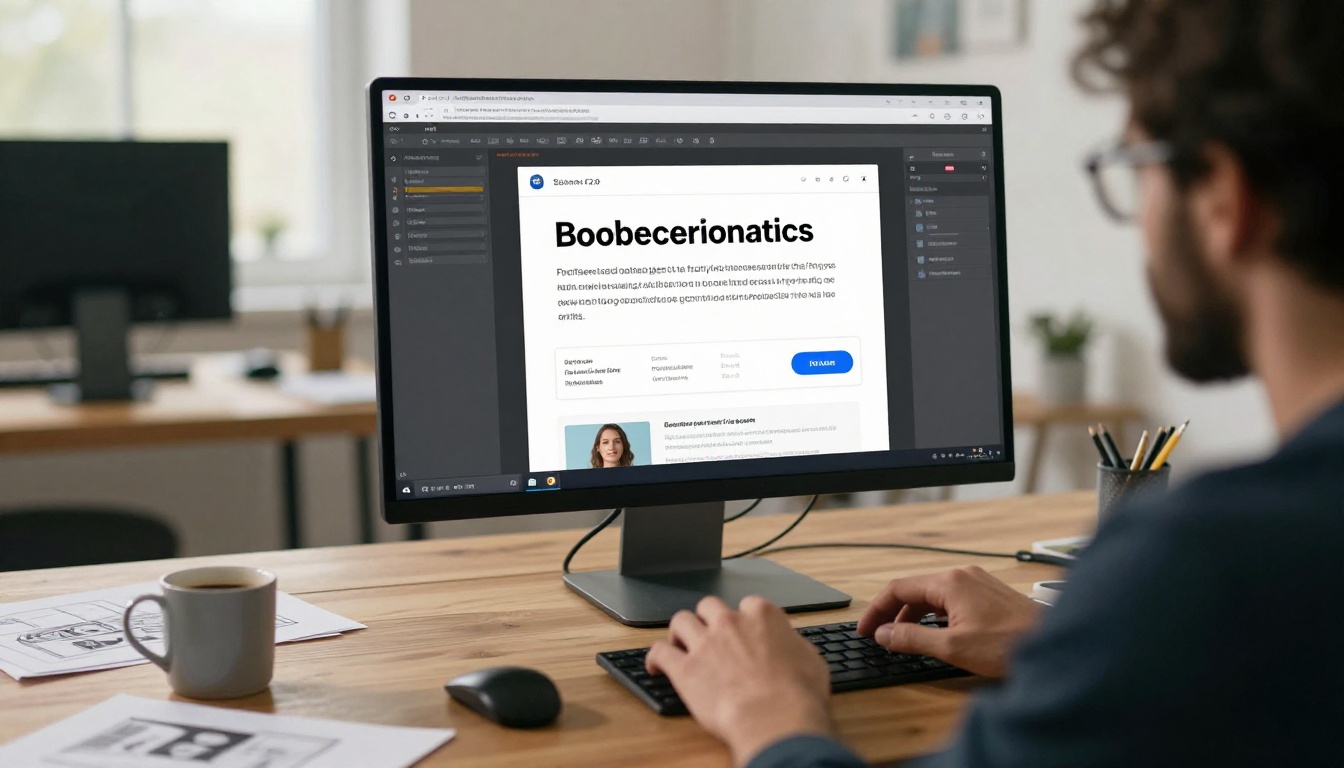
Flipbooks AI hat ein eingebautes Branding-System, das dein Logo über das gesamte Flipbook verteilt, nicht nur auf einer Seite. So funktioniert es genau.
Schritt 1: Konto erstellen
Gehe zu flipbooksai.com/account und erstelle ein Konto. Der Standard-Tarif und alle höheren Tarife enthalten individuelles Branding ohne Wasserzeichen. Genau das brauchst du für ein professionelles Logo auf jeder Seite.
Schritt 2: PDF hochladen
Klicke in deinem Dashboard auf Neues Flipbook und lade deine PDF-Datei hoch. Die Plattform wandelt sie automatisch in ein interaktives Flipbook um und behält Layout, Schriften und Bilder bei, ohne dass du manuell etwas umformatieren musst.
Schritt 3: Branding-Panel öffnen
Sobald dein Flipbook erstellt ist, öffne Einstellungen und dann Branding. Dort findest du Optionen für:
- Logo-Upload (PNG und SVG werden unterstützt)
- Logo-Position (oben links, oben mittig, oben rechts, unten links, unten rechts)
- Logo-Größe über einen Schieberegler anpassen
- Hintergrundfarbe für Kopf- und Fußzeile
Schritt 4: Logo-Datei hochladen
Klicke auf Logo hochladen und wähle deine transparente PNG- oder SVG-Datei aus. Die Vorschau aktualisiert sich in Echtzeit, sodass du vor dem Veröffentlichen genau sehen kannst, wie es auf allen Seiten aussieht.
Schritt 5: Position und Größe festlegen
Nutze den Positionswähler, um festzulegen, wo dein Logo erscheint. Passe den Größenregler an, bis das Logo gut sichtbar, aber nicht übermächtig ist. Für die meisten Geschäftsdokumente ist oben links in mittlerer Größe der richtige Ausgangspunkt.
Schritt 6: Auf alle Seiten anwenden
Vergewissere dich, dass die Einstellung global für alle Seiten gilt und nicht nur für das Cover. Das ist der wichtigste Schritt. Ein Logo auf einer Seite ist eine gestalterische Entscheidung. Ein Logo auf jeder Seite ist Branding.
Schritt 7: Weiter anpassen
Während du im Branding-Panel bist, nimm dir ein paar Minuten, um:
- Deine Markenfarben für die Werkzeugleiste und die Navigationselemente festzulegen
- Ein Favicon hinzuzufügen (das kleine Symbol, das in Browser-Tabs erscheint)
- Eine eigene Domain für die Freigabe einzurichten (Professional-Tarif)
Schritt 8: Veröffentlichen und teilen
Klicke auf Veröffentlichen. Dein Flipbook ist jetzt mit deinem Logo auf jeder Seite live. Teile es über einen direkten Link, bette es mit dem Werkzeug Flipbook auf Website einbetten in deine Website ein oder verteile es als privaten Link mit Passwortschutz.
✅ Bewährte Praxis: Prüfe dein Flipbook nach dem Veröffentlichen immer auf einem mobilen Gerät. Mobile Bildschirme sind schmaler, daher kann ein Logo, das auf dem Desktop ausgewogen wirkt, auf einem 375px breiten Smartphone-Bildschirm überdimensioniert erscheinen. Passe die Größe bei Bedarf an, bevor du es verschickst.
Branding geht über das Logo hinaus
Ein Logo ist der Anfang, nicht das Ziel. Ein wirklich markenkonformes Flipbook nutzt jedes verfügbare Element, um die Identität zu stärken.

Farbkonsistenz
Die Werkzeugleiste, die Navigationsschaltflächen und der Hintergrund des Flipbooks lassen sich alle an deine Markenfarben anpassen. Ein Marken-Design in Petrolblau und Weiß sollte eine petrolblaue Werkzeugleiste haben, keine generische graue. Mit Flipbooks AI kannst du Hex-Werte direkt im Branding-Panel eingeben, damit deine digitalen Publikationen exakt zu deinen anderen Markenmaterialien passen.
Typografie
Wenn dein PDF bestimmte Markenschriften verwendet, bleiben sie automatisch erhalten, da das Flipbook dein PDF unverändert darstellt. Wichtig ist, dass dein Quell-PDF bereits die korrekte Markenschrift nutzt, bevor du es hochlädst.
Eigene Domain
Statt eines allgemeinen Links ermöglicht dir eine eigene Domain, etwas wie catalog.yourbrand.com zu teilen. Diese eine Änderung steigert die Glaubwürdigkeit deutlich. Sie ist im Professional-Tarif verfügbar. Sieh dir die Tarife an, um zu erfahren, was jede Stufe enthält.
Titelseite mit Branding
Die erste Seite deines PDFs wird zum Flipbook-Cover. Gestalte sie bewusst. Setze dein Logo prominent ein, füge einen Marken-Slogan hinzu und lege den visuellen Ton für alles Folgende fest. Erste Eindrücke zählen bei digitalen Publikationen genauso viel wie im Druck.
Häufige Logo-Fehler, die du vermeiden solltest
Die meisten Logo-Probleme sind keine kreativen Fehler. Sie sind technischer Natur. Darauf solltest du achten, bevor du veröffentlichst:
- Ein Logo mit niedriger Auflösung verwenden: Ein verschwommenes Logo wirkt schlechter als gar kein Logo. Verwende immer eine Datei, die in der Quelle mindestens 500px breit ist.
- JPEG mit weißem Hintergrund: Das erzeugt ein weißes Rechteck über deinem Inhalt. Verwende immer ein PNG mit Transparenz.
- Logo zu groß: Wenn ein Logo 20% der Seite einnimmt, konkurriert es mit dem Inhalt. Verkleinere es, bis es präsent, aber nicht dominant ist.
- Falsche Farbvariante: Die meisten Marken haben eine dunkle und eine helle Version. Auf weißem Hintergrund nutze die dunkle Version, auf dunklem Hintergrund die helle.
- Uneinheitliche Platzierung: Wenn das Logo auf manchen Seiten oben links und auf anderen unten rechts steht, wirkt das wie ein Fehler, nicht wie eine Designentscheidung.
- Mobile Ansicht vergessen: Ein Logo, das auf einem 1440px breiten Desktop-Bildschirm funktioniert, kann auf einem 375px schmalen Smartphone riesig wirken. Prüfe immer beide.
⚠️ Warnung: Wenn dein Logo feinen Text in einer Wortmarke enthält, teste es in der kleinsten Anzeigegröße, in der es erscheinen wird. Dünne Buchstabenformen können unterhalb von 24px Höhe unleserlich werden. Vereinfache das Logo oder nutze für kleine Platzierungen nur das Symbol.
Tarife mit individuellem Branding
Nicht alle Flipbook-Tarife bieten die gleichen Branding-Möglichkeiten. So sieht es in jeder Stufe bei Flipbooks AI aus:
| Funktion | Free | Standard | Professional |
|---|
| Individueller Logo-Upload | ❌ | ✅ | ✅ |
| Kein Wasserzeichen | ❌ | ✅ | ✅ |
| Markenfarben für die Werkzeugleiste | ❌ | ✅ | ✅ |
| Unbegrenzte Flipbooks | ❌ | ✅ | ✅ |
| Eigene Domain | ❌ | ❌ | ✅ |
| Analyse-Dashboard | ❌ | ❌ | ✅ |
| Kontaktformulare | ❌ | ❌ | ✅ |
| Passwortschutz | ❌ | ✅ | ✅ |
| Offline-Downloads | ❌ | ✅ | ✅ |
Für die meisten Unternehmen ist der Standard-Tarif der Einstieg in echtes Branding. Der Professional-Tarif ergänzt die Funktionen, die am wichtigsten sind, wenn deine Flipbooks aktiv Umsatz bringen: Auswertungen, die zeigen, wer liest und wo Leser abspringen, Kontaktformulare und eigene Domains, die deine Publikationen wie dein Eigentum wirken lassen.
Anwendungsfälle aus der Praxis
Warum die Logo-Platzierung wichtig ist, hängt vom Zweck deines Flipbooks ab. Hier sind die häufigsten Szenarien und worauf du bei jedem davon achten solltest.

Produktkataloge
Ein Produktkatalog wird weitergeleitet. Käufer schicken ihn an Einkaufsleiter, Kollegen und Beschaffungsteams. Dein Logo auf jeder Seite bedeutet, dass deine Marke jedes Mal mitreist, wenn die Datei geteilt wird. Nutze den kostenlosen digitalen Katalog-Ersteller, um Kataloge zu bauen, bei denen Branding von Anfang an eingebaut ist.
Restaurantkarten
Eine Restaurantkarte, die online geteilt oder auf einer Website eingebettet wird, ist ein direktes Spiegelbild deiner Marke. Das Logo in der Kopfzeile, kombiniert mit Markenfarben in der Werkzeugleiste, sorgt für ein stimmiges, professionelles Erlebnis für jeden, der sie öffnet. Der Restaurantkarten-Flipbook-Ersteller bietet dir einen passgenauen Ausgangspunkt.
Immobilienbroschüren
Makler teilen Broschüren ständig: in sozialen Netzwerken, per E-Mail, bei Besichtigungen. Ein Logo auf jeder Seite einer Flipbook-Broschüre bedeutet, dass jede Ansicht ein Markeneindruck ist. Der Immobilienbroschüren-Ersteller übernimmt das Layout, während du dich um das Branding kümmerst.
Unternehmensberichte
Geschäftsberichte und Unternehmenspräsentationen werden an Interessengruppen, Investoren und Partnern verteilt. Ein sauberes, einheitliches Logo auf jeder Seite signalisiert Glaubwürdigkeit und Sorgfalt im Detail. Nutze den interaktiven Geschäftsbericht-Ersteller, um Berichte zu bauen, die deine Marke bei jedem Scrollen stärken.
Digitale Portfolios
Für Agenturen und Kreative signalisiert ein Portfolio-Flipbook mit einem Logo in der Ecke Professionalität. Es sagt: Das ist ein echtes Unternehmen, kein Ordner voller Bilder. Das Tool Digitales Portfolio erstellen ist genau für diesen Anwendungsfall gebaut, und es dauert weniger als eine Minute, es mit deinem Logo zu versehen.
Deine Marke verdient mehr als ein generisches PDF
Ein unbranded PDF zu verschicken ist, als würdest du jemandem eine Visitenkarte ohne Namen geben. Dein Flipbook ist ein lebendiges, teilbares, einbettbares Stück deiner Marke. Jede Seite ist wertvolle Fläche. Dein Logo sollte jedes Mal darauf zu finden sein.
Der Einstieg dauert weniger als fünf Minuten. Erstelle dein erstes Flipbook mit eigenem Branding bei Flipbooks AI, lade dein Logo hoch und sieh, was einheitliches Branding Seite für Seite für die Wahrnehmung deiner Publikationen bewirkt. Wenn du bereit bist, Analysen, Kontaktformulare und eine eigene Domain hinzuzufügen, prüfe die verfügbaren Tarife, um den passenden für dein Unternehmen zu finden. Stöbere durch alle Flipbook-Tools, um das perfekte Format für deinen Inhaltstyp zu finden.



