Du hast eine Geschichte im Kopf, einen Stapel Notizzettel und keine Ahnung, wie man eine Hand zeichnet. Früher hat das oft ein Projekt beendet. Heute kannst du ein Drehbuch mit einem Chatbot schreiben, mit einem Bildmodell konsistente Figuren erzeugen, die Panels in einem kostenlosen Editor anordnen und das Ergebnis als umblätterbares Buch auf Flipbooks AI veröffentlichen. Dieses Tutorial führt dich durch die ganze Kette, mit Prompts, die du direkt in deine Tools einfügen kannst.
Vorab eine ehrliche Aussage: KI macht dir kein gutes Comic. Sie macht das Zeichnen schneller. Die Geschichte, das Tempo und das Seitendesign bleiben deine Aufgabe, und genau das trennt ein Comic, das Leute zu Ende lesen, von einem Haufen hübscher Bilder.
Warum KI-Comics jetzt funktionieren
Bildmodelle können das Aussehen einer Figur über viele Generierungen halten, wenn du ihnen die richtige Referenz und die richtige Formulierung gibst. Sprachmodelle können eine Prämisse in wenigen Minuten in Szenen und Dialoge zerlegen. Kostenlose Editoren übernehmen Panels und Beschriftung. Zusammen schafft ein Mensch ein 20-seitiges Comic in ein paar Wochenenden.
Was KI gut kann
- Schnelle Konzeptkunst: eine Figur, ein Ort oder eine Stimmung in Sekunden.
- Drehbuchentwürfe: Beat-Sheets, Dialogdurchgänge, alternative Enden.
- Vielfalt im Hintergrund: Straßen, Räume und Landschaften ohne Stunden an Perspektivarbeit.
- Iteration: Du kannst fünf Versionen eines Panels ausprobieren, bevor es Mittag ist.
Wo sie noch hakt
- Konsistenz: Gesichter und Outfits driften weg, wenn du den Prompt nicht im Griff hast.
- Hände, Requisiten und Text: immer noch die häufigste Fehlerquelle.
- Kontinuität bei Handlungen: eine Figur hält im ersten Panel ein Schwert und im zweiten eine Tasse.
- Beschriftung: generierte Sprechblasen enthalten oft verzerrte Wörter, also füge den Text selbst hinzu.
| Phase | KI übernimmt | Du übernimmst |
|---|
| Geschichte | Brainstorming, Beat-Entwürfe | Thema, Ende, Stimme |
| Figuren | Visuelle Optionen, Drehansichten | Endgültige Designwahl |
| Panels | Rendern jedes Bildes | Kamerawinkel, Reihenfolge, Tempo |
| Layout | Nichts oder grobe Vorschläge | Raster, Zwischenräume, Leserichtung |
| Beschriftung | Feinschliff der Dialoge | Platzierung, Sprechblasenstil |
| Veröffentlichung | Nichts | Export, Format, Teilen |
💡 Profi-Tipp: Lege deine Seitenzahl fest, bevor du ein einziges Bild generierst. Eine Geschichte mit 12 Seiten und eine mit 32 Seiten brauchen ein völlig unterschiedliches Tempo.
Plane zuerst die Geschichte
Der schnellste Weg, ein Wochenende zu verschwenden, ist, ohne Plan Bilder zu generieren. Verbringe die erste Stunde auf Papier.

Schreibe eine Prämisse auf einer Seite
Begrenze sie auf fünf Sätze: Wer ist der Held, was will er, was steht ihm im Weg, was versucht er, und wie endet es. Wenn du sie nicht in fünf Sätzen fertigbekommst, ist die Geschichte für ein erstes Comic zu groß.
Dieser Prompt funktioniert gut mit jedem Chat-Assistenten:
Prompt: "Handle als Comic-Lektor. Meine Prämisse lautet: [deine fünf Sätze]. Teile sie in eine Geschichte mit 16 Seiten auf. Gib mir für jede Seite eine Zusammenfassung in einer Zeile und den emotionalen Beat. Markiere, welche Seite der Haken ist, welche der Wendepunkt in der Mitte und welches das Schlussbild. Bleibe bei 3 bis 5 Panels pro Seite."
Zerlege sie in Seiten-Beats
Lass den Assistenten jede Seite in Panels ausarbeiten. Dann kürze hart. Streiche jedes Panel, in dem zwei Figuren nur herumstehen und reden.
Prompt: "Nimm Seite 4 der Gliederung. Schreibe 4 Panels. Gib für jedes Panel an: Einstellungsgröße (Totale, Halbtotale, Nahaufnahme), was wir sehen, wer spricht, und den exakten Dialog mit weniger als 12 Wörtern pro Sprechblase."
Kurze Sprechblasen sind wichtig. Eine Sprechblase mit 30 Wörtern bremst das Tempo und überfüllt das Bild.
⚠️ Warnung: Füge keinen Namen einer bekannten Figur und keinen Namen einer lebenden Künstlerin oder eines lebenden Künstlers in deine Prompts ein, wenn du das Comic veröffentlichen oder verkaufen willst. Erfinde deine eigenen Figuren und deinen eigenen Stil.
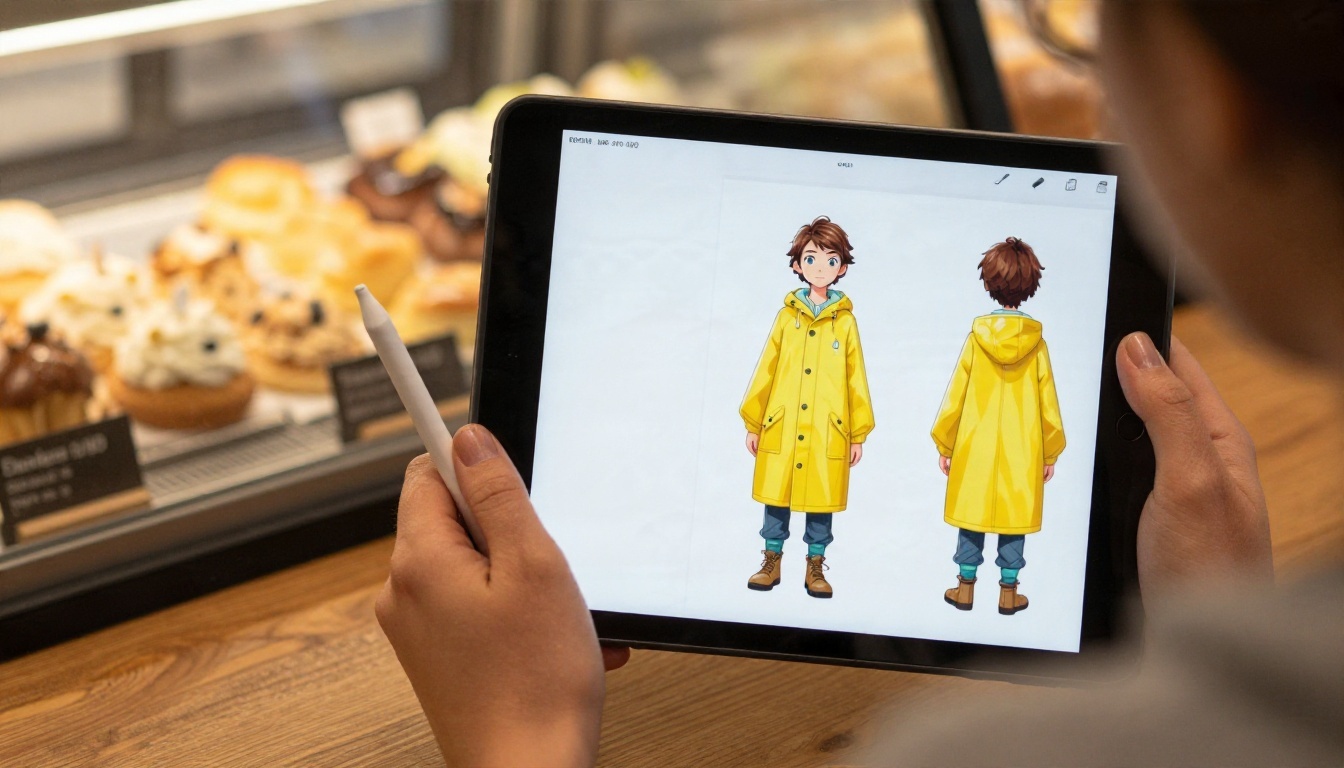
Konsistenz ist der schwierigste Teil bei KI-Comics. Löse ihn mit einem Figurenblatt und einem festen Beschreibungsblock.
Erstelle einen Prompt für das Figurenblatt
Erzeuge für jede Hauptfigur ein Blatt mit Vorder-, Seiten- und Rückansicht auf einem schlichten Hintergrund. Nutze diese Vorlage:
Prompt: "Figurenblatt, Ganzkörper, Vorderansicht, Seitenansicht und Rückansicht, schlichter hellgrauer Hintergrund. Mira, 12 Jahre altes Mädchen, kurzer schwarzer Bob, runde Brille, leuchtend gelber Regenmantel, grüne Gummistiefel, kleiner Rucksack aus Segeltuch. Saubere Tuschelinien, flache Farben, Comic-Buch-Stil, konsistente Proportionen."
Speichere das Bild, das dir am besten gefällt. Speichere dann den Beschreibungsblock, also den fettgedruckten Text von „Mira“ bis „Rucksack“. Diesen exakten Block fügst du in jeden Panel-Prompt ein. Formuliere ihn nie um.
Eine Prompt-Formel für Panels
Nutze für jedes Panel dieselbe Struktur, damit die Ergebnisse vorhersagbar bleiben:
- Einstellung: Totale, Halbtotale, Nahaufnahme, Über-die-Schulter, Froschperspektive.
- Figurenblock: der eingefügte Beschreibungstext.
- Handlung: ein klares Verb, zum Beispiel „zieht ein rostiges Tor auf“.
- Umgebung: Ort, Tageszeit, Wetter.
- Stilzeile: derselbe Stilsatz in jedem Panel.
Beispiel: "Froschperspektive. Mira, 12 Jahre altes Mädchen, kurzer schwarzer Bob, runde Brille, leuchtend gelber Regenmantel, grüne Gummistiefel, kleiner Rucksack aus Segeltuch, zieht ein rostiges Tor auf. Nebliger Hafen im Morgengrauen, nasses Kopfsteinpflaster. Saubere Tuschelinien, flache Farben, Comic-Buch-Stil."
Viele Tools erlauben es, dein Figurenblatt zusammen mit dem Text als Referenzbild hochzuladen. Nutze diese Option, wann immer sie existiert. Das ist besser als Text allein.
Drei Fehler, die die Konsistenz zerstören
- Die Stilzeile ändern: schon ein zusätzliches Adjektiv kann den ganzen Look verschieben.
- Zwei Figuren in einem Prompt beschreiben, ohne sie zu trennen: Merkmale vermischen sich. Generiere jede Figur allein und kombiniere sie danach im Editor.
- Mitten im Projekt das Modell wechseln: Jedes Modell zeichnet anders. Wähle eines und bleib dabei.
Du brauchst keinen kostenpflichtigen Werkzeugkasten. Kostenlose Tarife ändern sich oft, prüfe also die aktuellen Grenzen, bevor du dich festlegst. Diese Kombination hat aber vielen Einsteigern geholfen.
| Aufgabe | Kostenlose Option | Am besten für | Worauf achten |
|---|
| Drehbuch und Gliederung | ChatGPT, Claude oder Gemini kostenlose Tarife | Beat-Sheets, Dialoge | Tägliche Nachrichtenlimits |
| Bilderzeugung | Bing Image Creator, Leonardo AI kostenloser Tarif, Stable Diffusion (lokal) | Panels und Figuren | Tägliche Credits, Stilabweichungen |
| Layout und Panels | Krita, Canva kostenlos, Photopea | Raster, Zwischenräume, Sprechblasen | Einarbeitungszeit bei Krita |
| Bereinigung und Korrekturen | Krita, GIMP | Reparatur von Händen und Requisiten | Zeitaufwand für jede Korrektur |
| Beschriftung | Canva kostenlos, Textwerkzeuge in Krita | Sprechblasen und Bildunterschriften | Schriftlizenzen für den Druck |
| Veröffentlichung | Flipbooks AI | Online-Comic mit Umblättereffekt | Benötigt einen PDF-Export |
Ein einfacher kostenloser Stack nach Budget
- 0 $, schnellster Start: ein Chat-Assistent für das Drehbuch, Bing Image Creator für Panels, Canva für das Layout.
- 0 $, mehr Kontrolle: Stable Diffusion auf deinem eigenen Computer, Krita für Layout und Korrekturen. Dauert länger einzurichten, ist aber über ein langes Projekt deutlich günstiger.
- Ein bisschen Ausgaben, weniger Reibung: ein kostenpflichtiger Bildtarif für einen Monat, in dem du alle Panels in einem Schwung generierst, danach kündigst du.
💡 Profi-Tipp: Generiere in Stapeln. Erzeuge alle Nahaufnahmen in einer Sitzung und alle Totalen in einer anderen. Licht und Stil bleiben so enger beieinander.
Seitenlayout, das gut zu lesen ist
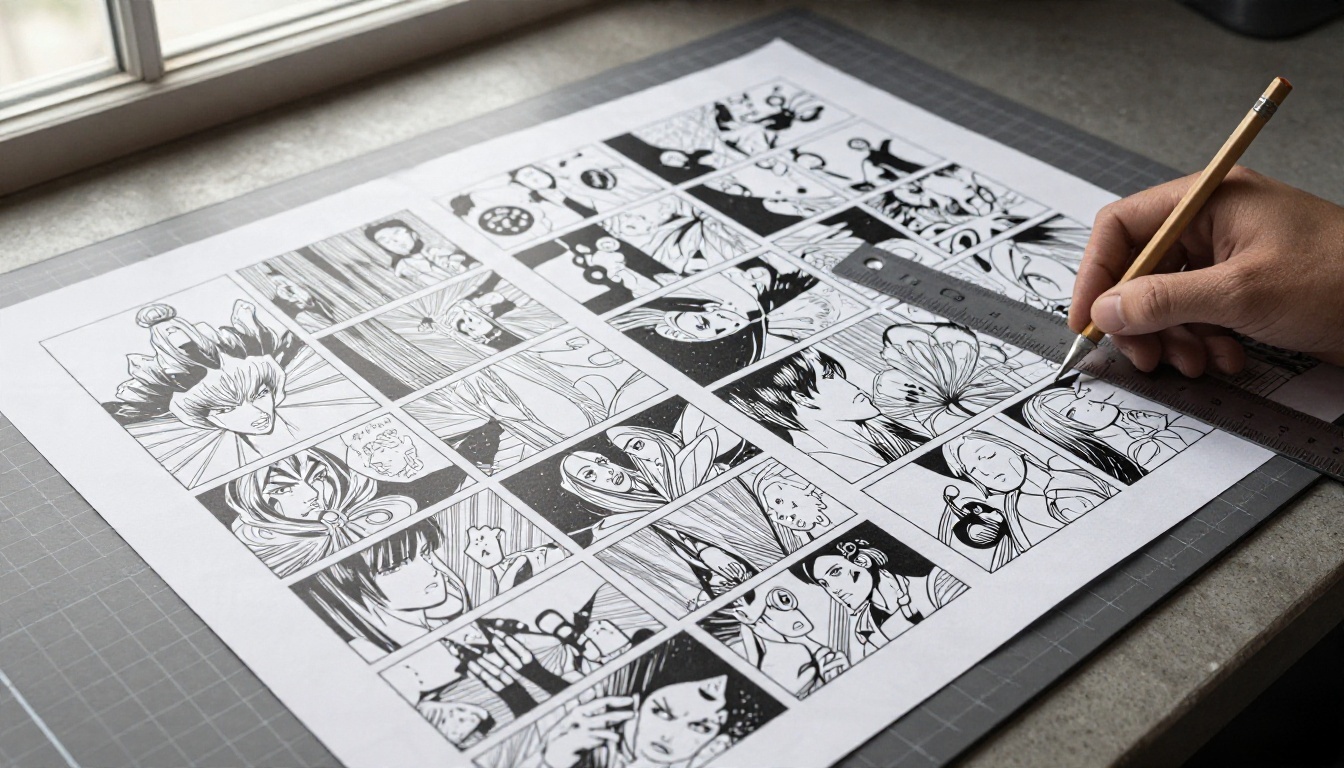
Hier scheitern die meisten KI-Comics. Schöne Bilder, die ohne Rhythmus auf eine Seite geworfen werden, wirken wie eine automatische Diashow.
Panel-Raster, die funktionieren
Beginne mit einem einfachen Raster und brich es bewusst für große Momente auf.
| Layout | Panels | Einsatz |
|---|
| Raster mit sechs Panels (3 Reihen à 2) | 6 | Dialogszenen, ruhiges Tempo |
| Stapel mit vier Panels | 4 | Gleichmäßiges Erzählen, leicht lesbar |
| Oben breit, darunter drei | 4 | Einen Ort etablieren, dann Action |
| Splash-Seite | 1 | Große Enthüllungen, Kapitelanfänge |
| Diagonale Schnitte | 3 bis 5 | Verfolgungs- und Kampfszenen |
Ein paar Layoutregeln ersparen dem Leser Verwirrung:
- Leserichtung: von links nach rechts, von oben nach unten, außer dein Publikum liest von rechts nach links. Lass den Leser nie raten.
- Zwischenräume: Halte die Abstände zwischen den Panels konsistent, etwa 3 bis 5 Prozent der Seitenbreite.
- Ränder: Halte wichtige Gesichter und Text innerhalb eines sicheren Bereichs, mindestens 0,25 Zoll vom Rand, wenn du drucken willst.
- Abwechslung: Setze alle vier bis sechs Seiten eine Splash-Seite oder ein breites Panel ein, um das Auge des Lesers neu zu lenken.
- Haken beim Umblättern: Platziere eine Enthüllung im letzten Panel einer rechten Seite, damit sich das Umblättern verdient anfühlt.
Für den Druck ist ein gängiges Comic-Format 6,625 x 10,25 Zoll bei 300 dpi. Für reine Bildschirm-Comics reichen 150 dpi, und deine Dateien bleiben klein.
Beschriftung und Sprechblasen
Füge den Text selbst in deinem Layout-Editor hinzu, statt das Bildmodell ihn rendern zu lassen. Platziere die Sprechblasen so, dass sie der Leserichtung folgen: Der erste Sprecher sitzt höher und weiter links.
- Nutze eine gut lesbare Schrift für Dialoge und eine zweite für Soundeffekte.
- Lass die Spitzen der Sprechblasen auf den Mund des Sprechers zeigen, nicht nur in seine ungefähre Richtung.
- Lass Luft: Wenn eine Sprechblase ein Gesicht verdeckt, verschiebe oder verkleinere sie.
- Lies die fertige Seite laut vor. Wenn du stockst, stimmt die Reihenfolge der Sprechblasen nicht.
✅ Bewährte Methode: Erstelle eine Master-Seitenvorlage mit fixierten Rändern und Zwischenräumen und dupliziere sie für jede Seite. Jede Seite passt dann ohne zusätzliches Messen zusammen.
So veröffentlichst du mit Flipbooks AI
Sobald deine Seiten als einzelne PDF-Datei exportiert sind, kannst du sie in ein Flipbook verwandeln, durch das Leser wie in einem echten Comic wischen oder klicken. Es sieht auch auf Smartphones richtig aus, und dort lesen die meisten Leute.

So läuft der Prozess mit dem PDF-zu-Flipbook-Konverter:
- Exportiere dein PDF. Lege die Seiten in der richtigen Reihenfolge ab, eine Seite pro PDF-Seite. Exportiere mit 150 dpi für das Lesen im Web oder mit 300 dpi, wenn du zusätzlich eine druckbare Datei willst.
- Erstelle ein Konto. Erstelle dein Konto bei Flipbooks AI und öffne den Upload-Bildschirm.
- Hochladen und umwandeln. Ziehe dein PDF in den Upload-Bereich. Die Plattform wandelt jede Seite innerhalb weniger Augenblicke in eine Flipbook-Doppelseite mit Umblättereffekt um.
- Prüfe die Seitenreihenfolge. Blättere einmal auf dem Desktop und einmal auf deinem Smartphone durch. Korrigiere vertauschte Seiten und lade bei Bedarf erneut hoch.
- Passe das Erscheinungsbild an. Wähle eine Hintergrundfarbe, die zu deiner Geschichte passt, füge dein Logo oder deinen Autorennamen hinzu und passe die Seiteneffekte an.
- Füge Extras hinzu. Binde eine Audiospur für die Atmosphäre oder ein kurzes Video ein, zum Beispiel einen Trailer für das Comic.
- Teile es. Kopiere den direkten Link oder nutze einen Einbettungscode, um das Comic auf deiner eigenen Website einzubetten.
Hochladen und umwandeln
Wenn du eine längere Geschichte mit Kapiteln veröffentlichst, lade jedes Kapitel als eigene PDF-Datei hoch. Leser können direkt zu dem Kapitel springen, das sie wollen, und du kannst neue Kapitel veröffentlichen, ohne das ganze Buch neu zu bauen. Interaktiver E-Book-Herausgeber passt gut, wenn dein Comic ein vollständiger Graphic Novel ist.
Branding und Seiteneffekte
Dein Flipbook sollte zu deinem Comic passen. Eine Noir-Detektivgeschichte wirkt besser auf einem dunklen Hintergrund mit feinen Seitenschatten, während ein fröhliches Kinder-Comic helle, warme Farben vertragen kann. Mit individuellem Branding kannst du deinen Autorennamen hinzufügen, damit sich Leser merken, wer es gemacht hat. Und es gibt niemals Wasserzeichen, sodass deine Seiten sauber bleiben.
Freigabe- und Datenschutzoptionen
| Freigabeoption | Am besten für |
|---|
| Direkter Link | Social-Media-Beiträge, Newsletter, Nachrichten |
| Einbettungscode | Deine eigene Website oder dein Portfolio |
| Passwortschutz | Beta-Leser, zahlende Unterstützer, frühe Entwürfe |
| Offline-Download | Leser ohne stabile Verbindung |
Wer dein Comic tatsächlich liest, hilft dir zu entscheiden, was du als Nächstes schreibst. Der Professional-Tarif bietet Analysen und das Sammeln von Kontakten, sodass du siehst, welche Seiten die Aufmerksamkeit halten, und E-Mail-Adressen von Lesern sammelst, die das nächste Kapitel wollen. Details findest du bei den Preistarifen. Der Standard-Tarif und höhere Tarife erlauben unbegrenzt viele Flipbooks, praktisch, wenn du eine Reihe veröffentlichst.
Wenn du dein Comic potenziellen Kunden oder Verlagen zeigen willst, eignet sich das Tool Digitales Portfolio erstellen gut für Probekapitel. Um das Comic auf deiner eigenen Website unterzubringen, zeigt das Tool Flipbook auf Website einbetten, wie es geht.
💡 Profi-Tipp: Schicke einen passwortgeschützten Entwurf an drei Beta-Leser, bevor du ihn öffentlich machst. Stelle nur eine Frage: „Wo bist du verwirrt worden?“ Ihre Antworten zeigen dir, welche Seiten eine Korrektur am Layout brauchen.
Echte Beispiele zum Nachmachen
Hier sind drei kleine Projekte für unterschiedliche Ziele.
- Eine Gutenachtgeschichte für Kinder: 12 Seiten, eine Hauptfigur, ein einfaches Raster mit sechs Panels. Mit einem hellen, flachen Stil generieren. Als Flipbook veröffentlichen und den Link an Verwandte schicken.
- Ein Comic zum Markenmaskottchen: 8 Seiten, ein Maskottchen mit festem Beschreibungsblock. Auf einer Landingpage einbetten, um ein Produkt mit Humor zu erklären.
- Eine Entstehungsgeschichte für ein Tabletop-Spiel: 20 Seiten, stimmungsvolle Palette, eine Splash-Seite zu Beginn jedes Kapitels. Eine passwortgeschützte Version an Unterstützer schicken und nach dem Start eine öffentliche Version veröffentlichen.
Eine kurze Checkliste vor der Veröffentlichung
Bevor du auf Hochladen klickst, geh diese Liste durch:
- Hat jede Seite eine klare Leserichtung?
- Sind die Figuren auf jeder Seite erkennbar, auch in Seitenansicht?
- Wurden alle Hände, Requisiten und Schilder auf KI-Fehler geprüft?
- Sind die Sprechblasen auf Smartphone-Größe lesbar?
- Gibt die erste Seite einen Grund, die zweite umzublättern?
- Ist das PDF in der richtigen Reihenfolge und unter einer sinnvollen Dateigröße?
Bereit für dein erstes Comic?
Du hast jetzt die ganze Kette: eine Prämisse in fünf Sätzen, eine Gliederung Seite für Seite, einen festen Figurenblock, eine wiederholbare Panel-Prompt-Formel, einen kostenlosen Tool-Stack, ein Layout, das sauber liest, und einen Ort, an dem du es veröffentlichen kannst.
Wähle die kleinste Geschichte, die du fertigstellen kannst, peile 8 bis 12 Seiten an und veröffentliche sie. Dann erstelle dein Konto bei Flipbooks AI und verwandle dieses PDF in ein Flipbook, das Leute tatsächlich lesen können. Schau dir alle Flipbook-Tools an, um das passende Format für eine Reihe oder ein Portfolio zu finden, oder vergleiche die Preistarife, wenn du bereit bist, Analysen und unbegrenzte Veröffentlichungen hinzuzufügen.



