So erstellst du ein Flipbook aus einem JPG-Ordner (Schritt für Schritt)
Du hast einen Ordner voller JPG-Bilder und möchtest daraus etwas machen, das sich Menschen gerne ansehen? Dieser Artikel führt dich durch jeden Schritt, um einen JPG-Ordner in ein schönes, interaktives Flipbook zu verwandeln, das du überall online teilen kannst. Du brauchst keine Designkenntnisse und keine komplizierte Software, nur deine Fotos und ein paar Klicks.
Du hast einen Ordner voller JPG-Bilder auf deinem Computer, ob Urlaubsfotos, Produktbilder, Eventaufnahmen oder eine persönliche Sammlung, und möchtest daraus etwas machen, das wirklich beeindruckt. Die gute Nachricht: Einen JPG-Ordner in ein digitales Flipbook mit Umblättereffekt zu verwandeln, ist viel einfacher, als die meisten erwarten. Das Ergebnis wirkt deutlich professioneller als eine langweilige Diashow oder ein bloßer PDF-Export.
Flipbooks AI macht diesen Prozess unkompliziert, egal ob du mit ein paar Bildern oder mit Hunderten arbeitest. Dieser Artikel erklärt den gesamten Ablauf, von der Organisation deiner JPG-Dateien bis zur Veröffentlichung eines hochwertigen, teilbaren digitalen Flipbooks, das auf jedem Gerät hervorragend funktioniert.
Warum sich JPGs so gut für Flipbooks eignen
Die meisten Menschen glauben, Flipbooks werden aus PDFs erstellt. Das stimmt für dokumentlastige Inhalte, aber JPG-Ordner sind der ideale Ausgangspunkt für fotobasierte Flipbooks. Jedes Bild wird zu einer Seite, und du behältst die volle visuelle Kontrolle darüber, was dein Publikum auf jeder einzelnen Seite sieht.
JPG-Dateien sind:
Universell kompatibel mit allen Browsern, Geräten und Plattformen
Für die Web-Ausgabe optimiert, mit kleinen Dateigrößen ohne großen Qualitätsverlust
Einfach im Stapel zu verarbeiten, sodass du einen ganzen Ordner in einem Schritt vorbereiten kannst
Flexibel in der Auflösung, von Zuschnitten für soziale Medien bis zu Exporten in hoher DPI-Qualität für den Druck
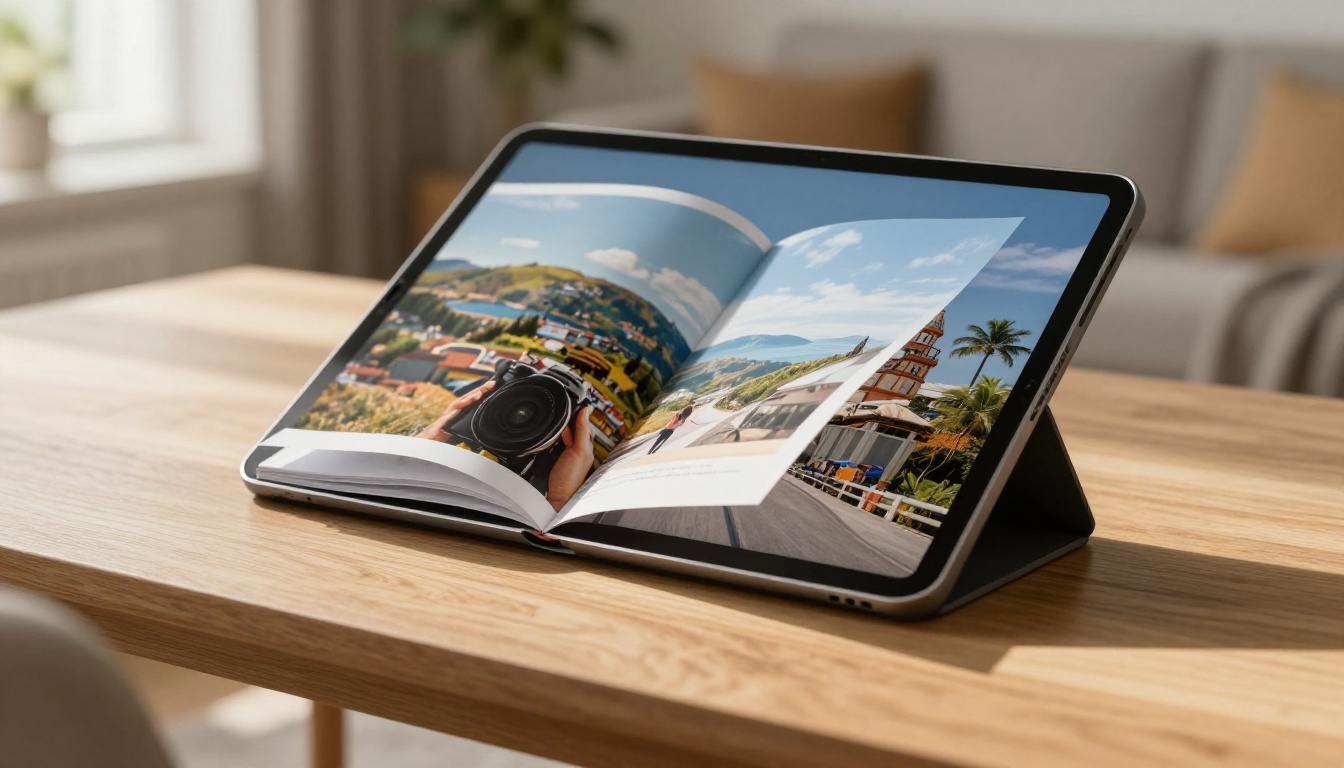
Das Seitenumblättern eignet sich besonders gut für Fotosammlungen, weil es das Durchblättern eines echten Fotoalbums nachahmt. Es ist greifbar, befriedigend und fesselt die Aufmerksamkeit deutlich besser als das Scrollen durch ein Galerieraster.
💡 Profi-Tipp: Gib deinen JPG-Dateien vor dem Start einen nummerierten Präfix (z. B. 001_foto.jpg, 002_foto.jpg), damit sie in genau der gewünschten Reihenfolge importiert werden. Die meisten Tools sortieren standardmäßig alphabetisch.
Deinen JPG-Ordner vorbereiten
Die Qualität deines Flipbooks hängt stark davon ab, wie gut dein Bildordner vor dem Hochladen vorbereitet ist. Wer diesen Schritt überstürzt, muss später alles korrigieren. Nimm dir daher fünf Minuten Zeit und mach es gleich richtig.
Dateibenennung und Reihenfolge
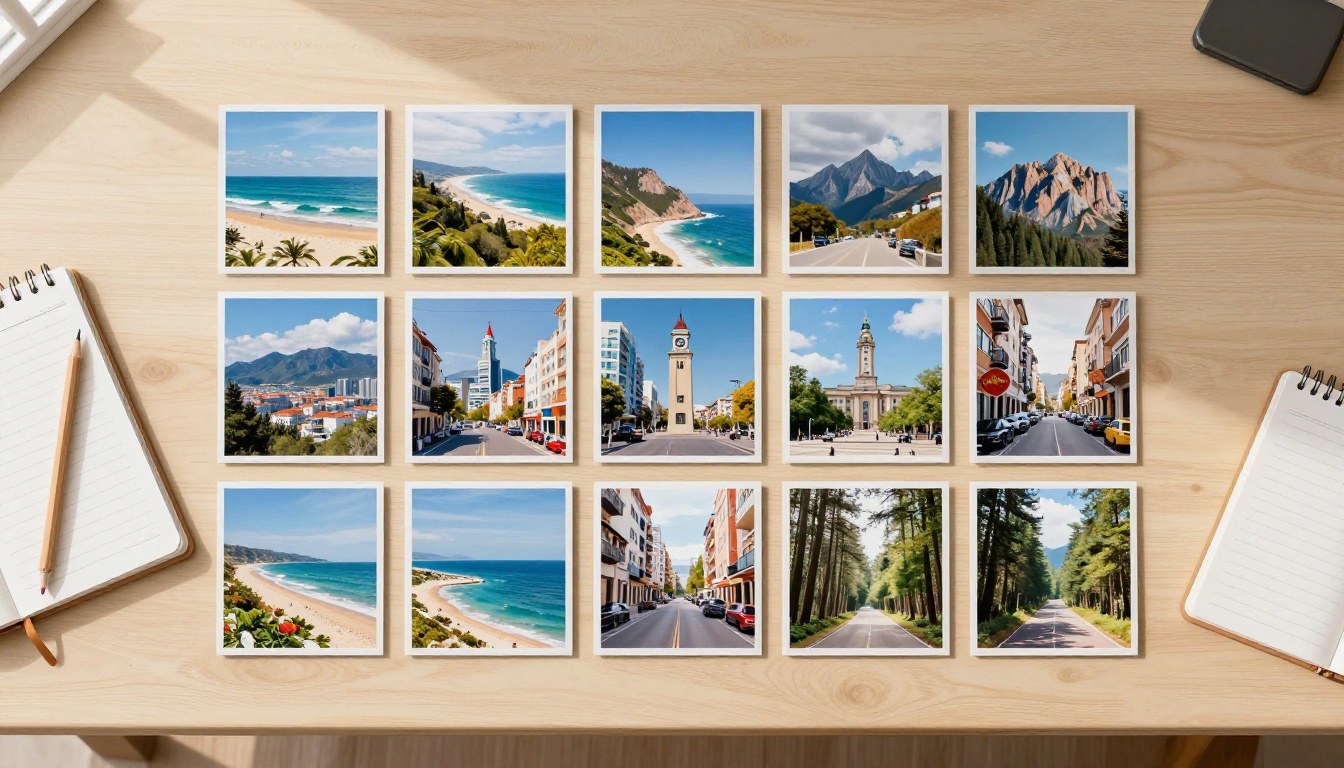
Dein Flipbook-Tool importiert die Bilder in der Reihenfolge, in der sie im Ordner erscheinen. Prüfe das vor dem Hochladen:
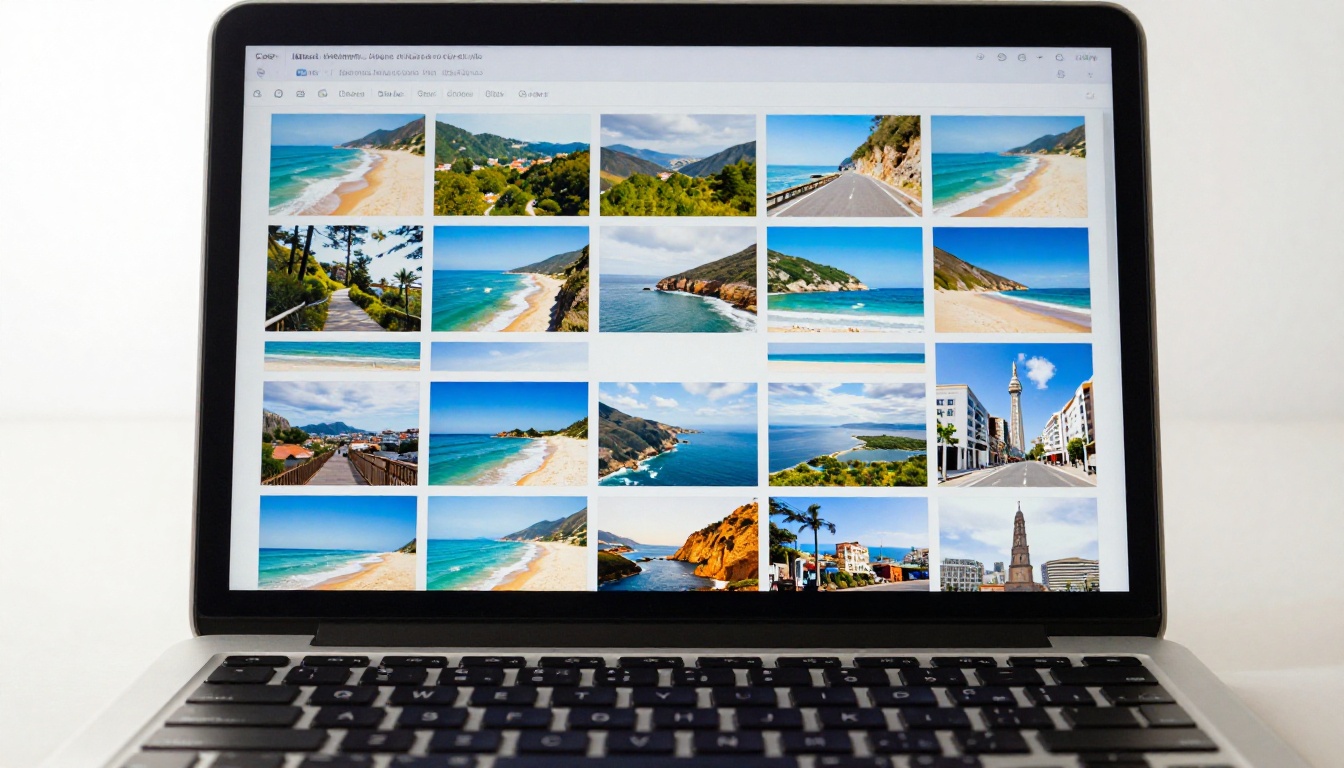
Öffne deinen JPG-Ordner
Sortiere nach Name (alphabetisch oder numerisch)
Prüfe, ob die Reihenfolge deiner gewünschten Seitenfolge entspricht
Benenne alle Dateien um, die nicht in der richtigen Reihenfolge stehen
Bildabmessungen und Seitenverhältnis
Einheitlichkeit ist wichtig. Wenn deine Bilder unterschiedliche Größen oder Seitenverhältnisse haben, kann das Flipbook auf einigen Seiten unschöne Ränder oder Zuschnitte zeigen. Achte auf Einheitlichkeit im gesamten Ordner:
Seitenverhältnis
Bester Anwendungsfall
Empfohlene Auflösung
4:3
Standardfotografie, Produktbilder
1920 x 1440px
16:9
Landschaft, Reisen, Eventfotografie
1920 x 1080px
1:1
Wiederverwertung für soziale Medien, quadratische Drucke
1500 x 1500px
3:2
Natives DSLR-Format, Hoch- und Querformat
1800 x 1200px
⚠️ Warnung: Hoch- und Querformat im selben Flipbook zu mischen, wirkt visuell unruhig und inkonsistent. Bleib durchgehend bei einer dominierenden Ausrichtung oder erstelle getrennte Flipbooks für Hoch- und Querformat.
Optimierung der Dateigröße
Große JPG-Dateien verlangsamen die Ladezeit deines Flipbooks. Peile für die Web-Nutzung 200 KB bis 800 KB pro Bild an. Exportiere aus deiner Bearbeitungssoftware mit etwa 80 bis 85 % Qualität. Damit bleibt die visuelle Qualität erhalten, ohne die Dateien unnötig aufzublasen. Ein Tool zur Stapelkomprimierung verarbeitet einen ganzen Ordner in Sekunden.
Empfohlene Ordnerstruktur
Organisiere deine Dateien klar, bevor du sie hochlädst. Ein einfacher nummerierter Präfix hält alles in Ordnung:
So erstellst du ein Flipbook aus einem JPG-Ordner bei Flipbooks AI
Flipbooks AI wurde speziell für die Erstellung hochwertiger, teilbarer digitaler Flipbooks entwickelt. Die Plattform übernimmt alles vom Hochladen der Bilder bis zur Veröffentlichung und Freigabe, ganz ohne Designerfahrung.
Hier ist der vollständige Ablauf:
Schritt 1: Konto einrichten
Gehe zu flipbooksai.com/account und erstelle ein Konto. Der Standard-Tarif und höher bieten unbegrenzt viele Flipbooks ohne Wasserzeichen. Das brauchst du für alles, was du öffentlich oder beruflich teilst.
Schritt 2: JPGs in ein PDF umwandeln
Flipbooks AI arbeitet mit PDF-Uploads. Das gibt dir präzise Kontrolle über die Seitenreihenfolge und die Abmessungen. Die Umwandlung deines JPG-Ordners in ein PDF ist ein einmaliger Schritt:
Auf dem Mac: Markiere alle JPGs im Finder, klicke mit der rechten Maustaste, wähle „Schnellaktionen“ und dann „PDF erstellen“
Unter Windows: Markiere alle JPGs, klicke mit der rechten Maustaste, wähle „Drucken“ und dann „Microsoft Print to PDF“
Mit Software: Adobe Acrobat, Canva oder jeder kostenlose Online-Konverter von JPG zu PDF erledigt das in weniger als zwei Minuten
Das ergibt ein einziges PDF, in dem jede Seite eines deiner JPG-Bilder ist, in der richtigen Reihenfolge.
💡 Profi-Tipp: Wähle bei der Umwandlung in PDF die Ausrichtung „Querformat“, wenn deine Fotos breiter als hoch sind. So vermeidest du, dass Bilder während des Vorgangs gedreht oder abgeschnitten werden.
Schritt 3: PDF hochladen
Klicke bei Flipbooks AI auf „Neues Flipbook erstellen“ und lade das PDF hoch, das du gerade erstellt hast. Die Plattform extrahiert jede Seite (deine ursprünglichen JPG-Bilder) und wandelt sie automatisch in Flipbook-Seiten um.
Schritt 4: Details deines Flipbooks einstellen
Stelle nach dem Hochladen die Grundlagen ein:
Titel: Gib deinem Flipbook einen klaren, aussagekräftigen Namen
Eröffnungsseite: Wähle das Bild, das zuerst erscheint, meist deine stärkste Eröffnungsaufnahme oder eine eigens gestaltete Titelseite
Hintergrundfarbe: Wähle eine neutrale Farbe, die zu deinen Bildern passt, typischerweise Weiß, Schwarz oder einen dunklen Neutralton
Schritt 5: Das Erscheinungsbild anpassen
Hier wird dein Flipbook vom Einfachen zum Professionellen:
Individuelles Branding: Füge dein Logo oder deine Markenfarben zur Betrachter-Oberfläche hinzu
Seiteneffekte: Aktiviere die Umblätteranimation, damit es sich wie ein echtes gedrucktes Buch anfühlt
Navigationssteuerung: Erlaube Leserinnen und Lesern, mit den Pfeiltasten zu blättern, per Klick umzublättern oder auf dem Smartphone zu wischen
Inhaltsverzeichnis: Optional, aber nützlich bei längeren Sammlungen mit 20 oder mehr Bildern
Schritt 6: Freigabe- und Datenschutzoptionen festlegen
Wähle, wie du dein fertiges Flipbook teilen möchtest:
Öffentlicher Link: Jeder mit der URL kann es sofort ansehen
Passwortschutz: Ideal für private Sammlungen wie Familienalben, Kundenkorrekturabzüge oder interne Präsentationen
Einbettungscode: Bette das Flipbook direkt in deine Website oder deinen Blog ein, mit dem Werkzeug Flipbook auf Website einbetten
Offline-Download: Verfügbar im Professional-Tarif, nützlich für Messen und Orte ohne zuverlässige Internetverbindung
Schritt 7: Veröffentlichen und teilen
Klicke auf „Veröffentlichen“, dann ist dein Flipbook sofort live. Du erhältst eine teilbare URL, die du per E-Mail, SMS oder über soziale Medien versenden kannst. Das Flipbook passt sich vollständig an jeden Bildschirm an und sieht auf Smartphones und Tablets hervorragend aus, ohne zusätzliche Einstellungen.
Welche JPG-Ordner sich am besten eignen
Nicht jede Fotosammlung passt gleich gut zum Flipbook-Format. Hier siehst du, welche Anwendungsfälle am meisten vom Präsentieren mit Umblättereffekt profitieren:
Anwendungsfall
Warum es funktioniert
Empfohlenes Tool
Reisefotografie
Erzählt eine fortlaufende Geschichte über verschiedene Orte
✅ Bewährte Methode: Füge bei Produktfotografie-Flipbooks mindestens ein Bild pro SKU oder Produktvariante ein. So erhalten Käufer einen vollständigen Überblick, ohne mehrere Links oder Dokumente zu brauchen.
Den richtigen Tarif für dein Flipbook wählen
Wenn du den passenden Tarif wählst, bevor du loslegst, vermeidest du, im ungünstigsten Moment an Funktionsgrenzen zu stoßen.
Funktion
Free
Standard
Professional
Flipbooks
3
Unbegrenzt
Unbegrenzt
Wasserzeichen
Ja
Nein
Nein
Passwortschutz
Nein
Ja
Ja
Individuelles Branding
Nein
Ja
Ja
Analysen
Nein
Nein
Ja
Kontaktgenerierung
Nein
Nein
Ja
Offline-Downloads
Nein
Nein
Ja
Einbettung auf der Website
Nein
Ja
Ja
Video- und Audio-Einbettungen
Nein
Ja
Ja
Für die meisten privaten und beruflichen Zwecke deckt der Standard-Tarif alles ab, was du brauchst. Wenn du Analysen (die nachverfolgen, wer dein Flipbook ansieht und wie lange) oder Kontaktformulare nutzen möchtest, die im Betrachter eingebettet sind, ergänzt der Professional-Tarif auf flipbooksai.com/pricing diese Möglichkeiten ohne großen Aufwand.
Häufige Fehler beim Erstellen von Fotoflipbooks
Diese Fehler tauchen ständig auf, selbst bei Leuten, die das schon einmal gemacht haben:
1. Ungleichmäßige Bildqualität im gesamten Ordner
Wenn manche Aufnahmen hochauflösend sind und andere schwache Handyschnappschüsse von vor drei Jahren, fällt der Qualitätsunterschied bei Darstellung in voller Seitengröße schmerzhaft auf. Bearbeite deinen Ordner vorher und entferne jedes Bild, das bei großen Abmessungen nicht überzeugt.
2. Kein visueller Fluss zwischen den Seiten
Ein Flipbook ist nicht einfach ein Fotohaufen. Die Abfolge sollte bewusst wirken. Denke beim Anordnen der Bilder an Farbtemperatur, Motiv und visuelles Gewicht. Ein abrupter Sprung von einer dunklen, stimmungsvollen Aufnahme zu einer hellen, sonnigen Landschaft bricht das Seherlebnis.
3. Die mobile Ansicht vergessen
Die meisten Menschen werden dein Flipbook auf dem Smartphone ansehen. Teste es auf dem Handy, bevor du es teilst. Texteinblendungen, die am Desktop gut aussehen, können auf kleinen Bildschirmen unlesbar werden. Halte Text in deinen Bildern groß und gut lesbar.
4. Überkomprimierte JPGs verwenden
Wenn deine Ausgangsdateien sichtbare Kompressionsartefakte haben, etwa klotzige Bereiche oder Farbbänder, werden diese Fehler im Flipbook-Betrachter verstärkt. Arbeite immer mit der bestmöglichen verfügbaren JPG-Version.
5. Das Eröffnungsbild ignorieren
Die erste Seite ist das, was Menschen sehen, bevor sie in dein Flipbook einsteigen. Sie sollte dein stärkstes Bild sein, das jemanden dazu bringt, auf Seite zwei umzublättern.
Praxisbeispiele für Flipbooks aus JPG-Ordnern
Die überzeugendsten Flipbooks sind nicht nur hübsch. Sie erfüllen einen bestimmten Zweck. So nutzen verschiedene Menschen die Umwandlung von JPG in Flipbook in der Praxis:
Fotografinnen und Fotografen teilen Kundengalerien mit passwortgeschützten Flipbooks und liefern Korrekturabzüge ohne sperrige Dateiübertragungsdienste. Die Kundschaft erhält ein schönes, gebrandetes Erlebnis und kann sich jede Aufnahme auf natürliche Weise ansehen.
Makler und Maklerinnen stellen Fotos von Immobilienobjekten in einem einzigen Flipbook zusammen, das wie eine Immobilienbroschüre funktioniert. Das wirkt professioneller als ein Link zu einer Fotogalerie und ist leichter zu teilen als ein PDF. Das Werkzeug Immobilien-Broschüre vereinfacht genau diesen Ablauf für Makler, die Objekte schnell bereitstellen müssen.
Veranstalter verschicken Rückblick-Flipbooks nach einer Veranstaltung an Sponsoren und Teilnehmende. Eine Firmenkonferenz oder eine Produktvorstellung wirkt als kuratiertes Flipbook weit beeindruckender als ein Google-Fotos-Album.
E-Commerce-Marken nutzen Bild-Flipbooks als schlanke Produktkataloge. Statt eine schwerfällige Website mit vielen Produktseiten zu pflegen, veröffentlichen sie ein Flipbook mit dem Digitaler-Katalog-Ersteller und betten es direkt in ihre Website ein, für ein hochwertiges Einkaufserlebnis.
Lehrkräfte und Koordinatoren an Schulen nutzen den Jahrbuch-Flipbook-Ersteller, um Klassenfotos, Eventbilder und Schülerarbeiten zu einem digitalen Jahrbuch zusammenzustellen, auf das Eltern von jedem Gerät und jederzeit zugreifen können.
Innenarchitektinnen und Architekten fotografieren fertige Projekte Raum für Raum und fassen sie mit dem Digitaler-Portfolio-Ersteller zu Portfolio-Flipbooks zusammen. Statt Dutzende Anhänge zu versenden, schicken sie einen einzigen Link.
Dein Fotoflipbook teilen und verbreiten
Nach der Veröffentlichung hat dein Flipbook eine eigene URL und kann auf verschiedenen Wegen verbreitet werden:
Direkter Link: Teile ihn in E-Mails, Textnachrichten oder Social-Media-Beiträgen oder füge ihn zu deiner E-Mail-Signatur hinzu
Eingebetteter Betrachter: Platziere das interaktive Flipbook direkt auf einer Webseite, in einem Blogbeitrag oder im Kundenportal mit dem Werkzeug Flipbook auf Website einbetten
QR-Code: Erstelle einen QR-Code, der auf dein Flipbook verlinkt, und füge ihn zu gedruckten Materialien, Visitenkarten oder Aufstellern auf Veranstaltungen hinzu
Offline-Version: Mit dem Professional-Tarif exportierst du eine Offline-Version für Messen, Veranstaltungen oder Orte ohne zuverlässige Internetverbindung
💡 Profi-Tipp: Wenn du das Flipbook in einen Blogbeitrag oder eine Portfolio-Seite einbettest, wähle in den Betrachter-Einstellungen einen weißen oder transparenten Hintergrund. So fügt es sich natürlich in das Design deiner Website ein.
Leistung mit Flipbook-Analysen verfolgen
Wenn du dein Flipbook öffentlich teilst oder in einem Verkaufsprozess einsetzt, ist es wirklich wertvoll zu wissen, wie Menschen damit interagieren. Der Professional-Tarif enthält Analysen, die Folgendes zeigen:
Gesamtzahl der Aufrufe und einzelne Besucher
Durchschnittlich verbrachte Zeit pro Seite
Welche Seiten die meiste Aufmerksamkeit bekommen (und welche übersprungen werden)
Geografische Daten, woher die Betrachter kommen
Kontaktdaten, wenn du ein Anmeldeformular aktiviert hast
Diese Einblicke gehen weit über das hinaus, was ein geteilter Google-Drive-Ordner bietet. Ein Makler kann genau sehen, welche Räume eines Objekts die Aufmerksamkeit eines Käufers am längsten gehalten haben. Eine Fotografin erkennt, welche Bilder bei Kunden am stärksten ankommen. Ein Produktvermarkter kann genau erkennen, wo das Interesse in einem Katalog nachlässt, und die Reihenfolge entsprechend anpassen.
Mit Multimedia noch weiter gehen
Statische JPG-Sammlungen sind nur der Ausgangspunkt. Sobald du das Erstellen von Flipbooks beherrschst, kannst du mit Flipbooks AI zusätzliche Medienarten direkt über deine Bilder legen:
Audiokommentar: Füge eine Sprachaufnahme oder Hintergrundmusik hinzu, die läuft, während jemand durch deine Fotos blättert
Eingebettete Videoclips: Füge kurze Videosequenzen auf bestimmten Seiten ein, für mehr Tiefe
Anklickbare interaktive Punkte: Füge interaktive Bereiche hinzu, die auf Produktseiten, Buchungsformulare oder externe Ressourcen verlinken
Kontaktformulare: Sammle Namen und E-Mail-Adressen direkt im Flipbook (Professional-Tarif)
Diese Funktionen verwandeln eine einfache Fotosammlung in ein interaktives Erlebnis, das kein statisches Format nachbilden kann. Entdecke die gesamte Auswahl an Flipbook-Werkzeugen, um zu sehen, was jenseits einfacher Bildergalerien möglich ist.
Deine Fotos verdienen mehr als eine Diashow
Wenn du einen JPG-Ordner hast, der es wert ist, geteilt zu werden, verdient er ein Präsentationsformat, das ihm gerecht wird. Ein Flipbook mit Umblättereffekt wirkt persönlicher als ein PDF, professioneller als eine Diashow und interaktiver als ein Galerieraster. Der gesamte Weg vom Ordner bis zum veröffentlichten Flipbook dauert weniger als 15 Minuten, wenn du es einmal gemacht hast.
Bereit, deine Fotosammlung in etwas zu verwandeln, das Menschen wirklich gerne durchblättern? Erstelle dein kostenloses Konto bei Flipbooks AI und fang heute an. Keine Wasserzeichen in den kostenpflichtigen Tarifen, unbegrenzt viele Flipbooks ab dem Standard-Tarif und Freigabeoptionen, die für jedes Publikum funktionieren.
Stöbere durch alle verfügbaren Werkzeuge und Vorlagen, um das passende Werkzeug für deinen Anwendungsfall zu finden, oder schau dir die Preispläne an, um den Tarif zu wählen, der zu deinen Bedürfnissen passt.