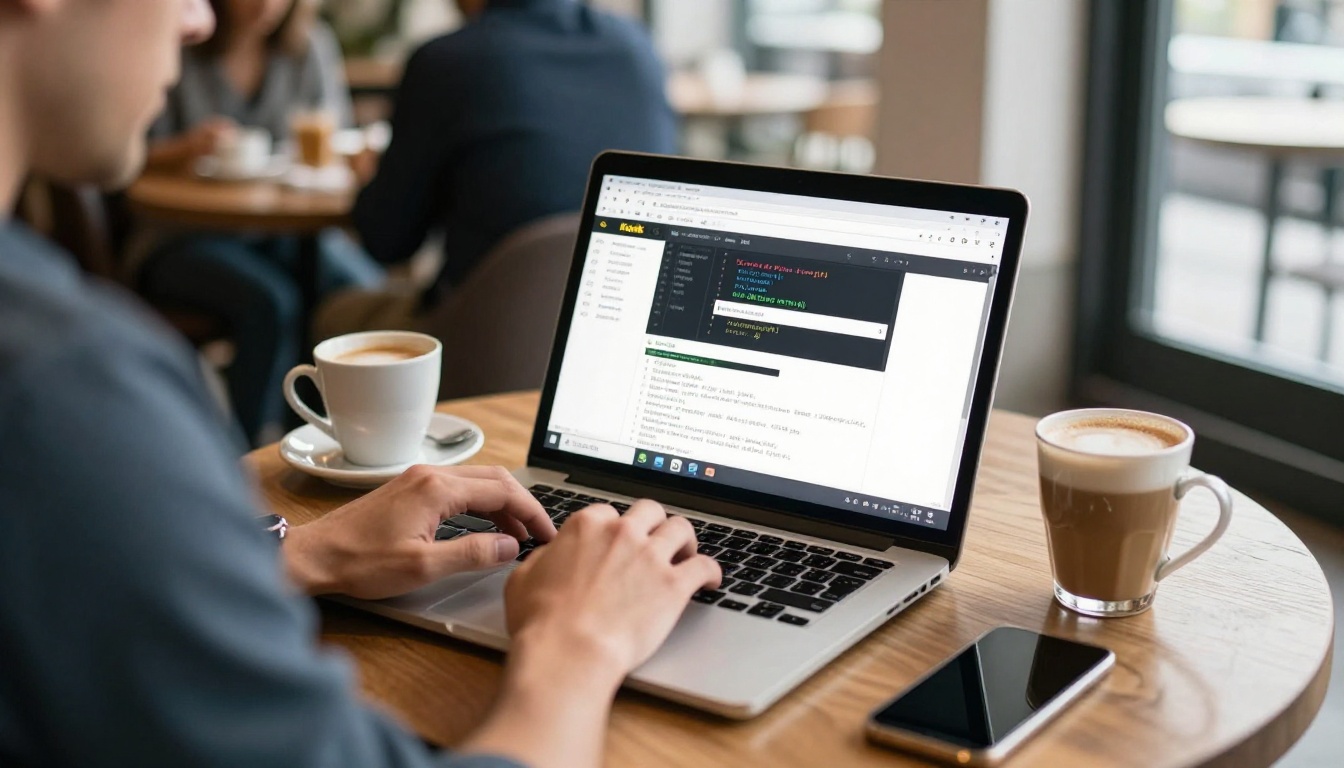
Wie du ein Flipbook in eine Kajabi-Kurslektion einbettest
Verwandle ein statisches PDF-Arbeitsbuch in ein Flipbook mit Umblättereffekt und setze es mit einem einfachen iframe-Einbettungscode in eine Kajabi-Lektion. Dieses Tutorial führt dich durch die Umwandlung, das Branding, die Datenschutzeinstellungen, die genauen Schritte im Kajabi-Editor, Tests auf dem Telefon und Lösungen für die häufigsten Einbettungsprobleme.
Die meisten Kajabi-Creator hängen ein PDF an eine Lektion und hoffen, dass Teilnehmende es öffnen. Viele tun es nie. Ein Flipbook ändert das, indem es das Arbeitsbuch, die Checkliste oder das E-Book direkt auf der Lektionsseite zeigt. Teilnehmende können darin blättern, ohne das Video zu verlassen, das sie gerade ansehen. Mit Flipbooks AI wandelst du ein PDF in ein Flipbook mit Umblättereffekt um und fügst einen einzigen Einbettungscode in Kajabi ein. Dieses Tutorial zeigt dir Schritt für Schritt genau, wie das geht, plus die Einstellungen, mit denen dein bezahlter Inhalt geschützt bleibt.
Warum Flipbooks PDF-Downloads schlagen
Ein heruntergeladenes PDF verlässt deine Lektion. Die Teilnehmenden öffnen eine andere App, verlieren ihre Stelle und kommen oft nicht zurück. Ein eingebettetes Flipbook bleibt auf der Seite. Es lädt mit der Lektion, funktioniert auf Smartphones und fühlt sich an wie ein echtes Buch statt wie eine Datei.
So unterscheiden sich die beiden Formate innerhalb eines Kurses:
Funktion
PDF-Anhang
Eingebettetes Flipbook
Öffnet sich in der Lektion
Nein, separater Download
Ja, auf derselben Seite
Umblätter-Erlebnis
Nein
Ja
Mobil geeignet
Zoomen mit zwei Fingern
Responsives Layout
Anklickbare Links und Medien
Eingeschränkt
Links, Video und Audio
Nach der Veröffentlichung leicht zu aktualisieren
Auf jede Lektion neu hochladen
Einmal aktualisieren, Einbettung bleibt
Nutzungsverfolgung
Keine
Analysen im Professional-Tarif
💡 Profi-Tipp: Der Vorteil "einmal aktualisieren" ist am wichtigsten. Wenn du einen Tippfehler in einem Arbeitsbuch behebst, das in fünf Lektionen steckt, aktualisiert sich die Einbettung überall, ohne dass du Kajabi anfassen musst.
Was du vor dem Start brauchst
Bevor du einen Editor öffnest, sammle vier Dinge:
Ein fertiges PDF deines Arbeitsbuchs, E-Books, Folien-Handouts oder Spickzettels
Ein Kajabi-Konto mit mindestens einem Produkt und einer Kurslektion, die bearbeitet werden kann
Deine Markenfarben und dein Logo, damit das Flipbook zu deinem Kursdesign passt
Komprimiere sehr große PDFs zuerst. Ein Arbeitsbuch mit randabfallenden Fotos kann mehrere hundert Megabyte groß sein. Eine leichtere Datei wird schneller umgewandelt und lädt für Teilnehmende mit langsamer Verbindung schneller.
Den richtigen Inhaltstyp wählen
Nicht jedes Dokument braucht ein Flipbook. Am besten funktionieren diese:
Arbeitsbücher und Arbeitsblätter, die Teilnehmende parallel zum Video durcharbeiten
E-Books, die du verkaufst oder als Bonus verschenkst
Folien-Handouts aus einem Live-Call oder Webinar
Ressourcenbibliotheken wie Vorlagen, Swipe Files und Checklisten
Kursübersichten und Willkommenspakete für die erste Lektion
Einseitige Formulare, die Teilnehmende ausfüllen und zurückschicken müssen, bleiben besser als bearbeitbare PDFs.
Erstelle zuerst das Flipbook
Alles beginnt auf der Seite von Flipbooks AI. Der Vorgang dauert ein paar Minuten.
Schritt 1: Lade dein PDF hoch
Melde dich an und nutze den PDF-zu-Flipbook-Konverter. Ziehe deine Datei hinein und warte, bis die Seiten in ein Flipbook umgewandelt sind. Der Text bleibt scharf, und Links im PDF bleiben anklickbar.
Schritt 2: Passe das Design an
Öffne das Anpassungsfeld und stimme das Flipbook auf dein Kajabi-Theme ab:
Branding: Füge dein Logo hinzu und wähle eine Hintergrundfarbe, die zu deiner Lektionsseite passt
Umblätter-Effekte: Wähle den Umblättereffekt und die Geschwindigkeit, die dir gefallen
Multimedia: Füge Video oder Audio zu Seiten hinzu, etwa einen kurzen Durchgang zu Arbeitsblatt Seite drei
Werkzeugleiste: Lass Vollbild und Zoom aktiviert, da Teilnehmende oft auf kleinen Bildschirmen lesen
Schritt 3: Lege die Datenschutzeinstellungen fest, bevor du teilst
Dieser Schritt schützt dein Einkommen. Wenn das Arbeitsbuch Teil eines bezahlten Kurses ist, aktiviere den Passwortschutz, damit der Flipbook-Link nicht frei weitergegeben werden kann. Außerdem solltest du die Flipbook-Seite selbst von der Suche ausschließen. Teilnehmende sehen das Flipbook in Kajabi, wo sie bereits angemeldet sind.
⚠️ Warnung: Eine Einbettung ist nur so privat wie ihr Quelllink. Wer die direkte Flipbook-URL findet, kann sie ohne Passwort öffnen. Füge deshalb den direkten Link nie an öffentlichen Orten ein.
Schritt 4: Kopiere den Einbettungscode
Öffne die Freigabeoptionen und wähle die Einbettungsoption. Du erhältst einen iframe-Schnipsel, der ungefähr so aussieht:
Kopiere den gesamten Schnipsel. Mehr Details zu diesem Teil des Ablaufs findest du auf der Werkzeugseite Flipbook auf Website einbetten.
Einbetten in Kajabi
Wechsle jetzt zu Kajabi. Die genauen Menübeschriftungen können sich ändern, wenn Kajabi sein Dashboard aktualisiert, der Ablauf bleibt aber gleich.
Der Schritt-für-Schritt-Ablauf
Melde dich bei Kajabi an und öffne Produkte.
Wähle deinen Kurs und öffne dann die Lektion, in der das Flipbook erscheinen soll.
Füge im Lektionseditor einen Textinhaltsblock hinzu oder wähle einen aus (dort, wo du auch Lektionsnotizen schreibst).
Schalte den Texteditor in die Quellcode- oder HTML-Ansicht. Sie wird meist als Codesymbol in der Werkzeugleiste angezeigt.
Füge den iframe-Schnipsel genau an der Stelle ein, an der das Flipbook erscheinen soll.
Wechsle zurück zur visuellen Ansicht und speichere die Lektion.
Öffne die Lektionsvorschau als Teilnehmer und prüfe, ob das Flipbook lädt.
💡 Profi-Tipp: Setze einen kurzen Satz über die Einbettung, etwa "Öffne das Arbeitsbuch und blättere auf Seite 3 mit." So wissen Teilnehmende, dass das Flipbook zur Lektion gehört und nicht bloß Dekoration ist.
Wähle eine sinnvolle Höhe
Die Höhe ist die Einstellung, die Menschen am häufigsten falsch setzen. Nutze diese Tabelle als Ausgangspunkt:
Inhaltstyp
Empfohlene iframe-Höhe
Hinweise
Arbeitsblatt oder Checkliste
600 bis 700 px
Hochformatige Seiten brauchen mehr Höhe
E-Book
650 bis 800 px
Lass Platz für die Werkzeugleiste
Folien-Handout (Querformat)
450 bis 550 px
Breite Seiten brauchen weniger Höhe
Ressourcenbibliothek
600 px
Setze eine Überschrift darüber
Belasse die Breite bei 100%, damit sich das Flipbook automatisch an Telefone und Tablets anpasst.
Häufige Einbettungsprobleme beheben
Die meisten Probleme haben eine von fünf Ursachen. Prüfe sie der Reihe nach.
Problem
Wahrscheinliche Ursache
Lösung
Leeres Feld, wo das Flipbook sein sollte
Der Editor hat das iframe entfernt
Füge es in der Quellansicht erneut ein, nicht in der visuellen Ansicht
Flipbook wirkt abgeschnitten
Feste Höhe zu klein
Den Höhenwert erhöhen
Horizontale Scrollleiste erscheint
Feste Pixelbreite
Breite auf 100% setzen
Passwortabfrage erscheint bei jedem Besuch
Browser blockiert Cookies in Frames
Das Passwort im Lektionstext teilen
Einbettung funktioniert am Desktop, nicht am Telefon
Alte Lektionsversion im Cache
Hart neu laden und in einem privaten Fenster erneut testen
Wenn Kajabi den Schnipsel immer wieder aus einem Lektionsblock entfernt, nutze eine Ersatzlösung: Füge eine deutlich gestaltete Schaltfläche hinzu, die auf das Flipbook verlinkt, damit Teilnehmende es in einem neuen Tab öffnen können. Das ist weniger nahtlos, aber der Inhalt bleibt trotzdem nur einen Klick entfernt.
Auf einem echten Telefon testen
Mehr als die Hälfte der Kursteilnehmenden schaut Lektionen auf dem Smartphone. Öffne die Lektion auf deinem eigenen Telefon, drehe es und wische durch das Flipbook. Prüfe, ob der Text lesbar ist und die Werkzeugleiste die Seitenzahl nicht verdeckt.
Praxisbeispiele, die funktionieren
Wenn du siehst, wie andere Creator den Aufbau nutzen, fällt dir die Planung eigener Lektionen leichter.
Ein Fitnesscoach bettet neben der Videolektion zur Ernährung einen 28-seitigen Essensplaner ein. Teilnehmende blättern zu der Seite, über die gerade gesprochen wird.
Ein Unternehmensberater platziert ein Handbuch zum Onboarding von Kunden in der ersten Lektion, mit einer kurzen Audionotiz auf Seite zwei, die neue Teilnehmende begrüßt.
Ein Sprachlehrer bettet ein Vokabelheft mit Links ein, die zu Aussprache-Clips springen.
Ein Fotograf nutzt ein Fotoportfolio-Flipbook als visuelle Referenzbibliothek in einem Bearbeitungskurs.
Eine Kursautorin, die ein E-Book verkauft, fügt das Ergebnis des E-Book-Flipbook-Erstellers als Bonusmodul bei.
Ergebnisse verfolgen und Lektionen verbessern
Das Einbetten ist nur die halbe Arbeit. Du willst auch wissen, ob Teilnehmende das Material nutzen. Der Professional-Tarif von Flipbooks AI umfasst Analysen und Lead-Generierung. Du siehst, wie oft ein Flipbook geöffnet wurde und welche Seiten die Aufmerksamkeit halten. So kannst du die Seiten verbessern, die Menschen verlieren. Unter Preise und Tarife vergleichst du die Stufen.
Nutze jeden Monat diese einfache Überprüfungsschleife:
Prüfe, welche Flipbooks am häufigsten geöffnet werden.
Finde die Seite, auf der Leserinnen und Leser aufhören.
Kürze diese Seite oder ordne sie neu.
Ersetze das PDF einmal, und alle Einbettungen aktualisieren sich automatisch.
Lead-Generierung kann auch helfen, wenn du eine kostenlose Probelektion anbietest. Platziere eine Flipbook-Probe gegen Kontaktdaten in einem kostenlosen Kajabi-Angebot, sammle E-Mail-Adressen und lade Leserinnen und Leser ein, dem bezahlten Programm beizutreten.
Flipbook-Tarife für Kursersteller
Welcher Tarif passt? Das hängt davon ab, wie viele Arbeitsbücher du veröffentlichst und ob du Auswertungen brauchst.
Bedarf
Passender Tarif
Warum
Ein oder zwei Arbeitsbücher
Einstiegstarif
Deckt Grundumwandlung und Einbettung ab
Ein vollständiger Kurs mit vielen Modulen
Standard-Tarif und höher
Unbegrenzte Flipbooks
Auswertung und Kontakterfassung
Professional-Tarif
Analysen und Lead-Generierung
Offline-Kopien für Teilnehmende
Tarife mit Downloads
Teilnehmende behalten eine Kopie
Prüfe die aktuellen Grenzen auf der Preisseite, bevor du dich festlegst, denn Tarifdetails ändern sich mit der Zeit.
Kurze Checkliste vor der Veröffentlichung
Geh diese Liste für jede Lektion durch, die eine Einbettung enthält:
✅ PDF komprimiert und korrekturgelesen
✅ Flipbook mit deinem Logo und deinen Farben gebrandet
✅ Passwortschutz für bezahltes Material aktiviert
✅ Einbettung in der Quellansicht eingefügt und gespeichert
✅ Höhe auf Desktop und Telefon geprüft
✅ Ersatzlink bereit, falls das iframe ausfällt
✅ Lektion als Teilnehmer in der Vorschau angesehen
Bereit, dein erstes Arbeitsbuch einzubetten?
Ein Flipbook in einer Kajabi-Lektion unterzubringen dauert weniger Zeit, als die Lektion selbst zu schreiben: hochladen, branden, schützen, kopieren, einfügen. Teilnehmende bleiben auf der Seite, das Material wirkt professionell, und du aktualisierst alles von einer Stelle aus.
Bereit, dein eigenes zu bauen? Erstelle dein Konto bei Flipbooks AI und wandle dein erstes PDF noch heute um. Stöbere durch alle Flipbook-Werkzeuge, um ein Format zu finden, das zu deinem Kurs passt, oder vergleiche Tarife und Preise, um die richtige Stufe für deine Bibliothek zu wählen.