Ein digitales Flipbook auf dem Telefon zu erstellen schaffen die meisten Menschen in weniger als fünf Minuten, auch wenn sie das nicht für möglich halten. Ob du einen Produktkatalog, ein Fotoalbum, eine Restaurantkarte oder ein Event-Programm zusammenstellst: Der Vorgang geht schneller, als du erwartest, und du musst kein Designer sein. Flipbooks AI erledigt alles direkt in deinem mobilen Browser auf iOS oder Android, ohne dass eine App heruntergeladen werden muss.
Was ein digitales Flipbook eigentlich ist
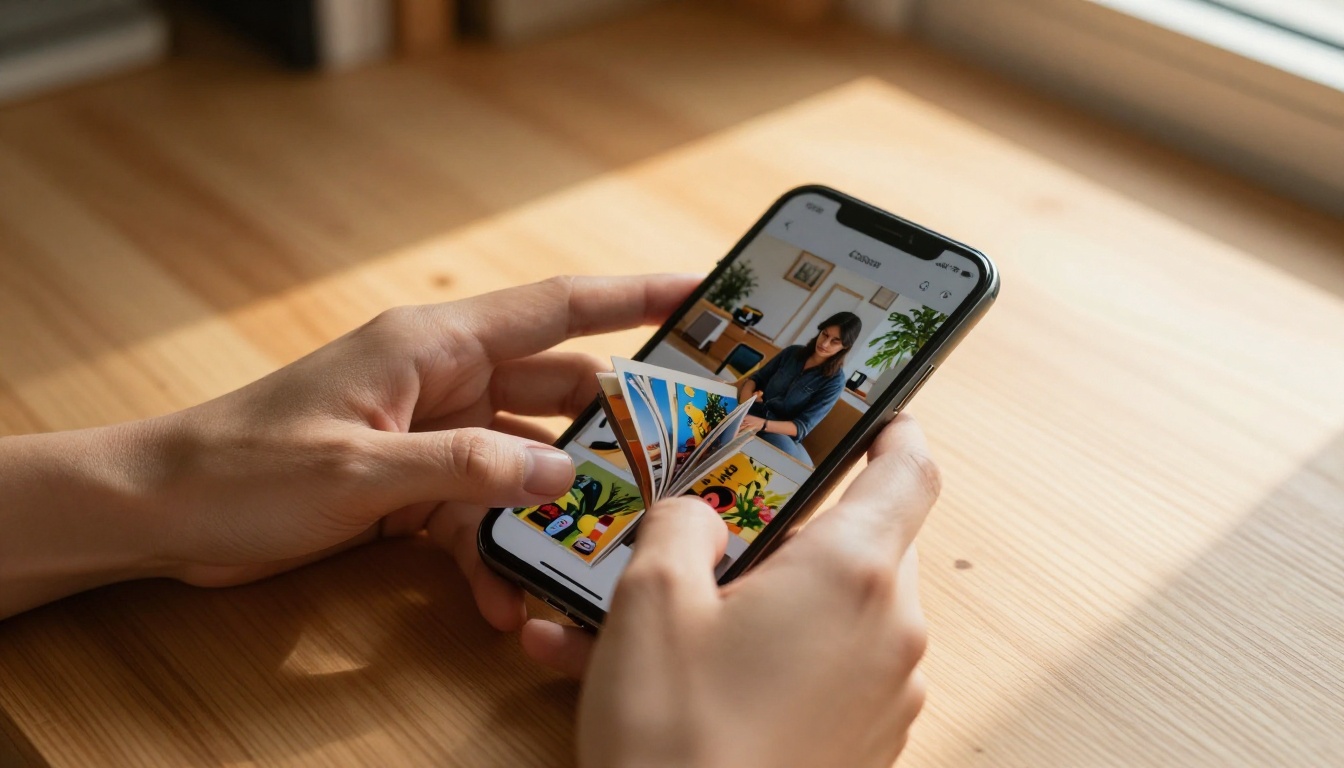
Ein digitales Flipbook ist eine interaktive Publikation, die das Umblättern echter Seiten nachbildet, aber online lebt und in jedem Browser geöffnet werden kann. Stell es dir als PDF mit Persönlichkeit vor: Die Seiten blättern mit einer realistischen Animation um, Inhalte lassen sich vergrößern, und das Ganze lässt sich über einen einfachen Link teilen statt über einen sperrigen Dateianhang.
Wie es sich von einem normalen PDF unterscheidet
PDFs sind statisch. Sie fühlen sich nicht interaktiv an, sind schwer optisch ansprechend zu teilen und nicht für das beiläufige Lesen auf dem Telefon gemacht. Ein digitales Flipbook dagegen:
- Öffnet sich mit einer angenehmen Umblätteranimation, die Qualität signalisiert
- Funktioniert auf dem Telefonbildschirm ganz selbstverständlich, ohne ständiges Zoomen und Wischen
- Kann Videos, Audios und anklickbare Links direkt auf den Seiten einbetten
- Gibt deinem Publikum einen teilbaren Link statt einer Datei, die es herunterladen und öffnen muss
- Wirkt gepflegt und professionell, ohne zusätzliche Designarbeit
Warum der Ansatz „Telefon zuerst“ funktioniert
Die meisten Content-Creator und Kleinunternehmer sitzen nicht den ganzen Tag am Desktop. Ein PDF hochzuladen, das Aussehen anzupassen und einen gepflegten Flipbook-Link zu teilen, alles vom Telefon aus zwischen Terminen oder im Café, ist ein echter Produktivitätsgewinn. Da Flipbooks AI vollständig mobil responsiv ist, liest dein Publikum es auch auf jedem anderen Gerät hervorragend.
Was du vor dem Start brauchst
Die Hürden sind hier bemerkenswert niedrig. Du brauchst nur zwei Dinge, bevor du loslegst.
Das richtige Dateiformat
PDF ist das Standard-Eingabeformat. Flipbooks AI wandelt PDF-Dateien direkt in interaktive Flipbooks um. Wenn deine Inhalte woanders liegen, so bereitest du sie vor:
- Google Slides oder PowerPoint: Datei > Als PDF herunterladen
- Canva-Designs: Als PDF herunterladen (wähle „Druckqualität“ für gestochen scharfe Ergebnisse)
- InDesign oder Illustrator: Als PDF exportieren, mit eingebetteten Schriften
- Fotos oder Bilder: In Canva oder einem anderen Layout-Tool anordnen und dann als PDF exportieren
💡 Für die besten Ergebnisse nutze ein PDF mit einem Seitenverhältnis von 16:9 oder 4:3. Hochformat-PDFs funktionieren auch, aber Querformate wirken auf Telefonbildschirmen meist eindrucksvoller.
Die Anforderungen an dein Telefon
Jedes moderne Smartphone schafft das problemlos. Da Flipbooks AI komplett browserbasiert ist:
- iOS: Safari oder Chrome auf dem iPhone (iPhone 8 oder neuer empfohlen)
- Android: Chrome oder Firefox auf Android 9 und höher
- Keine App-Installation nötig: Der gesamte Ablauf läuft in deinem mobilen Browser
- Wi-Fi oder 4G/5G: Nur für den Upload und die erste Umwandlung erforderlich
So erstellst du auf deinem Telefon ein Flipbook mit Flipbooks AI
Das ist der Kern des Ablaufs. Vom fertigen PDF bis zum veröffentlichten, teilbaren Flipbook-Link dauert der gesamte Prozess drei bis fünf Minuten.

Schritt 1: Konto erstellen oder anmelden
Öffne den Browser deines Telefons und rufe flipbooksai.com/account auf. Ein kostenloses Konto zu erstellen dauert etwa 30 Sekunden. Eine Kreditkarte brauchst du nicht.
Schritt 2: Tippe auf „Neues Flipbook erstellen“
Dein Dashboard zeigt alle vorhandenen Flipbooks und eine deutlich sichtbare Schaltfläche zum Erstellen eines neuen. Tippe darauf, um zu beginnen.
Schritt 3: Lade dein PDF hoch
Tippe auf die Upload-Schaltfläche und wähle dein PDF aus der Dateien-App deines Telefons, aus Google Drive, Dropbox oder iCloud aus. Dateien bis 100 MB laden bei einer stabilen Verbindung problemlos hoch.
Schritt 4: Auf die automatische Umwandlung warten
Flipbooks AI wandelt dein PDF in ein interaktives Flipbook mit Umblätteneffekten um. Das dauert je nach Dateigröße und Seitenzahl 15 bis 60 Sekunden. Eine Fortschrittsanzeige zeigt dir live, wo der Vorgang gerade steht.
Schritt 5: Vorschau anzeigen und deine Seiten prüfen
Sobald die Umwandlung fertig ist, blätterst du direkt auf deinem Telefon durch die Flipbook-Vorschau. Prüfe, ob alle Seiten richtig geladen wurden und die Reihenfolge stimmt, bevor du optische Änderungen vornimmst.
Schritt 6: Visuellen Stil anpassen
Hier wird aus einem gewöhnlichen Dokument etwas, das es sich zu teilen lohnt. Im Anpassungsbereich kannst du:
- Dein Logo für eine eigene Markenidentität hinzufügen
- Die Hintergrundfarbe ändern oder ein eigenes Hintergrundbild hochladen
- Seitenschatten und Texturen für ein realistisches Buchgefühl anwenden
- Ein Farbthema wählen, das zu deiner Markenpalette passt
Schritt 7: Interaktive Elemente hinzufügen (ab dem Standard-Tarif)
Im Seiteneditor kannst du jede Seite antippen und Folgendes hinzufügen:
- Eingebettete YouTube- oder Vimeo-Videos, die direkt im Flipbook abgespielt werden
- Anklickbare Links auf Text- oder Bildbereichen
- Audioclips für vertonte Kataloge oder geführte Rundgänge
Schritt 8: Freigabeeinstellungen festlegen
Entscheide vor der Veröffentlichung, wer dein Flipbook ansehen darf:
- Öffentlich: Jeder mit dem Link kann es frei ansehen
- Passwortgeschützt: Ideal für Kundenpräsentationen oder interne Dokumente
- Nicht gelistet: Nicht öffentlich auffindbar, aber über den direkten Link erreichbar
Schritt 9: Kopiere deinen Link und teile ihn
Klicke auf die Schaltfläche Teilen, kopiere die eindeutige URL deines Flipbooks und schicke sie überallhin. WhatsApp, Instagram-Direktnachrichten, E-Mail, LinkedIn, eine SMS: Dein Publikum klickt auf den Link, und das Flipbook öffnet sich sofort in seinem Browser.
✅ Dein Flipbook ist standardmäßig responsiv. Egal, ob jemand es auf dem Telefon, dem Tablet oder einem Desktop-Monitor öffnet, das Leseerlebnis bleibt gleich flüssig und professionell.
Die besten Einsatzmöglichkeiten für mobile Flipbooks
Flipbooks vom Telefon aus zu erstellen ist nicht nur ein praktischer Kniff. Es eröffnet echte, praktische Arbeitsabläufe für verschiedene Arten von Creators und Unternehmen.
Produktkataloge
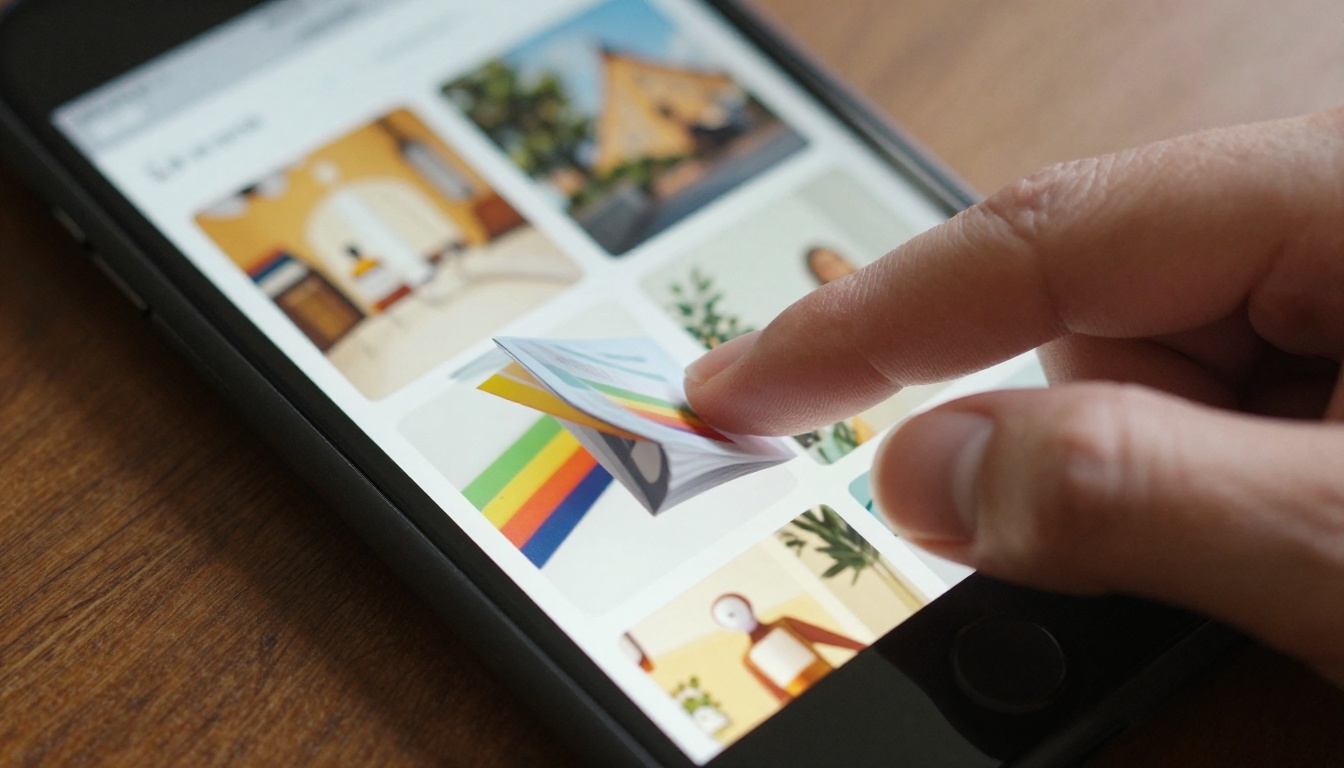
Eine Boutique für Mode kann ihre neue Kollektion fotografieren, auf dem Telefon in Canva gestalten, als PDF exportieren und einen gepflegten Modekatalog in weniger als fünfzehn Minuten veröffentlichen und teilbar machen. Keine Entwickler, keine Designer, keine Wartezeit. Der digitale Katalog-Ersteller ist genau für diesen Arbeitsablauf gebaut.
Hochzeitsalben und Events
Hochzeitsfotografen können eine Kundengalerie als interaktives Flipbook liefern, statt einen einfachen Link zu einem Fotoordner zu schicken. Das Hochzeitsalbum-Flipbook macht das mühelos. Ein Fotograf kann die erste Galerie noch am Veranstaltungsort zum Teilen bereithaben.
Restaurantkarten
Ein Restaurantbetreiber kann seine saisonale Karte in Canva aktualisieren, als PDF exportieren, in drei Minuten ein frisches Flipbook aus der Küche hochladen und den QR-Code-Link auf jedem Tisch aktualisieren. Keine Nachdruckkosten, keine Wartezeit auf einen Designer. Der Restaurantkarten-Flipbook-Ersteller übernimmt die Umwandlung automatisch.
Portfolios und Lookbooks
Freelancer und Kreative nutzen das Digitales Portfolio erstellen-Tool, um ihre Arbeiten in einem Format zu präsentieren, das durchdacht und hochwertig wirkt. Einen Flipbook-Link als Direktnachricht zu schicken, während man gerade live mit einem möglichen Kunden spricht, kommt ganz anders an als ein angehängtes PDF.
Event-Programme und Broschüren
Veranstaltungsplaner können interaktive Programme mit Lageplänen, Zeitplänen und Referentenbiografien als Flipbook veröffentlichen. Teilnehmende scannen am Eingang einen QR-Code, und das Programm ist sofort auf ihrem Telefon. Der Event-Programm-Flipbook-Ersteller macht die Erstellung schnell und vorlagenbasiert.

Vergleich der Tarife von Flipbooks AI
Welcher Tarif der richtige ist, hängt davon ab, wie oft du veröffentlichst und welche Funktionen dein Arbeitsablauf tatsächlich braucht.
| Funktion | Free | Standard | Professional |
|---|
| Flipbooks pro Monat | 3 | Unbegrenzt | Unbegrenzt |
| Wasserzeichen | Ja | Nein | Nein |
| Individuelles Branding | Nein | Ja | Ja |
| Passwortschutz | Nein | Ja | Ja |
| Videos und Audios einbetten | Nein | Ja | Ja |
| Analysen und Tracking | Nein | Nein | Ja |
| Kontaktformulare | Nein | Nein | Ja |
| Offline-Downloads | Nein | Nein | Ja |
| Priorisierter Support | Nein | Nein | Ja |
💡 Der Standard-Tarif ist für die meisten Kleinunternehmer und Content-Creator der ideale Einstieg. Er entfernt Wasserzeichen, schaltet unbegrenzte Flipbooks frei und fügt individuelles Branding hinzu. Alle Preisoptionen ansehen und die vollständige Funktionsübersicht prüfen.
Mobiler Browser im Vergleich zu einer eigenen App
Viele Menschen suchen nach „Flipbook-App“ und erwarten, dass sie etwas aus dem App Store oder von Google Play herunterladen können. Hier ist der ehrliche Vergleich beider Ansätze.
| Aspekt | Browserbasiert (Flipbooks AI) | Eigene mobile App |
|---|
| Einrichtungszeit | Null (keine Installation) | 5 bis 10 Minuten |
| Belegter Gerätespeicher | Keiner | Belegt Speicherplatz auf dem Telefon |
| Immer aktuell | Ja, automatisch | Erfordert manuelle Updates |
| Geräteübergreifende Synchronisation | Automatisch über dein Konto | Oft uneinheitlich |
| Funktionsumfang | Vollständige Plattformfunktionen | Meist abgespeckt |
| Funktioniert auf allen Geräten | iOS, Android und Desktop | Plattformabhängig |
| Startkosten | Kostenlos, ohne Download | Oft vorab zu bezahlen |
Für die allermeisten Anwendungsfälle gewinnt ein browserbasiertes Tool. Es startet sofort, bleibt automatisch aktuell und funktioniert auf jedem Gerät gleich. Der PDF-zu-Flipbook-Konverter steht dir in dem Moment zur Verfügung, in dem du ein Konto erstellst, und du musst nichts installieren.
So teilst du dein Flipbook von deinem Telefon aus
Veröffentlichen ist nur die halbe Arbeit. So bringst du dein Flipbook zu den richtigen Menschen.
Direktes Teilen per Link
Jedes Flipbook auf Flipbooks AI bekommt eine dauerhafte, teilbare URL. Von deinem Telefon aus kannst du:
- Den Link kopieren und in eine beliebige Messaging-App oder E-Mail einfügen
- Direkt auf WhatsApp, in Instagram-Stories oder in LinkedIn-Beiträge teilen
- Den Link in deine Social-Media-Biografie aufnehmen
- Einen QR-Code erzeugen, der direkt auf dein veröffentlichtes Flipbook verweist
Einbetten auf einer Website
Flipbooks AI erzeugt für jedes Flipbook einen HTML-Einbettungscode. Kopiere den Code im Browser deines Telefons und füge ihn in das CMS deiner Website ein. WordPress, Squarespace und Webflow unterstützen das von Haus aus. Wenn du deine eigene Website betreust, kannst du den gesamten Vorgang auch von deinem Telefon aus erledigen. Das Tool Flipbook auf einer Website einbetten liefert dir genau den Code-Schnipsel, den du brauchst.
Teilen mit Passwortschutz
Für private Kundenpräsentationen, interne Dokumente oder exklusive Mitgliederinhalte aktivierst du in den Flipbook-Einstellungen den Passwortschutz. Du teilst den Link und das Passwort getrennt und behältst so die Kontrolle über deine Inhalte. Das ist im Standard- und im Professional-Tarif verfügbar.

Bessere Flipbook-Inhalte auf deinem Telefon erstellen
Das Tool übernimmt die technische Seite. Deine Aufgabe ist es, Inhalte zu liefern, die es wert sind, durchgeblättert zu werden. Einige Dinge machen im Endergebnis einen spürbaren Unterschied.
Seiten optisch konsistent halten
Wenn du vor dem Hochladen in Canva arbeitest, bleib bei einer Schriftkombination, einer Farbpalette und einheitlichen Rändern auf allen Seiten. Optische Inkonsistenz ist das deutlichste Signal, das ein Amateur-Flipbook von einem professionellen unterscheidet.
Hochwertige Bilder verwenden
Moderne Telefonkameras liefern druckreife Fotos, wenn man sie richtig nutzt. Fotografiere bei natürlichem Licht, vermeide starkes digitales Zoomen und exportiere die Bilder in voller Auflösung, bevor du sie in dein Layout einfügst. Komprimierte oder verschwommene Ausgangsbilder fallen im fertigen Flipbook deutlich auf.
Deine besten Inhalte nach vorne holen
Die meisten Menschen entscheiden innerhalb der ersten zwei oder drei Seiten, ob sie weiterblättern. Platziere deine stärksten visuellen oder überzeugendsten Informationen auf den Seiten eins und zwei. Denk daran, wie eine gedruckte Zeitschrift funktioniert: Das Cover und die erste Doppelseite verkaufen die Ausgabe.
⚠️ Die Aufmerksamkeitsspanne auf dem Telefon ist begrenzt. Ein Flipbook mit mehr als 30 Seiten verliert die meisten mobilen Leserinnen und Leser, bevor sie das Ende erreichen. Wenn dein Inhalt lang ist, teile ihn lieber in mehrere fokussierte Flipbooks auf und verlinke sie untereinander.
Der richtige Ausgangspunkt hängt davon ab, was du erstellst. Hier ist eine kurze Übersicht der häufigsten Inhaltsarten.
Jedes dieser Tools kommt mit passenden Seitenlayouts und Gestaltungsvorgaben für die jeweilige Inhaltsart, was dir Einrichtungszeit und Rätselraten erspart.
3 Fehler, die die Qualität deines Flipbooks beeinträchtigen
Quelldateien mit niedriger Auflösung
Wenn dein Quell-PDF komprimiert oder in geringer Qualität exportiert wurde, wirken die Flipbook-Seiten verschwommen, sobald jemand hineinzoomt. Exportiere aus Canva immer mit der Einstellung „Druckqualität“, aus anderen Design-Tools mindestens mit 150 DPI (300 DPI sind besser). Ein 10-MB-PDF in hoher Auflösung ergibt ein deutlich besseres Flipbook als eine 2-MB-Version.
Individuelles Branding auslassen
Das Standardaussehen eines Flipbooks ist sauber, aber austauschbar. Wenn du zwei zusätzliche Minuten investierst, um dein Logo hinzuzufügen, Markenfarben auszuwählen und einen Hintergrund zu wählen, verändert das, wie jeder das Flipbook wahrnimmt, der es öffnet. Dieser Schritt ist besonders wichtig, wenn du es mit Kunden, Kundinnen oder beruflichen Kontakten teilst.
Die mobile Vorschau nicht prüfen
Zeige dein Flipbook vor dem Teilen immer auf dem echten Telefonbildschirm. Dinge, die auf einem breiten Desktop-Monitor gut aussehen, haben manchmal Text, der in mobiler Größe zu klein zum Lesen ist, oder Bilder, die unerwartet beschnitten werden. Die Vorschau von Flipbooks AI lässt dich das Erlebnis prüfen, bevor du veröffentlichst.

Praktische Tipps für schnellere Erstellung auf dem Telefon
Vom kleinen Bildschirm aus zu arbeiten hat seinen eigenen Rhythmus. Ein paar Anpassungen in deinem Arbeitsablauf verkürzen die Erstellungszeit deutlich.
Nutze zuerst die Canva-App des Telefons. Die mobile Canva-App eignet sich wirklich gut für Layoutarbeiten. Gestalte deine Flipbook-Seiten in Canva, exportiere sie als PDF und wechsle dann in den Browser, um sie bei Flipbooks AI hochzuladen. Dieser Zwei-App-Ablauf ist schneller, als alles in einem einzigen Tool zu gestalten und zu veröffentlichen.
Speichere dein PDF vor dem Hochladen in Dateien. Statt direkt aus einem Cloud-Dienst hochzuladen, speichere das PDF zuerst lokal in der Dateien-App deines Telefons. Der Upload läuft schneller und zuverlässiger, wenn er aus dem lokalen Speicher kommt und nicht während des Hochladens aus Google Drive oder iCloud gestreamt wird.
Dupliziere ein bestehendes Flipbook als Vorlage. Sobald du dein erstes Flipbook erstellt und an deine Marke angepasst hast, dupliziere es als Ausgangspunkt für jedes neue. Dein Logo, deine Farben und deine Hintergrundeinstellungen werden automatisch übernommen, sodass jedes neue Projekt von einer eigenen Markenbasis startet.
💡 Im Professional-Tarif erhältst du detaillierte Analysen, die zeigen, wie viele Personen dein Flipbook angesehen haben, wie weit sie gelesen haben und wo sie abgebrochen haben. Diese Daten sind wirklich nützlich, um Inhalte für künftige Ausgaben zu verfeinern.
Fang heute an
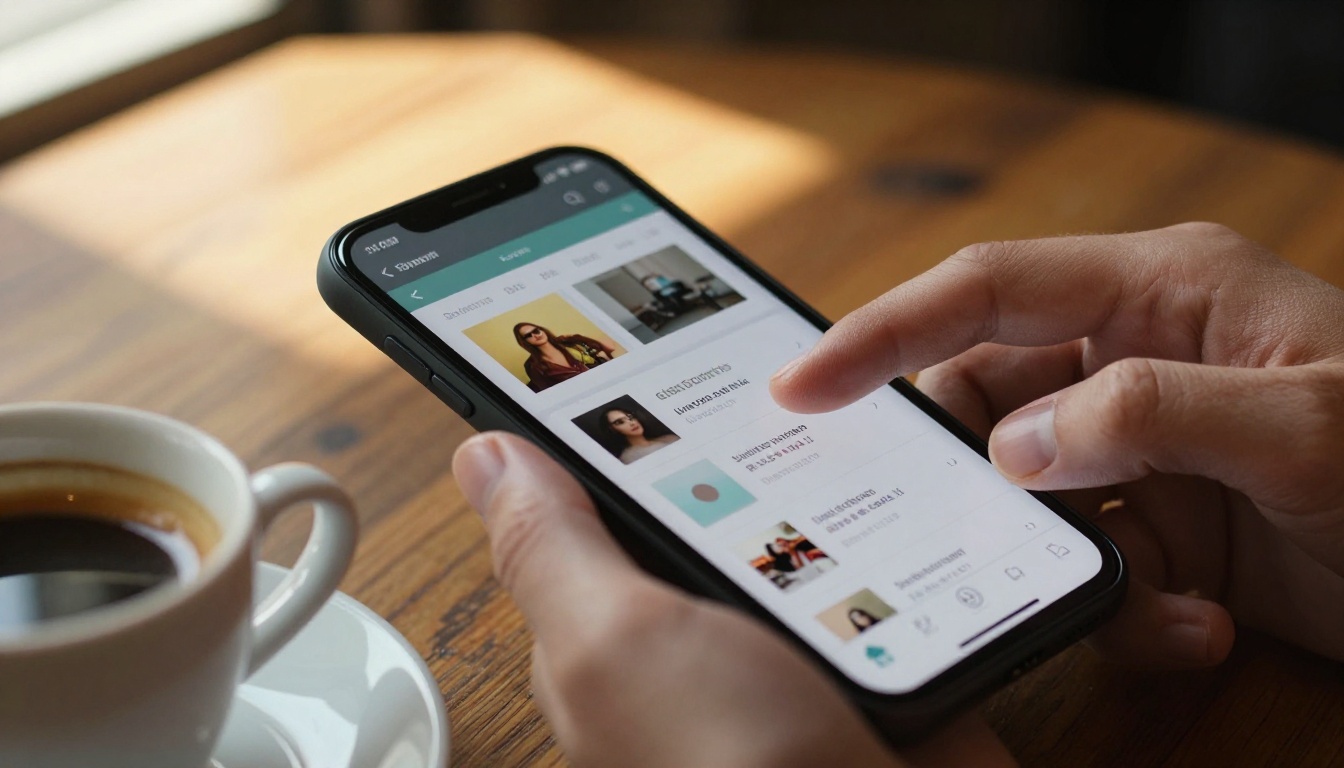
Das Telefon in deiner Tasche ist durchaus in der Lage, ein gepflegtes, professionelles Flipbook in der Zeit zu erstellen, die du für eine Tasse Kaffee brauchst. Kein Desktop-Setup, keine Design-Kenntnisse, kein teures Software-Abo ist nötig, um anzufangen.
Erstelle dein erstes Flipbook kostenlos bei Flipbooks AI und sieh, wie schnell der Prozess wirklich ist. Der kostenlose Tarif lässt dich sofort loslegen, und ein Wechsel auf den Standard-Tarif entfernt das Wasserzeichen und schaltet alles frei, was du für professionelles Publizieren brauchst.
Wenn du bereit bist, mehr zu veröffentlichen, alle Preisoptionen ansehen und den Tarif finden, der zu deinem Veröffentlichungsvolumen und deinen Funktionswünschen passt. Und wenn du vor einer Entscheidung sehen willst, was es nach Inhaltsart gibt, durchstöbere alle Flipbook-Werkzeuge und -Vorlagen, sortiert nach Anwendungsfall.



