Du veröffentlichst seit Jahren auf Issuu, deine Leser wissen, wo sie dich finden, und jetzt drängt dich etwas zu gehen. Vielleicht sind es die Kosten, die Werbung rund um deine Inhalte, die fehlende Kontrolle über das Branding oder die Tatsache, dass dein Publikum auf der Plattform eines anderen lebt. Die Angst ist immer dieselbe: Wenn ich umziehe, folgt mir dann noch jemand? Die ehrliche Antwort lautet ja, solange du den Umzug wie einen Neustart behandelst und nicht wie einen stillen Abgang. Dieser Plan führt dich durch den ganzen Prozess und zeigt, wie du deine Ausgaben auf Flipbooks AI neu aufbaust, damit Leser auf Seiten landen, die dir vollständig gehören.
Warum Verlage Issuu verlassen
Niemand zieht aus Spaß um. Ein Umzug kostet Zeit, deshalb gibt es immer einen Auslöser. Die häufigsten, die wir sehen, sind praktischer, nicht emotionaler Natur.
- Steigende Kosten: Tarife, die für drei Ausgaben im Jahr passten, werden teuer, wenn du monatlich veröffentlichst.
- Branding-Grenzen: Dein Magazin steckt in einer Plattformseite mit eigenem Look, eigenen Vorschlägen und eigener Navigation.
- Fremde Inhalte: Leser beenden deine Ausgabe und bekommen das Magazin eines anderen gezeigt.
- Besitz des Publikums: Follower gehören der Plattform, nicht dir.
- Lead-Erfassung: Kein einfacher Weg, E-Mail-Adressen zu sammeln, bevor ein Leser eine Ausgabe öffnet.
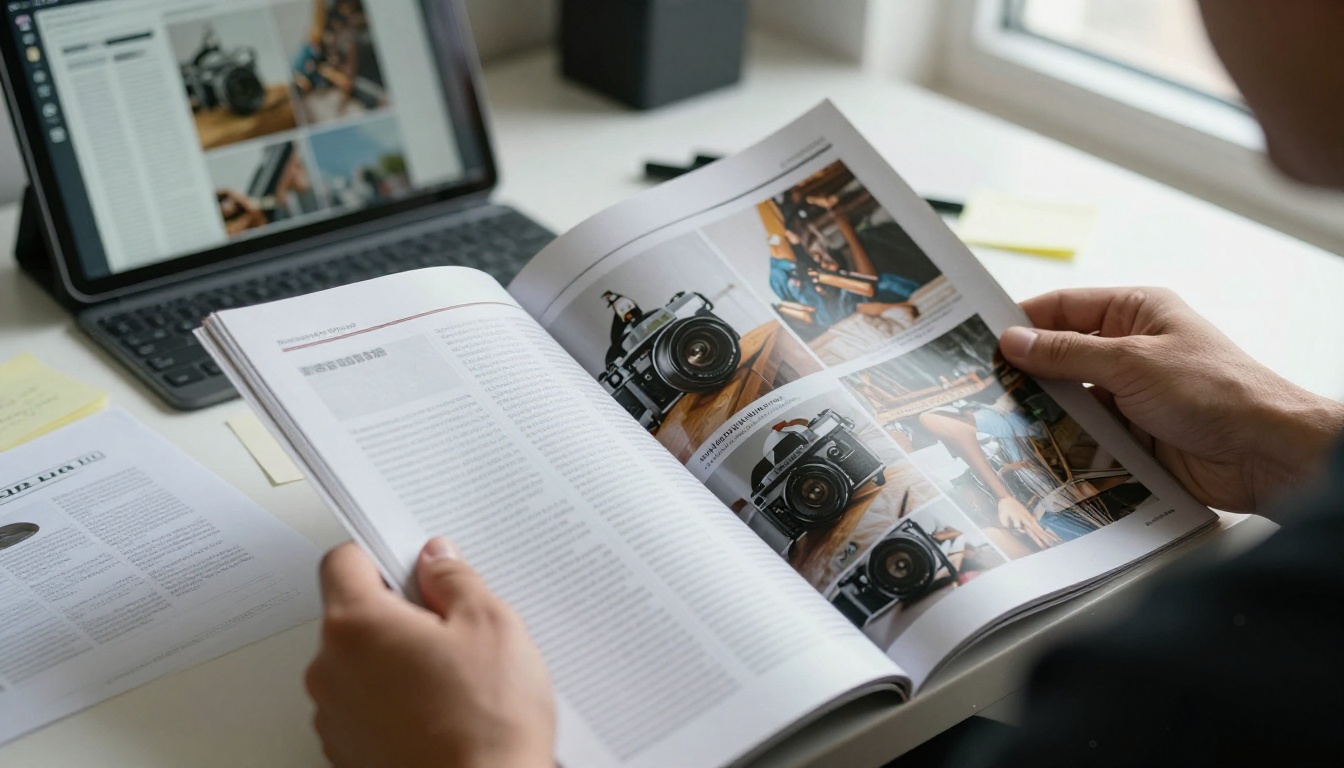
💡 Profi-Tipp: Schreibe vor dem Start den einen wichtigsten Grund für deinen Wechsel auf. Er entscheidet, welche Funktionen in deinem neuen Setup am wichtigsten sind, und verhindert, dass das Projekt zu einer endlosen Wunschliste wird.
Anzeichen, dass es Zeit ist
Wenn du bei zwei oder mehr der Punkte oben genickt hast, zahlst du wahrscheinlich für ein Setup, das nicht mehr passt. Wenn Leser nur selten über die Plattform selbst kommen und hauptsächlich über deinen Newsletter oder deine Social-Media-Beiträge, bietet dir die Plattform für die Bindung sehr wenig Sichtbarkeit.
Anzeichen, dass du warten solltest
Ein Umzug ist mitten in einem großen Saisonstart wenig sinnvoll. Wähle ein Zeitfenster zwischen zwei Ausgaben, damit der Wechsel mit einer frischen Veröffentlichung zusammenfällt und nicht eine laufende unterbricht.
Was Leser wirklich verlieren (und was nicht)
Die meiste Angst kommt vom Unbekannten. Hier ist, was sich tatsächlich ändert, wenn du ein Magazin von einem Anbieter zu einem anderen umziehst.
| Was Leser nutzen | Risiko beim Umzug | So schützt du es |
|---|
| Alte Ausgabenlinks in E-Mails und Beiträgen | Links funktionieren nicht mehr | Umleiten oder mit einem klaren Hinweis neu veröffentlichen |
| Suchergebnisse zu deinen Ausgaben | Rankings für die alten URLs werden auf null zurückgesetzt | Eine Platzhalterseite behalten und auf die neue Ausgabe verlinken |
| Als Lesezeichen gespeicherte Publikationsseite | Leser landen auf einer leeren Seite | Einen gut sichtbaren Hinweis mit der neuen Adresse hinterlassen |
| Benachrichtigungen für Abonnenten | Follower werden nicht mehr benachrichtigt | Den Umzug per E-Mail und in Social Media ankündigen |
| Eingebettete Ausgaben auf deiner eigenen Website | Einbettungen brechen | Neue Einbettungscodes einsetzen |
Das Muster ist klar: Fast jeder Verlust ist ein Link-Problem, und Links lassen sich reparieren. Es interessiert Leser nicht, welches Logo hinter dem Umblättern steht. Sie wollen, dass die Ausgabe schnell öffnet und auf ihrem Telefon gut aussieht.
Prüfe zuerst deine alten Ausgaben
Bevor du auch nur eine einzige Datei exportierst, solltest du wissen, was du hast. Eine gründliche Prüfung dauert einen Nachmittag und spart später Tage.
- Liste jede Ausgabe mit Titel, Datum, Seitenzahl und ursprünglicher URL.
- Markiere deine besten Ausgaben. Prüfe, welche Ausgaben die meisten Aufrufe, Shares und eingehenden Links bekommen haben.
- Finde die Quelldateien. Suche nach den originalen Layout-PDFs deiner Gestalterin oder deines Gestalters, nicht nach den komprimierten Kopien.
- Notiere jeden Ort, an dem die alten Links stehen: Newsletter, Social-Media-Profile, deine Website, Partnerseiten, Pressebereiche.
- Entscheide, was du einstellst. Manche alten Ausgaben (abgelaufene Angebote, veraltete Veranstaltungsprogramme) verdienen keine Neuauflage.

Eine Umzugstabelle anlegen
Eine einfache Tabelle mit diesen Spalten sorgt dafür, dass alle bei der Sache bleiben: Ausgabename, Speicherort der Quell-PDF, alte URL, neue URL, Status und Datum der Ankündigung. Wenn sich die Spalte mit der neuen URL füllt, hast du gleichzeitig deinen Umleitungsplan.
Nach Wert sortieren
Migriere nicht alles am ersten Tag. Verschiebe zuerst die letzten drei bis fünf Ausgaben, dann deine besten Ausgaben und danach den Rest in Paketen. Leser, die heute kommen, wollen aktuelle Inhalte, und deine besten Archivstücke bringen noch jahrelang Besucher aus der Suche.
⚠️ Warnung: Lösche deine alten Publikationen niemals, bevor die neuen live und getestet sind. Halte beide Versionen so lange am Laufen, bis jede Umleitung und Ankündigung steht.
Bereite deine Dateien vor
Die schönste Migration beginnt mit deinen besten Dateien. Wenn du nur die komprimierte Version hast, die von deinem alten Anbieter heruntergeladen wurde, rechne mit weicheren Bildern und größeren Dateigrößen.
- Verwende den originalen Layout-Export aus InDesign, Affinity Publisher, Canva oder dem Tool, mit dem die Ausgabe gebaut wurde.
- Exportiere in einer sinnvollen Auflösung: hoch genug für scharfen Text auf einem Tablet, klein genug, dass die Datei schnell lädt.
- Prüfe Schriften und Links: Stelle sicher, dass eingebettete Schriften erhalten bleiben und keine Bilder fehlen.
- Halte Doppelseiten einheitlich: Entscheide, ob du Einzelseiten oder Doppelseiten willst, und bleibe über alle Ausgaben hinweg konsistent.
Was, wenn du die Quelle verloren hast?
Wenn die Originale weg sind, kannst du dein veröffentlichtes PDF meist aus deinem alten Konto herunterladen, solange du noch Zugriff hast. Tu das, bevor du etwas kündigst. Betrachte es als die dringendste Aufgabe im ganzen Projekt.
Metadaten aufräumen
Benenne jede Datei klar, zum Beispiel spring-2026-issue.pdf. Saubere Namen machen deine neue Bibliothek leichter verwaltbar und tauchen oft in Links und Downloads auf.
Vergleiche vor der Entscheidung, was du auf beiden Seiten bekommst. Diese Tabelle behandelt die Punkte, die Verlagen meist am wichtigsten sind.
| Funktion | Typische gehostete Magazinplattform | Flipbooks AI |
|---|
| Wasserzeichen und Plattform-Branding | Oft in kostenlosen oder unteren Tarifen vorhanden | Niemals Wasserzeichen |
| Eigenes Branding und Farben | Je nach Tarif begrenzt | Eigenes Branding inklusive |
| Passwortschutz | Meist an höhere Tarife gebunden | Für private Inhalte verfügbar |
| Analysen | Einfache Leserzahlen | Analysen im Professional-Tarif |
| Lead-Generierung | Oft eingeschränkt | Lead-Erfassung im Professional-Tarif |
| Offline-Downloads | Unterschiedlich | Unterstützt |
| Einbettung auf deiner eigenen Website | Möglich, mit Plattform-Branding | Saubere Einbettungen auf deiner Domain |
| Videos und Audio auf den Seiten | Je nach Tarif unterschiedlich | Videos und Audio einbetten |
| Mobiles Erlebnis | Responsiv | Mobil responsives Design |
Prüfe die aktuellen Preistarife für die neuesten Limits, denn Tarife ändern sich. Wenn du oft veröffentlichst, sind unbegrenzte Flipbooks im Standard-Tarif und darüber sehr wichtig, wenn du ein ganzes Archiv neu aufbaust.
✅ Bewährte Methode: Führe eine Testausgabe in beiden Systemen nebeneinander durch. Öffne beide auf deinem Telefon und beurteile das Leseerlebnis ehrlich, bevor du das ganze Archiv umziehst.
Baue jede Ausgabe auf Flipbooks AI neu auf
Hier wird es praktisch. So bringst du eine Ausgabe vom PDF zum veröffentlichten Magazin.
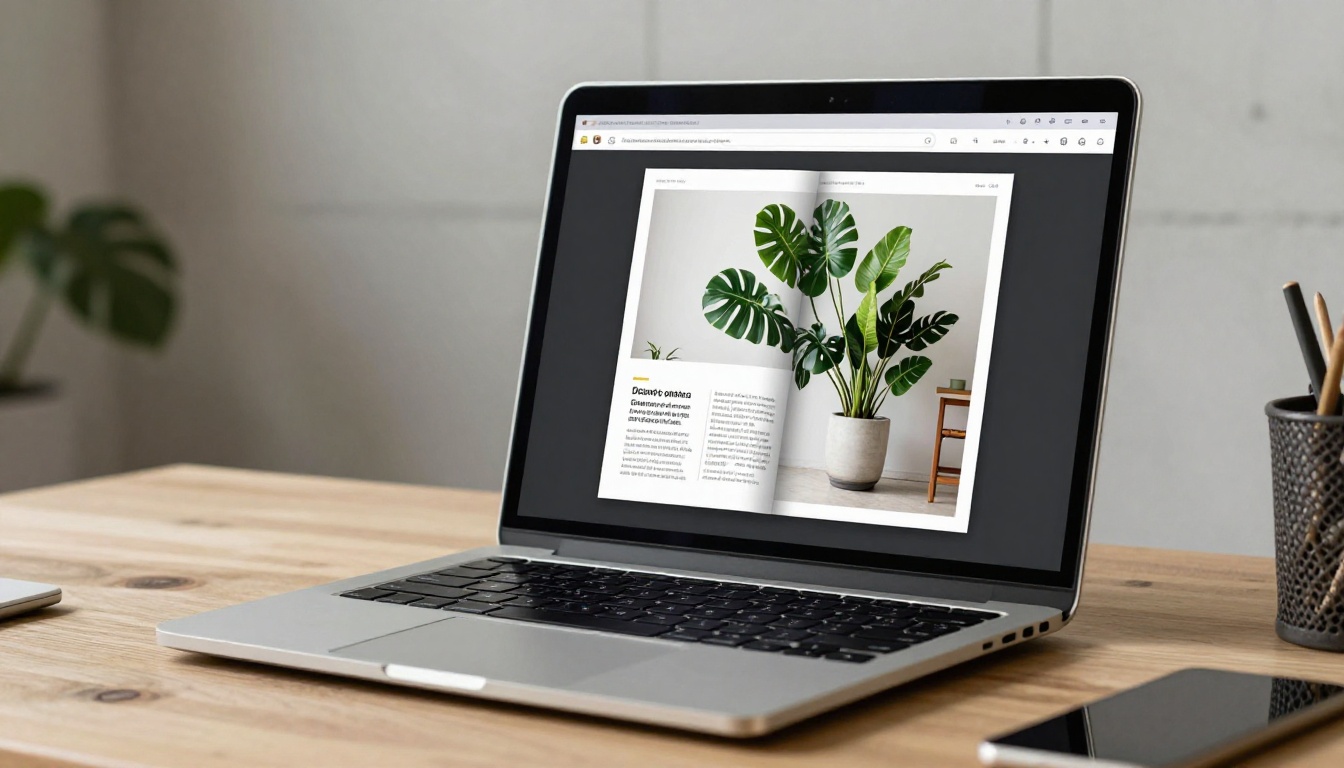
Schritt 1: Konto erstellen
Gehe zu Flipbooks AI und erstelle ein Konto. Wähle den Tarif, der zu deinem Veröffentlichungsrhythmus passt. Wenn du monatlich veröffentlichst und ein großes Archiv hast, ist die unbegrenzte Option am sinnvollsten.
Schritt 2: PDF hochladen
Ziehe deine Ausgabendatei hinein. Die Umwandlung macht aus jeder PDF-Seite eine blätterbare Seite mit einem realistischen Umblättereffekt. Für Magazine sind der Magazin-Flipbook-Ersteller und das E-Magazin-Publishing-Werkzeug genau für dieses Format gebaut. Wenn du nur die Umwandlung selbst brauchst, übernimmt der PDF-zu-Flipbook-Konverter den Upload.
Schritt 3: Das Aussehen anpassen
Lege Logo, Farben und Hintergrund fest, damit der Leser deine Marke sieht und nicht die einer Plattform. Probiere diese Einstellungen aus:
- Passe den Hintergrund an die Farbe deines Titelkopfs an.
- Wähle einen Umblättereffekt, der natürlich wirkt und nicht aufdringlich.
- Füge dein Logo zur Werkzeugleiste hinzu.
- Lege ein Cover-Vorschaubild fest, das zur gedruckten Ausgabe passt.
Schritt 4: Multimedia hinzufügen
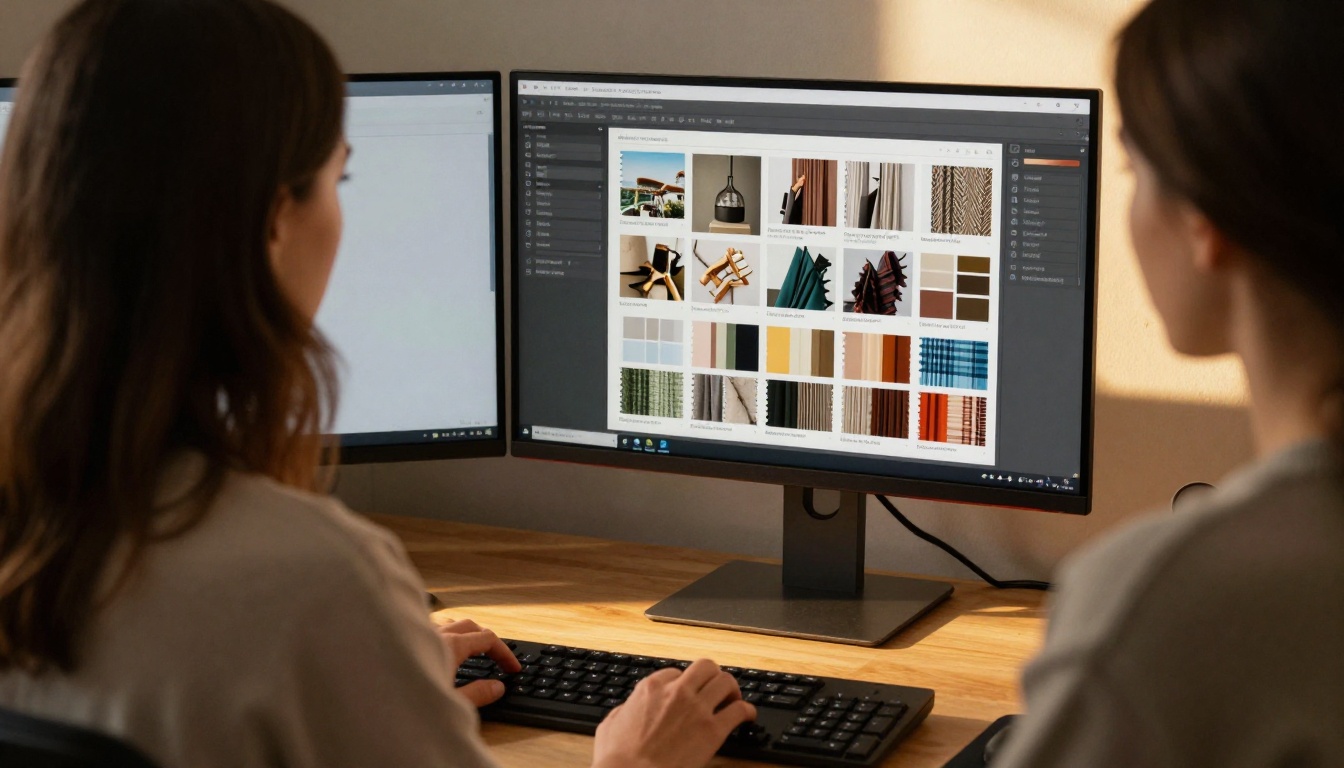
Hier schlägt eine digitale Ausgabe ein flaches PDF. Du kannst Videos und Audio direkt in Seiten einbetten: einen Clip hinter den Kulissen neben einem Fotoshooting oder ein kurzes Audio-Interview neben einem Porträt. Das gibt Lesern einen Grund, die digitale Ausgabe zu öffnen, statt eine statische Datei zu überfliegen.
Schritt 5: Freigabeoptionen wählen
Du kannst einen direkten Link teilen, einen Einbettungscode verwenden oder die Ausgabe mit einem Passwort schützen. Ausgaben nur für Abonnenten funktionieren gut mit Passwortschutz, öffentliche Ausgaben mit einem sauberen Link. Für die Platzierung auf deiner Website lies die Seite zum Werkzeug Flipbook auf Website einbetten.
Schritt 6: Analysen und Leads aktivieren
Im Professional-Tarif siehst du, wie Menschen jede Ausgabe lesen, und sammelst Kontaktdaten. Vergleiche das mit deinen alten Zahlen, damit du weißt, ob der Umzug etwas gebracht hat. Was enthalten ist, steht auf der Preisseite.
💡 Profi-Tipp: Veröffentliche zuerst eine einzelne aktuelle Ausgabe. Teile sie privat mit einigen vertrauten Lesern und frag sie, was sich anders anfühlte. Behebe kleine Probleme, bevor du die ganze Bibliothek in Paketen umwandelst.
Schütze deine Links und deinen Suchtraffic
Dieser Abschnitt entscheidet, ob Leser dir folgen. Wenn jemand auf einen alten Link klickt und in einer Sackgasse landet, geht er. Sieht er einen freundlichen Hinweis und einen Button, klicken die meisten weiter.
Einen Umleitungsplan erstellen
Nutze deine Umzugstabelle. Für jede alte URL brauchst du eines dieser Ergebnisse:
- Umleiten auf die neue Ausgabe, wenn du den ursprünglichen Link kontrollierst, zum Beispiel einen Link auf deiner eigenen Domain.
- Hinweisseite, wenn die alte Plattformseite der einzige Ort ist, an dem der Link steht. Aktualisiere die Beschreibung der alten Publikation mit der neuen Adresse.
- Einstellen, wenn die Ausgabe nicht mehr relevant ist.
Jede Stelle aktualisieren, an der du verlinkt hast
Geh diese Liste durch und ersetze alte Links durch neue:
- Newsletter-Fußzeilen und Vorlagen
- Links in Social-Media-Profilen und angepinnte Beiträge
- Deine Website-Navigation und das Ausgabenarchiv
- Pressemappen, Medienseiten und Partnerseiten
- E-Mail-Signaturen des ganzen Teams
Eine Platzhalterseite für die Suche behalten
Wenn deine alten Ausgaben in der Suche ranken, behalte für jede wichtige Ausgabe eine kurze Seite auf deiner Website, mit Zusammenfassung, Titelbild und Link zum neuen Flipbook. Suchmaschinen sehen dann eine stabile URL, die du kontrollierst. Mit der Zeit wird diese URL zum dauerhaften Zuhause der Ausgabe, egal welches Tool das Flipbook hostet.
Praxisbeispiel
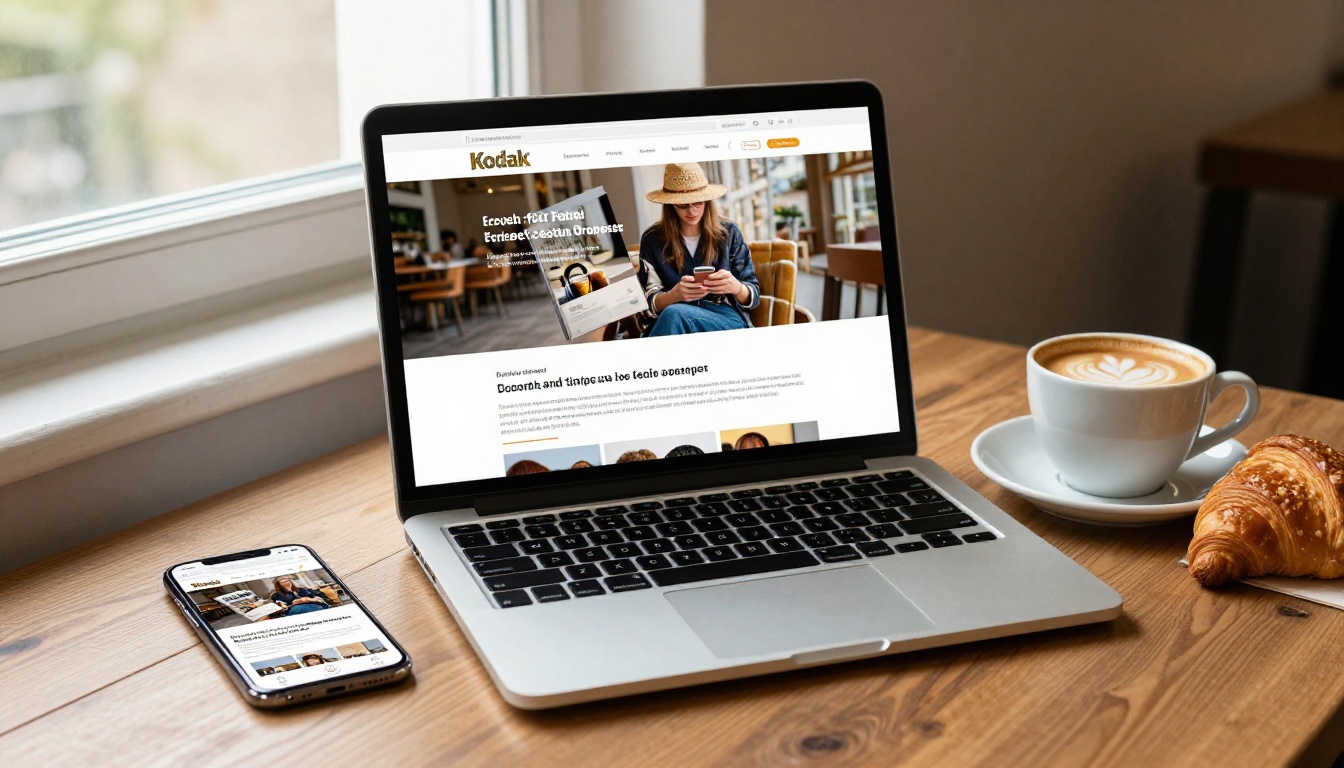
Ein regionales Lifestyle-Magazin mit 40 alten Ausgaben zog innerhalb eines Monats um. Zuerst veröffentlichten sie die letzten sechs Ausgaben neu, legten auf ihrer eigenen Website eine Archivseite mit einer Einbettung pro Ausgabe an und setzten auf den alten Publikationsseiten ein Banner mit der neuen Adresse. Ihre Newsletter-Links verweisen jetzt auf das Website-Archiv. Künftige Umzüge werden also nichts kaputt machen, denn der Link, auf den Leser klicken, gehört dem Verlag und nicht dem Anbieter.
Technische Arbeit schützt nur die Links. Kommunikation schützt die Beziehung.
Ein einfacher Zeitplan für die Ankündigung
| Wann | Was tun | Wo |
|---|
| Zwei Wochen vorher | Die Änderung ankündigen und ein besseres Leseerlebnis versprechen | Newsletter, Social Media |
| Starttag | Die neue Ausgabe mit dem neuen Link veröffentlichen | Newsletter, Website, Social Media |
| Eine Woche danach | Alle erinnern, die die neue Ausgabe noch nicht geöffnet haben | E-Mail-Nachfassung |
| Einen Monat danach | Ein kurzes Dankeschön teilen und eine beliebte Ausgabe hervorheben | Social Media, Newsletter |
Was du sagen solltest
Halte es kurz und nutzenorientiert. Leser brauchen nicht die Geschichte deiner alten Plattform. Sie wollen wissen: Wo ist die nächste Ausgabe, funktioniert sie auf meinem Telefon, und muss ich etwas tun? Die ideale Antwort auf die letzte Frage lautet: „Nein, klick einfach auf diesen Link.“
Den ersten Klick leicht machen
Setze in deiner E-Mail einen einzigen Button: „Die neue Ausgabe lesen.“ Verlange nicht, dass Leser sich erneut abonnieren, Konten erstellen oder etwas installieren. Jeder zusätzliche Schritt verringert die Zahl derer, die dir folgen.

✅ Bewährte Methode: Teste das Leseerlebnis auf einem Telefon, einem Tablet und einem Laptop, bevor du die Ankündigung verschickst. Die meisten Magazinleser öffnen die E-Mail zuerst auf dem Telefon.
Häufige Fehler, die du vermeiden solltest
Verlage, die beim Umzug Schwierigkeiten haben, stolpern meist über dieselben Dinge.
- Zu früh kündigen. Behalte das alte Konto, bis das neue Setup mindestens einen vollständigen Erscheinungszyklus gelaufen ist.
- Minderwertige PDFs verwenden. Eine komprimierte Kopie von deinem alten Anbieter ergibt ein verschwommenes Ergebnis.
- Eingebettete Ausgaben vergessen. Alte Einbettungen auf deinen eigenen Seiten zeigen weiter auf den alten Anbieter.
- Alles auf einmal umziehen. Pakete lassen sich leichter prüfen und korrigieren.
- Die Ankündigung auslassen. Stille Umzüge wirken, als würde man die Leser im Stich lassen.
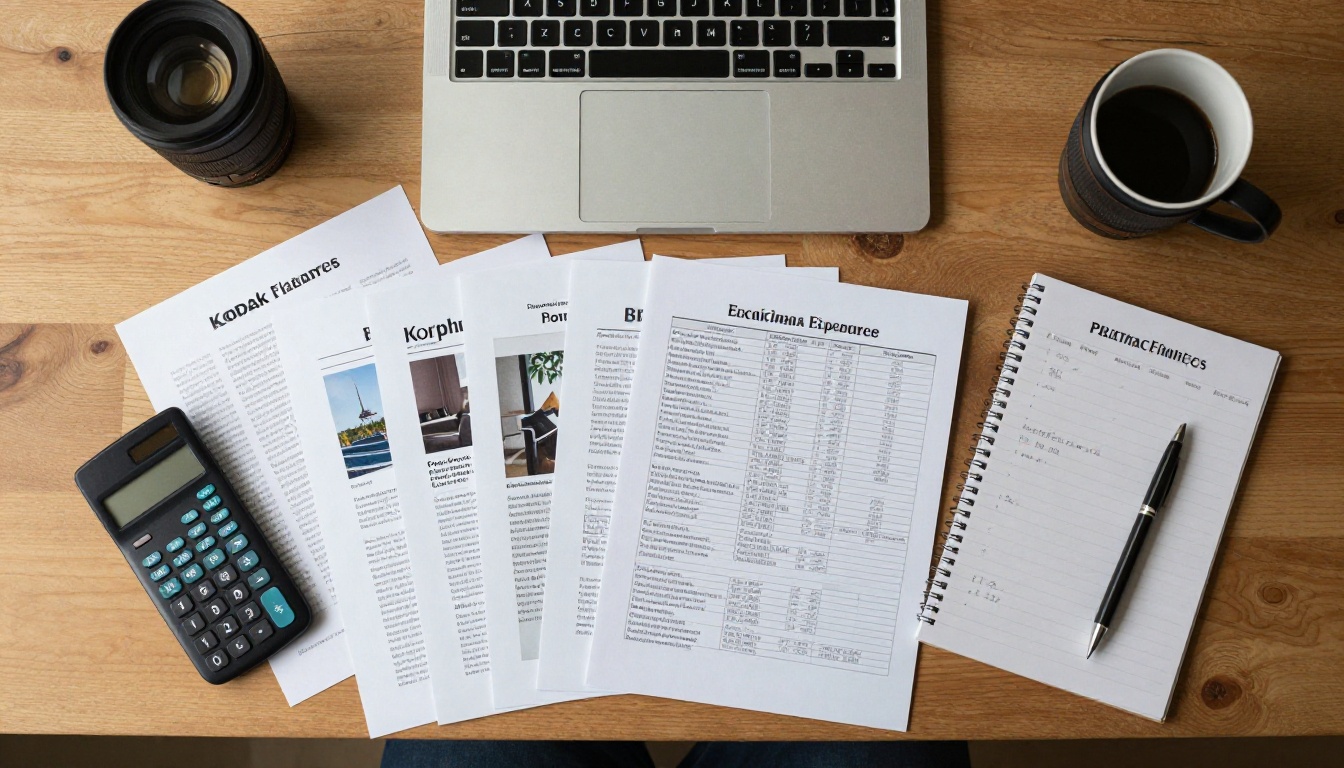
Ehrlich kalkulieren
Vergleiche die gesamten Jahreskosten beider Setups, einschließlich aller Tools, die du nur wegen der Grenzen des alten Anbieters nutzt. Dieser kurze Vergleich hilft dir, mit echten Zahlen zu entscheiden.
| Kostenposition | Altes Setup | Neues Setup |
|---|
| Abo der Plattform | Aktuellen Tarif eintragen | Gewählten Tarif eintragen |
| Extras (Branding, Analysen, Lead-Erfassung) | Kosten für Zusatzoptionen | Prüfen, was enthalten ist |
| Zeit, um eine Ausgabe umzuwandeln | Bisheriger Arbeitsablauf | Meist wenige Minuten pro PDF |
| Kosten verlorener Leads | Monatlich schätzen | Monatlich schätzen |
Miss, was danach passiert
Hör nicht beim Start auf. Verfolge ein paar Zahlen für die ersten drei Ausgaben und vergleiche sie mit deiner alten Basis.
- Aufrufe pro Ausgabe: wie viele Menschen auf das neue Flipbook klicken.
- Lesetiefe: wie weit Leser kommen, bevor sie gehen.
- E-Mail-Erfassungen: wenn du die Lead-Generierung aktiviert hast, wie viele Leser Kontaktdaten geteilt haben.
- Direkter Traffic im Vergleich zu verwiesenem Traffic: wie viele von deiner eigenen Website kommen im Vergleich zu Social-Media-Links.

Wenn die Zahlen bei der ersten Ausgabe sinken, gerate nicht in Panik. Prüfe, ob die Links funktionieren, und melde dich dann bei Lesern, die sie nicht geöffnet haben. Die meisten Einbrüche kommen von einem übersehenen Link oder einer schwachen Ankündigung, nicht von der neuen Plattform.
Die Daten nutzen
Wenn die Analysen zeigen, wo Leser abspringen, kannst du Inhalte in künftigen Ausgaben neu ordnen, deine stärkste Geschichte nach vorn holen oder ein Video dort einsetzen, wo das Interesse nachlässt. Diese Feedbackschleife ist ein echter Vorteil, wenn du die Seite deiner Publikation selbst besitzt.
Deine Checkliste für den Umzug
Drucke sie aus und hake sie beim Arbeiten ab.
- Schreibe auf, warum du gehst.
- Prüfe jede alte Ausgabe und liste sie auf.
- Sammle die originalen PDFs.
- Erstelle dein Konto auf Flipbooks AI.
- Wandle eine Testausgabe um und gestalte sie.
- Teile die Testausgabe privat und behebe Probleme.
- Wandle die neuesten Ausgaben um, dann die besten, dann den Rest.
- Baue auf deiner eigenen Website eine Archivseite mit Einbettungen.
- Aktualisiere jeden alten Link, den du kontrollierst.
- Informiere die Leser mit einem klaren Button über den Umzug.
- Behalte das alte Konto, bis sich das neue bewährt hat.
- Prüfe die Analysen nach drei Ausgaben.

Bereit für den Wechsel?
Ein Magazin umzustellen bedeutet vor allem, Links sorgfältig zu verwalten und eine klare Botschaft zu senden. Leser folgen dir, wenn beides stimmt. Beginne damit, dein Konto bei Flipbooks AI zu erstellen, wandle deine neueste Ausgabe um und sieh, wie sie sich auf deinem Telefon anfühlt. Stöbere durch alle Flipbook-Tools, um das richtige Format für Newsletter, Kataloge oder Jahresberichte zu finden, die neben deinem Magazin erscheinen, und vergleiche die Preistarife, um den passenden für deinen Veröffentlichungsrhythmus auszuwählen.



