Jeden Tag teilen Millionen Menschen PDFs, die niemand wirklich liest. Die Datei landet im Posteingang, bleibt ungeöffnet liegen und wird irgendwann gelöscht. Ein Flipbook ändert diese Dynamik komplett. Mit realistischen Umblätteranimationen, anklickbaren Links und flüssiger Wiedergabe auf dem Telefon wirkt ein Flipbook wie eine echte Publikation und nicht wie ein statischer Anhang.
Die gute Nachricht: Du brauchst keine teure Software und keinen Entwickler. Kostenlose Online-Tools, darunter Flipbooks AI, können jedes PDF in weniger als fünf Minuten in ein professionelles digitales Flipbook verwandeln. Dieser Artikel zeigt dir Schritt für Schritt, wie das geht, was du von kostenlosen Tarifen erwarten kannst und wie du das Beste aus deinen digitalen Publikationen herausholst.
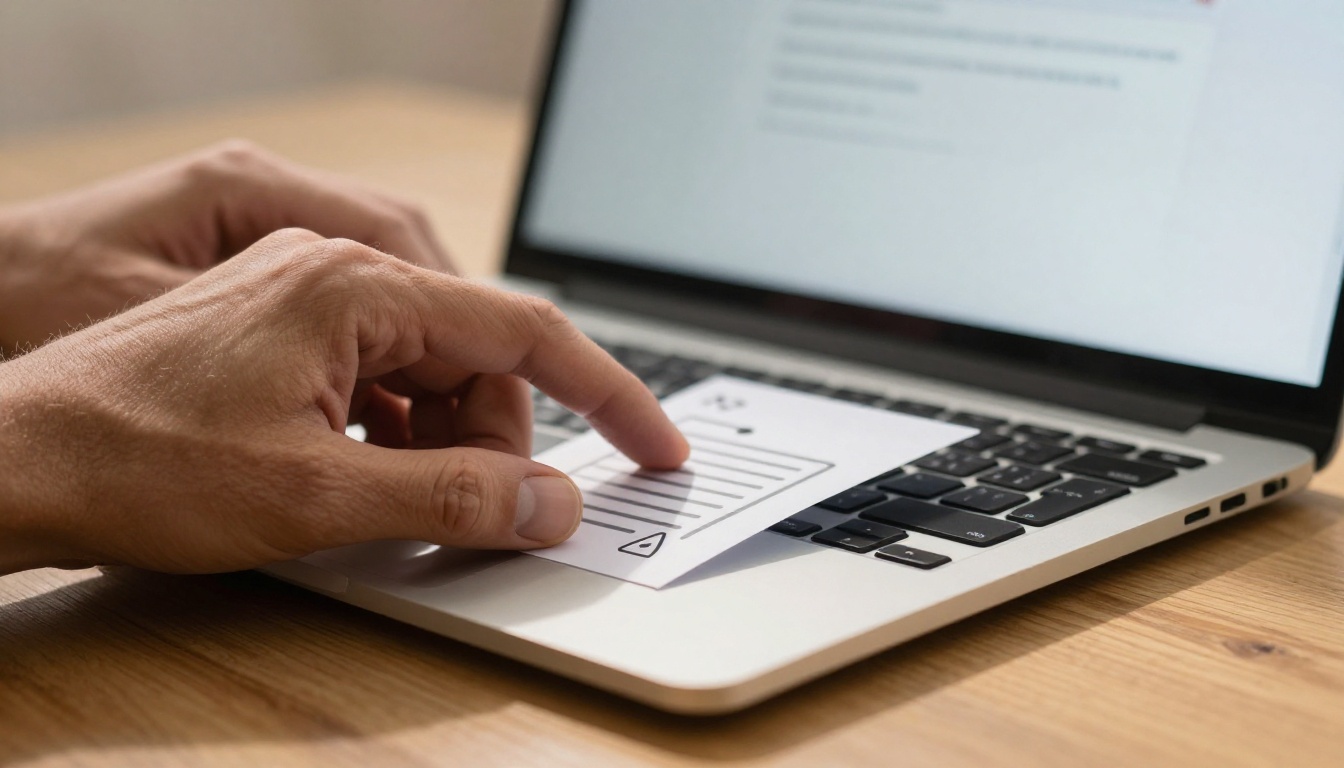
Was ein Flipbook wirklich leistet
Bevor es zur Anleitung geht, lohnt es sich, klar zu wissen, was ein Flipbook ist und warum es besser funktioniert als ein normales PDF.
Ein PDF ist ein festes Dokument. Es sieht gleich aus, ob man es auf dem Telefon, dem Desktop-Computer oder dem Tablet öffnet. Es bietet keine Interaktivität über einfache Hyperlinks hinaus. Es gibt keine Seitenübergänge, keine Zoomanimationen, keine eingebetteten Medien und keine Lesestatistiken.
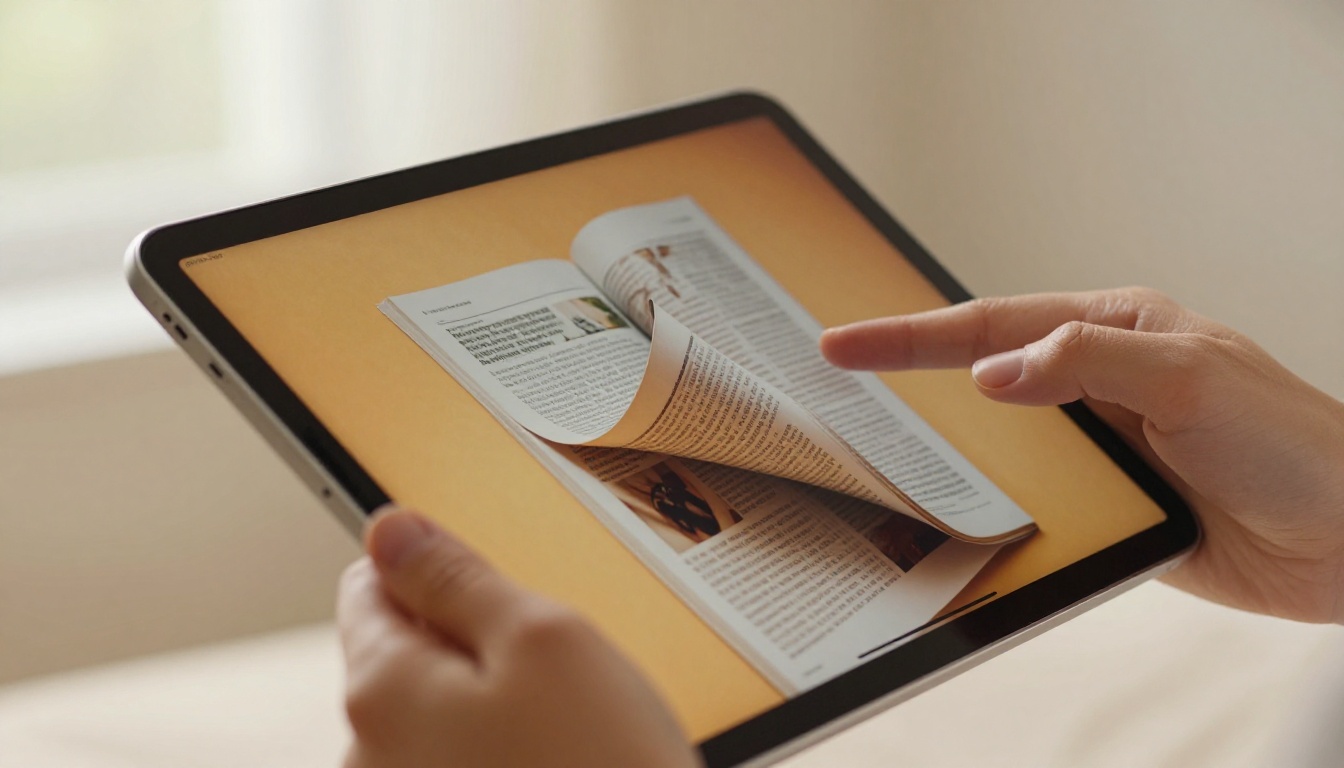
Ein Flipbook ist eine digitale HTML5-Publikation, die aus den Seiten deines PDFs entsteht. Wenn jemand es im Browser öffnet, bekommt er:
- Realistische Umblätteranimationen beim Wenden der Seiten
- Flüssige Zoomfunktion für dichte Inhalte
- Anklickbare Links und interaktive Elemente
- Ein mobil responsives Layout, das sich jedem Bildschirm anpasst
- Eine teilbare URL statt eines sperrigen Dateianhangs
- Optionale eingebettete Videos, Audios und Kontaktformulare
Statisches PDF im Vergleich zum interaktiven Flipbook
| Funktion | PDF | Flipbook |
|---|
| Umblätteranimation | Nein | Ja |
| Mobil responsiv | Teilweise | Voll optimiert |
| Über Link teilbar | Dateianhang | Direkter Browserlink |
| Eingebettetes Video | Nein | Ja |
| Lesestatistiken | Nein | Ja (kostenpflichtige Tarife) |
| Passwortschutz | Eingeschränkt | Ja |
| Kein Download nötig | Nein | Ja |
Der Unterschied im Leseerlebnis ist erheblich. Interaktive Flipbooks erzeugen konsistent längere Lesezeiten und ein höheres Engagement als statische PDF-Downloads. Leser blättern mehr Seiten durch, verbringen mehr Zeit auf jeder Seite und teilen den Inhalt deutlich häufiger mit anderen.
Wer tatsächlich PDF-Flipbooks nutzt
Flipbooks sind nicht nur für Verlage da. Sie werden in fast allen Branchen eingesetzt:
- Unternehmen, die Produktkataloge und Geschäftsberichte in lebendige Dokumente verwandeln
- Restaurants, die gedruckte Karten in teilbare, immer aktuelle digitale Versionen verwandeln
- Makler, die Immobilienbroschüren ohne sperrige E-Mail-Anhänge präsentieren
- Lehrkräfte und Pädagogen, die Kursmaterialien verteilen, die Studierende tatsächlich öffnen
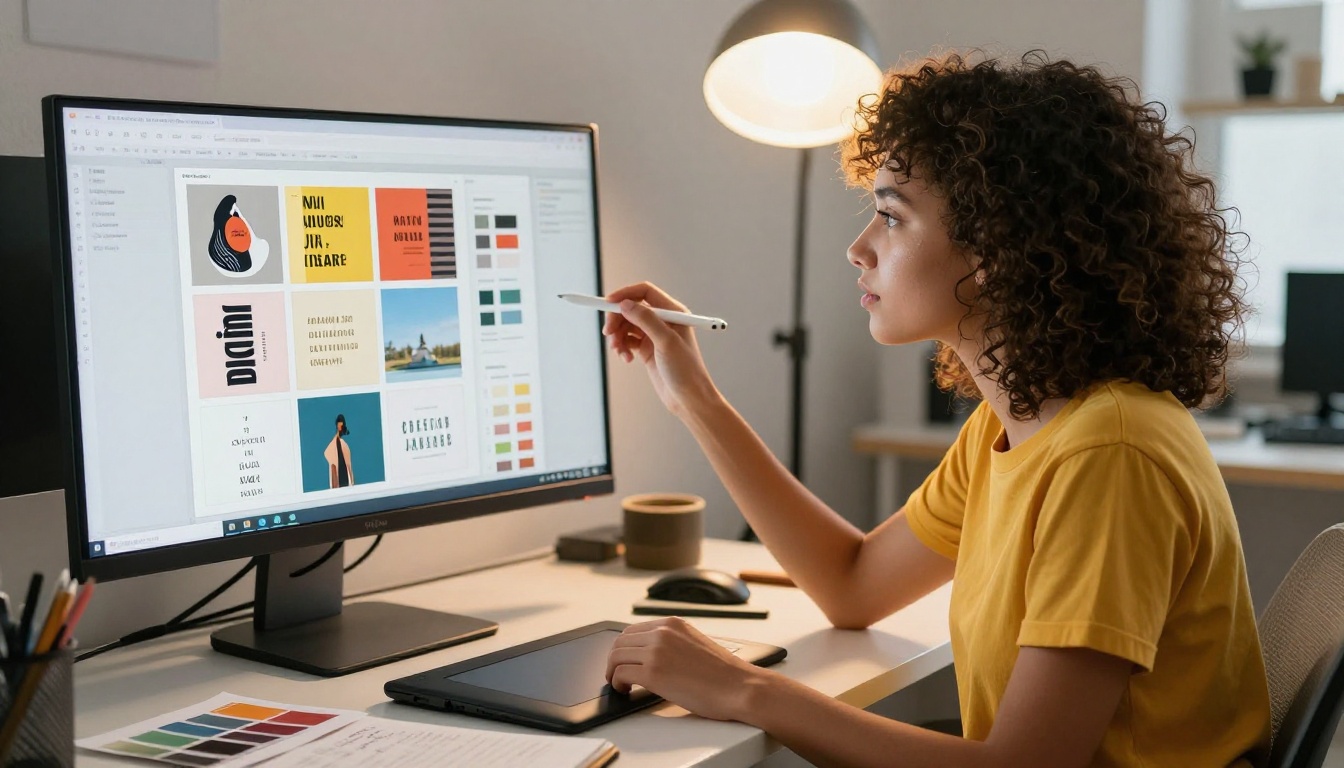
- Designer und Fotografen, die visuelle Portfolios erstellen, die auf jedem Bildschirm überzeugen
- Eventplaner, die Programme und Zeitpläne über einen einzigen QR-Code teilen
Die meisten Flipbook-Plattformen bieten eine kostenlose Stufe. Aber nicht alle kostenlosen Tarife sind gleich. Manche fügen Wasserzeichen hinzu. Andere begrenzen dich auf eine feste Seitenzahl. Ein paar schränken die Freigabeoptionen komplett ein.
Was kostenlose Tarife meist enthalten
Ein solider kostenloser Tarif sollte mindestens Folgendes bieten:
- PDF-Upload und Umwandlung in HTML5
- Einfache Umblätteranimation mit sanften Übergängen
- Einen teilbaren öffentlichen URL-Link
- Standard-Branding und Farboptionen
Was du wirklich brauchst im Vergleich zu dem, was du bezahlst
| Funktion | Free | Standard | Professional |
|---|
| Flipbooks pro Monat | Begrenzt | Unbegrenzt | Unbegrenzt |
| Wasserzeichen | Manchmal | Nein | Nein |
| Individuelles Branding | Basis | Ja | Ja |
| Statistik-Dashboard | Nein | Nein | Ja |
| Passwortschutz | Nein | Ja | Ja |
| Auf Website einbetten | Begrenzt | Ja | Ja |
| Offline-Downloads | Nein | Nein | Ja |
| Kontaktformulare | Nein | Nein | Ja |
| Multimedia-Einbettungen | Nein | Ja | Ja |
💡 Wenn du nur ein oder zwei Dokumente öffentlich teilen willst, funktioniert ein kostenloser Tarif perfekt. Für den laufenden Geschäftseinsatz kann sich ein Wechsel auf einen kostenpflichtigen Tarif lohnen. Die Kosten sind meist gering im Vergleich zum professionellen Eindruck, den sie erzeugen.
So wandelst du ein PDF in 5 Schritten in ein Flipbook um
Der allgemeine Ablauf ist auf den meisten Plattformen konsistent. So funktioniert er vom Start bis zum teilbaren Link.
Schritt 1: Bereite dein PDF vor
Bevor du hochlädst, sparen ein paar schnelle Checks später Kopfschmerzen:
- Dateigröße: Strebe unter 50MB an, für die schnellste Verarbeitung
- Bildauflösung: 150 DPI reichen für den Bildschirm, 300 DPI sind ideal für eine gute Zoomqualität
- Schriften: Bette alle Schriften ein, damit sie bei der Umwandlung nicht ersetzt werden
- Farbmodus: Für die digitale Anzeige ist RGB richtig, nicht CMYK
- Seitenzahl: Die meisten kostenlosen Tools unterstützen bis zu 50-100 Seiten
⚠️ PDFs mit Passwortschutz blockieren auf den meisten Plattformen die Umwandlung. Entferne jede Verschlüsselung, bevor du hochlädst.
Schritt 2: Lade es auf die Plattform hoch
Gehe zu deiner gewählten Plattform und finde den Upload-Bereich. Die meisten Tools unterstützen:
- Per Drag-and-drop direkt ins Browserfenster ziehen
- Dateiauswahl von deinem lokalen Laufwerk
- Import aus Cloud-Speichern (Google Drive, Dropbox) in kostenpflichtigen Tarifen
Die Umwandlung dauert meist 10-60 Sekunden, je nach Dateigröße und Seitenzahl. Direkt nach der Verarbeitung siehst du eine Vorschau.
Schritt 3: Passe das Design an
Hier werden Flipbooks spannend. Die meisten Plattformen lassen dich Folgendes anpassen:
- Hintergrundfarbe oder Muster hinter dem aufgeschlagenen Buch
- Seitenschatten und Lichteffekte für Tiefe
- Inhaltsverzeichnis, das automatisch aus den Lesezeichen deines PDFs erstellt wird
- Platzierung von Logo oder Wasserzeichen
- Umblättergeräusch (ein dezentes Papierrascheln, ein- und ausschaltbar)
- Automatisches Umblättern für zeitgesteuerte Seitenwechsel im Präsentationsstil
Schritt 4: Freigabeeinstellungen festlegen
Wähle, wie auf dein Flipbook zugegriffen wird:
- Öffentlicher Link: Jeder mit der URL kann es sofort öffnen
- Passwortgeschützt: Zum Öffnen ist ein Code nötig
- Domain-Beschränkung: Nur von deiner eigenen Website-Domain aus aufrufbar
- Einbettungscode: Bindet das Flipbook direkt in deine eigene Webseite ein
Schritt 5: Veröffentlichen und teilen
Nach der Veröffentlichung bekommst du eine dauerhafte URL, die du überall einfügen kannst: in E-Mail-Kampagnen, auf Social Media, in WhatsApp-Gruppen oder auf deiner Website. Kein Download nötig. Leser öffnen es sofort in jedem Browser auf jedem Gerät.

So erstellst du ein Flipbook mit Flipbooks AI
Flipbooks AI bietet einen der saubersten PDF-zu-Flipbook-Workflows, die verfügbar sind, ohne Wasserzeichen in jedem Tarif und mit unbegrenzten Flipbooks ab dem Standard-Tarif. Hier ist der komplette Ablauf.
Konto erstellen
Gehe zu flipbooksai.com/account und erstelle ein Konto. Das dauert weniger als eine Minute. Zum Start ist keine Kreditkarte nötig.
Lade dein PDF hoch
Klicke in deinem Dashboard auf „New Flipbook“ und ziehe dein PDF in den Upload-Bereich. Flipbooks AI verarbeitet die Datei und wandelt jede Seite automatisch in hochwertige, webfertige Inhalte um. Wenige Sekunden nach Abschluss des Uploads erscheint eine Vorschau.
Der PDF-zu-Flipbook-Konverter erledigt alles automatisch, egal ob du ein 5-seitiges Menü oder einen 200-seitigen Katalog hochlädst.
Branding und Design anpassen
Flipbooks AI gibt dir präzise Kontrolle über das Erscheinungsbild deiner Publikation:
- Logo-Platzierung: Lade dein eigenes Logo hoch, damit es im Kopfbereich des Flipbooks erscheint
- Farbthemen: Passe die Oberfläche des Betrachters an deine Markenfarben an
- Hintergrund: Wähle zwischen Volltonfarben oder dezenten Papiertexturen
- Seiteneffekte: Passe Schattentiefe und Papiertextur bei der Umblätteranimation an
- Multimedia: Bette YouTube-Videos oder Audio direkt auf bestimmten Seiten ein (ab dem Standard-Tarif)
Für bestimmte Dokumenttypen nutzt du die dafür gebauten Tools:
Freigabe- und Datenschutzoptionen festlegen
Klicke auf den Tab „Share“, um den Zugriff festzulegen:
- Kopiere den direkten Link für E-Mails oder Social Media
- Erstelle einen Einbettungscode mit dem Tool Flipbook auf Website einbetten
- Aktiviere den Passwortschutz für sensible oder vertrauliche Dokumente
- Lege bei Bedarf Domain-Beschränkungen fest
Erweiterte Funktionen nutzen
Im Professional-Tarif (siehe Preise) schaltest du Folgendes frei:
- Lesestatistik-Dashboard: Verfolge Aufrufe, Verweildauer auf jeder Seite und den geografischen Standort der Leser in Echtzeit
- Kontaktformulare: Erfasse die E-Mail-Adressen der Leser, bevor sie auf deine Inhalte zugreifen
- Offline-Downloads: Erlaube Lesern, eine lokale Kopie zum Offline-Lesen zu speichern
- Prioritäts-Support: Schnellere Antwortzeiten vom Support-Team
✅ Für Geschäftsdokumente wie Geschäftsberichte oder Verkaufspräsentationen nutze das Verkaufspräsentations-Flipbook. Es bietet ein vorab optimiertes Layout, das ohne manuelle Einstellungen sofort funktioniert.
Anwendungsfälle aus der Praxis
PDF-Flipbooks lösen konkrete Probleme in vielen Branchen. So nutzen verschiedene Profis sie in der Praxis.
Business- und Marketingteams
Ein Business-Development-Team wandelt einen 40-seitigen Produktkatalog in ein Flipbook um. Statt ein 15MB großes PDF an Outreach-E-Mails anzuhängen, fügt es einen einzigen Link ein. Empfänger öffnen ihn in zwei Sekunden auf dem Telefon, zoomen in die Produktdetails und klicken sich zu den Kaufseiten durch, ohne je eine Datei herunterzuladen.
Der Produktkatalog-Generator und der Katalog-Flipbook-Ersteller bieten branchenfertige Vorlagen genau für diesen Ablauf.
Restaurants und Gastgewerbe
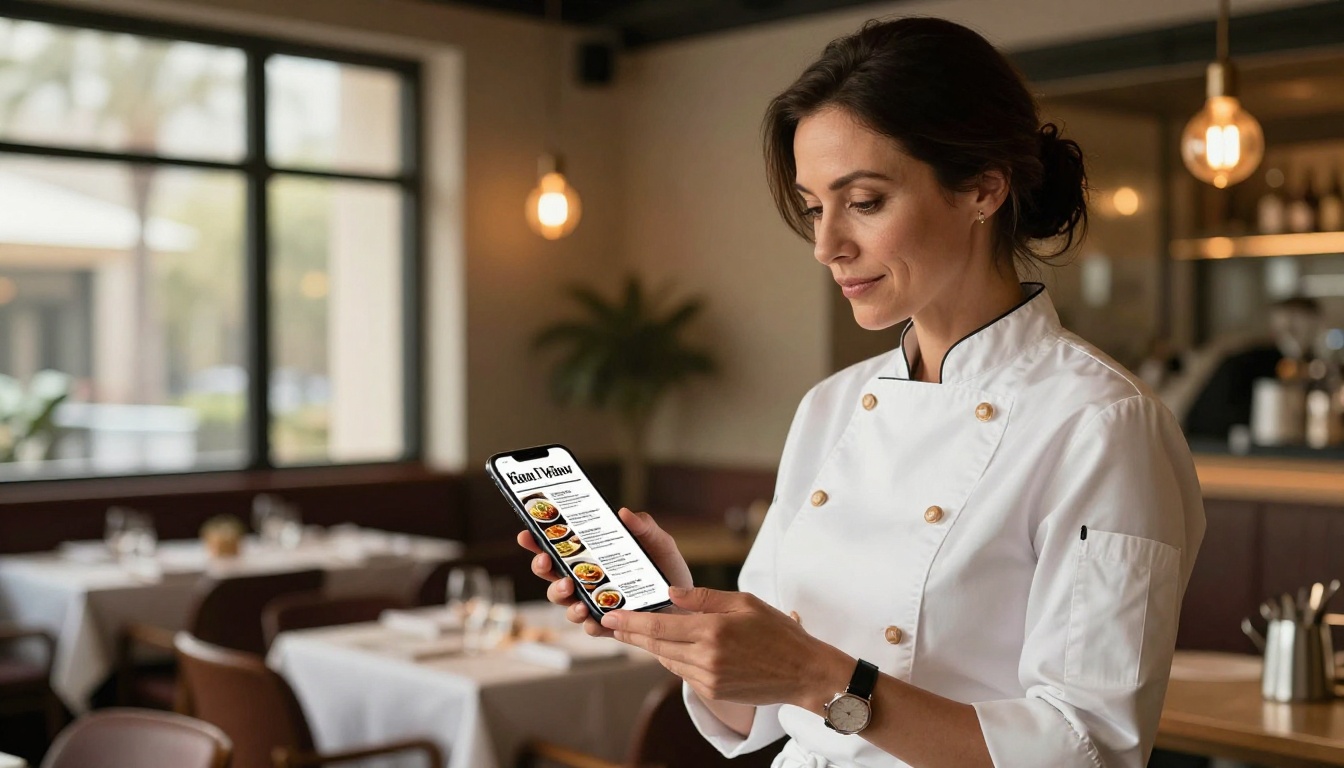
Eine Restaurantkette ersetzt gedruckte Karten durch ein digitales Flipbook, das jede Woche aktualisiert wird. Der gleiche QR-Code auf jedem Tisch öffnet immer die neueste Version. Keine Nachdruckkosten, keine veralteten Angebote, keine Sorgen wegen physischen Kontakts. Der Restaurantkarten-Flipbook-Ersteller gestaltet das Layout automatisch, einschließlich Abschnittstrennern und der Platzierung von Food-Fotos.
Bildung
Ein Universitätsprofessor verteilt einen 60-seitigen Kursreader als Flipbook. Studierende greifen gleichermaßen mühelos per Laptop, Telefon oder Tablet darauf zu. Der Professor nutzt die Statistiken des Professional-Tarifs, um zu sehen, welche Abschnitte die meiste Aufmerksamkeit bekommen, und überarbeitet künftige Materialien dann anhand tatsächlicher Lesemuster statt Annahmen.
Der Interaktive Kursmaterial-Herausgeber und das Schulungshandbuch-Flipbook sind speziell für die Verbreitung von Lehrinhalten gebaut.
Immobilien
Ein Makler präsentiert ein luxuriöses Immobilienportfolio bei Kundenterminen, ohne physische Broschüren mitzunehmen. Er ruft das Flipbook auf einem iPad auf, reicht es dem Kunden und lässt ihn in seinem eigenen Tempo blättern. Grundrisse, Innenfotos und Preise liegen alle in einem gepflegten, interaktiven Dokument. Der Immobilienbroschüren-Ersteller bringt das Layout schon beim ersten Upload richtig hin.

Dein PDF vor der Umwandlung optimieren
Die Qualität deines Flipbooks hängt stark von der Qualität des Quell-PDFs ab. Ein paar kleine Vorbereitungen machen im Endergebnis einen großen Unterschied.
Tipps zur Dateivorbereitung
- Vektorgrafiken verwenden, wo immer möglich. Text und Logos aus Vektorquellen bleiben bei jeder Zoomstufe gestochen scharf, während gerasterte Versionen unscharf werden, wenn Leser hineinzoomen.
- Bilder optimieren, bevor du sie in dein Layoutprogramm einfügst. Komprimiere JPEGs auf 80% Qualität. Das verringert die Dateigröße deutlich, ohne auf dem Bildschirm sichtbare Qualitätsverluste.
- Anschnitt und Ränder korrekt setzen. Inhalte zu nah am Seitenrand können bei der Umwandlung abgeschnitten werden. Halte für wichtige Inhalte mindestens 5mm Sicherheitsabstand ein.
- Lesezeichen in deinem PDF verwenden. Die meisten Plattformen wandeln diese automatisch in ein Navigationsinhaltsverzeichnis um, wodurch lange Dokumente deutlich einfacher zu durchstöbern sind.
- Zuerst auf dem Telefon testen. Wenn dein Layout als PDF auf einem kleinen Bildschirm nicht gut lesbar ist, behebt die Flipbook-Version das nicht. Passe Schriftgrößen und Spaltenlayouts vor der Umwandlung an.
Häufige Fehler, die du vermeiden solltest
| Fehler | Auswirkung | Lösung |
|---|
| CMYK-Farbmodus | Matte, ungenaue Farben auf dem Bildschirm | Vor dem Export in deiner Design-Software in RGB umwandeln |
| Gerasterte Logos und Icons | Unscharf beim Zoomen | Durch Vektorversionen im SVG-Format ersetzen |
| Schriftgrößen unter 10pt | Auf dem Telefon nicht lesbar | Mindestgröße des Fließtexts erhöhen |
| Keine PDF-Lesezeichen | Kein automatisches Inhaltsverzeichnis | Lesezeichen in deinem Design-Tool vor dem Export hinzufügen |
| PDF mit Passwortschutz | Verhindert die Umwandlung komplett | Passwortschutz vor dem Hochladen entfernen |
| Bilder über 300 DPI | Unnötig große Dateigröße | Für die Bildschirmausgabe auf 150-200 DPI herunterrechnen |
Dein Flipbook wirksam teilen
Ein unveröffentlichtes Flipbook nützt niemandem. So bringst du es vor dein Publikum, sobald es fertig ist.
Direktes Teilen per Link
Jedes Flipbook erhält im Moment der Veröffentlichung eine eindeutige, dauerhafte URL. Du kannst:
- Sie in E-Mail-Kampagnen einfügen, statt große Dateien anzuhängen
- Sie direkt auf LinkedIn, Twitter, Facebook oder in Instagram-Stories posten
- Sie als Link zu deinem neuesten Katalog oder Portfolio in deine E-Mail-Signatur aufnehmen
- Sie in einen QR-Code auf gedruckten Materialien einbinden
Auf einer Website einbetten
Die Einbettungsoption platziert dein Flipbook direkt in einer Webseite. Leser verlassen deine Seite nie, und das Flipbook wird in voller Qualität innerhalb deines bestehenden Layouts dargestellt. Das funktioniert mit jedem Website-Baukasten: WordPress, Wix, Squarespace, Webflow oder individuellen HTML-Seiten. Das Tool Flipbook auf Website einbetten erstellt mit einem Klick den genauen Einbettungscode, den du brauchst.
QR-Codes für gedruckte Materialien
Erstelle einen QR-Code aus der URL deines Flipbooks und drucke ihn auf:
- Visitenkarten, die zu deinem Portfolio oder Katalog führen
- Gedruckte Broschüren, die zur digitalen Version führen
- Tischaufsteller im Restaurant, die zur digitalen Karte führen
- Messestände auf Fachmessen oder Konferenzen
- Produktverpackungen, die auf eine Bedienungsanleitung verweisen
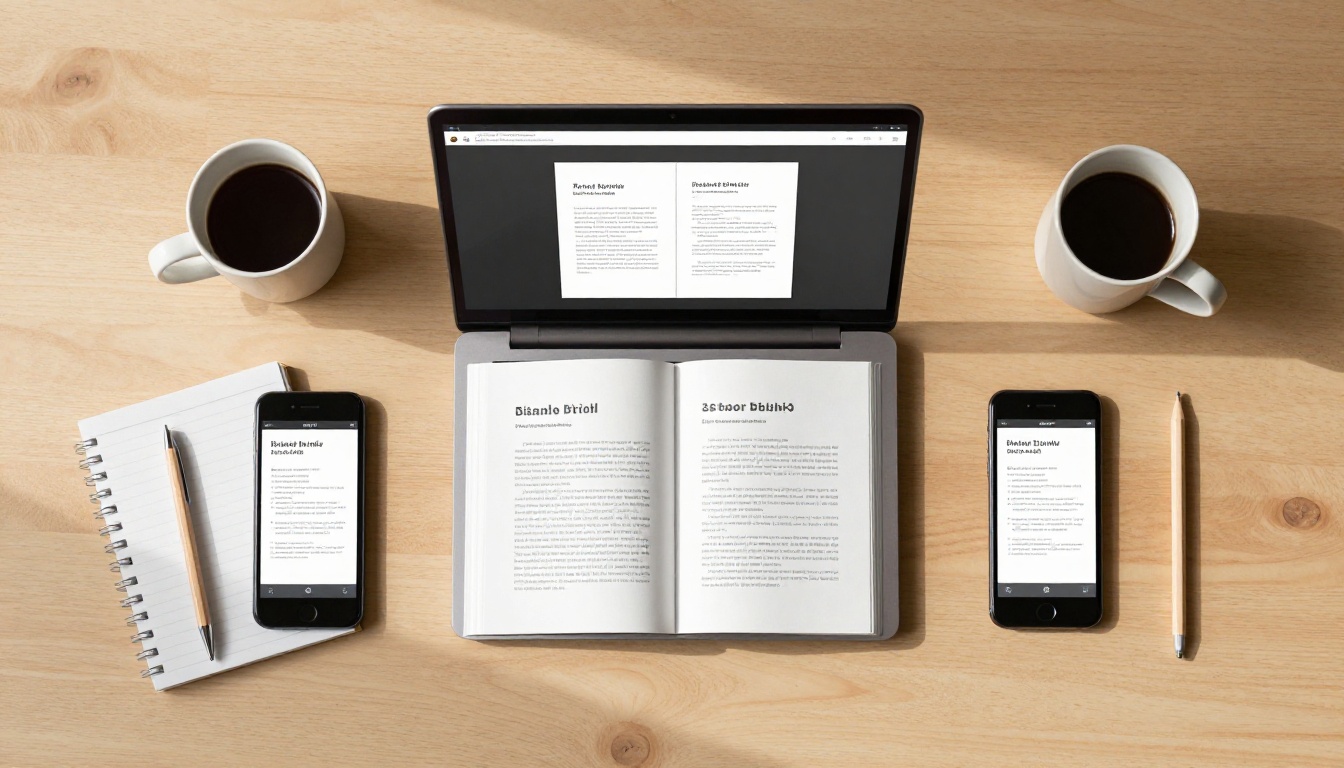
Wenn jemand den Code scannt, öffnet er die digitale Version sofort auf seinem Telefon. Keine App nötig, kein Konto erforderlich. So verbindest du Print und Digital ohne zusätzlichen technischen Aufwand.
💡 Verwende eine eigene Kurz-URL für deinen QR-Code. Kürzere Links lassen sich leichter verfolgen, sehen sauberer aus, wenn man sie von Hand eintippt, und lassen sich später aktualisieren, ohne deine gedruckten Materialien neu zu drucken.
Flipbooks für bestimmte Dokumenttypen
Verschiedene Dokumente profitieren von unterschiedlichen Ansätzen. Hier ist eine kurze Übersicht der häufigsten Szenarien und der Tools, die jeweils am besten passen.
Im vollständigen Verzeichnis unter flipbooksai.com/tools findest du den passenden Einstieg für jeden Dokumenttyp.

Flipbook-Funktionen, die du kennen solltest
Bevor du veröffentlichst, hier einige Funktionen, die man bei einem ersten Durchgang durch die Plattform-Einstellungen leicht übersieht.
Passwortschutz erlaubt dir, vertrauliche Dokumente, interne Berichte oder Premium-Inhalte an ein ausgewähltes Publikum zu teilen. Der Leser sieht eine Passwortabfrage, bevor sich das Flipbook öffnet. Nützlich für Vorstandsberichte, Mitarbeiterhandbücher und Publikationen nur für Abonnenten.
Statistiken (Professional-Tarif) zeigen dir genau, wie Leser mit deinem Flipbook interagieren: Gesamtaufrufe, eindeutige Besucher, durchschnittliche Verweildauer, welche Seiten übersprungen werden und geografische Daten. Diese Informationen sind wirklich hilfreich, um deine nächste Publikation zu verbessern.
Offline-Downloads erlauben Lesern, eine lokale Version ohne Internetzugang zu speichern. Besonders wertvoll für Reiseführer, Bedienungsanleitungen oder Kursmaterialien, die Leser in Umgebungen mit schwacher Verbindung brauchen.
Kontaktformulare verlangen, dass Leser erst ein E-Mail-Erfassungsformular ausfüllen, bevor sie dein Flipbook öffnen. Damit wird jedes geteilte Dokument zu einem Werkzeug für den Aufbau einer Kontaktliste. Leser geben ihre E-Mail-Adresse ein, um auf die Inhalte zuzugreifen, und du sammelst qualifizierte Kontakte in deinem Dashboard.
✅ Eine detaillierte Übersicht darüber, was jeder Tarif enthält und was er kostet, findest du direkt auf der Preisseite.
Heute mit dem Veröffentlichen beginnen
Ein PDF in ein Flipbook umzuwandeln gehört zu den Maßnahmen mit der größten Hebelwirkung für jedes Dokument, das Menschen wirklich lesen sollen. Der Vorgang dauert Minuten, kostet zum Start nichts und erzeugt Ergebnisse, die auf jeden Leser sofort professionell wirken.
Ob du einen Produktkatalog, eine Restaurantkarte, einen Schulnewsletter oder ein kreatives Portfolio teilst: Der Unterschied zwischen einem PDF-Anhang und einem veröffentlichten, interaktiven Flipbook ist für jeden Leser in dem Moment sichtbar, in dem er es öffnet. Bessere Präsentation, schnellerer Zugriff, mehr Engagement, keine Download-Hürden.
Bereit für dein erstes Flipbook? Jetzt kostenlos starten bei Flipbooks AI. Keine Kreditkarte nötig, keine Wasserzeichen, kein kompliziertes Setup.
Entdecke alle verfügbaren Tools und Vorlagen, um das passende für deinen Dokumenttyp zu finden. Oder schau dir die Preispläne an, wenn du erweiterte Funktionen wie Statistiken, Offline-Downloads oder Kontaktformulare brauchst.
Dein PDF ist schon halb am Ziel. Das Flipbook ist nur einen Upload entfernt.



