Du hast im letzten Frühjahr zweihundert Kunden eine PDF geschickt. Heute Morgen fällt dir ein toter Link auf Seite drei auf, ein falscher Preis auf Seite sieben und eine alte Telefonnummer auf der Rückseite. Die Datei liegt schon in Postfächern, ist in Chatgruppen angeheftet und als QR-Code an einem Schaufenster gedruckt. Eine neue Version an alle zu schicken ist nicht realistisch. Die gute Nachricht: Du kannst einen Link in einer PDF aktualisieren, sie kostenlos online bearbeiten und die geteilte URL genau so lassen, wie sie ist, solange die Datei selbst nicht das ist, worauf die Leute klicken. Dieser Artikel zeigt dir die schnellsten Optionen, darunter einen kostenlosen Weg mit Flipbooks AI, und die kleinen Fehler, die Links still und leise kaputt machen.
Warum ein geteilter PDF-Link kaputtgeht
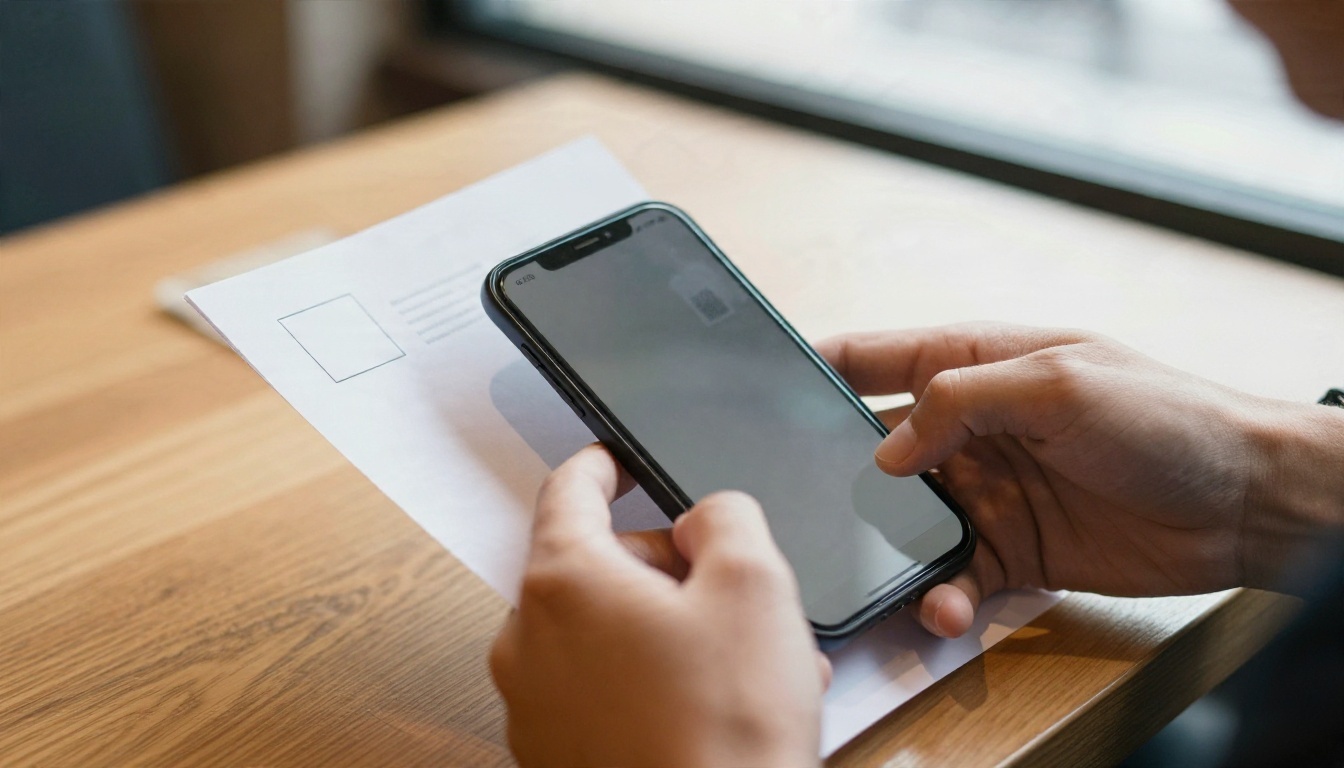
Die meisten Menschen sehen in einer PDF ein Dokument. Dein Publikum sieht darin eine Adresse. Sobald diese Adresse in einer E-Mail, einem Social-Media-Beitrag, einem Aufkleber mit der Karte oder auf einer Visitenkarte landet, hast du die Kontrolle darüber verloren. Jede spätere Änderung muss hinter der Adresse passieren, nicht an ihr.
Das Problem mit statischen Dateien
Eine PDF ist eine eingefrorene Datei. Die Links darin sind fest in den Seiteninhalt eingebettet. Wenn du einen Hyperlink in deinem Quelldokument korrigierst und erneut exportierst, entsteht eine neue Datei. Lädst du diese neue Datei auf eine Website, in ein Laufwerk oder in eine Nachricht hoch, bekommt sie eine neue URL. Wer die alte URL hat, sieht weiterhin die alte, kaputte Version.
In dieser Geschichte gibt es eigentlich zwei verschiedene „Links“, und genau deren Verwechslung sorgt für die meisten Missverständnisse:
- Links in der PDF: anklickbarer Text, Schaltflächen oder Bilder, die auf eine Website, eine Buchungsseite oder eine E-Mail-Adresse verweisen.
- Der Link zur PDF: die URL, die du teilst, damit Leute die Datei überhaupt öffnen können.
Du willst die erste Art bearbeiten, ohne die zweite Art jemals anzufassen.
Was tatsächlich schiefgeht
So sieht es im echten Leben aus, wenn eine geteilte PDF einen Fehler enthält:
| Szenario | Was passiert | Echte Kosten |
|---|
| Toter Buchungslink auf Seite 3 | Besucher landen auf einer 404-Seite und gehen | Verlorene Reservierungen |
| Alte Preisliste in WhatsApp-Gruppen geteilt | Kunden nennen veraltete Preise | Erstattungen und Vertrauensprobleme |
| Gedruckter QR-Code zeigt auf eine gelöschte Datei | Der Scan liefert einen Fehler | Neudruck von Aufklebern oder Flyern |
| Neue Datei mit neuem Namen hochgeladen | Die alte URL liefert weiterhin die alte Version | Zwei Versionen im Umlauf |
| E-Mail-Anhang bereits heruntergeladen | Du kannst nichts mehr daran ändern | Dauerhafte Kopie des Fehlers |
⚠️ Ein Anhang lässt sich nach dem Versand nicht mehr korrigieren. Wenn dieselbe PDF an viele Menschen geht, teile einen Link dazu, statt der Datei selbst. Diese eine Gewohnheit macht spätere Korrekturen mühelos.
Drei Wege, einen PDF-Link zu aktualisieren
Es gibt keine einzige Antwort, denn die richtige Methode hängt davon ab, wo die PDF liegt. Unten stehen die drei realistischen Ansätze, vom schnellsten Fix bis zur dauerhaftesten Lösung.
Option 1: Bearbeiten und erneut senden
Du öffnest die Quelldatei, änderst den Hyperlink, exportierst eine neue PDF und schickst sie erneut. Das funktioniert, aber nur für neue Empfänger. Wer bereits die alte Datei hat, behält die alte Datei. Für einen einmaligen Vertrag ist das in Ordnung. Für eine Broschüre, einen Katalog oder eine Speisekarte, die Leute als Lesezeichen speichern, ist es eine schlechte Wahl.
Option 2: In einem Cloud-Laufwerk ersetzen
Viele Cloud-Laufwerke erlauben es, eine neue Version über eine bestehende Datei hochzuladen, sodass der Freigabelink gleich bleibt. Das ist eine echte Verbesserung. Die Schwachstellen sind die Oberfläche, die für die Speicherung gebaut ist und nicht fürs Lesen, und das Fehlen von Umblättereffekt, Branding und Aufrufstatistik. Download-Schaltflächen, Anmeldeabfragen und Vorschaubeschränkungen können auf dem Telefon außerdem im Weg stehen.
Option 3: Ein Flipbook mit stabiler URL nutzen
Ein Flipbook ist eine Webseite, die deine PDF als lesbare Publikation zeigt. Die Seite hat ihre eigene Adresse. Wenn du die PDF dahinter austauschst, ändert sich die Adresse nicht. Genau das brauchst du für einen gedruckten QR-Code oder einen Link im Newsletter. Mit dem PDF-zu-Flipbook-Konverter lädst du die Datei einmal hoch, erhältst einen Link und aktualisierst den Inhalt später, ohne eine neue URL herauszugeben.
So schneiden die drei Optionen im Vergleich ab:
| Funktion | Bearbeiten und erneut senden | Im Cloud-Laufwerk ersetzen | Flipbook mit stabiler URL |
|---|
| Geteilte URL bleibt gleich | ❌ | ✅ | ✅ |
| Funktioniert für gedruckte QR-Codes | ❌ | ⚠️ Manchmal | ✅ |
| Auf mobilen Geräten gut lesbar | ⚠️ Hängt von der App ab | ⚠️ Einfache Vorschau | ✅ |
| Leseerlebnis mit Umblättereffekt | ❌ | ❌ | ✅ |
| Passwortschutz | ❌ | ⚠️ Hängt vom Tarif ab | ✅ |
| Aufrufe verfolgen | ❌ | ⚠️ Eingeschränkt | ✅ (Professional-Tarif) |
| Kosten für den Start | Kostenlos | Kostenloser Tarif | Kostenlos zum Starten |
Den Link in der PDF bearbeiten

Bevor du etwas austauschst, korrigiere den Hyperlink selbst. Du hast zwei Wege: Du änderst ihn in der Quelldatei oder du bearbeitest die PDF direkt mit einem kostenlosen Online-Editor.
In der Quelldatei korrigieren
Das ist der sauberste Weg, weil das Layout intakt bleibt. Die Schritte sind in Word, Google Docs, Canva, InDesign und Pages fast identisch:
- Öffne das Originaldokument, nicht die exportierte PDF.
- Klicke auf den verlinkten Text, die Schaltfläche oder das Bild.
- Öffne den Link-Dialog (meist Strg+K oder Cmd+K).
- Füge die neue Adresse ein und bestätige, dass sie mit
https:// beginnt.
- Exportiere erneut als PDF, mit aktivierten Hyperlinks in den Exportoptionen.
- Öffne die exportierte Datei und klicke einmal auf den Link, um ihn zu prüfen.
💡 Viele Exportvorgaben entfernen Links standardmäßig. Wenn der Link nicht blau ist oder beim Darüberfahren nicht reagiert, prüfe die Exporteinstellungen auf eine Option wie „Links erstellen“ oder „Hyperlinks einbeziehen“.
In einem kostenlosen Online-Editor ausbessern
Wenn du die Quelldatei verloren hast, kann ein kostenloser Online-PDF-Editor trotzdem helfen. Der Ablauf ist bei den meisten Tools ungefähr gleich:
- Lade die PDF in einen kostenlosen Link-Editor hoch.
- Wähle das Link-Werkzeug und klicke auf den vorhandenen anklickbaren Bereich.
- Ersetze die Zieladresse.
- Lade die korrigierte PDF herunter.
Kostenlose Editoren fügen oft ein Wasserzeichen hinzu, begrenzen die Seitenzahl oder wandeln Schriften in Grafiken um. Prüfe deshalb die heruntergeladene Datei, bevor du ihr vertraust. Bewahre die Originalkopie unverändert in einem eigenen Ordner auf.
Jeden Link vor dem Export prüfen
Geh diese kurze Checkliste jedes Mal durch, wenn du eine PDF aktualisierst:
- Öffne jeden Link auf dem Telefon und im Desktop-Browser.
- Suche nach Tippfehlern in der Domain, besonders nach einem fehlenden Buchstaben oder einem Leerzeichen am Ende.
- Verwende vollständige Adressen mit
https://, damit Mail-Apps nicht falsch raten.
- Teste E-Mail-Links (
mailto:), um Betreffzeile und Adresse zu bestätigen.
- Kürze lange Tracking-URLs, wenn die PDF gedruckt oder gescannt wird.
So aktualisierst du eine PDF mit Flipbooks AI

Das ist der Weg, der deine URL stabil hält. Du veröffentlichst die PDF einmal als Flipbook, teilst den Flipbook-Link überall und ersetzt die Datei, wann immer sich etwas ändert. Keine Wasserzeichen, keine neue Adresse, kein Neudruck.
Schritt 1: Konto erstellen
Geh zu Flipbooks AI und erstelle ein kostenloses Konto. Zum Ausprobieren brauchst du keine Karte. Schau dir danach die Tarife und Preise an, wenn du viele Dokumente veröffentlichen willst, denn unbegrenzte Flipbooks beginnen im Standard-Tarif.
Schritt 2: PDF hochladen und umwandeln
- Öffne dein Dashboard und wähle die Option, ein neues Flipbook zu erstellen.
- Ziehe deine korrigierte PDF in den Upload-Bereich.
- Warte ein paar Sekunden, während die Seiten in ein Flipbook umgewandelt werden.
- Blättere durch die Vorschau und teste jeden Hyperlink.
Anklickbare Links aus deiner PDF bleiben erhalten, sodass die Buchungsschaltflächen und Website-Links, die du vorher korrigiert hast, aktiv bleiben. Wenn du immer mit demselben Dokumenttyp arbeitest, bietet ein spezialisiertes Tool wie Kostenloser digitaler Katalog-Ersteller oder der Online-Broschüren-Designer einen schnelleren Start.
Schritt 3: Das Aussehen anpassen
Öffne die Design-Einstellungen und passe an, was Leser sehen:
- Individuelles Branding: Füge dein Logo hinzu und wähle Hintergrundfarben, die zu deiner Website passen.
- Seiteneffekte: Lege fest, wie Seiten umblättern, von weichen Rundungen bis zu flachen Schiebebewegungen.
- Multimedia: Binde Videos und Audio ein, wo ein Link allein zu flach wirken würde.
- Mobile Ansicht: Prüfe, ob das Layout auf kleine Bildschirme passt, denn das Design ist standardmäßig responsiv.
Schritt 4: Teilen und einbetten
Wenn das Flipbook gut aussieht, entscheide, wie die Leute es erreichen:
- Direkter Link: Kopiere die URL für E-Mails, Chats und Social-Media-Beiträge.
- Einbettungscode: Füge ihn auf deiner Website ein. Die Seite Flipbook auf Website einbetten zeigt dir, wie.
- QR-Code: Erstelle einen aus dem Link und drucke ihn auf einen Flyer, eine Speisekarte oder einen Fensteraufkleber.
- Passwortschutz: Verlange ein Passwort für private Inhalte wie Investorenpräsentationen oder interne Handbücher.
Schritt 5: Die Datei später austauschen
Hier kommt der Teil, der die Frage im Titel beantwortet. Wenn du einen weiteren Tippfehler findest oder einen Link ändern musst:
- Korrigiere den Hyperlink in deiner Quelldatei und exportiere eine neue PDF.
- Öffne das bestehende Flipbook in deinem Dashboard.
- Ersetze die hochgeladene PDF durch die neue Version.
- Öffne dieselbe URL erneut und prüfe, ob die Änderungen erscheinen.
Die Adresse wandert nicht. Der QR-Code am Schaufenster, der Link im Newsletter vom letzten Monat und das Lesezeichen im Browser einer Kundin führen alle zu den aktualisierten Seiten.
✅ Behalte eine klar benannte Hauptdatei, zum Beispiel price-list-master.pdf, und bearbeite immer nur diese. So vermeidest du das klassische Durcheinander aus „final“, „final2“ und „final-wirklich“.
Echte Beispiele, die Zeit sparen

Ein stabiler Link ist am wichtigsten, wenn die PDF breit geteilt oder gedruckt wird. Hier sind Situationen, in denen er sich sofort auszahlt.
Restaurants und Cafés
Ein Restaurant druckt auf jedem Tisch einen QR-Code. Preise ändern sich, ein Gericht verschwindet, der Reservierungslink wandert in ein neues System. Mit einem Menü-Flipbook, das mit dem Restaurantkarten-Flipbook-Ersteller erstellt wurde, ersetzt der Betreiber die PDF an einem Montagmorgen, und bis zum Mittagessen sind alle Tischkarten aktuell. Kein Neudruck.
Immobilienmakler
Ein Makler teilt eine Objektbroschüre mit vierzig Interessenten. Der Preis sinkt, und der Besichtigungslink ändert sich. Mit dem Immobilienbroschüren-Ersteller aktualisiert der Makler eine einzige Datei, und Interessenten, die den alten Link erneut öffnen, sehen den neuen Preis und die neue Besichtigungsschaltfläche.
Boutiquen und Online-Shops

Ein saisonales Lookbook enthält Dutzende Produktlinks. Wenn ein Artikel ausverkauft ist, tauscht die Besitzerin die PDF gegen eine neue aus, mit einem Link zum Ersatzprodukt. Der Lookbook-Link auf Instagram bleibt unverändert. Der Interaktive Lookbook-Designer ist genau für diesen Ablauf gebaut.
Schnellzuordnung: Dokumenttyp zu Tool
Verfolgen, schützen und zusammenarbeiten

Einen Link zu aktualisieren ist nur die halbe Arbeit. Du willst auch wissen, ob Leute die neue Version lesen, und ungewollte Besucher fernhalten.
Sehen, wer deine Datei öffnet
Im Professional-Tarif bekommst du Lesestatistiken und Kontaktgenerierung. Du kannst sehen, wie viele Leute das Flipbook geöffnet haben, welche Seiten Aufmerksamkeit bekamen und ob jemand auf deinen aktualisierten Aufruf zum Handeln geklickt hat. Das zeigt dir, ob die Korrektur tatsächlich funktioniert hat. Ein korrigierter Buchungslink nützt nur, wenn ihn jemand benutzt.

Private Dateien privat halten
Mit Passwortschutz teilst du vertrauliche PDFs über einen Link, ohne sie öffentlich zu machen. Ändere die Datei, behalte das Passwort, und dein Team hat weiterhin eine verlässliche Adresse. Offline-Downloads sind verfügbar, wenn jemand für einen Flug oder einen Vor-Ort-Termin eine Kopie braucht.
Hier ist eine kurze Übersicht der Funktionen:
| Funktion | Warum sie hilft, wenn sich Links ändern | Tarif |
|---|
| Keine Wasserzeichen | Aktualisierte Dateien wirken weiterhin professionell | Alle Tarife |
| Unbegrenzte Flipbooks | Ein Flipbook pro Dokument oder Kampagne | Standard und höher |
| Passwortschutz | Private Dateien behalten eine stabile Adresse | Verfügbar |
| Eingebettetes Video und Audio | Schwache Links durch Medien auf der Seite ersetzen | Verfügbar |
| Lesestatistiken und Kontaktgenerierung | Prüfen, ob der neue Link Klicks bekommt | Professional |
| Individuelles Branding | Nach jedem Update ein stimmiges Erscheinungsbild behalten | Verfügbar |
Details zu den Tarifen findest du auf der aktuellen Preisseite.
Häufige Fehler vermeiden
Selbst mit einer stabilen URL verursachen ein paar Gewohnheiten Ärger. Achte auf diese:
- Die exportierte PDF immer wieder bearbeiten. Jede Runde des Ausbesserns kann Schriften und Abstände beschädigen. Bearbeite immer die Quelldatei.
- Verkürzte Links verwenden, die du nicht kontrollierst. Wenn der Kurzlink-Dienst abgeschaltet wird oder abläuft, bricht dein korrigierter Link erneut.
- Vergessen, auf dem Telefon zu testen. Links, die auf dem Desktop gut aussehen, können auf dem Bildschirm zu klein zum Antippen sein.
- Auf temporäre Seiten verweisen. Kampagnenseiten, die nach einem Monat verschwinden, zeigen Lesern Fehlermeldungen. Verlinke auf eine dauerhafte Seite oder eine Weiterleitung.
- Den abschließenden Klicktest auslassen. Öffne nach jedem Austausch die Live-URL, nicht nur die Vorschau.
- Die Datei statt des Links teilen. Sobald eine PDF an einer E-Mail hängt, lässt sie sich nie mehr korrigieren.
💡 Führe ein einfaches Protokoll: Datum, was geändert wurde und welcher Link aktualisiert wurde. Wenn drei Monate später etwas falsch aussieht, weißt du genau, welche Version die Leser gesehen haben.
Eine schnelle Routine vor der Veröffentlichung
Verwende vor jeder Aktualisierung zwei Minuten für diese Routine:
- Exportiere aus der Quelldatei mit aktivierten Links.
- Klicke jeden Link in der exportierten PDF an.
- Lade sie in dein bestehendes Flipbook hoch.
- Lade die geteilte URL in einem privaten Browserfenster neu.
- Scanne den QR-Code mit deinem Telefon.
Bereit, deine Links zu reparieren?
Ein toter Link in einer geteilten PDF muss nicht bedeuten, dass du in Panik alles neu verschickst. Korrigiere den Hyperlink in deiner Quelldatei, veröffentliche das Dokument als Flipbook und ersetze die Datei, wann immer du willst, während die Adresse genau dort bleibt, wo die Leute sie erwarten.
- Erstelle dein kostenloses Konto bei Flipbooks AI und lade deine erste PDF hoch.
- Sieh dir alle Flipbook-Tools an, um eine Vorlage für deine Speisekarte, deinen Katalog oder deinen Bericht zu finden.
- Vergleiche die Tarife, wenn du bereit für Lesestatistiken, unbegrenzte Flipbooks und Kontaktgewinnung bist.
Dein nächster Tippfehler wird eine Zwei-Minuten-Korrektur statt einer Kampagnen-Katastrophe.



