Scribus ist seit mehr als zwanzig Jahren die Standardantwort auf die Frage „Welches kostenlose Tool kann ich statt InDesign nutzen?“. Ist Scribus also 2027 noch gut, oder ist es ein respektables Relikt? Die Kurzfassung: Für druckfertiges Layout ist es wirklich leistungsfähig, für fast alles andere ist es wirklich mühsam. Wenn dein eigentliches Ziel ist, eine Broschüre, einen Katalog oder ein Magazin Lesern auf einem Bildschirm zu zeigen, kann ein Tool wie Flipbooks AI die Aufgabe in zehn Minuten erledigen statt in zehn Abenden.
Dieser Test richtet sich an Menschen, die gerade vor der Entscheidung stehen: Designer, Kleinunternehmer, Lehrkräfte und Freelancer, die eine Publikation brauchen und kein Abo bezahlen wollen. Wir gehen durch, was Scribus gut kann, wo es wehtut, welche kostenlosen Alternativen deine Zeit wert sind und in welchen genauen Situationen ein Flipbook alles ist, was du brauchst.
| Frage | Kurze Antwort |
|---|
| Ist Scribus kostenlos? | Ja, Open Source unter der GPL, ohne Wasserzeichen |
| Erzeugt es druckfertige PDFs? | Ja, mit CMYK, Schmuckfarben, Anschnitt und PDF/X-Export |
| Ist es einsteigerfreundlich? | Nein, rechne mit einer steilen Einarbeitung |
| Eignet es sich für Veröffentlichungen am Bildschirm? | Nur als erster Schritt, du brauchst trotzdem eine Möglichkeit, das Ergebnis zu teilen |
| Am besten für | Druckaufträge, bei denen die Kosten wichtiger sind als die Geschwindigkeit |
Was Scribus gut kann
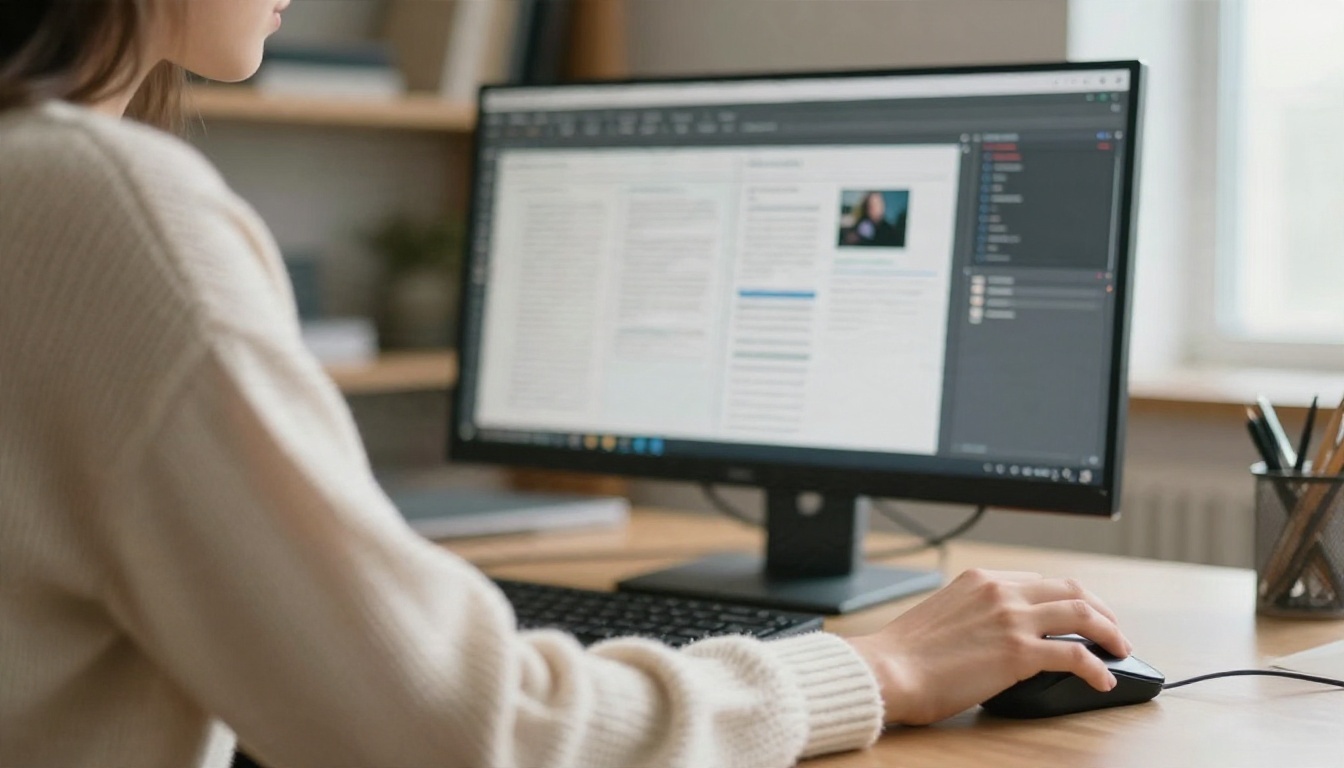
Scribus ist eine Desktop-Publishing-Anwendung, die unter Windows, macOS und Linux läuft. Sie entstand 2001 und wird von Freiwilligen gepflegt, was sowohl seine Stärken als auch seine Ecken und Kanten erklärt. Wenn du es zum ersten Mal öffnest, siehst du eine leere Seite, eine Werkzeugleiste mit Rahmen und viele Eigenschaftenpaletten. Das ist Absicht: Es handelt sich um ein rahmenbasiertes Layout-Werkzeug, aus derselben Familie wie InDesign und QuarkXPress, und nicht um eine Design-App, die um Vorlagen herum gebaut ist.
Druckfertige Ausgabe
Hier verdient Scribus seinen Ruf. Es beherrscht die Dinge, die eine kommerzielle Druckerei tatsächlich verlangt:
- CMYK und Schmuckfarben, damit dein Markenrot als die Pantone-Schmuckfarbe gedruckt wird, die du gewählt hast
- ICC-Farbmanagement für verlässliche Proofs
- Anschnitt, Schnittmarken und Passermarken, direkt im Exportdialog eingestellt
- Schrifteinbettung, die das klassische Desaster „Die Druckerei hat meine Schrift ersetzt“ verhindert
- PDF/X-Export für Druckworkflows
- Musterseiten, damit Seitenzahlen und Kolumnentitel über ein 60-seitiges Dokument hinweg konsistent bleiben
Die meisten kostenlosen Design-Tools bieten das schlicht nicht. Canva und Google Slides zum Beispiel sind zuerst für RGB-Bildschirme gebaut, und Druck ist ein nachträglicher Gedanke.
Kostenlos und Open Source
Es gibt keine Testphase, keine Exportgrenze und kein Logo auf deinem PDF. Du kannst es auf jedem Rechner in deinem Büro installieren, ohne ein Lizenzgespräch zu führen. Das Dateiformat ist offen, und die Community hat Skripte in Python entwickelt, die sich wiederholende Aufgaben automatisieren, etwa das Erstellen eines Katalogs aus einer Tabelle.
💡 Profi-Tipp: Wenn du jeden Monat dasselbe Layout erstellst, können eine Scribus-Vorlage und ein kurzes Python-Skript Stunden sparen. Es ist einer der wenigen Bereiche, in denen das Tool bezahlte Alternativen bei der Flexibilität schlägt.
Wo Scribus zu kurz kommt
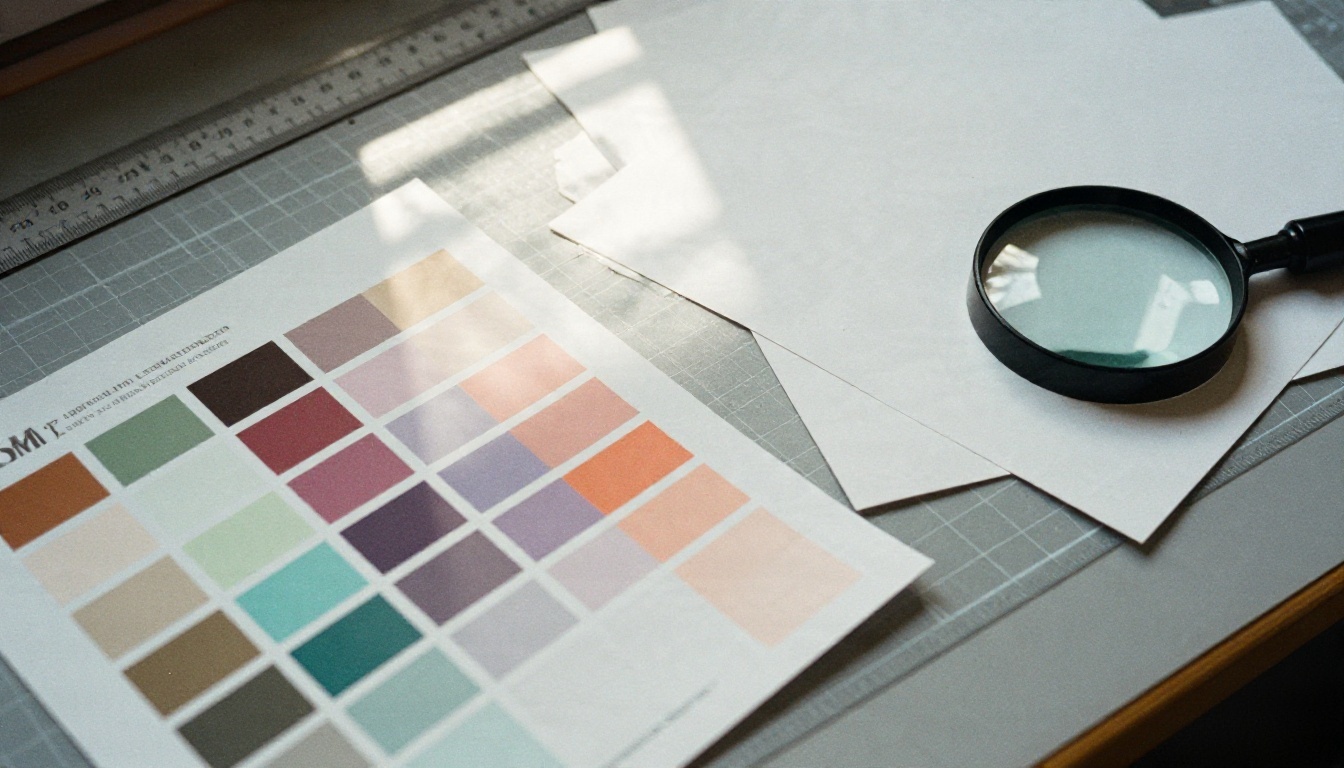
Kostenlos heißt nicht mühelos. Die meisten negativen Bewertungen von Scribus laufen auf dieselben drei Beschwerden hinaus, und sie sind berechtigt.
Die Oberfläche wirkt veraltet
Die Menüs sind dicht, die Eigenschaftenpaletten sind verstreut, und gängige Aktionen brauchen oft mehr Klicks als in modernen Tools. Nichts ist kaputt, aber freundlich ist auch nichts. Neue Nutzer verbringen die erste Sitzung meist damit, herauszufinden, wo Textrahmen, Bildrahmen und Formatvorlagen zu finden sind. Im Vergleich zu einem vorlagenbasierten Editor fühlt sich die erste Stunde an wie Papierkram.
Langsame Textbearbeitung und Import-Eigenheiten
Die Textbearbeitung ist brauchbar, hat aber Eigenheiten. Das Verknüpfen von Rahmen über mehrere Seiten funktioniert, doch kleine Dinge wie Silbentrennung, optische Unterschneidung und Absatzformate erfordern mehr Einrichtung als in kommerzieller Software. Der Import ist der größere Schmerzpunkt:
- Das Öffnen einer InDesign-Datei wird nicht auf sinnvolle Weise unterstützt
- Beim Import eines Word-Dokuments kommt der Text mit, die Formatierung bleibt aber selten erhalten
- Das Bearbeiten eines bestehenden PDFs ist umständlich und verändert oft Schriften
Wenn du ein Projekt von jemandem übernimmst, der ein anderes Tool nutzt, rechne damit, es neu aufzubauen.
Versteckte Kosten: deine Zeit
Die Software kostet nichts, die Stunden aber schon. Eine 12-seitige Broschüre, die in einem Vorlagen-Editor eine Stunde dauert, kann in Scribus einen ganzen Nachmittag kosten, wenn du neu damit arbeitest. Für eine Fachkraft, die nach Stunden abrechnet, ist das eine echte Ausgabe. Für einen Hobbyisten, der das Handwerk genießt, ist das eine faire Abwägung.
⚠️ Warnung: Wähle Scribus nicht, weil es kostenlos ist, wenn du in drei Tagen eine Deadline hast und keine Layout-Erfahrung. Wähle es, wenn du Zeit hast, die Eigenheiten des Tools zu lernen, und einen Druckauftrag, der den Aufwand rechtfertigt.
| Stärke | Schwäche |
|---|
| Druckqualität bei Farbe und PDF-Optionen | Veraltete, dichte Oberfläche |
| Keine Kosten, kein Wasserzeichen | Schwacher Import aus anderen Layoutformaten |
| Plattformübergreifend | Wenige fertige Vorlagen |
| Mit Python skriptbar | Kleine Community im Vergleich zu Adobe oder Canva |
| Stabil bei langen Dokumenten | Keine eingebaute Freigabe oder Webveröffentlichung |
Die letzte Zeile ist für alles Folgende wichtig. Scribus erstellt eine Datei. Es hilft niemandem, sie zu lesen.
Kostenlose Alternativen, die sich lohnen

Die beste Alternative hängt davon ab, was du erstellst. Eine Hochzeitseinladung, ein 40-seitiger Produktkatalog und ein Firmen-Newsletter haben fast nichts gemeinsam.
Canva, LibreOffice und Google Slides
Canva hat eine großzügige kostenlose Stufe und Tausende Vorlagen. Es ist der schnellste Weg von der leeren Fläche zu einem ordentlich aussehenden Flyer. Die Kompromisse sind begrenzte Druckeinstellungen im kostenlosen Tarif und ein Layoutmodell, das mit langen Dokumenten kämpft.
LibreOffice Draw ist wie Scribus kostenlos und Open Source, mit einer sanfteren Oberfläche. Es bewältigt einfache Layouts und den PDF-Export, aber ihm fehlen richtige Musterseiten, fortgeschrittenes Farbmanagement und starke Typografie-Funktionen.
Google Slides klingt für Veröffentlichungen seltsam, doch viele Teams nutzen es für Broschüren und Einseiter, weil die Zusammenarbeit mühelos funktioniert. Exportiere als PDF, und du hast in Sekunden eine teilbare Datei.
Affinity und andere Optionen
Affinity Publisher ist ein ernstzunehmendes Desktop-Publishing-Tool, das seit Langem deutlich günstiger ist als Adobe. Prüfe vor dem Kauf die aktuellen Preise und Lizenzbedingungen, denn sie haben sich schon mehr als einmal geändert. Microsoft Publisher ist keine sichere Wahl mehr, da Microsoft angekündigt hat, dass der Support im Oktober 2026 endet. InDesign bleibt der Industriestandard, braucht aber ein kostenpflichtiges Abo.
| Tool | Kosten | Druckfertig (CMYK, Anschnitt) | Bedienung | Am besten für |
|---|
| Scribus | Kostenlos | Ausgezeichnet | Schwer | Druckaufträge, lange Dokumente |
| Canva (kostenlos) | Kostenlose Stufe | Eingeschränkt | Sehr einfach | Flyer, Social-Media-Beiträge |
| LibreOffice Draw | Kostenlos | Einfach | Mittel | Einfache Einseiter |
| Google Slides | Kostenlos | Schwach | Sehr einfach | Teambroschüren, schnelle PDFs |
| Affinity Publisher | Kostenpflichtig oder unterschiedlich | Stark | Mittel | Freelance-Print-Design |
| InDesign | Abo | Ausgezeichnet | Mittel bis schwer | Agenturen und professioneller Druck |
| Flipbooks AI | Kostenlos zum Start, kostenpflichtige Tarife | Kein Layout-Tool | Sehr einfach | Fertige PDFs am Bildschirm teilen |
Die letzte Zeile ist kein Tippfehler. Ein Flipbook-Ersteller konkurriert im Layout-Schritt nicht mit Scribus. Er konkurriert im Veröffentlichungs-Schritt, und genau dieser Schritt bleibt bei den meisten kostenlosen Tools ungelöst.
Wann ein Flipbook reicht
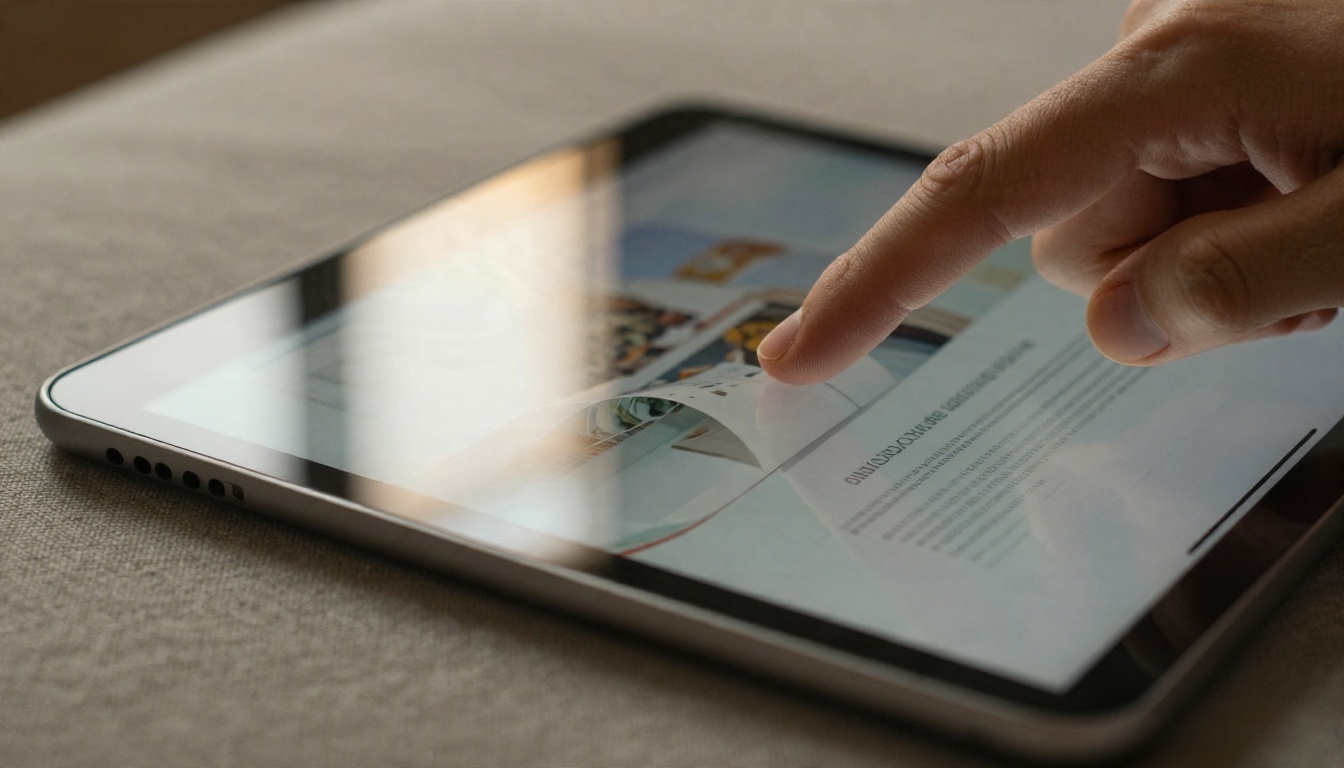
Hier ist eine unbequeme Wahrheit: Viele Menschen öffnen Scribus, weil sie ein Dokument teilen müssen, nicht weil sie eine druckreife Datei brauchen. Wenn deine Leser das Ergebnis auf einem Telefon, einem Laptop oder einem Tablet ansehen, ist ein PDF im E-Mail-Anhang die schwächste Art der Zustellung. Es lädt langsam, sieht auf dem Handy gedrängt aus und zeigt dir nicht, ob jemand es geöffnet hat.
Ein Flipbook macht aus demselben PDF eine Online-Publikation mit Umblätterfunktion, mit einem Link, einem Einbettungscode und optionalem Schutz.
Schnelltest: Druck oder Bildschirm?
Stelle dir diese vier Fragen, bevor du ein Tool wählst:
- Wird es in einer Auflage von 500 oder mehr gedruckt? Nutze Scribus, Affinity oder InDesign.
- Wird es die meisten Leser auf einem Bildschirm sehen? Ein Flipbook reicht.
- Muss es oft aktualisiert werden? Bearbeite die Quelle, exportiere ein PDF und ersetze das Flipbook.
- Muss ich wissen, wer es gelesen hat? Wähle eine Plattform mit Analysen.
Wenn du bei Frage zwei „Bildschirm“ gewählt hast, kannst du dir wahrscheinlich viel Layout-Arbeit sparen. Beginne mit einer Vorlage in einem einfachen Editor oder sogar einer Folienpräsentation, exportiere ein PDF und veröffentliche es.
Beispiele aus der Praxis
- Ein Keramikladen exportiert eine 20-seitige Preisliste aus einer Tabelle und einer Folienpräsentation und veröffentlicht sie mit dem Tool Digitale Preisliste erstellen, damit Kunden immer die aktuellen Preise sehen.
- Eine Schule verschickt einen monatlichen Newsletter als Flipbook-Link statt als schweren Anhang, mit dem Newsletter-Flipbook-Herausgeber.
- Eine freiberufliche Fotografin verwandelt ein Portfolio-PDF mit dem Tool Fotografie-Portfolio in einen sauberen, teilbaren Betrachter.
- Ein kleiner Hersteller wandelt ein Produkt-PDF in einen durchblätterbaren digitalen Katalog um und bettet ihn auf der Website ein.

| Situation | Scribus | Flipbook |
|---|
| 1.000 Broschüren drucken | Beste Wahl | Nicht nötig |
| Einen Katalog an 200 Kunden per E-Mail senden | Übertrieben | Beste Wahl |
| Eine Restaurantkarte auf der Website einbetten | Nicht allein möglich | Beste Wahl |
| Ein Buchcover für den Druck gestalten | Stark | Nicht zutreffend |
| Nachverfolgen, wer deinen Bericht geöffnet hat | Nicht möglich | Verfügbar im Professional-Tarif |
| Eine Preisliste wöchentlich aktualisieren | Langsam | Schnell |
Wie du in wenigen Minuten ein Flipbook erstellst
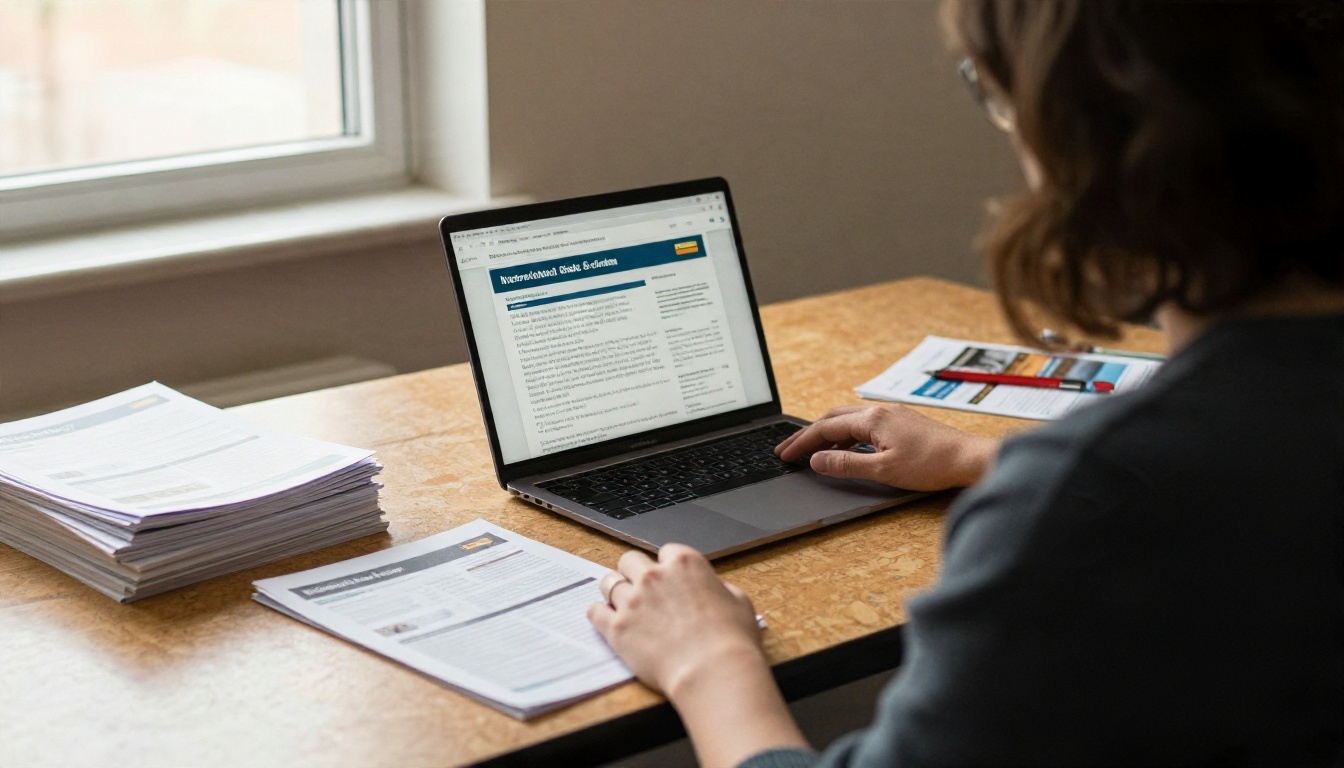
Wenn dein PDF schon existiert, egal ob es aus Scribus, Canva, Word oder einer Folienpräsentation stammt, ist der Rest schnell erledigt. Hier ist der komplette Ablauf mit Flipbooks AI.
Lade dein PDF hoch
- Gehe zu Flipbooks AI und erstelle ein Konto.
- Klicke auf die Schaltfläche zum Hochladen und wähle dein PDF aus.
- Warte einen Moment, während die Datei umgewandelt wird. Du siehst, wie jede Seite als umblätterbare Doppelseite erscheint.
Der PDF-zu-Flipbook-Konverter verarbeitet mehrseitige Dokumente ohne besondere Exporteinstellungen, du musst also nichts umformatieren.
💡 Profi-Tipp: Exportiere dein PDF für Flipbooks in Bildschirmauflösung. Eine Druckdatei mit 300 DPI funktioniert, macht die Seiten aber unnötig schwer.
Passe das Aussehen an
Sobald die Seiten geladen sind, kannst du anpassen, wie sich das Flipbook anfühlt:
- Eigenes Branding: Füge dein Logo hinzu und wähle Hintergrundfarben, die zu deiner Website passen
- Seiteneffekte: Wähle den Stil und die Geschwindigkeit des Seitenumblätterns
- Multimedia: Bette Videos und Audio direkt in die Seiten ein
- Mobil responsives Design: Der Betrachter passt sich automatisch an Telefone und Tablets an
Es gibt niemals Wasserzeichen, damit die Publikation nach deiner aussieht und nicht nach einer Demo.
Teilen und schützen
Beim Teilen schlägt ein Flipbook einen Anhang:
- Direkter Link: Füge ihn in eine E-Mail oder Nachricht ein
- Einbettungscode: Platziere das Flipbook auf jeder Seite mit der Option Flipbook auf Website einbetten
- Passwortschutz: Halte private Inhalte wie Investorenpräsentationen oder interne Handbücher auf die richtigen Personen beschränkt
- Offline-Downloads: Lass Leser bei Bedarf eine Kopie speichern
Unbegrenzte Flipbooks sind ab dem Standard-Tarif enthalten, was sich für Teams eignet, die jede Woche veröffentlichen. Die vollständige Übersicht findest du unter Tarife.
Analysen und Kontakte
Im Professional-Tarif siehst du, wie sich Leser verhalten: welche Seiten sie öffnen, wie lange sie bleiben und wo sie abbrechen. Du kannst außerdem Kontaktdaten über Kontaktformulare einsammeln, bevor ein Leser einen Katalog öffnet. Für ein Vertriebsteam macht das aus einem statischen PDF eine Möglichkeit, zu erkennen, welche Kontakte heiß sind. Du kannst Tarife hier vergleichen.
| Funktion | Was sie bewirkt | Tarif |
|---|
| Keine Wasserzeichen | Saubere Ausgabe im eigenen Branding | Alle Tarife |
| Unbegrenzte Flipbooks | Veröffentliche so oft du willst | Standard und höher |
| Passwortschutz | Zugriff auf private Inhalte beschränken | Kostenpflichtige Tarife |
| Eingebettete Videos und Audio | Reichhaltige Medien auf den Seiten | Kostenpflichtige Tarife |
| Analysen | Leserverhalten nachverfolgen | Professional |
| Kontaktgenerierung | Kontaktdaten erfassen | Professional |
Scribus plus ein Flipbook-Workflow
Die klügste Antwort ist oft weder Scribus noch ein Flipbook, sondern beides. Designer, denen Typografie und Farbe wichtig sind, können das Layout in Scribus erstellen, das PDF an die Druckerei schicken und dieselbe Datei online als Flipbook veröffentlichen. Ein Design, zwei Zielgruppen.
Richtig aus Scribus exportieren
Folge diesen Schritten, um eine Datei zu erhalten, die sowohl für Druck als auch für Bildschirm funktioniert:
- Schließe das Layout ab und führe die Preflight-Prüfung in Scribus aus, um fehlende Schriften und niedrig aufgelöste Bilder zu finden.
- Exportiere ein Druck-PDF mit Anschnitt und Schnittmarken und schicke es an deine Druckerei.
- Exportiere ein zweites PDF für den Bildschirm: ohne Schnittmarken, mit RGB-Farbe und komprimierten Bildern.
- Lade die Bildschirmversion auf eine Flipbook-Plattform hoch und teile den Link.
- Aktualisiere beide Dateien gemeinsam, wann immer sich das Quelllayout ändert.
✅ Bewährte Methode: Lege in Scribus zwei Exportvorgaben an, eine für den Druck und eine für den Bildschirm. Das Einrichten dauert zwei Minuten und beseitigt eine häufige Fehlerquelle.
Dieser Ansatz passt zu Magazinen, Broschüren und Geschäftsberichten. Wenn du diese Formate oft veröffentlichst, schau dir den Magazin-Flipbook-Ersteller, den Broschüren-Flipbook-Ersteller oder den Interaktiver Geschäftsbericht-Ersteller an.

Also: Ist Scribus gut? Ja, für die richtige Person. Wenn du druckreife Dateien brauchst, Zeit investieren kannst und Open-Source-Software magst, ist Scribus eine starke und ehrliche Wahl. Wenn du vor allem willst, dass Menschen dein Dokument auf einem Bildschirm lesen, ist das Layout-Tool nur die halbe Geschichte, und ein Flipbook schließt die Lücke schnell.
Nutze diese kurze Entscheidungsliste:
- Druckauflage, knappes Budget, geduldiger Designer: Scribus
- Social-Media-Beiträge und Flyer in Minuten: Canva
- Einfache Einseiter: LibreOffice Draw
- Fertiges PDF, das online gut aussehen muss: ein Flipbook
- Druck und Bildschirm aus einem Design: Scribus plus ein Flipbook
Bereit, dein erstes Flipbook zu veröffentlichen? Kostenlos starten bei Flipbooks AI, durchstöbere alle Flipbook-Tools und Vorlagen, um das passende für dein Projekt zu finden, oder vergleiche die Preise, wenn du Analysen, Kontaktgenerierung und unbegrenzte Veröffentlichungen brauchst.


