Per più di vent’anni Scribus è stata la risposta standard alla domanda "quale strumento gratuito posso usare al posto di InDesign?". Allora Scribus è valido nel 2027, o è una reliquia rispettabile? La versione breve: è davvero capace nell’impaginazione pronta per la stampa e davvero faticoso per quasi tutto il resto. Se il tuo obiettivo reale è mettere una brochure, un catalogo o una rivista davanti ai lettori su uno schermo, uno strumento come Flipbooks AI può fare il lavoro in dieci minuti invece che in dieci serate.
Questa recensione è scritta per chi sta valutando la scelta proprio ora: grafici, piccoli imprenditori, insegnanti e freelance che hanno bisogno di una pubblicazione e non vogliono pagare un abbonamento. Vedremo cosa fa bene Scribus, dove mette in difficoltà, quali alternative gratuite meritano il tuo tempo e le situazioni precise in cui un flipbook è tutto ciò che ti serve.
| Domanda | Risposta breve |
|---|
| Scribus è gratuito? | Sì, open source sotto licenza GPL, senza filigrane |
| Produce PDF pronti per la stampa? | Sì, con CMYK, colori spot, abbondanza ed esportazione PDF/X |
| È adatto ai principianti? | No, la curva di apprendimento è ripida |
| È buono per la pubblicazione pensata per lo schermo? | Solo come primo passo, ti serve comunque un modo per condividere il risultato |
| Ideale per | Lavori di stampa in cui il costo conta più della velocità |
Cosa fa bene Scribus
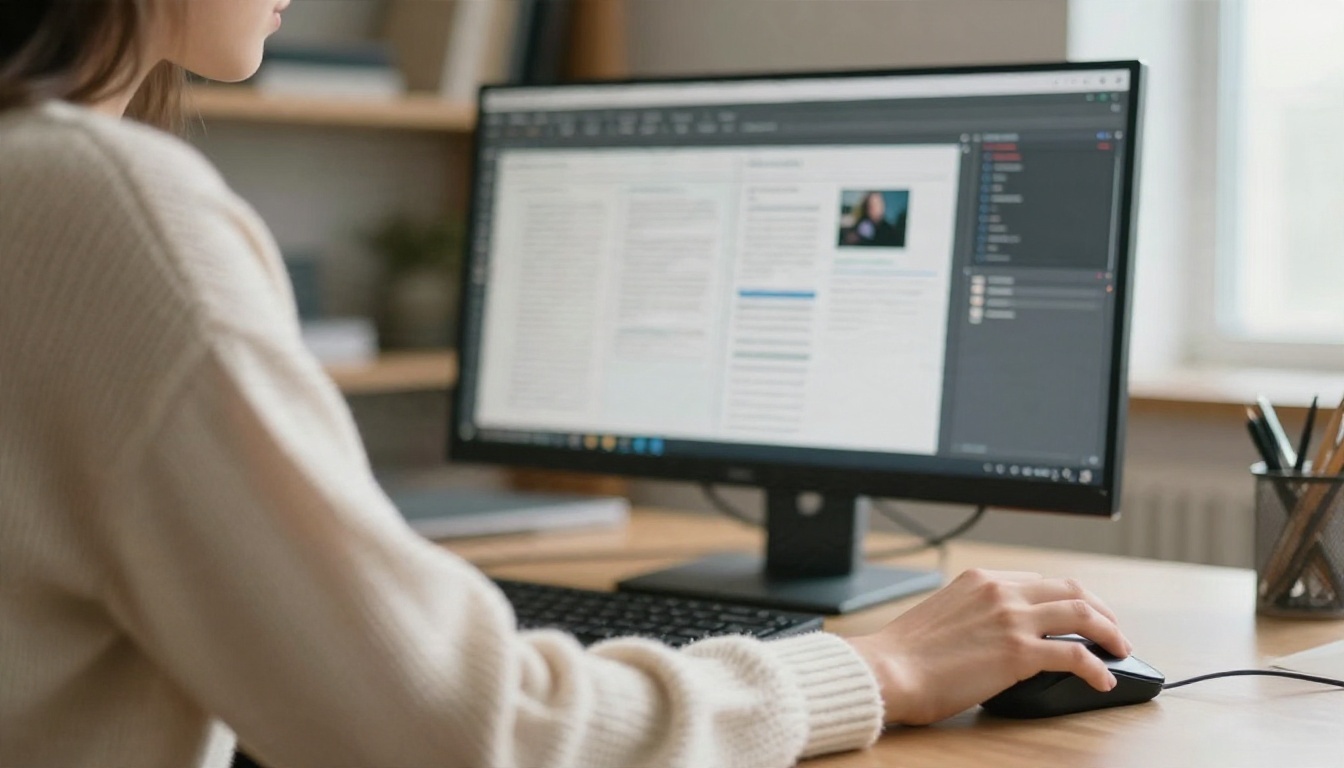
Scribus è un’applicazione di desktop publishing che funziona su Windows, macOS e Linux. È nato nel 2001 ed è mantenuto da volontari, il che spiega sia i suoi punti di forza sia le sue asperità. Quando lo apri per la prima volta vedi una pagina bianca, una casella di strumenti con i riquadri e molti pannelli delle proprietà. È proprio questo il punto: si tratta di uno strumento di impaginazione basato sui riquadri, della stessa famiglia di InDesign e QuarkXPress, non di un’app di design costruita attorno ai modelli.
Output pronto per la stampa
È qui che Scribus si guadagna la sua reputazione. Gestisce le cose che una tipografia commerciale chiede davvero:
- CMYK e colori spot, così il rosso del tuo marchio viene stampato con il Pantone che hai scelto
- Gestione del colore ICC per prove di stampa prevedibili
- Abbondanza, segni di taglio e segni di registro impostati direttamente nella finestra di esportazione
- Incorporamento dei font, che evita il classico disastro "la tipografia ha sostituito il mio carattere"
- Esportazione PDF/X per i flussi di lavoro di stampa
- Pagine master, così numeri di pagina e intestazioni correnti restano coerenti in un documento di 60 pagine
La maggior parte degli strumenti di design gratuiti semplicemente non offre tutto questo. Canva e Google Slides, per esempio, sono pensati prima di tutto per schermi RGB, e la stampa è un’aggiunta dell’ultimo momento.
Gratuito e open source
Non c’è un periodo di prova, nessun limite di esportazione e nessun logo impresso sul tuo PDF. Puoi installarlo su ogni computer del tuo ufficio senza doverti preoccupare di una licenza. Il formato dei file è aperto, e la comunità ha creato script in Python per automatizzare compiti ripetitivi, come generare un catalogo da un foglio di calcolo.
💡 Consiglio pratico: Se produci ogni mese lo stesso impaginato, un modello di Scribus più un breve script in Python può farti risparmiare ore. È uno dei pochi ambiti in cui lo strumento batte le alternative a pagamento in flessibilità.
Dove Scribus non regge
Gratuito non vuol dire senza fatica. La maggior parte delle recensioni negative su Scribus si riduce alle stesse tre lamentele, e sono fondate.
L’interfaccia sembra datata
I menu sono fitti, le tavolozze delle proprietà sono sparse e le azioni comuni richiedono spesso più clic che negli strumenti moderni. Nulla è rotto, ma nulla è amichevole. Chi lo usa per la prima volta di solito passa la prima sessione a capire dove si trovano i riquadri di testo, i riquadri delle immagini e gli stili. Rispetto a un editor basato su modelli, la prima ora sembra una pratica burocratica.
Gestione lenta del testo e stranezze nell’importazione
La gestione del testo è praticabile, ma ha alcune stranezze. Collegare i riquadri tra pagine funziona, eppure cose come la sillabazione, la spaziatura ottica e gli stili di paragrafo richiedono più impostazioni che nei software commerciali. L’importazione è il problema più grave:
- Aprire un file di InDesign non è supportato in modo utile
- Importare un documento Word porta il testo, ma la formattazione raramente sopravvive
- Modificare un PDF esistente è scomodo e spesso cambia i font
Se erediti un progetto da qualcuno che usa un altro strumento, aspettati di doverlo ricostruire.
Il costo nascosto: il tuo tempo
Il software non costa nulla, ma le ore sì. Una brochure di 12 pagine che in un editor basato su modelli richiede un’ora può occupare un intero pomeriggio in Scribus se non lo conosci ancora. Per un professionista che fattura a ore, è una spesa reale. Per un hobbista che ama il mestiere, è uno scambio equo.
⚠️ Attenzione: Non scegliere Scribus solo perché è gratuito se hai una scadenza tra tre giorni e nessuna esperienza di impaginazione. Scegline quando hai tempo per imparare le abitudini dello strumento e un lavoro di stampa che giustifichi lo sforzo.
| Punto di forza | Punto debole |
|---|
| Opzioni di colore e PDF di qualità tipografica | Interfaccia datata e fitta |
| Nessun costo, nessuna filigrana | Importazione scarsa da altri formati di impaginazione |
| Multipiattaforma | Pochi modelli pronti |
| Automatizzabile con Python | Comunità piccola rispetto ad Adobe o Canva |
| Stabile per documenti lunghi | Nessuna condivisione o pubblicazione web integrata |
L’ultima riga conta per tutto quello che segue. Scribus crea un file. Non aiuta nessuno a leggerlo.
Alternative gratuite da provare

La migliore alternativa dipende da cosa stai realizzando. Un invito di nozze, un catalogo prodotti di 40 pagine e una newsletter aziendale hanno quasi nulla in comune.
Canva, LibreOffice e Google Slides
Canva ha un piano gratuito generoso e migliaia di modelli. È la strada più rapida dallo schermo bianco a un volantino dall’aspetto decente. Il prezzo da pagare è avere controlli di stampa limitati nel piano gratuito e un modello di impaginazione che fatica con i documenti lunghi.
LibreOffice Draw è gratuito e open source come Scribus, con un’interfaccia più semplice da usare. Gestisce impaginati semplici ed esportazione PDF, ma non ha vere pagine master, gestione avanzata del colore e funzioni tipografiche solide.
Google Slides sembra strano per la pubblicazione, ma molti team lo usano per brochure e fogli singoli perché collaborare richiede poco sforzo. Esporta in PDF e in pochi secondi hai un file da condividere.
Affinity e altre opzioni
Affinity Publisher è uno strumento di desktop publishing serio, con un prezzo da tempo ben al di sotto di Adobe. Controlla i prezzi attuali e i termini di licenza prima di impegnarti, perché sono cambiati più di una volta. Microsoft Publisher non è più una scelta sicura, perché Microsoft ha annunciato che terminerà il supporto nell’ottobre 2026. InDesign resta lo standard del settore, ma richiede un abbonamento a pagamento.
| Strumento | Costo | Pronto per la stampa (CMYK, abbondanza) | Facilità d’uso | Ideale per |
|---|
| Scribus | Gratuito | Eccellente | Difficile | Lavori di stampa, documenti lunghi |
| Canva (gratuito) | Piano gratuito | Limitato | Molto facile | Volantini, post social |
| LibreOffice Draw | Gratuito | Base | Moderata | Impaginati semplici di una pagina |
| Google Slides | Gratuito | Scarso | Molto facile | Brochure di team, PDF veloci |
| Affinity Publisher | A pagamento o variabile | Solido | Moderata | Grafica per stampa dei freelance |
| InDesign | Abbonamento | Eccellente | Da moderata a difficile | Agenzie e stampa professionale |
| Flipbooks AI | Gratuito per iniziare, piani a pagamento | Non è uno strumento di impaginazione | Molto facile | Condividere PDF finiti sullo schermo |
L’ultima riga non è un refuso. Un creatore di flipbook non compete con Scribus nella fase di impaginazione. Compete nella fase di pubblicazione, quel passaggio che la maggior parte degli strumenti gratuiti lascia irrisolto.
Quando un flipbook basta
Ecco una verità scomoda: molte persone aprono Scribus perché devono condividere un documento, non perché hanno bisogno di un file pronto per la stampa. Se i tuoi lettori vedranno il risultato su un telefono, un portatile o un tablet, un PDF allegato a un’email è il modo più debole per consegnarlo. Si scarica lentamente, appare stretto sul telefono e non ti dice se qualcuno l’ha aperto.
Un flipbook trasforma quello stesso PDF in una pubblicazione online con sfoglio di pagina, con un link, un codice di incorporamento e una protezione facoltativa.
Test rapido: stampa o schermo?
Prima di scegliere uno strumento, rispondi a queste quattro domande:
- Verrà stampato in una tiratura di 500 copie o più? Usa Scribus, Affinity o InDesign.
- La maggior parte dei lettori lo vedrà su uno schermo? Un flipbook basta.
- Deve essere aggiornato spesso? Modifica il file di partenza, esporta un PDF e sostituisci il flipbook.
- Ho bisogno di sapere chi l’ha letto? Scegli una piattaforma con statistiche.
Se alla seconda domanda hai risposto "schermo", probabilmente puoi saltare gran parte del lavoro di impaginazione. Parti da un modello in un editor semplice, o perfino da una presentazione, esporta un PDF e pubblica.
Esempi reali
- Un negozio di ceramiche esporta da un foglio di calcolo e da una presentazione un listino prezzi di 20 pagine, poi lo pubblica con il Creatore di listini digitali così i clienti vedono sempre i prezzi più recenti.
- Una scuola invia una newsletter mensile come link a un flipbook invece che come allegato pesante, usando l’Editore di flipbook di newsletter.
- Un fotografo freelance trasforma un PDF del portfolio in un visualizzatore pulito e facile da condividere con lo strumento Portfolio fotografico.
- Un piccolo produttore converte un PDF di prodotti in un catalogo digitale sfogliabile e lo incorpora nel sito web.

| Situazione | Scribus | Flipbook |
|---|
| Stampare 1.000 brochure | Scelta migliore | Non necessario |
| Inviare via email un catalogo a 200 acquirenti | Eccessivo | Scelta migliore |
| Incorporare un menu nel tuo sito | Non possibile da solo | Scelta migliore |
| Progettare la copertina di un libro per la stampa | Solido | Non applicabile |
| Sapere chi ha aperto il tuo report | Non possibile | Disponibile con il piano Professional |
| Aggiornare un listino prezzi ogni settimana | Lento | Veloce |
Come creare un flipbook in pochi minuti

Se il tuo PDF esiste già, che venga da Scribus, Canva, Word o una presentazione, il resto è rapido. Ecco il processo completo con Flipbooks AI.
Carica il tuo PDF
- Vai su Flipbooks AI e crea un account.
- Clicca sul pulsante di caricamento e scegli il tuo PDF.
- Attendi qualche istante mentre il file viene convertito. Vedrai comparire ogni pagina come doppia pagina sfogliabile.
Il Convertitore da PDF a flipbook gestisce documenti di più pagine senza impostazioni di esportazione particolari, quindi non serve riformattare nulla.
💡 Consiglio pratico: Esporta il PDF alla risoluzione dello schermo per i flipbook. Un file di stampa a 300 DPI funziona, ma rende le pagine più pesanti del necessario.
Personalizza l’aspetto
Una volta caricate le pagine, puoi regolare l’aspetto del flipbook:
- Marchio personalizzato: aggiungi il tuo logo e scegli colori di sfondo che si abbinano al tuo sito
- Effetti di pagina: scegli lo stile e la velocità dello sfoglio
- Contenuti multimediali: incorpora video e audio direttamente nelle pagine
- Design adattivo per dispositivi mobili: il visualizzatore si adatta automaticamente a telefoni e tablet
Non ci sono mai filigrane, quindi la pubblicazione sembra tua e non una demo.
Condividi e proteggi
Condividere è il punto in cui un flipbook batte un allegato:
- Link diretto: incollalo in un’email o in un messaggio
- Codice di incorporamento: inseriscilo in qualsiasi pagina con l’opzione Incorpora flipbook sul sito web
- Protezione con password: tieni riservati contenuti privati come presentazioni per investitori o manuali interni alle persone giuste
- Download offline: lascia che i lettori salvino una copia quando ne hanno bisogno
I flipbook illimitati sono inclusi a partire dal piano Standard, il che va bene per i team che pubblicano ogni settimana. Consulta i piani tariffari per il quadro completo.
Statistiche e contatti
Con il piano Professional puoi vedere come si comportano i lettori: quali pagine aprono, quanto restano e dove smettono di leggere. Puoi anche raccogliere i dati di contatto con i moduli di contatto prima che un lettore apra un catalogo. Per un team commerciale, questo trasforma un PDF statico in un modo per capire quali contatti sono più interessati. Puoi confrontare qui i piani.
| Funzione | Cosa fa | Piano |
|---|
| Nessuna filigrana | Risultato pulito con il tuo marchio | Tutti i piani |
| Flipbook illimitati | Pubblica quante volte vuoi | Standard e superiori |
| Protezione con password | Limita l’accesso ai contenuti privati | Piani a pagamento |
| Video e audio incorporati | Aggiunge contenuti multimediali alle pagine | Piani a pagamento |
| Statistiche | Monitora il comportamento dei lettori | Professional |
| Generazione di contatti | Raccoglie i dati di contatto | Professional |
Scribus più un flusso di lavoro con flipbook
La risposta più intelligente spesso non è Scribus o un flipbook, ma entrambi. I grafici che tengono alla tipografia e al colore possono costruire l’impaginato in Scribus, inviare il PDF alla tipografia e pubblicare online lo stesso file come flipbook. Un solo progetto, due pubblici.
Esporta da Scribus nel modo giusto
Segui questi passaggi per ottenere un file che funzioni sia per la stampa sia per lo schermo:
- Completa l’impaginato ed esegui il controllo preliminare in Scribus per individuare font mancanti e immagini a bassa risoluzione.
- Esporta un PDF di stampa con abbondanza e segni di taglio, e invialo alla tipografia.
- Esporta un secondo PDF per lo schermo: senza segni di taglio, con colore RGB e immagini compresse.
- Carica la versione per lo schermo su una piattaforma per flipbook e condividi il link.
- Aggiorna entrambi i file insieme ogni volta che cambia l’impaginato di partenza.
✅ Buona pratica: Conserva in Scribus due preset di esportazione, uno chiamato per la stampa e uno per lo schermo. Ci vogliono due minuti per impostarli ed eliminano una fonte comune di errori.
Questo approccio va bene per riviste, brochure e relazioni annuali. Se pubblichi spesso questi formati, dai un’occhiata al Creatore di flipbook di riviste, al Creatore di flipbook di brochure o al Creatore di relazioni annuali interattive.

Scegli il tuo strumento oggi
Allora, Scribus è valido? Sì, per la persona giusta. Se ti servono file di stampa di qualità professionale, hai tempo da investire e ti piace l’idea di un software open source, Scribus è una scelta solida e onesta. Se ti serve soprattutto che le persone leggano il tuo documento su uno schermo, lo strumento di impaginazione è solo metà della storia, e un flipbook chiude il divario in fretta.
Usa questo rapido elenco per decidere:
- Tiratura da stampare, budget ridotto, grafico paziente: Scribus
- Post social e volantini in pochi minuti: Canva
- Impaginati semplici di una pagina: LibreOffice Draw
- PDF finito che deve essere bello online: un flipbook
- Stampa e schermo da un solo progetto: Scribus più un flipbook
Pronto a pubblicare il tuo primo flipbook? Inizia gratis su Flipbooks AI, sfoglia tutti gli strumenti e modelli per flipbook per trovare quello giusto per il tuo progetto, oppure confronta i piani tariffari quando vuoi statistiche, raccolta di contatti e pubblicazioni illimitate.


