Scribus lleva más de veinte años siendo la respuesta a "¿qué herramienta gratuita puedo usar en lugar de InDesign?". Entonces, ¿vale la pena Scribus en 2027, o es una reliquia respetable? La versión corta: es realmente capaz de diseñar piezas listas para imprenta y realmente penoso para casi todo lo demás. Si tu objetivo real es poner un folleto, un catálogo o una revista frente a lectores en pantalla, una herramienta como Flipbooks AI puede hacer el trabajo en diez minutos en lugar de diez tardes.
Esta reseña está escrita para quienes están sopesando la decisión ahora mismo: diseñadores, dueños de pequeños negocios, docentes y freelancers que necesitan una publicación y no quieren pagar una suscripción. Repasaremos lo que Scribus hace bien, dónde duele, qué alternativas gratuitas merecen tu tiempo y las situaciones exactas en las que un flipbook es todo lo que necesitas.
| Pregunta | Respuesta corta |
|---|
| ¿Scribus es gratis? | Sí, de código abierto bajo la GPL, sin marcas de agua |
| ¿Genera PDF listos para imprenta? | Sí, con CMYK, colores directos, sangrado y exportación PDF/X |
| ¿Es fácil para principiantes? | No, prepárate para una curva de aprendizaje empinada |
| ¿Sirve para publicar pensando primero en pantalla? | Solo como primer paso, aún necesitas una forma de compartir el resultado |
| Ideal para | Trabajos de impresión en los que el costo importa más que la velocidad |
Lo que Scribus hace bien
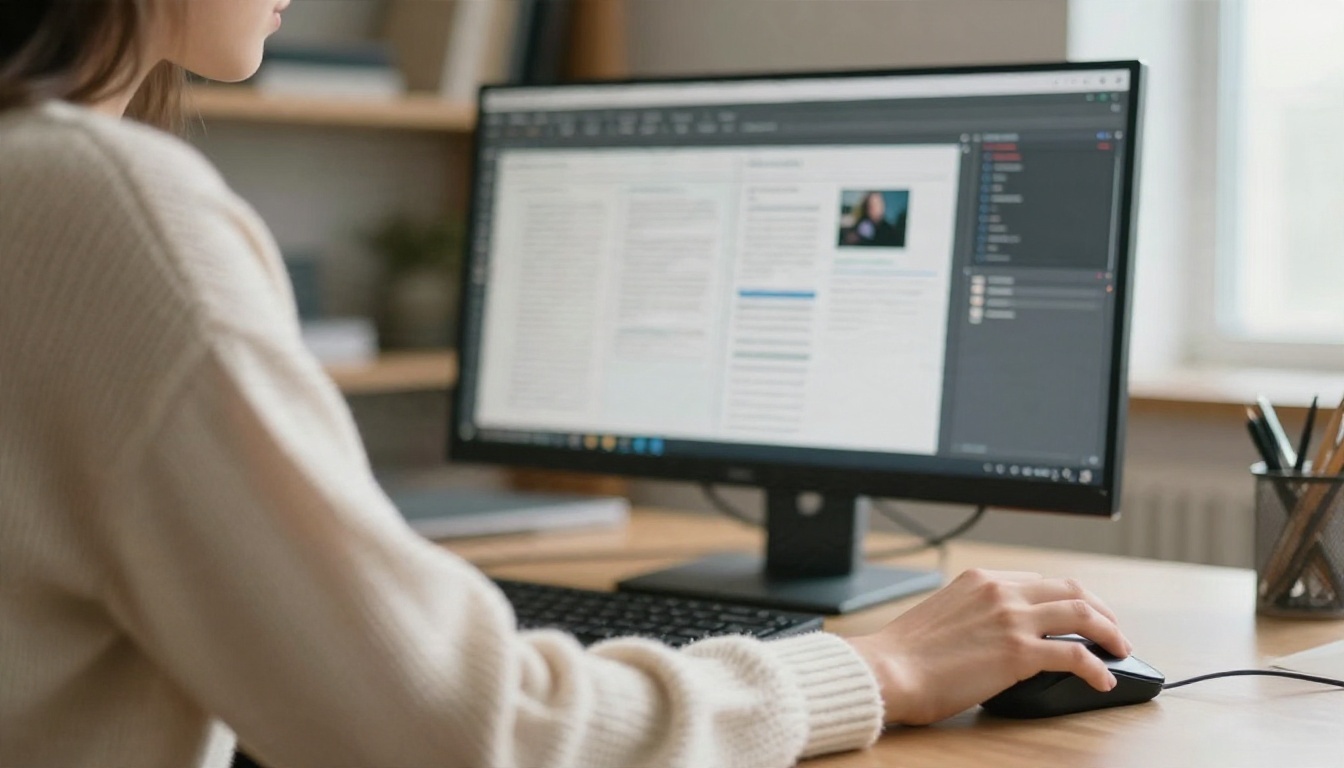
Scribus es una aplicación de autoedición que funciona en Windows, macOS y Linux. Comenzó en 2001 y la mantienen voluntarios, lo que explica tanto sus puntos fuertes como sus asperezas. Al abrirlo por primera vez verás una página en blanco, una caja de herramientas de marcos y muchos paneles de propiedades. Eso es lo esperado: es una herramienta de maquetación basada en marcos, de la misma familia que InDesign y QuarkXPress, no una app de diseño construida alrededor de plantillas.
Salida lista para imprenta
Aquí es donde Scribus se gana su fama. Maneja lo que una imprenta comercial pide de verdad:
- CMYK y colores directos, para que el rojo de tu marca se imprima como el Pantone que elegiste
- Gestión de color ICC para pruebas predecibles
- Sangrado, marcas de corte y marcas de registro configurados directamente en el cuadro de exportación
- Incrustación de tipografías, que evita el clásico desastre de "la imprenta cambió mi tipografía"
- Exportación PDF/X para flujos de trabajo de prensa
- Páginas maestras, para que los números de página y los encabezados se mantengan coherentes en un documento de 60 páginas
La mayoría de las herramientas de diseño gratuitas simplemente no ofrecen esto. Canva y Google Slides, por ejemplo, están pensadas primero para pantallas RGB, y la impresión es un añadido de última hora.
Gratuito y de código abierto
No hay periodo de prueba, ni límite de exportación, ni logotipo estampado en tu PDF. Puedes instalarlo en cada equipo de tu oficina sin una conversación sobre licencias. El formato de archivo es abierto, y la comunidad ha creado scripts en Python para automatizar tareas repetitivas, como generar un catálogo a partir de una hoja de cálculo.
💡 Consejo pro: Si produces el mismo diseño cada mes, una plantilla de Scribus junto con un script corto de Python puede ahorrarte horas. Es uno de los pocos ámbitos en los que la herramienta supera a las alternativas de pago en flexibilidad.
Dónde se queda corto Scribus
Gratis no significa sin esfuerzo. La mayoría de las reseñas negativas de Scribus se reducen a las mismas tres quejas, y son justas.
La interfaz parece anticuada
Los menús son densos, los paneles de propiedades están dispersos y las acciones comunes suelen requerir más clics que en las herramientas modernas. Nada está roto, pero tampoco resulta amigable. Una persona que lo usa por primera vez suele pasar la primera sesión buscando dónde están los marcos de texto, los marcos de imagen y los estilos. Comparada con un editor basado en plantillas, la primera hora parece trámite burocrático.
Texto lento y peculiaridades al importar
El manejo del texto es aceptable, pero tiene peculiaridades. Vincular marcos entre páginas funciona, pero cosas pequeñas como la división silábica, el kerning óptico y los estilos de párrafo requieren más configuración que en el software comercial. Importar es el mayor punto débil:
- Abrir un archivo de InDesign no es compatible de forma útil
- Importar un documento de Word trae el texto, pero el formato casi nunca sobrevive
- Editar un PDF existente es incómodo y a menudo cambia las tipografías
Si heredas un proyecto de alguien que usa otra herramienta, prepárate para rehacerlo.
El costo oculto: tu tiempo
El software no cuesta nada, pero las horas sí. Un folleto de 12 páginas que en un editor de plantillas lleva una hora puede ocupar una tarde entera en Scribus si eres principiante. Para un profesional que cobra por hora, eso es un gasto real. Para un aficionado que disfruta del oficio, es un precio que vale la pena pagar.
⚠️ Advertencia: No elijas Scribus solo porque es gratis si tienes una fecha límite en tres días y no tienes experiencia en maquetación. Elígelo cuando tengas tiempo para aprender las costumbres de la herramienta y un trabajo de impresión que justifique el esfuerzo.
| Fortaleza | Debilidad |
|---|
| Opciones de color y PDF de calidad de impresión | Interfaz anticuada y densa |
| Sin costo, sin marca de agua | Importación deficiente desde otros formatos de maquetación |
| Multiplataforma | Pocas plantillas listas para usar |
| Automatizable con Python | Comunidad pequeña comparada con Adobe o Canva |
| Estable en documentos largos | Sin función integrada para compartir ni publicar en la web |
Esa última fila importa para todo lo que sigue. Scribus crea un archivo. No ayuda a nadie a leerlo.
Alternativas gratuitas que vale la pena probar

La mejor alternativa depende de lo que estés haciendo. Una invitación de boda, un catálogo de productos de 40 páginas y un boletín de empresa tienen casi nada en común.
Canva, LibreOffice y Google Slides
Canva tiene un generoso nivel gratuito y miles de plantillas. Es la ruta más rápida de una pantalla en blanco a un volante decente. Las contrapartidas son los controles de impresión limitados en el plan gratuito y un modelo de diseño que tiene dificultades con los documentos largos.
LibreOffice Draw es gratuito y de código abierto como Scribus, con una interfaz más amable. Maneja diseños sencillos y exportación a PDF, pero le faltan páginas maestras adecuadas, gestión de color avanzada y funciones sólidas de tipografía.
Google Slides suena raro para publicar, pero muchos equipos lo usan para folletos y hojas de una página porque la colaboración es muy sencilla. Exporta a PDF y tendrás un archivo listo para compartir en segundos.
Affinity y otras opciones
Affinity Publisher es una herramienta profesional de autoedición que desde hace tiempo tiene un precio muy por debajo de Adobe. Revisa su precio y sus términos de licencia actuales antes de comprometerte, ya que han cambiado más de una vez. Microsoft Publisher ya no es una opción segura, porque Microsoft anunció que dejará de recibir soporte en octubre de 2026. InDesign sigue siendo el estándar de la industria, pero requiere una suscripción de pago.
| Herramienta | Costo | Lista para imprenta (CMYK, sangrado) | Facilidad de uso | Ideal para |
|---|
| Scribus | Gratis | Excelente | Difícil | Trabajos de impresión, documentos largos |
| Canva (gratis) | Nivel gratuito | Limitada | Muy fácil | Volantes, publicaciones en redes |
| LibreOffice Draw | Gratis | Básica | Moderada | Diseños sencillos de una página |
| Google Slides | Gratis | Deficiente | Muy fácil | Folletos de equipo, PDF rápidos |
| Affinity Publisher | De pago o variable | Sólida | Moderada | Diseño de impresión para freelancers |
| InDesign | Suscripción | Excelente | Moderada a difícil | Agencias e impresión profesional |
| Flipbooks AI | Empezar es gratis, planes de pago | No es una herramienta de maquetación | Muy fácil | Compartir PDF terminados en pantalla |
La última fila no es un error. Un creador de flipbooks no compite con Scribus en la etapa de maquetación. Compite en la etapa de publicación, que es el paso que la mayoría de las herramientas gratuitas deja sin resolver.
Cuando un flipbook es suficiente
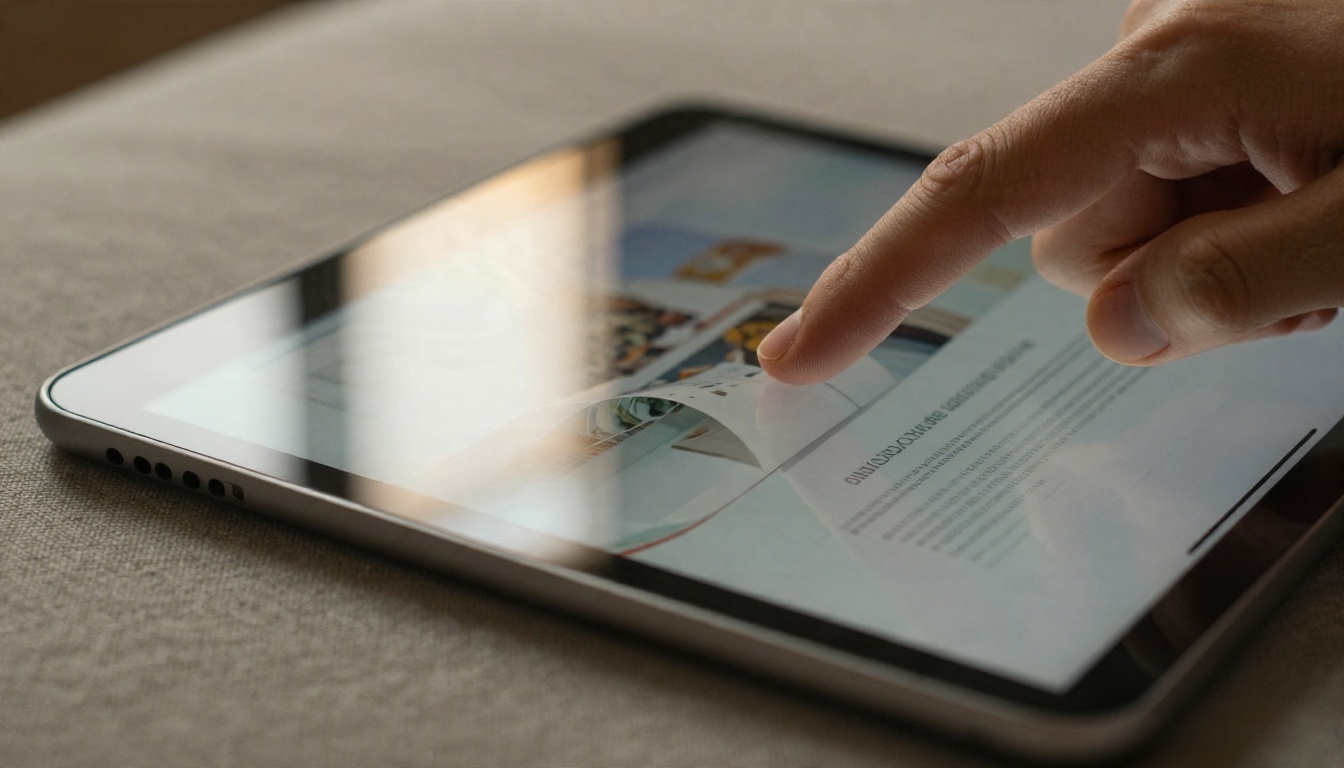
Aquí va una verdad incómoda: mucha gente abre Scribus porque necesita compartir un documento, no porque necesite un archivo listo para imprenta. Si tus lectores van a ver el resultado en un teléfono, una laptop o una tableta, un PDF adjunto a un correo es la forma más débil de entregarlo. Se descarga despacio, se ve apretado en dispositivos móviles y no te dice si alguien lo abrió.
Un flipbook convierte ese mismo PDF en una publicación en línea con paso de página, con un enlace, un código para incrustar y protección opcional.
Prueba rápida: ¿impresión o pantalla?
Hazte estas cuatro preguntas antes de elegir una herramienta:
- ¿Se imprimirá una tirada de 500 o más? Usa Scribus, Affinity o InDesign.
- ¿La mayoría de los lectores lo verá en pantalla? Con un flipbook basta.
- ¿Necesita actualizarse con frecuencia? Edita el original, exporta un PDF y reemplaza el flipbook.
- ¿Necesito saber quién lo leyó? Elige una plataforma con analíticas.
Si respondiste "pantalla" a la pregunta dos, probablemente puedas saltarte mucho trabajo de maquetación. Empieza con una plantilla en un editor sencillo, o incluso con una presentación de diapositivas, exporta un PDF y publícalo.
Ejemplos del mundo real
- Una tienda de cerámica exporta una lista de precios de 20 páginas desde una hoja de cálculo y una presentación, y la publica con el Generador de listas de precios digitales para que los clientes siempre vean los precios más recientes.
- Una escuela envía un boletín mensual como enlace de flipbook en lugar de un adjunto pesado, usando el Publicador de flipbooks de boletines.
- Un fotógrafo freelance convierte un PDF de portafolio en un visor limpio y fácil de compartir con la herramienta Portafolio de fotografía.
- Un pequeño fabricante convierte un PDF de producto en un catálogo digital para hojear y lo incrusta en su sitio web.

| Situación | Scribus | Flipbook |
|---|
| Imprimir 1000 folletos | Mejor opción | No hace falta |
| Enviar por correo un catálogo a 200 compradores | Excesivo | Mejor opción |
| Incrustar un menú en tu sitio web | No es posible por sí solo | Mejor opción |
| Diseñar una portada de libro para imprenta | Sólido | No aplica |
| Saber quién abrió tu informe | No es posible | Disponible en el plan Professional |
| Actualizar una lista de precios cada semana | Lento | Rápido |
Cómo crear un flipbook en minutos
Si tu PDF ya existe, venga de Scribus, Canva, Word o una presentación, lo demás es rápido. Este es el proceso completo con Flipbooks AI.
Sube tu PDF
- Entra en Flipbooks AI y crea una cuenta.
- Haz clic en el botón de subida y elige tu PDF.
- Espera unos instantes mientras se convierte el archivo. Verás aparecer cada página como una doble página que puedes pasar.
El Conversor de PDF a flipbook maneja documentos de varias páginas sin ajustes especiales de exportación, así que no necesitas reformatear nada.
💡 Consejo pro: Exporta tu PDF a resolución de pantalla para los flipbooks. Un archivo de impresión a 300 DPI funciona, pero hace las páginas más pesadas de lo necesario.
Personaliza el aspecto
Cuando las páginas carguen, puedes ajustar cómo resulta el flipbook:
- Marca propia: añade tu logotipo y elige colores de fondo que combinen con tu sitio
- Efectos de página: elige el estilo y la velocidad del paso de página
- Multimedia: incrusta videos y audio directamente en las páginas
- Diseño adaptable: el visor se ajusta automáticamente a teléfonos y tabletas
Nunca lleva marcas de agua, así que la publicación se ve como tuya y no como una demostración.
Comparte y protege
Para compartir, un flipbook supera a un adjunto:
- Enlace directo: pégalo en un correo o en un mensaje
- Código para incrustar: colócalo en cualquier página con la opción Incrustar flipbook en sitio web
- Protección con contraseña: limita el contenido privado, como presentaciones para inversionistas o manuales internos, a las personas adecuadas
- Descargas sin conexión: deja que los lectores guarden una copia cuando la necesiten
Los flipbooks ilimitados están incluidos desde el plan Standard en adelante, lo que conviene a equipos que publican cada semana. Consulta los planes y precios para ver el desglose completo.
Analíticas y contactos
En el plan Professional puedes ver cómo se comportan los lectores: qué páginas abren, cuánto tiempo se quedan y dónde se van. También puedes recopilar datos de contacto con formularios de contacto antes de que un lector abra un catálogo. Para un equipo de ventas, eso convierte un PDF estático en una forma de ver qué contactos están más interesados. Puedes comparar los planes aquí.
| Función | Qué hace | Plan |
|---|
| Sin marcas de agua | Resultado limpio con tu marca | Todos los planes |
| Flipbooks ilimitados | Publica con la frecuencia que quieras | Standard y superiores |
| Protección con contraseña | Restringe el acceso a contenido privado | Planes de pago |
| Video y audio incrustados | Añade multimedia enriquecida a las páginas | Planes de pago |
| Analíticas | Sigue el comportamiento de los lectores | Professional |
| Generación de contactos | Captura datos de contacto | Professional |
Scribus más un flujo de trabajo con flipbook
La respuesta más inteligente a menudo no es Scribus ni un flipbook, sino ambos. Los diseñadores que cuidan la tipografía y el color pueden armar la maquetación en Scribus, enviar el PDF a la imprenta y publicar el mismo archivo en línea como flipbook. Un diseño, dos públicos.
Exporta bien desde Scribus
Sigue estos pasos para obtener un archivo que funcione tanto para impresión como para pantalla:
- Termina la maquetación y ejecuta la revisión previa en Scribus para detectar tipografías faltantes e imágenes de baja resolución.
- Exporta un PDF para impresión con sangrado y marcas de corte, y envíalo a tu imprenta.
- Exporta un segundo PDF para pantalla: sin marcas de corte, color RGB e imágenes comprimidas.
- Sube la versión para pantalla a una plataforma de flipbooks y comparte el enlace.
- Actualiza ambos archivos juntos cada vez que cambie la maquetación original.
✅ Buena práctica: Guarda dos preajustes de exportación en Scribus, uno llamado para impresión y otro para pantalla. Tarda dos minutos en configurarse y elimina una fuente habitual de errores.
Este enfoque es adecuado para revistas, folletos e informes anuales. Si publicas estos formatos con frecuencia, revisa el Creador de flipbooks de revistas, el Creador de flipbooks de folletos o el Creador de informes anuales interactivos.

Elige tu herramienta hoy
Entonces, ¿vale la pena Scribus? Sí, para la persona adecuada. Si necesitas archivos de impresión de calidad de prensa, tienes tiempo para invertir y te gusta la idea de un software de código abierto, Scribus es una opción sólida y honesta. Si sobre todo necesitas que la gente lea tu documento en pantalla, la herramienta de maquetación solo cuenta la mitad de la historia, y un flipbook cierra la brecha rápidamente.
Usa esta lista rápida de decisión:
- Tirada de impresión, presupuesto ajustado, diseñador con paciencia: Scribus
- Publicaciones y volantes para redes en minutos: Canva
- Diseños sencillos de una página: LibreOffice Draw
- PDF terminado que debe verse bien en línea: un flipbook
- Impresión y pantalla desde un mismo diseño: Scribus más un flipbook
¿Listo para publicar tu primer flipbook? Empieza gratis en Flipbooks AI, explora todas las herramientas y plantillas de flipbooks para encontrar la adecuada para tu proyecto, o compara los planes y precios cuando quieras analíticas, captura de contactos y publicaciones ilimitadas.


