Du brauchst keinen Verlag, kein teures Tablet und kein jahrelanges Kunststudium, um einen Comic online zu erstellen. Du brauchst ein Panellayout, die richtigen Seitenmaße und einen sauberen Weg, die fertigen Seiten den Leserinnen und Lesern zu zeigen. Genau dort bleiben die meisten Neueinsteiger hängen, denn ein Ordner voller loser JPEGs fühlt sich nicht wie ein Comic an. Ein Flipbook mit Umblättereffekt schon, und Flipbooks AI verwandelt ein einfaches PDF genau in so etwas.
Dieser Artikel zeigt dir den ganzen Weg: welche kostenlosen Vorlagen du als Ausgangspunkt nehmen kannst, welche Seitengrößen du für Druck oder Bildschirm wählst, wie du die Seiten Schritt für Schritt aufbaust und wie du das Ergebnis mit einem Link, einer Einbettung oder einer passwortgeschützten Vorschau teilst.
Warum Comics jetzt online funktionieren
Comics gehören zu den wenigen Formaten, die sowohl auf ein Telefon als auch auf eine gedruckte Seite passen. Eine Leserin kann im Zug einen Streifen durchwischen und einen Monat später dieselbe Geschichte als kleine Auflage drucken lassen. Auch die Werkzeuge haben aufgeholt. Kostenlose Editoren beherrschen Panelraster, Sprechblasen und Exporteinstellungen, für die früher professionelle Software nötig war.
Der Haken ist, dass online nicht nachlässig bedeutet. Leser beurteilen einen Comic auf den ersten drei Seiten. Wenn Panels abgeschnitten sind, der Text winzig ist oder die Datei ewig lädt, sind sie weg. Gute Vorlagen und korrekte Maße lösen das meiste davon, bevor du auch nur einen Strich gezeichnet hast.
Wer heute Comics online macht:
- Einzelne Webcomic-Zeichner, die ein wöchentliches Publikum aufbauen
- Lehrkräfte, die Erzähl- oder Geschichtsprojekte betreuen
- Kleine Unternehmen, die ein Produkt mit einer kurzen illustrierten Geschichte erklären
- Autorinnen und Autoren, die Ideen für Graphic Novels mit einer kurzen Probe anbieten
- Familien und Freunde, die persönliche Geschenke gestalten
💡 Profi-Tipp: Entscheide, wo der Comic gelesen wird, bevor du eine Vorlage auswählst. Ein vertikales Scrollen, ein gedrucktes Heft und ein Flipbook brauchen jeweils leicht unterschiedliche Layouts.
Kostenlose Comic-Vorlagen, die Stunden sparen
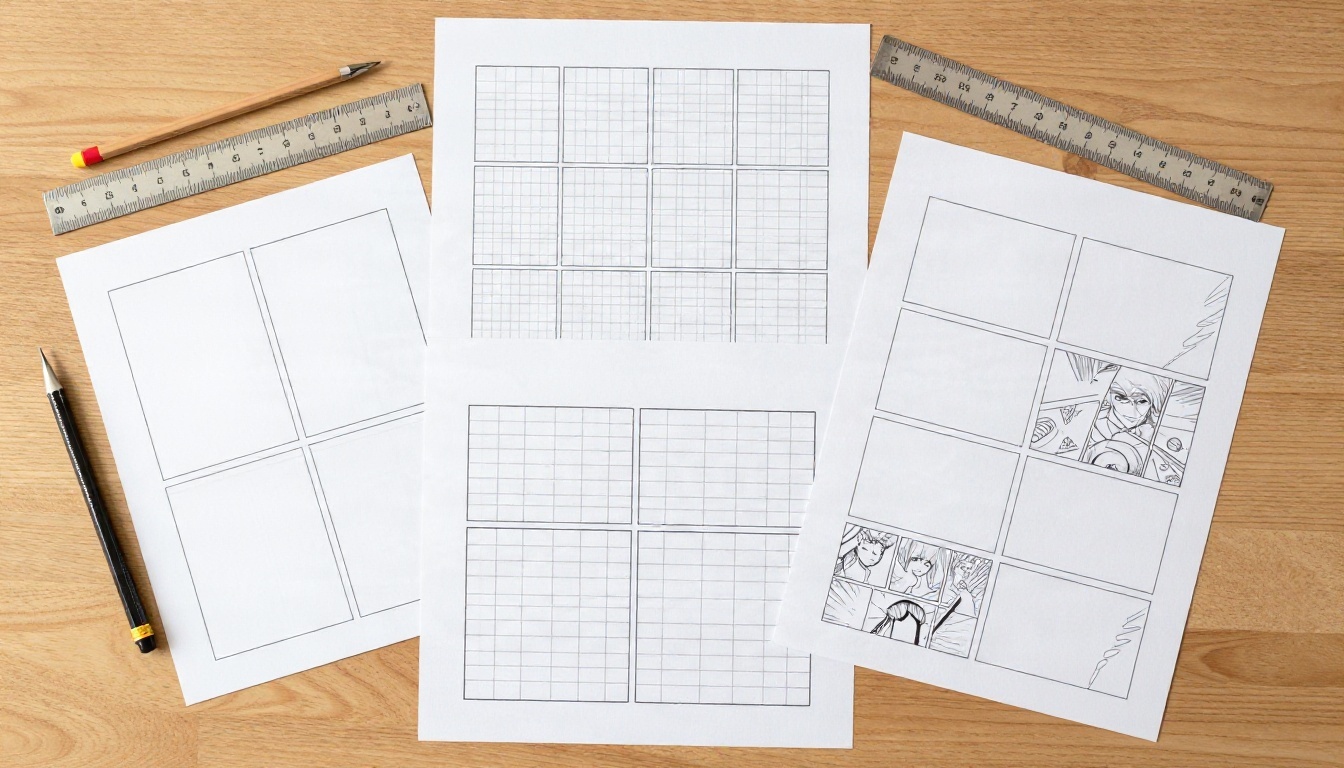
Eine Vorlage ist einfach eine Seite, auf der die Panelrahmen, Zwischenräume und Ränder bereits platziert sind. Du kannst dir deine eigene in jedem kostenlosen Editor bauen oder mit den Layouts unten beginnen. Da der Panelaufbau einfache Geometrie ist, lässt sich jedes davon in wenigen Minuten mit Rechtecken und einem Raster nachbauen.
Der Dreipanel-Streifen
Der Streifen ist der einfachste Einstieg. Drei Panels nebeneinander ergeben eine Ausgangssituation, eine Entwicklung und eine Pointe. Er passt in Social-Feeds, Newsletter und an den Anfang eines Blogbeitrags. Halte die Zwischenräume (den weißen Raum zwischen den Panels) bei etwa 3 bis 5 Prozent der Seitenbreite, damit das Auge flüssig wandert.
Die klassische Sechs-Panel-Seite
Zwei Spalten mit je drei Reihen oder drei Spalten mit je zwei Reihen ist das Arbeitspferd westlicher Comics. Jeder Moment bekommt Raum zum Atmen, ohne eingeengt zu wirken. Variiere pro Seite ein Panel, etwa mit einer breiten Einführungsansicht oben, damit der Rhythmus nicht eintönig wird.
Manga- und vertikale Scroll-Layouts
Manga-Seiten werden von rechts nach links gelesen und bevorzugen hohe, unregelmäßige Panels, die die Seite diagonal teilen. Vertikale Scroll-Comics, oft Webtoons genannt, reihen Panels in einer langen Spalte mit großzügigen Abständen auf, sodass sich die Seite wie eine einzige hohe Leinwand verhält. Beide lassen sich als PDF exportieren, auch wenn ein Scroll-Comic meist zuerst in seitengroße Abschnitte geschnitten werden muss.
| Vorlage | Panels pro Seite | Am besten für | Schwierigkeit |
|---|
| Dreipanel-Streifen | 3 | Gag-Comics, Social-Posts | Einfach |
| Sechs-Panel-Raster | 6 | Kurzgeschichten, Klassenarbeiten | Einfach |
| Neun-Panel-Raster | 9 | Langsame, ruhige Szenen | Mittel |
| Manga-Layout | 4 bis 7 (unterschiedlich) | Action, Seriengeschichten | Schwer |
| Vertikaler Scroll | Unbegrenzt | Leser, die zuerst am Telefon lesen | Mittel |
✅ Bewährte Praxis: Speichere jede Vorlage als eigene Datei, benannt nach ihrer Größe, etwa strip-1200x400 oder page-us-comic. Du wirst sie jede Woche wieder verwenden.
Falsche Maße sind der häufigste Grund, warum ein Comic weich wirkt oder abgeschnitten wird. Die Regel ist einfach: Zeichne größer, als du veröffentlichst, und verkleinere dann.
Druckgrößen und Auflösung
Für den Druck arbeitest du mit 300 DPI. Das heißt, eine A4-Seite hat etwa 2480 mal 3508 Pixel, und eine US-Letter-Seite hat 2550 mal 3300 Pixel. Eine übliche amerikanische Comicheft-Seite wird auf etwa 6,625 mal 10,25 Zoll beschnitten, und viele Manga-Taschenbücher nutzen etwa 5 mal 7,5 Zoll. Füge auf jeder Seite einen Achtelzoll Beschnitt (Grafik, die über die Schnittkante hinausreicht) hinzu, wenn Panels den Rand berühren.
Bildschirmgrößen und Sicherheitsbereiche
Für Bildschirme zählt die Breite mehr als die Höhe. Vertikale Scroll-Plattformen verlangen meist etwa 800 Pixel Breite, während ein quadratisches Social-Panel mit 1080 mal 1080 funktioniert. Halte Schrift und Gesichter in einem Sicherheitsbereich, etwa 5 Prozent von jedem Rand entfernt, damit nichts verloren geht, wenn ein Gerät beschneidet oder ein Flipbook eine Seitenecke aufrollt.
| Format | Typische Größe | Auflösung | Wo es passt |
|---|
| US-Comicseite | 6,625 x 10,25 Zoll | 300 DPI | Druckheft, Flipbook |
| A4-Seite | 2480 x 3508 px | 300 DPI | Einfacher Druck zu Hause, PDF |
| Manga-Taschenbuch | 5 x 7,5 Zoll | 300 bis 600 DPI | Druck, hohe Bildschirme |
| Webcomic-Streifen | 1200 x 400 px | 72 bis 150 DPI | Blogs, Newsletter |
| Vertikaler Scroll | 800 px Breite | 72 bis 150 DPI | Telefone |
| Quadratischer Social-Post | 1080 x 1080 px | 72 DPI | Social-Feeds |
⚠️ Warnung: Vergrößere kein kleines Bild, um die Druckauflösung zu erreichen. Ein 1000 Pixel breiter Streifen, auf A4 gezogen, wird unscharf, egal wie gut die Zeichnung ist.
So erstellst du deinen Comic Schritt für Schritt
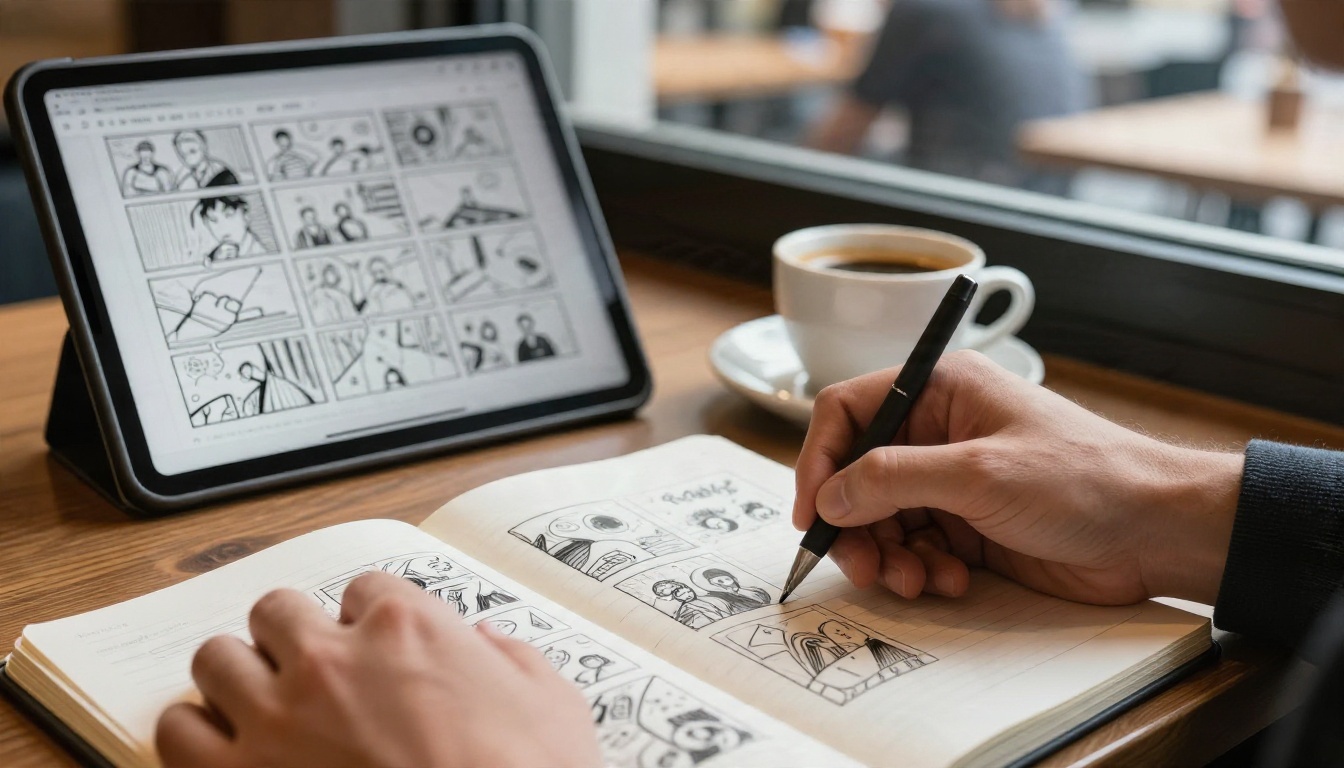
Hier ist ein Arbeitsablauf, der funktioniert, egal ob du von Hand zeichnest, ein Tablet nutzt oder Seiten aus Fotos und Stockgrafiken zusammensetzt.
Ein Miniatur-Skript schreiben
Bevor du eine Software öffnest, skizziere die Geschichte als winzige Miniaturen. Briefmarkengroße Kästchen reichen. Entscheide, wie viele Seiten du brauchst, was in jedem Panel passiert und wo die Seitenwechsel liegen. Ein Seitenwechsel ist dein bestes Mittel für eine Enthüllung, also setze die Überraschung auf das erste Panel der nächsten Seite.
Seiten zeichnen oder zusammensetzen
Öffne deine Vorlage und setze die Panels grob ein. Kostenlose Editoren wie Krita, Canva oder eine einfache App für Präsentationen erledigen das alles. Zeichne zuerst grobe Formen und verfeinere sie dann. Wenn du dir beim Zeichnen nicht sicher bist, sind Foto-Comics und Collage-Comics durchaus anerkannte Stile, und viele beliebte Reihen haben so angefangen.
Den Dialog beschriften
Die Beschriftung wiegt mehr, als die meisten Einsteiger erwarten. Verwende eine saubere, gut lesbare Schrift, halte Sprechblasen bei etwa 25 Wörtern oder weniger und lies den Dialog in der Reihenfolge, in der das Auge wandert: von oben nach unten, bei westlichen Comics von links nach rechts. Setze nie eine Sprechblase dorthin, wo sie ein Gesicht verdeckt.
Als hochwertiges PDF exportieren
Exportiere jede Seite in der richtigen Reihenfolge in ein einziges PDF. Halte die Seiten gleich groß, bette die Schriften ein und achte darauf, dass die Datei ein vernünftiges Gewicht hat, am besten unter 50 MB, damit Konvertierung und Laden schnell bleiben. Dieses PDF ist die Hauptdatei für alles Weitere.
💡 Profi-Tipp: Exportiere eine zweite, leichtere Kopie mit 150 DPI für die Freigabe im Web und behalte die 300-DPI-Version für den Druck.
So erstellst du ein Comic-Flipbook mit Flipbooks AI
Ein Flipbook gibt deinem Comic das Gefühl, ein echtes Buch in den Händen zu halten. Seiten blättern mit einer weichen Rundung um, Leser können in die Zeichnungen zoomen, und alles öffnet sich über einen einzigen Link. Du brauchst keine Downloads und keine Apps zu installieren. Hier ist der Ablauf auf Flipbooks AI.
Dein PDF hochladen
- Gehe zu Flipbooks AI und erstelle ein Konto.
- Wähle, ein neues Flipbook zu erstellen, und lege dein Comic-PDF ab.
- Warte einen Moment, während die Plattform jede Seite umwandelt. Der PDF-zu-Flipbook-Konverter behält die ursprüngliche Auflösung bei, sodass feine Linien scharf bleiben.
- Prüfe die Vorschau. Die Seiten sollten in der richtigen Reihenfolge erscheinen, ohne abgeschnittene Ränder.
Beschreibung des Screenshots: Der Editor zeigt deine Seiten unten als kleine Miniaturen, in der Mitte eine große Doppelseite, genau wie ein aufgeschlagenes Buch.
Das Aussehen anpassen
Öffne die Gestaltungseinstellungen und passe die Details an, die deinem Comic eine Persönlichkeit geben:
- Branding: Füge dein Logo, den Reihennamen oder deinen Namen als Autorin bzw. Autor hinzu
- Farben: Stelle den Hintergrund passend zu deinem Titelbild oder deiner Website ein
- Umblättereffekte: Wähle die Animation und den Ton beim Umblättern
- Multimedia: Bette Audio wie einen Soundtrack ein oder ein kurzes Video, etwa eine Skizzier-Session hinter den Kulissen
- Mobil responsives Layout: Das Flipbook passt sich automatisch an Telefone, Tablets und Desktop-Computer an
Die Exporte sind sauber. Es gibt niemals Wasserzeichen, was wichtig ist, wenn du eine wiedererkennbare Reihe aufbaust.
Teilen und schützen
Sobald das Design stimmt, wähle, wie Leser ankommen sollen:
- Direkter Link: Füge ihn in Social-Media-Profile, E-Mails oder Nachrichten ein
- Einbettungscode: Bette das Flipbook mit dem Werkzeug Flipbook auf Website einbetten auf deiner eigenen Website ein
- Passwortschutz: Halte frühe Kapitel für Unterstützer, Testleser oder eine Schulklasse privat
- Offline-Downloads: Lass Leser den Comic für Flüge und Pendelwege speichern
Leser verfolgen und Kontakte sammeln
Im Tarif Professional erhältst du Analysen, die zeigen, wie viele Personen den Comic geöffnet haben, auf welchen Seiten sie verweilt haben und wo sie abgebrochen sind. Die Kontaktgewinnung kann vor der ersten Seite nach einer E-Mail-Adresse fragen, was dir hilft, eine Mailingliste für die nächste Ausgabe aufzubauen. Vergleiche die Optionen auf der Preisseite, um zu sehen, welcher Tarif passt.
| Freigabemethode | Einrichtungszeit | Leseerlebnis | Am besten für |
|---|
| Lose Bilddateien | Minuten | Scrollen und zoomen, keine Seitenwechsel | Schnelle Posts |
| Rohes PDF als Anhang | Minuten | Braucht einen PDF-Betrachter, langsam auf Telefonen | Senden an Redaktionen |
| Flipbook-Link | Unter 5 Minuten | Seitenumblättern, telefonfreundlich | Webcomics, Portfolios |
| Eingebettetes Flipbook | Etwa 10 Minuten | Wird auf deiner Website gelesen | Blogs, Shops |
| Passwortgeschütztes Flipbook | Unter 5 Minuten | Privater Zugang | Testleser, Kunden |
Echte Beispiele von Zeichnerinnen und Zeichnern

Abstrakte Ratschläge helfen nur bis zu einem gewissen Punkt, deshalb hier fünf praktische Szenarien.
- Die wöchentliche Webcomic-Zeichnerin. Zeichnet Sechs-Panel-Seiten mit 300 DPI, exportiert ein monatliches PDF und veröffentlicht es als Flipbook. Die Leser bekommen das Gefühl einer „gesammelten Ausgabe“, und die Zeichnerin bettet dasselbe Flipbook auf einer persönlichen Website ein. Ein Aufbau mit dem Werkzeug Digitales Portfolio erstellen eignet sich gut, um Probekapitel zu zeigen.
- Die Geschichtenerzählerin im Klassenzimmer. Eine Geschichtslehrerin bittet Schüler, einen vierseitigen Comic über ein historisches Ereignis zu machen. Die Schüler reichen PDFs ein, und die Klasse veröffentlicht sie mit dem Werkzeug Interaktiver Kursmaterial-Herausgeber in einer einzigen Flipbook-Anthologie. Ein Passwortschutz sorgt dafür, dass die Arbeiten nur für die Klasse und die Eltern sichtbar sind.
- Der kleine Ladenbesitzer. Eine Bäckerei zeichnet einen kurzen Comic darüber, wie ihr Sauerteig zu seinem Namen kam, und setzt ihn als eingebettetes Flipbook auf die Seite „Über uns“. Drucken kostet nichts, und er bleibt im Gedächtnis der Kundschaft weit mehr hängen als ein Absatz Text.
- Die Graphic-Novel-Debütantin. Schreibt und zeichnet eine 12-seitige Probe, setzt ein Passwort und schickt den Link an Literaturagenten und kleine Verlage. Die Lektorinnen und Lektoren lesen eine polierte, umblätterbare Probe statt eines schweren Anhangs.
- Der Newsletter-Herausgeber. Fügt jeden Monat einen Comicstreifen in ein Newsletter-Flipbook ein, sodass der Humor neben den Artikeln steht und nicht in einem Link versteckt ist.
✅ Bewährte Praxis: Halte deinen ersten Comic kurz. Acht fertige Seiten sind besser als achtzig unfertige.
Häufige Fehler, die du vermeiden solltest
Die meisten Probleme bei ersten Comics lassen sich vor der Veröffentlichung beheben. Achte auf diese Punkte.
- Gemischte Seitengrößen. Eine Querformatseite in einem Hochformat-Buch bricht den Fluss und kann in einem Flipbook wie ein Fehler wirken. Halte jede Seite identisch.
- Winzige Beschriftung. Wenn du den Text auf dem Telefon in Armlänge nicht lesen kannst, kann dein Publikum es auch nicht. Vergrößere die Schrift.
- Kein Sicherheitsbereich. Gesichter und Sprechblasen am Rand werden abgeschnitten oder von aufgerollten Seitenecken verdeckt.
- Zu viele Wörter pro Panel. Wenn ein Panel wie ein Absatz aussieht, teile es in zwei Panels.
- Zu schwere Dateien. Ein 300 MB großes PDF ist langsam in der Konvertierung und langsam beim Öffnen. Komprimiere die Bilder und behalte eine leichtere Webversion.
- Die Vorschau auslassen. Blättere das fertige Flipbook immer auf einem Telefon durch, bevor du es breit teilst.
- Einen Schlusshaken vergessen. Auch ein Comic mit nur einer Seite sollte Leser auf die nächste Ausgabe neugierig machen.
| Fehler | Was Leser sehen | Schnelle Lösung |
|---|
| Gemischte Seitengrößen | Ruckelnde, verschobene Seiten | Alle Seiten auf eine Vorlage skalieren |
| Niedrige Auflösung | Unscharfe Linien | Mit 300 DPI neu zeichnen |
| Text zu klein | Auf dem Telefon nicht lesbar | Schriftgröße um 20 Prozent erhöhen |
| Kein Beschnitt | Weiße Ränder im Druck | Grafik um 0,125 Zoll erweitern |
| Riesige Datei | Langsames Laden | Eine komprimierte Webkopie exportieren |
Wenn du eine längere Geschichte, ein größeres Buch oder etwas, das einer vollständigen Veröffentlichung nahekommt, planst, schau dir das Werkzeug Interaktiver E-Book-Herausgeber oder den E-Book-Flipbook-Ersteller für längere Formate an.
Veröffentliche deinen ersten Comic noch heute
Das Rezept ist kurz. Wähle eine Vorlage, die zu deiner Geschichte passt, stelle die richtige Seitengröße ein, zeichne oder setze deine Seiten zusammen, exportiere ein sauberes PDF und teile es als Flipbook. Alles andere, einschließlich Stil, Tempo und Publikumsgröße, verbessert sich mit jeder Ausgabe, die du fertigstellst.
Bereit, deine Seiten in die Hände der Leser zu legen? Erstelle dein kostenloses Konto bei Flipbooks AI und lade deinen ersten Comic in wenigen Minuten hoch. Stöbere durch die gesamten Flipbook-Werkzeuge und Vorlagen, um das Format zu finden, das zu deiner Geschichte passt, oder vergleiche die Preistarife, wenn du bereit für Analysen, Kontaktgewinnung und unbegrenzte Flipbooks bist.



