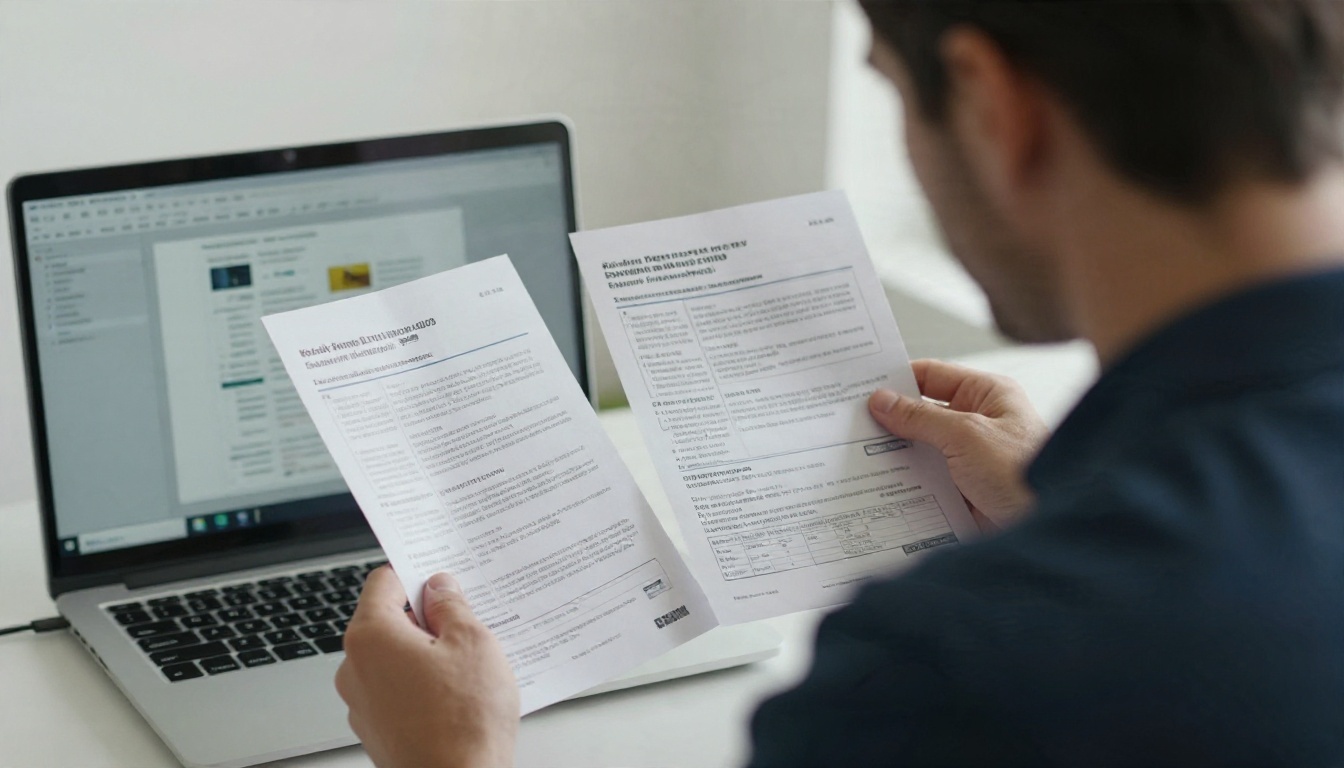
Wenn du jahrelang Newsletter, Flyer und Broschüren in Publisher gebaut hast, hat dich die Nachricht hart getroffen: Microsoft hat die App im Oktober 2026 eingestellt. Deine alten .pub-Dateien gibt es noch, aber das Programm, das sie öffnet, ist auf dem Rückzug. Die gute Nachricht: Der Markt für Microsoft-Publisher-Alternativen für Windows ist gesünder als je zuvor, mit kostenlosen Desktop-Apps, browserbasierten Editoren und Tools wie Flipbooks AI, die fertige Layouts in interaktive digitale Publikationen verwandeln.
Dieser Artikel vergleicht die realistischen Optionen, zeigt, was jede kostet, und sagt dir, welche zu welchem Einsatz passt. Kein Füllmaterial, nur die Abwägungen.
💡 Kurze Antwort: Für kostenlose Print-Layouts unter Windows nimm Scribus oder Affinity. Für schnelle Vorlagen im Browser nimm Canva. Für bezahltes, professionelles Seitendesign nimm Adobe InDesign. Um das Ergebnis als Online-Dokument mit Umblättereffekt zu veröffentlichen, wandle dein PDF mit Flipbooks AI um.
Was mit Publisher passiert ist
Publisher war im Microsoft-365-Paket immer der Außenseiter. Es gab es nie für Mac, nie eine richtige Webversion, und es bekam in einem Jahrzehnt kaum neue Funktionen. Microsoft kündigte die Einstellung lange im Voraus an, und das Supportfenster ist inzwischen geschlossen.
Der Zeitplan der Einstellung
Microsoft hat den Verkauf und den Support von Publisher im Rahmen seiner Aufräumarbeiten bei Microsoft 365 eingestellt. Bestehende Installationen lassen sich vielleicht noch eine Zeit lang starten, aber Sicherheitsupdates sind nicht mehr garantiert. Eine nicht unterstützte Desktop-App zu betreiben, die Dateien aus E-Mail-Anhängen öffnet, ist ein Risiko, das du nicht ins Jahr 2027 mitnehmen solltest.
Was du tatsächlich verlierst
Hier ist, was für alltägliche Nutzer verschwindet:
- Das .pub-Format: Keine andere gängige App öffnet es nativ mit perfekter Treue.
- Einfache Textrahmen: Publisher machte verknüpfte Textfelder für Nicht-Designer einfach.
- Eingebaute Vorlagen: Newsletter, Kalender, Grußkarten und Visitenkarten.
- Druckfertige Grundlagen: Beschnitt, Schneidemarken und Sonderfarben ohne steile Einarbeitung.
Die Ersatzlösungen unten decken jeden dieser Bedürfnisse auf unterschiedliche Weise ab.
Kostenlose Apps für Windows
Kostenlos heißt nicht zwingend schwach. Drei Desktop-Optionen bewältigen echte Druckarbeiten.
Scribus: Open-Source-Seitenlayout
Scribus ist Publisher am ähnlichsten. Es arbeitet mit Rahmen für Text und Bilder, unterstützt CMYK, PDF/X-Export und professionelle Druckvorstufen-Funktionen und kostet nichts. Die Oberfläche wirkt veraltet und die erste Stunde ist ungeschickt, aber sobald der Umgang mit den Rahmen sitzt, hast du ernsthafte Kontrolle über Typografie und Druckausgabe.
- Am besten für: Newsletter, Vereinszeitschriften, mehrseitige Broschüren.
- Schwachpunkt: Weniger fertige Vorlagen und eine rauere Oberfläche.
Affinity: Profi-Werkzeuge ohne Abo
Affinity, inzwischen im Besitz von Canva, ist für seine kombinierte Design-App auf ein kostenloses Modell umgestiegen. Es deckt Seitenlayout, Vektorzeichnen und Fotobearbeitung in einem Windows-Programm ab. Wenn du InDesign-ähnliche Ergebnisse ohne monatliche Gebühr willst, ist das die stärkste kostenlose Wahl. Schau auf der Website von Affinity nach den aktuellen Bedingungen, denn Preise und KI-Zusatzfunktionen haben sich schon mehr als einmal geändert.
- Am besten für: Broschüren, Poster, Portfolios, alles mit vielen Bildern.
- Schwachpunkt: Lange Dokumente mit komplexem Textfluss sind langsamer als in InDesign.
LibreOffice Draw: Das leise Ersatzwerkzeug
LibreOffice Draw wird oft übersehen, bewältigt aber viele Publisher-artige Aufgaben gut genug: Flyer, Urkunden, einseitige Hinweise. Es ist keine echte Layout-Engine für mehrseitige Dokumente, aber es ist stabil, kostenlos und auf vielen Windows-Rechnern schon installiert.
Browser-Tools gewinnen bei der Geschwindigkeit. Du öffnest eine Vorlage, tauschst den Text aus und lädst ein PDF herunter.
Canva: Vorlagen für alles
Canva bietet Tausende Vorlagen für Flyer, Broschüren und Newsletter. Der kostenlose Tarif ist für gelegentliche Nutzung großzügig. Kostenpflichtige Tarife bringen Markenkits, Hintergrundentfernung, Größenanpassung und größere Vorlagen-Bibliotheken. Die Druckqualität ist für Flyer und Karten gut, auch wenn die feine Typografie im Vergleich zu Desktop-Software eingeschränkt ist.
Adobe Express und Google Docs
Adobe Express ist ein leichteres Pendant zur Adobe-Suite, mit sauberen Vorlagen und einem kostenlosen Angebot. Google Docs und Slides werden für einfache Newsletter und Handzettel oft unterschätzt, besonders wenn mehrere Leute gleichzeitig bearbeiten müssen. Keines davon ersetzt eine echte Layout-App, aber beide sind besser als eine leere Word-Seite.
Flipbooks AI: Veröffentlichen, nicht nur gestalten
Die meisten Alternativen hören bei „PDF exportieren“ auf. Genau dort fängt Flipbooks AI an. Du lädst das PDF aus jedem oben genannten Tool hoch, und es wird zu einer responsiven Publikation mit Umblättereffekt, mit teilbarem Link, Einbettungscode, eigenem Branding und ohne Wasserzeichen. Eine gedruckte Broschüre kann in wenigen Minuten auf einem Telefonbildschirm landen. Stöbere im vollständigen Werkzeugverzeichnis, um Voreinstellungen für Kataloge, Karten, Magazine und Berichte zu sehen.
Preise im direkten Vergleich
Preise ändern sich oft, also behandle die folgenden Angaben als ungefähr und prüfe sie vor dem Kauf auf der Website des jeweiligen Anbieters.
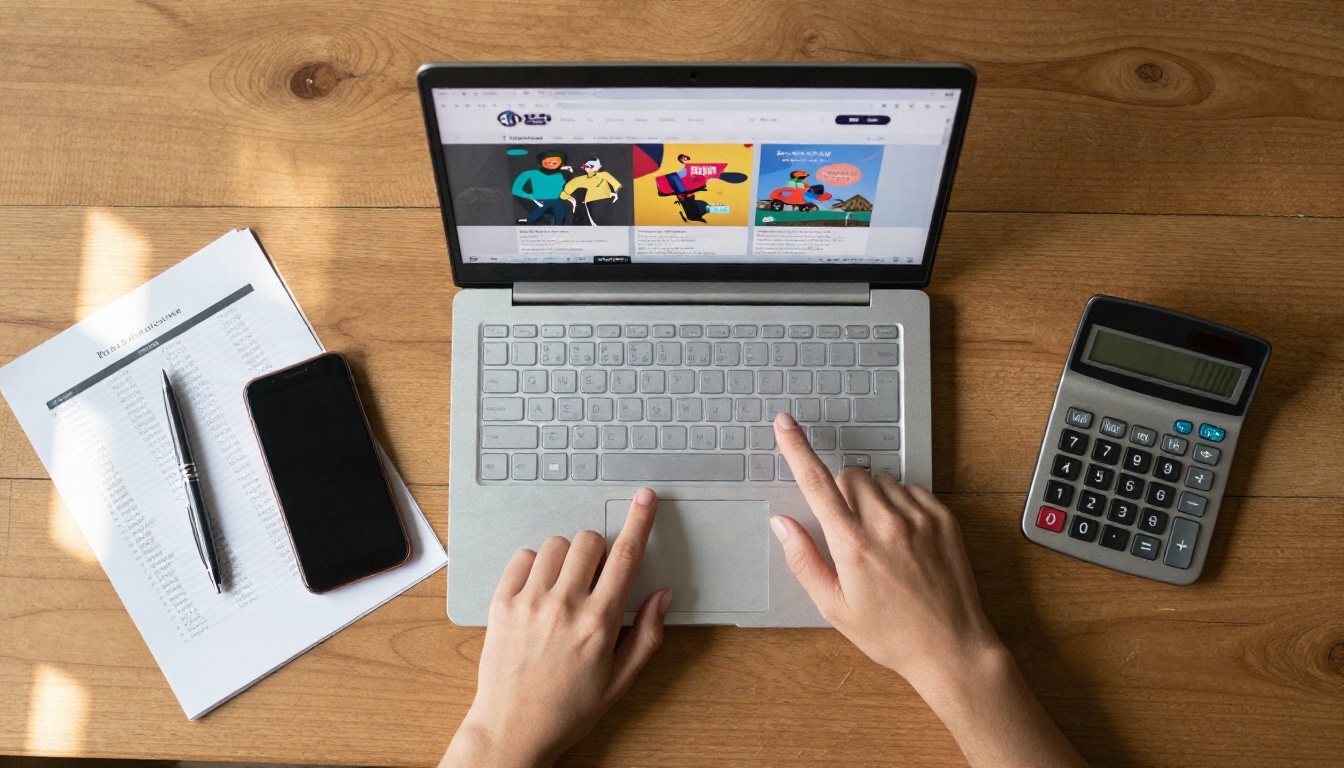
| Tool | Typ | Kostenlose Option | Einstiegspreis kostenpflichtig (ca.) | Am besten für |
|---|
| Scribus | Desktop | Komplett kostenlos | Keiner | Druck-Newsletter, Broschüren |
| Affinity | Desktop | Kostenloses Kernprogramm | Optionale Premium-Funktionen | Broschüren, Poster |
| LibreOffice Draw | Desktop | Komplett kostenlos | Keiner | Einfache Flyer |
| Canva | Online | Ja, eingeschränkt | Ungefähr $12 bis $15 pro Monat | Vorlagen, Social Media, Flyer |
| Adobe Express | Online | Ja, eingeschränkt | Ungefähr $10 pro Monat | Schnelle Marketing-Assets |
| Adobe InDesign | Desktop | 7-Tage-Testversion | Ungefähr $23 pro Monat | Professionelles Publishing |
| Microsoft Word | Desktop | Webversion kostenlos | Teil von Microsoft 365 | Textlastige Dokumente |
| Flipbooks AI | Online | Kostenlos starten | Siehe Preistarife | Interaktive digitale Publikationen |
Die echten Kosten von „kostenlos“
Kostenlose Apps kosten Zeit statt Geld. Scribus braucht vielleicht ein Wochenende, bis es sich natürlich anfühlt. Der kostenlose Tarif von Canva kann die gewünschte Vorlage dem bezahlten Tarif vorbehalten. Plane pro Tool eine Stunde zum Testen ein, bevor du ein ganzes Team darauf festlegst.
Wann sich Bezahlen lohnt
Bezahle, wenn die Software dir mehr Stunden spart, als sie an Geld kostet. Wer zehn Broschüren im Monat produziert, hat ein InDesign-Abo schnell wieder drin. Wer im Schulsekretariat einen Newsletter pro Schulhalbjahr erstellt, wahrscheinlich nicht.
Die beste Wahl nach Anwendungsfall

Verschiedene Aufgaben brauchen verschiedene Tools. Diese Tabelle ordnet typische Publisher-Aufgaben einem Ersatz zu.
Das Szenario einer Café-Besitzerin
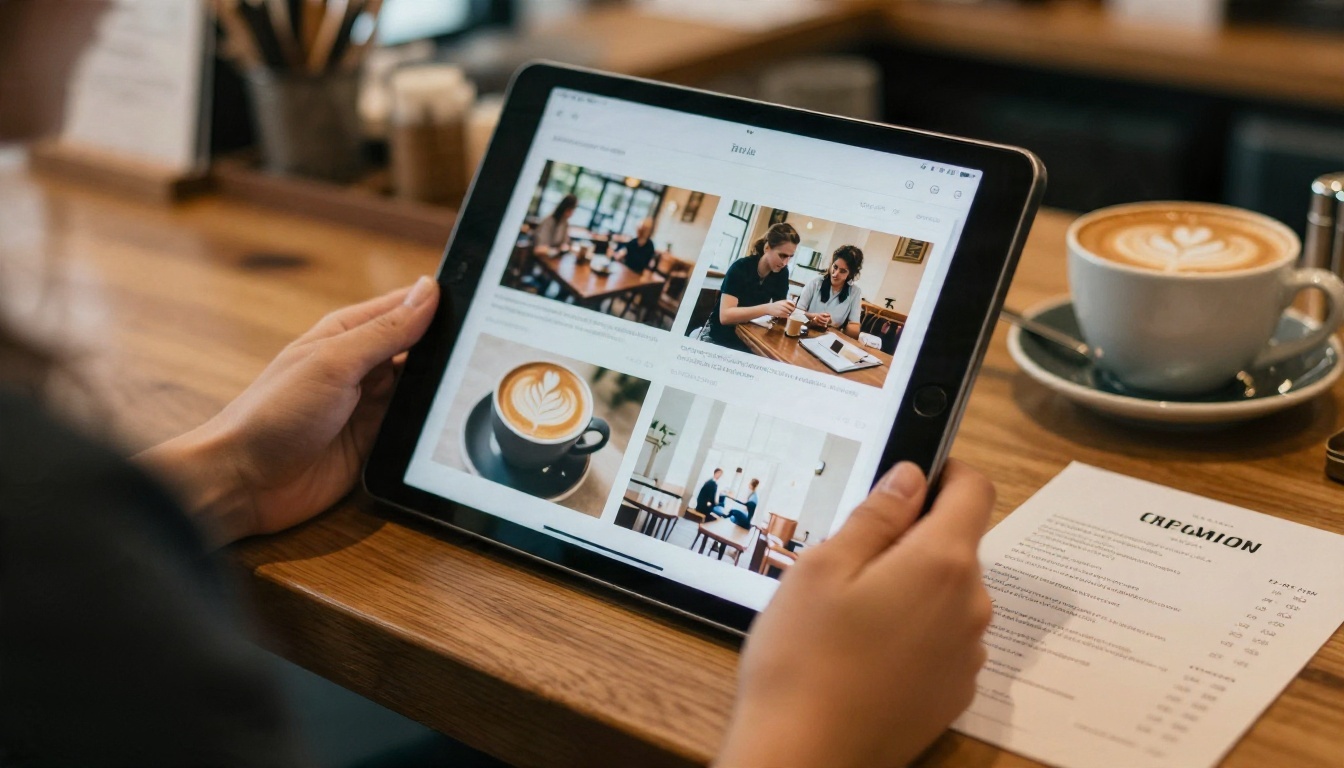
Eine Café-Besitzerin erstellt eine Karte in Canva, exportiert ein PDF, druckt zwanzig Exemplare für die Tische aus und lädt dieselbe Datei als Flipbook hoch. Gäste scannen einen QR-Code und blättern mit ihren Telefonen durch die Karte. Wenn sich Preise ändern, ersetzt sie das PDF, und der Link bleibt gleich.
Das Szenario eines Maklers
Ein Makler gestaltet eine Immobilienbroschüre in Affinity, schickt die Druckversion an eine lokale Druckerei und veröffentlicht die digitale Version mit dem Tool Immobilien-Broschüre. Käufer bekommen einen Link statt eines schweren E-Mail-Anhangs.
Ein Szenario mit Schulnewsletter
Eine Lehrkraft entwirft einen Newsletter in Google Docs, speichert ihn als PDF und veröffentlicht ihn über den Schulnewsletter-Ersteller. Eltern lesen ihn auf dem Telefon, und die Schule druckt keine Hunderte Exemplare mehr.
⚠️ Achtung: Schriften sind die häufigste Überraschung beim Werkzeugwechsel. Wenn eine Schrift nicht installiert oder eingebettet ist, kann dein Layout umbrechen. Exportiere vor dem Teilen immer als PDF mit eingebetteten Schriften.
So erstellst du ein Flipbook mit Flipbooks AI
Sobald dein Layout fertig ist, egal mit welchem Tool, so machst du daraus eine interaktive Publikation.
Schritt 1: Öffne dein Konto
Gehe zu Flipbooks AI und erstelle ein Konto. Du kannst kostenlos starten und später über die Preisseite auf einen höheren Tarif wechseln.
Schritt 2: Lade dein PDF hoch
Exportiere dein Layout als PDF aus Scribus, Affinity, Canva, Word oder InDesign. Zieh die Datei in den Upload-Bereich. Die Umwandlung dauert nur Augenblicke, und jede Seite wird zu einer umblätterbaren Doppelseite. Die Seite PDF-zu-Flipbook-Konverter erklärt unterstützte Dateigrößen und Formate.
Schritt 3: Passe das Erscheinungsbild an
Als Nächstes legst du fest, wie Leser es erleben:
- Branding: Füge dein Logo hinzu und wähle eine Hintergrundfarbe, die zu deiner Marke passt.
- Umblättereffekt: Wähle Stil und Tempo des Umblätterns.
- Multimedia: Bette Videos und Audio auf jeder Seite ein, zum Beispiel eine Produktdemo oder eine Begrüßung.
- Layout: Prüfe die Vorschau auf Desktop und mobilen Geräten, denn das Design ist vollständig responsiv.
Schritt 4: Teile es, wie du willst
Du hast mehrere Möglichkeiten:
- Direkter Link: Füge ihn in E-Mails oder Social-Media-Beiträge ein.
- Einbettungscode: Bette es auf deiner Website mit dem Tool Flipbook auf Website einbetten ein.
- Passwortschutz: Schütze private Kataloge, interne Berichte oder Kundenangebote.
- QR-Code: Drucke ihn auf Poster oder Tischaufsteller.
Schritt 5: Nutze die Professional-Funktionen
Im Professional-Tarif erhältst du Lesestatistiken, um zu sehen, welche Seiten Leser aufrufen, Kontaktformulare, um Kontaktdaten zu erfassen, und Offline-Downloads für Leute mit schwacher Verbindung. Sieh dir den Tarifvergleich an, um zu entscheiden, ob du sie brauchst. Standard-Tarife und höher umfassen unbegrenzte Flipbooks, und kein Tarif fügt jemals ein Wasserzeichen hinzu.
✅ Bewährte Praxis: Bewahre die originale Layout-Datei auf. Bearbeite die Quelle, exportiere ein neues PDF und ersetze das Flipbook. Dein Link und dein Einbettungscode bleiben gleich.
Deine alten Publisher-Dateien umziehen
Dein Archiv verdient einen Plan, bevor die alte App die Dateien nicht mehr öffnet.
Zuerst als PDF exportieren
Wenn Publisher auf deinem Rechner noch startet, öffne jede wichtige Datei und nutze Datei, Exportieren, PDF erstellen. Mach es jetzt. Ein PDF bewahrt das Layout genau und funktioniert überall. Exportiere außerdem eine zweite Kopie als Bilder für jede Seite, die du später vielleicht visuell bearbeiten willst.
Vorlagen neu bauen, nicht jede Datei
Konvertiere nicht Hunderte alte Dateien einzeln. Wähle die fünf Dokumente, die du jeden Monat wiederverwendest, etwa einen Newsletter, eine Preisliste und einen Flyer, und baue sie in deinem neuen Tool als Vorlagen nach. Archiviere den Rest als PDFs.
Drei häufige Fehler
- Nur nach dem Preis wählen. Ein kostenloses Tool, das dich drei Stunden pro Woche kostet, ist nicht kostenlos.
- Druckanforderungen ignorieren. Wenn eine Druckerei CMYK und Beschnitt verlangt, reicht der kostenlose Tarif von Canva womöglich nicht.
- Mobile Geräte vergessen. Die meisten Leser öffnen Links auf dem Telefon, daher verliert ein reiner PDF-Workflow einen großen Teil deines Publikums.
Hier ist der kurze Entscheidungsweg:
- Brauchst du kostenlose Print-Layouts? Fang mit Scribus oder Affinity an.
- Brauchst du Tempo und Vorlagen? Nimm Canva.
- Brauchst du jede Woche professionelles Ergebnis? Zahle für InDesign.
- Sollen Leser es online durchblättern? Wandle dein PDF mit Flipbooks AI um.
Bereit, dein erstes interaktives Dokument zu veröffentlichen? Starte kostenlos bei Flipbooks AI, stöbere durch jedes Tool und jede Vorlage oder vergleiche die Preistarife, um das Passende für dich zu finden.


