Die meisten Jahresberichte gemeinnütziger Organisationen scheitern aus einem banalen Grund: Sie beginnen auf einer leeren Seite, laufen der Zeit davon und enden als dichtes PDF, das niemand öffnet. Ein gutes Jahresbericht-Template für Non-Profits löst dieses Problem an einem Nachmittag. Du bekommst eine bewährte Struktur, ein sauberes Layout und Raum, dich auf das zu konzentrieren, worauf es wirklich ankommt: deine Geschichte und deine Zahlen. In diesem Artikel findest du kostenlose Template-Quellen, echte Beispiele zum Abschauen, Designideen für ein knappes Budget und eine einfache Methode, den fertigen Bericht mit Flipbooks AI als interaktives Flipbook zu veröffentlichen.

Warum überhaupt ein Template verwenden
Kleine gemeinnützige Organisationen haben selten eine Designerin oder einen Designer im Team. Ein Template ist keine Abkürzung, die deinen Bericht generisch aussehen lässt. Es ist ein Gerüst, das die langweiligen Entscheidungen übernimmt, etwa Ränder, Überschriftengrößen und wo der Dank an die Spender steht, damit du deine Energie auf den Inhalt richten kannst.
Worauf Spender achten
Spender überfliegen, bevor sie lesen. In den ersten dreißig Sekunden wollen sie drei Dinge wissen: was du getan hast, wem es geholfen hat und ob ihr Geld gut eingesetzt wurde. Ein solides Template stellt diese Antworten nach vorn, mit einer klaren Wirkungsaussage, ein paar zentralen Zahlen und einer kurzen Finanzübersicht.
Die wahren Kosten eines Neuanfangs
Ein Layout von Hand zu bauen kann 20 bis 40 Arbeitsstunden des Teams verschlingen. Bei einem Team von drei Personen ist das eine volle Woche verlorener Programmzeit. Ein kostenloses Template verkürzt die Gestaltungsphase auf ein paar Stunden und lässt den Rest für Texte und Fotoauswahl übrig.
💡 Profi-Tipp: Wähle dein Template, bevor du auch nur ein Wort schreibst. Text, der auf ein Layout zugeschnitten ist, wird kürzer, prägnanter und ist deutlich leichter fertigzustellen.
Was in den Bericht gehört
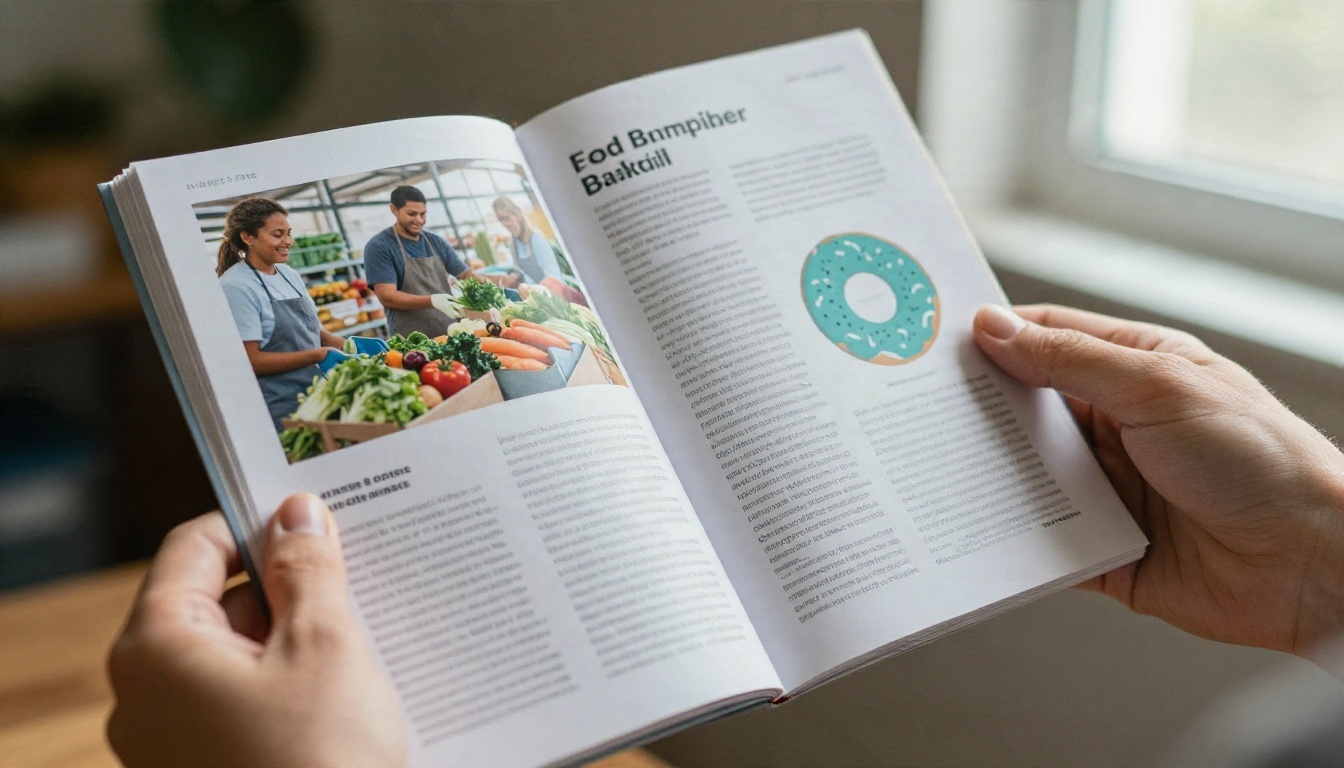
Jeder starke Jahresbericht einer gemeinnützigen Organisation folgt einem Rhythmus: erst die Geschichte, dann der Beleg, zuletzt der Dank. Die folgenden Abschnitte funktionieren für Organisationen fast jeder Größe.
Unverzichtbare Abschnitte
| Abschnitt | Zweck | Übliche Länge |
|---|
| Brief der Leitung | Den Ton setzen und Unterstützern danken | 150 bis 250 Wörter |
| Mission und Vision | Leserinnen und Lesern zeigen, wofür die Organisation steht | 50 bis 100 Wörter |
| Das Jahr in Zahlen | Den Umfang auf einen Blick zeigen | 4 bis 6 Kennzahlen |
| Highlights der Programme | Deine Wirkung mit Geschichten belegen | 1 Seite pro Programm |
| Finanzübersicht | Vertrauen durch Transparenz aufbauen | 1 Seite, einfache Diagramme |
| Dank an Spender und Freiwillige | Unterstützern das Gefühl geben, gesehen zu werden | 1 Seite |
| Was als Nächstes kommt | Zu weiterer Unterstützung einladen | 100 bis 150 Wörter |
Zahlen, die Vertrauen schaffen
Wähle Zahlen, die sich eine fremde Person vorstellen kann. „12.400 Mahlzeiten ausgegeben“ schlägt „Verbesserte Ergebnisse bei der Ernährungssicherheit“. Verbinde jede Zahl mit einem Detail aus dem Leben eines Menschen, etwa der Familie, die jeden Donnerstag kam, oder der Freiwilligen, die jeweils 40 Meilen hin und zurück fuhr.
Nutze diese einfachen Datenregeln:
- Begrenze die Kernzahlen auf sechs oder weniger.
- Runde klug, damit die Zahl auf einen Blick zu erfassen ist.
- Vergleiche mit dem Vorjahr, wenn der Trend positiv ist.
- Zeige Finanzen als Prozentwerte, etwa Programmausgaben im Verhältnis zu Spendensammlung und Verwaltung.
Kostenlose Template-Optionen im Vergleich
Du musst keine Software bezahlen, um einen professionellen Bericht zu erstellen. So schneiden die gängigsten kostenlosen Wege ab.
| Option | Kosten | Bedienung | Am besten für | Schwachstelle |
|---|
| Canva | Kostenloser Tarif, plus Non-Profit-Programm | Sehr einfach | Visuelle Layouts und schnelle Änderungen | Große Dateien können träge sein |
| Google Docs oder Slides | Kostenlos | Einfach | Teams, die gemeinsam bearbeiten | Begrenzte gestalterische Feinarbeit |
| Microsoft Word oder PowerPoint | Oft kostenlos über Non-Profit-Förderungen | Mittel | Textlastige Berichte | Layouts können sich zwischen Geräten verschieben |
| Kostenlose PDF-Templates | Kostenlos | Mittel | Berichte, die zuerst gedruckt werden | Schriften und Farben sind schwer zu ändern |
| Flipbooks AI | Zum Start kostenlos, kostenpflichtige Tarife für mehr | Einfach | Jedes PDF in einen Online-Bericht zum Umblättern verwandeln | Setzt zuerst ein fertiges PDF voraus |
Canva-Templates
Canva ist der beliebteste Ausgangspunkt, weil die Template-Bibliothek Dutzende Layouts für Jahresberichte enthält und der Drag-and-Drop-Editor keinerlei Designausbildung braucht. Suche nach „Jahresbericht“ und filtere nach Stilen für Non-Profits oder Wohltätigkeitsorganisationen. Berechtigte Organisationen können sich außerdem für das Canva-Non-Profit-Programm bewerben und erhalten kostenlos Zugang zu Premium-Funktionen. Prüfe deshalb vor einer Zahlung die aktuellen Teilnahmebedingungen auf der Canva-Website.
Google Docs und Slides
Google Slides ist eine unterschätzte Option. Eine Folienpräsentation im Format 16:9 ergibt einen natürlichen Querformat-Bericht, der auf Bildschirmen gut lesbar ist, und dein Vorstand kann den Entwurf direkt kommentieren. Exportiere ihn als PDF, wenn du fertig bist.
Word und PowerPoint
Wenn deine Organisation Microsoft-Software über ein Non-Profit-Programm erhält, sind die eingebauten Berichtsvorlagen eine sichere Rückfalloption. Sie wirken weniger trendy, sind aber durchaus gut lesbar, besonders bei finanzlastigen Berichten.
Flipbooks AI als letzter Schritt
Canva, Docs und Word enden alle gleich: mit einem PDF. Ein PDF eignet sich zum Drucken, ist aber flach, schwer zu versenden und auf dem Telefon mühsam zu lesen. Flipbooks AI verwandelt dieses PDF in einen Online-Bericht zum Umblättern mit teilbarem Link, was wir unten Schritt für Schritt zeigen.
Canva-Tipps für einen sauberen Bericht
Canva macht es leicht, etwas gut Aussehendes zu erstellen. Genauso leicht entsteht damit etwas Überladenes. Diese Gewohnheiten halten deinen Bericht aufgeräumt.

Zuerst die Markengrundlagen festlegen
Bevor du ein Template anfasst, lade dein Logo, zwei oder drei Markenfarben und zwei Schriften in das Markenkit von Canva. Jede Seite, die du danach erstellst, greift auf dieselbe Palette zu. Das hält den Bericht stimmig, selbst wenn drei verschiedene Personen daran arbeiten.
Stockfotos durch echte ersetzen
Stockbilder von generisch lächelnden Menschen sind der schnellste Weg, einen Bericht hohl wirken zu lassen. Ersetze jeden Platzhalter durch ein Foto aus deinen eigenen Programmen. Fehlen dir gute Fotos, bitte Freiwillige, bei deiner nächsten Veranstaltung ein paar aufzunehmen, mit Einwilligung aller abgebildeten Personen.
Seiten leicht halten
Eine Seite mit einem Foto, einer Überschrift und einem kurzen Absatz schlägt eine Seite mit fünf Elementen, die um Aufmerksamkeit konkurrieren. Plane auf jeder Seite 40 Prozent Weißraum ein.
⚠️ Achtung: Exportiere dein Canva-Design immer als PDF Standard für Bildschirme oder als PDF Print für Drucker. Die falsche Wahl ergibt entweder verschwommene Bilder oder eine riesige Datei.
Designideen, die funktionieren
Du brauchst kein großes Budget, um einen Bericht zu gestalten, der teuer aussieht. Diese Ideen kosten nichts und funktionieren mit jedem Template.
Eine ruhige Farbpalette wählen
Beschränke dich auf eine Hauptfarbe, einen Akzent und einen neutralen Ton. Erdiges Petrol mit Ockergelb und Cremeweiß wirkt warm und vertrauenswürdig, während tiefes Marineblau mit einem Korallenakzent etabliert und seriös wirkt. Teste deine Palette, indem du eine Seite in Graustufen druckst: Wenn die Hierarchie noch lesbar ist, ist dein Kontrast stark.

Lass die Fotografie die Geschichte tragen
Randabfallende Fotos von echten Menschen mitten in einer Handlung wirken stärker als jeder Absatz. Wähle Bilder mit natürlichem Licht, ehrlichem Ausdruck und einem klaren Motiv. Vermeide gestellte Gruppenfotos, bei denen alle in die Kamera starren.

Daten leicht sichtbar machen
Ersetze Zahlentabellen durch einfache Grafiken:
- Ringdiagramme dafür, wie jeder Euro ausgegeben wird
- Balkendiagramme für das Wachstum von Jahr zu Jahr
- Symbolreihen für einzelne Kennzahlen wie ausgegebene Mahlzeiten oder gepflanzte Bäume
- Zeitleisten für Meilensteine über das Jahr verteilt
Beschrifte Diagramme direkt, statt eine separate Legende zu verwenden, und nutze pro Aussage eine Farbe.
Typografie einfach erklärt
Kombiniere eine Serifenschrift für Überschriften mit einer klaren serifenlosen Schrift für den Fließtext. Der Fließtext sollte im Druck 10 bis 12 Punkt und auf Bildschirmen mindestens 14 Pixel groß sein. Verwende nie mehr als zwei Schriftarten.
Echte Beispiele zum Abschauen
Am besten findest du deinen eigenen Stil, indem du untersuchst, was ähnliche Organisationen gut machen. Hier sind vier gängige Berichtsstile und was jeder am besten kann.
| Organisationstyp | Layoutstil | Herausragende Funktion | Was du übernehmen kannst |
|---|
| Lebensmittelbank | Fotolastig, warme Farben | Zähler für ausgegebene Mahlzeiten auf Seite eins | Eine große Einzelzahl als Aufhänger |
| Programm zur Leseförderung für Jugendliche | Wie ein Bilderbuch, Illustrationen plus Fotos | Zitate von Schülerinnen und Schülern in großer Schrift | Kurze Testimonials als Zitatkästen |
| Tierheim | Hell, verspielt, viele Gesichter | Vermittlungszahlen zusammen mit Tierfotos | Emotionale Bilder mit einfachen Daten |
| Umweltgruppe | Klar und minimalistisch, grüne Akzente | Karte mit den Projektstandorten | Visuelle Karte statt langer Texte |
Der Ansatz der Lebensmittelbank
Eine regionale Lebensmittelbank könnte mit einem Foto von einem vollen Ausgabetag und einer einzigen fetten Zeile beginnen: „1,2 Millionen Mahlzeiten in 12 Monaten.“ Alles Weitere stützt diese Zahl mit Geschichten von Freiwilligen und Familien.
Der Ansatz der kleinen Wohltätigkeitsorganisation
Eine Wohltätigkeitsorganisation mit fünf Personen kann nicht mit einer nationalen Marke mithalten, und das muss sie auch nicht. Ein vierseitiger Bericht mit einem herzlichen Brief, drei Fotos, einem Diagramm und einer Dankesliste kann persönlicher wirken als eine vierzigseitige Hochglanzbroschüre.
✅ Bewährte Praxis: Kürzere Berichte werden fertiggestellt und gelesen. Passt deine Wirkung auf acht Seiten, streck sie nicht auf zwanzig.
Deinen Bericht mit Flipbooks AI veröffentlichen
Sobald dein PDF fertig ist, besteht die letzte Aufgabe darin, es vor deine Spender zu bringen. Einen 20-MB-Anhang per E-Mail zu verschicken, ist keine gute Erfahrung. Ein Flipbook öffnet sich sofort in jedem Browser, blättert wie eine echte Publikation und funktioniert gut auf dem Telefon. Das Tool Jahresbericht für Non-Profits ist genau für diese Aufgabe gebaut, und der Interaktive Geschäftsbericht-Ersteller funktioniert für jede Organisation.

Schritt für Schritt
- Konto anlegen. Gehe zu Flipbooks AI und erstelle ein kostenloses Konto. Zum Start ist keine Kreditkarte nötig.
- PDF hochladen. Ziehe deine exportierte Canva-, Docs- oder Word-Datei in den Upload-Bereich. Die Umwandlung dauert einen kurzen Moment, und jede PDF-Seite wird zu einer Flipbook-Seite.
- Aussehen anpassen. Füge dein Logo hinzu, wähle Hintergrundfarben, die zu deiner Marke passen, und wähle einen Umblättereffekt. Flipbooks AI fügt nie ein Wasserzeichen hinzu, sodass der Bericht ganz nach deinem aussieht.
- Multimedia ergänzen. Bette ein kurzes Dankesvideo deiner Leitung oder eine Audionachricht einer Teilnehmerin oder eines Teilnehmers direkt auf der passenden Seite ein.
- Datenschutz festlegen. Lass den Bericht öffentlich für allgemeine Unterstützer, oder schütze finanzielle Dokumente, die nur der Vorstand sehen soll, mit einem Passwort.
- Teilen. Kopiere den direkten Link, füge ihn in deinen Newsletter ein oder nutze den Einbettungscode, um den Bericht auf deiner Website einzubetten.
Analysen und Kontaktgewinnung
Der Professional-Tarif ergänzt Analysen und Kontaktgewinnung. Du siehst, wie viele Personen deinen Bericht geöffnet haben, welche Seiten am längsten Aufmerksamkeit fanden, und kannst sogar Namen und E-Mail-Adressen von Lesern sammeln, bevor sie das vollständige Dokument öffnen. Für ein Fundraising-Team ist das eine fertige Liste warmer Interessenten. Offline-Downloads sind ebenfalls verfügbar, für Unterstützer, die ohne Verbindung lesen möchten.
Gedruckt gegen Flipbook
| Funktion | Gedruckter Bericht | PDF-Anhang | Flipbooks AI Flipbook |
|---|
| Kosten pro Leser | Hoch | Kostenlos | Niedrig |
| Funktioniert auf Telefonen | Nein | Schlecht | Hervorragend |
| Erfasst, wer ihn liest | Nein | Nein | Ja (Professional) |
| Video und Audio | Nein | Nein | Ja |
| Leicht zu aktualisieren | Nein | Mittel | Ja |
| Passwortschutz | Nein | Eingeschränkt | Ja |

💡 Profi-Tipp: Drucke eine kleine Auflage für große Spender und deinen Vorstand, und schicke allen anderen den Flipbook-Link. So bekommen die wichtigsten Personen die persönliche Note, und überall sonst sparst du Geld.
Fehler, die du vermeiden solltest
Auch mit einem guten Template können ein paar häufige Fehler deinen Bericht schwächen.
Die Wirkung verstecken
Wenn deine erste Seite eine lange Geschichte der Organisation ist, springen Leserinnen und Leser ab. Beginne mit dem Ergebnis: Was hat sich dieses Jahr durch deine Arbeit verändert.
Finanzdetails verschweigen
Spender schätzen Transparenz. Nimm eine schlichte Übersicht über Einnahmen und Ausgaben auf und vermerke, wo sich die vollständigen geprüften Abschlüsse oder das Formular 990 finden lassen.
Den Aufruf vergessen
Jeder Bericht sollte mit einem klaren nächsten Schritt enden. Ein Spendenlink, eine Anmeldung für Freiwillige oder ein Veranstaltungstermin funktioniert. In einem Flipbook kannst du einen anklickbaren Button direkt auf der letzten Seite platzieren.
Den Mobil-Check überspringen
Mehr als die Hälfte der Leserinnen und Leser öffnet deinen Bericht auf dem Telefon. Teste deinen Link auf einem kleinen Bildschirm, bevor du ihn verschickst. Ein Flipbook erledigt das automatisch, während ein reines PDF oft Zoomen mit zwei Fingern braucht.
Kurze Checkliste vor der Veröffentlichung:
- Namen der Spender sind richtig geschrieben
- Jedes Foto hat eine Erlaubnis und eine Bildunterschrift
- Zahlen stimmen mit deinen Finanzunterlagen überein
- Links und Buttons funktionieren
- Der Bericht liest sich gut in Graustufen und auf dem Telefon
Bereit, deinen Bericht zu veröffentlichen?
Ein starker Jahresbericht braucht kein großes Team und kein großes Budget. Wähle ein kostenloses Template von Canva, Google Slides oder Word, fülle es mit echten Fotos und ehrlichen Zahlen und halte ihn kurz genug, damit die Menschen ihn zu Ende lesen. Dann gib ihm die Verbreitung, die er verdient.
Hier ist dein nächster Schritt:
Deine Unterstützer glauben bereits an deine Mission. Gib ihnen einen Bericht, der sich leicht öffnen lässt, angenehm zu lesen ist und sich einfach teilen lässt.



