Du klickst auf einen Link in einer in SharePoint gespeicherten PDF und nichts passiert. Oder ein leerer Tab öffnet sich. Oder die Vorschau zeigt ein blasses graues Feld mit einem Ladesymbol, das nie aufhört. Wenn dir das bekannt vorkommt, bist du nicht allein: PDF-Links funktionieren nicht in SharePoint gehört zu den häufigsten Beschwerden von Teams, die Dokumentenbibliotheken als interne Veröffentlichungsplattform nutzen. Dieser Artikel erklärt, warum das passiert, welche Lösungen sich lohnen und wann es sinnvoller ist, das Dokument anderswo zu veröffentlichen, zum Beispiel als interaktives Flipbook, das mit Flipbooks AI entsteht.

💡 Kurze Antwort: Die meisten kaputten PDF-Links haben drei Ursachen: Die PDF wurde ohne aktive Linkannotationen exportiert, der Link zeigt auf einen Pfad, den die Leserin oder der Leser nicht erreicht, oder die SharePoint-Vorschau ist kein vollwertiger PDF-Betrachter. Prüfe diese drei Punkte zuerst.
Warum PDF-Links in SharePoint kaputtgehen
Eine PDF ist ein Container. Der sichtbare Text und die anklickbaren Bereiche darüber werden getrennt gespeichert. Fehlt eine dieser Ebenen oder wird sie blockiert, sieht der Link normal aus, tut aber nichts.
Die Vorschau ist kein vollwertiger Betrachter
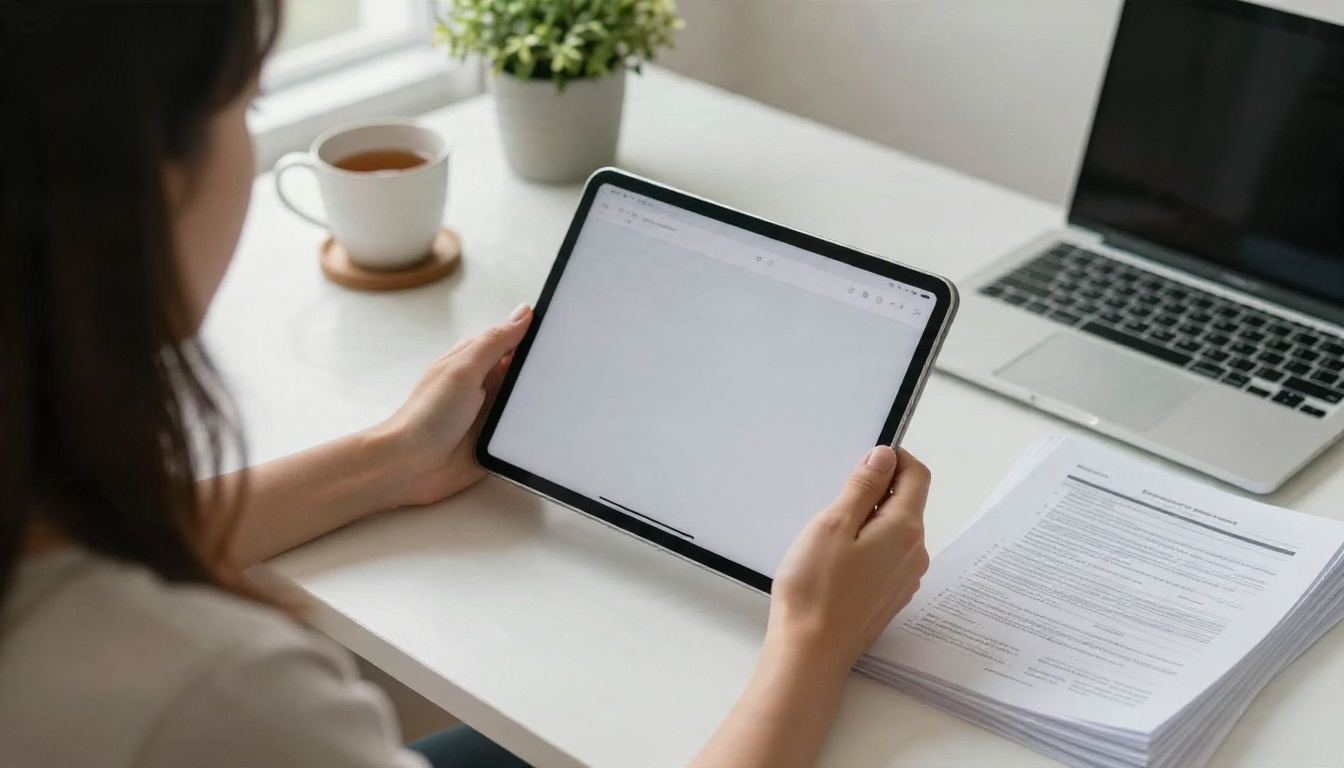
Wenn du eine PDF aus einer Dokumentenbibliothek öffnest, zeigt SharePoint sie meist in einer browserbasierten Vorschau und nicht in Adobe Acrobat oder einem nativen Desktop-Programm. Diese Vorschau ist auf Geschwindigkeit und Sicherheit ausgelegt. Sie stellt Seiten dar, lässt dich scrollen und suchen und verarbeitet viele externe Hyperlinks. Sie garantiert nicht, dass jede Funktion unterstützt wird, die eine PDF enthalten kann, etwa interne Lesezeichen, Formularaktionen, eingebettete Medien, JavaScript oder Links, die andere Dateien öffnen.
Das Verhalten hängt auch von den Mandanteneinstellungen, dem Browser und der Version des Betrachters ab, deshalb kann ein Link bei dir funktionieren und bei einer Kollegin scheitern.
Links gehen beim Export verloren
Viele PDFs entstehen, indem man "Als PDF drucken" wählt. Dieser Weg glättet die Seite und entfernt oft Linkannotationen ganz. Der blau unterstrichene Text ist noch da, aber er ist nur noch Farbe auf der Seite. Wenn du aus Word, PowerPoint oder InDesign mit "Als PDF speichern" exportierst, bleiben die Links in der Regel erhalten.
Pfade, die die Leserin oder der Leser nicht erreicht
Manche Links zeigen auf ein lokales Laufwerk (C:\ oder ein eingebundenes Netzlaufwerk), auf eine Intranetadresse oder auf einen relativen Dateipfad wie ../Policies/Handbook.pdf. Diese funktionieren auf dem Rechner der Autorin oder des Autors und scheitern überall sonst. Relative Links brechen außerdem in dem Moment, in dem jemand eine Datei in der Bibliothek verschiebt oder umbenennt.
Vorschau-Grenzen, auf die du stößt
Hier sind die Grenzen, auf die Leute am häufigsten stoßen, und was du gegen jede einzelne tun kannst.
| Grenze | Was du siehst | Praktische Umgehung |
|---|
| Links beim Export verloren | Text sieht wie ein Link aus, reagiert aber nicht auf Klicks | Mit "Als PDF speichern" neu exportieren und die Hyperlink-Option aktivieren |
| Links zu lokalen oder Netzwerkpfaden | Fehlerseite oder nichts passiert | Durch vollständige https-URLs zur Datei auf SharePoint ersetzen |
| Interne Sprünge und Lesezeichen | Das Inhaltsverzeichnis springt nicht zur Seite | Die Datei in einem Desktop-Programm öffnen |
| Große oder komplexe Dateien | Langsame Vorschau, Ladesymbol oder Download-Aufforderung | PDF komprimieren und sehr große Berichte teilen |
| Geschützte oder gekennzeichnete Dateien | Vorschau nicht verfügbar | Vertraulichkeitskennzeichnungen und Verschlüsselungseinstellungen prüfen |
| Eingebettete Medien oder Skripte | Werden stillschweigend ignoriert | Medien extern hosten und darauf verlinken |
Browser-Betrachter oder Desktop-Betrachter
Dieselbe PDF kann sich an drei Orten unterschiedlich verhalten: in der SharePoint-Vorschau, im eingebauten PDF-Betrachter des Browsers und in einem Desktop-Programm. Wenn ein Link in der Vorschau scheitert, probiere die Option Öffnen oder Herunterladen und teste erneut. Funktioniert er dort, ist die PDF in Ordnung und die Vorschau ist der begrenzende Faktor.
Verhalten in der mobilen App
Auf Telefonen und Tablets übergeben die mobilen Versionen von SharePoint oder Teams die Datei oft an einen schlanken Betrachter. Ein Tipp auf einen Link öffnet dann vielleicht einen Browser innerhalb der App, verlangt eine erneute Anmeldung oder passiert gar nichts. Das ist wichtig, wenn dein Publikum Broschüren oder Richtlinien unterwegs liest.

Schnelle Lösungen, die du zuerst probierst
Arbeite diese Punkte der Reihe nach ab. Die meisten Probleme lassen sich in den ersten drei Schritten lösen.
Das Quelldokument prüfen
Öffne die PDF in einem Desktop-Programm und fahre mit dem Mauszeiger über den Link. Wenn sich der Zeiger nicht in eine Hand verwandelt, fehlt die Annotation. Geh zurück zur Originaldatei und exportiere neu.
- Öffne die Quelle in Word, PowerPoint oder deinem Gestaltungsprogramm.
- Prüfe, ob der Link in der Quelldatei funktioniert.
- Wähle Als PDF speichern (nicht Als PDF drucken).
- Behalte die Option bei, die Hyperlinks und Dokumentstruktur erhält.
- Lade die neue Version hoch und teste sie im Browser.
Absolute URLs verwenden
Ersetze jede Verknüpfung, jeden relativen Pfad und jeden Laufwerksbuchstaben durch eine vollständige Adresse, die mit https:// beginnt. Für Links auf andere SharePoint-Dateien kopierst du die Adresse über die Option Link kopieren, damit sie nach einer Umbenennung oder einem Verschieben weiter funktioniert.
⚠️ Ein Link, der bei dir funktioniert, kann bei anderen trotzdem scheitern. Teste immer mit einem Konto, das dieselben Zugriffsrechte hat wie deine Leserinnen und Leser, möglichst in einem privaten Browserfenster.

In der Desktop-App öffnen
Bei Dateien, die auf interne Lesezeichen oder Formularaktionen angewiesen sind, nutze den Desktop-Betrachter. Das ist nicht elegant, denn jede Leserin und jeder Leser muss eine Software installieren, aber es ist der zuverlässigste Weg, alle Funktionen einer PDF auszuführen.
Berechtigungen und Freigabeeinstellungen prüfen
Ein Link kann völlig gültig sein und trotzdem scheitern, weil der Leserin oder dem Leser der Zugriff fehlt. Prüfe diese Punkte:
- Mit wem die Datei geteilt wird: bestimmte Personen, alle in der Organisation oder jeder mit dem Link.
- Externe Freigabe: Ist sie für die Website oder den Mandanten deaktiviert, sehen Gäste eine Zugriffsfehlermeldung.
- Ablauf des Links: Zeitlich begrenzte Links funktionieren ohne Vorwarnung nicht mehr.
- Verlinkte Dateien: Die Zieldatei braucht eigene Berechtigungen, getrennt von der PDF.
Sicherheitsebenen prüfen
Manche Organisationen schreiben Links für die Sicherheitsprüfung um oder sperren bestimmte Domains. Wenn ein Link eine Warnseite oder eine veränderte Adresse öffnet, sprich mit deiner IT-Abteilung. Sie kann dir sagen, ob eine Richtlinie dahintersteckt.

Lösungen nach Szenario
Nutze diese Tabelle, um direkt zur wahrscheinlichen Ursache zu springen.
| Szenario | Wahrscheinliche Ursache | Beste Lösung |
|---|
| Links funktionieren auf deinem PC, bei anderen nicht | Lokale oder Netzwerkpfade | Auf vollständige https-URLs umstellen |
| Links funktionieren im Desktop-Betrachter, nicht in der Vorschau | Grenzen der Vorschau | Einen Download anbieten oder einen anderen Betrachter nutzen |
| Das Inhaltsverzeichnis springt nicht | Interne Lesezeichen in der Vorschau nicht unterstützt | In der Desktop-App öffnen oder anderswo veröffentlichen |
| Links scheitern nur auf Telefonen | Übergabe an den mobilen Betrachter | In einem mobilen Browser statt in der App testen |
| Gäste sehen Zugriffsfehler | Externe Freigabe deaktiviert | Freigabe anpassen oder außerhalb der Bibliothek veröffentlichen |
| Links sind ganz verschwunden | Durch "Als PDF drucken" geglättet | Aus der Quelldatei neu exportieren |
Wenn die Lösungen nicht mehr greifen
Manchmal hast du alles richtig gemacht, und die Links verhalten sich bei den Leserinnen und Lesern trotzdem unterschiedlich. Dann ist der Moment gekommen, sich zu fragen, ob die Dokumentenbibliothek der richtige Ort ist, um diese Datei an Leserinnen und Leser zu liefern.
Versteckte Kosten der Umgehungen
Jede Umgehung erschwert den Zugang für die Leserin oder den Leser:
- "Lade die Datei zuerst herunter" macht aus einem Lesen mit einem Klick eine Arbeit mit drei Klicks.
- "In der Desktop-App öffnen" funktioniert an gemeinsam genutzten Terminals und gesperrten Geräten nicht.
- "Melde dich erneut an" bremst Gäste und Kundschaft aus.
- Verschiedene Betrachter liefern unterschiedliche Ergebnisse, sodass du kein einheitliches Erlebnis versprechen kannst.
SharePoint eignet sich hervorragend zum Speichern, zur Versionierung und zur Steuerung von Dokumenten. Es wurde nicht dafür entwickelt, Kataloge, Broschüren und Handbücher mit anklickbaren Inhalten ansprechend lesbar zu machen.

Alternativen im Vergleich
| Option | Links bleiben anklickbar | Funktioniert für Gäste | Kontrolle über das Erscheinungsbild | Aufwand |
|---|
| SharePoint-Vorschau | Teilweise | Hängt vom Zugriff ab | Keine | Gering |
| PDF herunterladen | Ja, im Desktop-Betrachter | Ja | Keine | Mittel für Leserinnen und Leser |
| PDF-Betrachter im Browser | Größtenteils | Ja | Keine | Gering |
| Webseite neu bauen | Ja | Ja | Hoch | Hoch |
| Flipbook aus der PDF | Ja | Ja | Hoch | Gering |
Ein Flipbook behält dein ursprüngliches Design, die Seitenreihenfolge und die Links bei und liefert sie über eine normale Webadresse aus. Niemand braucht ein Plugin, ein Desktop-Programm oder ein Konto in der Dokumentenbibliothek.
So erstellst du ein Flipbook mit Flipbooks AI
Wenn die Vorschau weiter im Weg steht, wandle die PDF in ein Flipbook um und platziere es dort, wo deine Leserinnen und Leser ohnehin schauen, auch auf einer SharePoint-Seite. Der PDF-zu-Flipbook-Konverter erledigt das in wenigen Minuten.
Schritt 1: Konto erstellen
Gehe zu Flipbooks AI und erstelle ein Konto. Du kannst mit einem einzigen Dokument starten und das Ergebnis sehen, bevor du dich für einen Tarif entscheidest.
Schritt 2: Hochladen und umwandeln
- Klicke in deinem Dashboard auf die Schaltfläche zum Hochladen.
- Wähle die PDF aus, die du aus deiner Quelldatei exportiert hast.
- Warte, bis die Seiten in ein Flipbook mit Umblättereffekt umgewandelt sind.
- Öffne die Vorschau und klicke jeden Link an, um zu prüfen, ob er wie erwartet funktioniert.
Da die Umwandlung von der Original-PDF ausgeht, bleiben Dateien mit aktiven Linkannotationen erhalten. Wenn ein Link beim Export verloren ging, korrigiere ihn in der Quelldatei und lade die Datei erneut hoch.

Schritt 3: Das Erscheinungsbild anpassen
Gestalte das Flipbook so, dass es nach deiner Marke wirkt und nicht wie ein Dateibetrachter:
- Branding: Füge dein Logo hinzu und wähle Farben, die zu deiner Website passen.
- Seiteneffekte: Wähle den Umblätterstil und den Hintergrund, die zu deinen Inhalten passen.
- Multimedia: Füge Video und Audio hinzu, wo eine statische Seite nicht ausreicht.
- Layout: Das Design ist mobil responsiv, sodass sich die Seiten an Telefone und Tablets anpassen.
✅ Bewährte Vorgehensweise: Behalte die Original-PDF als Hauptfassung und betrachte das Flipbook als Lesekopie. Wenn sich Inhalte ändern, lädst du die Datei neu hoch, und die geteilte Adresse bleibt den Leserinnen und Lesern vertraut.
Schritt 4: Teilen und in SharePoint einbetten
Du hast mehrere Möglichkeiten, das fertige Flipbook auszuliefern:
| Freigabeoption | Am besten für | Hinweise |
|---|
| Direktlink | E-Mails, Chats, Teams-Beiträge | Öffnet sich in jedem Browser |
| Einbettungscode | SharePoint-Seiten, Intranet, Websites | Siehe das Werkzeug für die Einbettungsanleitung |
| Passwortschutz | Private oder interne Inhalte | Das Passwort separat weitergeben |
| Offline-Download | Außendienst-Teams und Reisende | Lesen ohne Verbindung |
Um es auf einer SharePoint-Seite zu platzieren, füge ein Web-Part Einbetten hinzu und füge den Einbettungscode ein. Wird der Code nicht angezeigt, bitte deine Administratorin oder deinen Administrator, die Domain des Flipbooks in den Einstellungen für die HTML-Feldsicherheit der Website zuzulassen. Alternativ fügst du die direkte Adresse als normalen Link auf der Seite hinzu.
Schritt 5: Ergebnisse auf den Professional-Tarifen verfolgen
Im Professional-Tarif erhältst du Analysen und Lead-Generierung, damit du siehst, welche Seiten die Leserinnen und Leser aufrufen, und Kontaktdaten von externen Lesern sammelst. Vergleiche die Optionen auf der Preisseite.
Weitere nützliche Punkte: niemals Wasserzeichen, unbegrenzt viele Flipbooks im Standard-Tarif und darüber sowie individuelles Branding für jedes Flipbook.

Praxisbeispiele
Personalhandbuch für gemischte Geräte
Ein HR-Team speichert ein 60 Seiten langes Handbuch in SharePoint. Die Links im Inhaltsverzeichnis springen zu den Abschnitten, und Richtlinienseiten verlinken auf Formulare. In der Vorschau sind die internen Sprünge unzuverlässig, und mobile Leserinnen und Leser erhalten uneinheitliche Ergebnisse. Wenn das Handbuch mit dem Schulungshandbuch-Flipbook-Werkzeug umgewandelt wird, erhält jede Mitarbeiterin und jeder Mitarbeiter dasselbe anklickbare Erlebnis, und die Einbettung sitzt auf der Startseite des Intranets.
Verkaufsbroschüre für Kundschaft
Ein Vertriebsteam teilt eine Produktbroschüre, indem es einen SharePoint-Link verschickt. Kundinnen und Kunden außerhalb des Unternehmens stoßen auf einen Zugriffsfehler oder eine Anmeldesperre. Eine Version mit dem Broschüren-Flipbook-Ersteller öffnet sich sofort über eine normale Webadresse, hält die Produktlinks anklickbar und erfasst mit dem Professional-Tarif Kontaktdaten.
Berichte für die Geschäftsleitung
Eine Finanzanalystin veröffentlicht vierteljährliche Zahlen, die auf unterstützende Tabellen verlinken. Mit dem Report-Flipbook-Ersteller wird der Bericht zu einer gebrandeten Seite, die Führungskräfte ohne zusätzliche Schritte auf einem Laptop oder Telefon öffnen.

Welche Inhalte am meisten profitieren
Eine kurze Checkliste zur Fehlerbehebung
Halte diese Liste griffbereit, bevor du ein Support-Ticket eröffnest:
💡 Wenn die Antwort auf die Frage zum Desktop-Betrachter Ja lautet und die Vorschau trotzdem scheitert, ist die PDF in Ordnung. Der Auslieferungsweg ist das Problem, und ein Flipbook ist der sauberste Weg, es zu umgehen.
Bereit, Links zu teilen, die funktionieren?
Kaputte PDF-Links sind selten deine Schuld. Die Vorschau in einer Dokumentenbibliothek ist für schnelles Ansehen gedacht, nicht für die originalgetreue Wiedergabe aller PDF-Funktionen. Korrigiere den Export, verwende vollständige Adressen, prüfe die Berechtigungen und teste auf allen Geräten. Reicht das immer noch nicht, veröffentliche das Dokument in einem Format, das für das Lesen gemacht ist.
Erstelle dein erstes Flipbook kostenlos bei Flipbooks AI, durchstöbere alle Flipbook-Werkzeuge, um die passende Vorlage zu finden, oder vergleiche die Tarife, um zu sehen, welcher zu deinem Team passt.



