Du hast Wochen in das Layout, die Fotografie und den Redaktionsplan gesteckt. Dann geht die fertige Ausgabe als PDF-Anhang raus, der sich in einem grauen Betrachter öffnet, scrollt wie ein Steuerformular und im Posteingang untergeht. Eine Umwandlung von PDF in ein digitales Magazin behebt das. Deine Seiten bleiben genau so, wie du sie gestaltet hast, aber deine Leserinnen und Leser bekommen ein echtes Umblättern, eine saubere Ansicht auf dem Telefon und einen einzigen Link, den sie überall öffnen können. Mit Flipbooks AI dauert der ganze Vorgang wenige Minuten. Dieser Artikel geht durch den Konverter selbst, die Umblätter-Einstellungen, die sich zu ändern lohnen, und alle praktischen Wege, das Ergebnis zu teilen.
💡 Kurze Antwort: Lade dein PDF hoch, wähle einen Umblätter-Stil, füge dein Branding hinzu und teile die Ausgabe dann als Link, als Einbettungscode oder als QR-Code. Alles Weitere in diesem Artikel dient dazu, diese vier Schritte gut umzusetzen.
Warum ein PDF in ein digitales Magazin verwandeln
Ein PDF ist eine gute Datei zum Drucken. Auf dem Telefon ist es ein schlechtes Leseerlebnis, und es verrät dir nicht, wer es geöffnet hat. Ein digitales Magazin (oft auch Flipbook oder E-Magazin genannt) behält das Originaldesign bei, verpackt es aber in einen Betrachter, der sich wie eine echte Publikation verhält.
PDF im Vergleich zum Flipbook-Magazin
| Funktion | Einfaches PDF | Digitales Magazin (Flipbook) |
|---|
| Umblätter-Effekt | Keiner, vertikales Scrollen | Realistisches Umblättern mit optionalem Ton |
| Lesen auf dem Telefon | Ständiges Zoomen per Fingerspreizen | Responsives Layout, zum Umblättern tippen |
| Teilen | Anhang, große Dateigröße | Ein kurzer Link oder Einbettungscode |
| Datenschutz | Fast keiner | Passwortschutz |
| Verfolgung der Leser | Keine | Aufrufe, Verweildauer, Klicks (Professional-Tarif) |
| Video und Audio | Funktioniert selten | Direkt auf der Seite eingebettet |
| Aktualisierung nach dem Versand | Unmöglich | Datei ersetzen, derselbe Link bleibt |
Die letzte Zeile wiegt schwerer, als sie aussieht. Sobald ein PDF im Posteingang eines Lesers liegt, bleibt ein Tippfehler ein Tippfehler. Bei einem gehosteten Flipbook korrigierst du die Datei, und jede Leserin und jeder Leser sieht die korrigierte Version.
Wer am meisten profitiert
- Unabhängige Verlage, die monatlich oder vierteljährlich Ausgaben herausbringen und eine leserfreundliche Seite für Abonnenten wollen.
- Marken und Händler, die saisonale Lookbooks in etwas verwandeln, worin Kunden tatsächlich blättern.
- Schulen und Vereine, die Newsletter an Eltern und Mitglieder schicken.
- Agenturen, die einen professionellen Weg brauchen, Kundenangebote und Berichte zu präsentieren.
- Immobilien- und Reiseteams, die Objekt- oder Reisemagazine für Interessenten veröffentlichen.
Ein Boutiquehotel zum Beispiel kann sein saisonales Magazin „Was los ist“ umwandeln und auf seiner Website platzieren, in der E-Mail zur Buchungsbestätigung und auf einer QR-Karte an der Rezeption. Dieselbe Datei, drei Kanäle, kein Nachdrucken.
Was ein guter kostenloser Konverter braucht
Bei „kostenlos“ fallen die meisten Leute rein. Viele Tools lassen dich kostenlos konvertieren und stempeln dann ein Logo auf jede Seite oder löschen dein Flipbook nach ein paar Wochen. Bevor du etwas hochlädst, prüfe die Grundlagen.
Kein Wasserzeichen, keine Überraschungen
Ein Wasserzeichen auf einer Magazinseite ist kein kleines optisches Problem. Es liegt über deinen Fotos, lenkt Leser auf die Marke eines anderen und lässt eine professionelle Publikation wie eine Testversion aussehen. Bei Flipbooks AI gibt es niemals Wasserzeichen, sodass die Seiten, die deine Leser sehen, genau die Seiten sind, die du gestaltet hast. Welche Grenzen der aktuelle Tarif hat und was enthalten ist, findest du auf der Preisseite. Schau dort nach, bevor du ein großes Archiv veröffentlichst.
Eine kurze Checkliste vor dem Konvertieren
Nutze diese Liste, wenn du einen Konverter testest, auch unseren:
- Behält die Ausgabe Schriften und Bildqualität? Zoome in kleine Bildunterschriften und Fotokanten.
- Gibt es ein Wasserzeichen oder erzwungenes Branding? Schau dir die erste und die letzte Seite an.
- Funktioniert es auf dem Telefon? Öffne den Link auf einem echten Gerät, nicht in einem auf Telefonbreite verkleinerten Desktop-Browser.
- Kannst du steuern, wer es sieht? Passwort und private Links sind bei bezahlten Ausgaben wichtig.
- Kannst du es auf deiner eigenen Website einbetten? Ein Flipbook, das auf der Domain eines anderen gefangen ist, ist nur halb so nützlich.
- Was passiert, wenn du das PDF aktualisierst? Der Link sollte gleich bleiben.
So konvertierst du ein PDF mit Flipbooks AI
Der PDF-zu-Flipbook-Konverter übernimmt die schwere Arbeit, und die eigens für Periodika gebaute Seite Magazin-Flipbook-Ersteller sowie das E-Magazin-Publishing-Werkzeug zeigt Beispiele. Hier ist der Ablauf von Anfang bis Ende.
Schritt 1: Konto erstellen
Geh zu Flipbooks AI und erstelle ein Konto. Du kannst mit der kostenlosen Option starten und später wechseln, wenn du unbegrenzt viele Flipbooks (Standard-Tarif und höher) oder Lesestatistiken (Professional-Tarif) brauchst.
Schritt 2: PDF hochladen
Zieh deine Datei in den Upload-Bereich oder wähle sie von deinem Laufwerk aus. Die Umwandlung liest jede Seite und macht sie zu einem umblätterbaren Blatt. Du siehst eine Fortschrittsanzeige, und bei einem typischen Magazin mit 40 bis 80 Seiten ist sie in kurzer Zeit fertig.
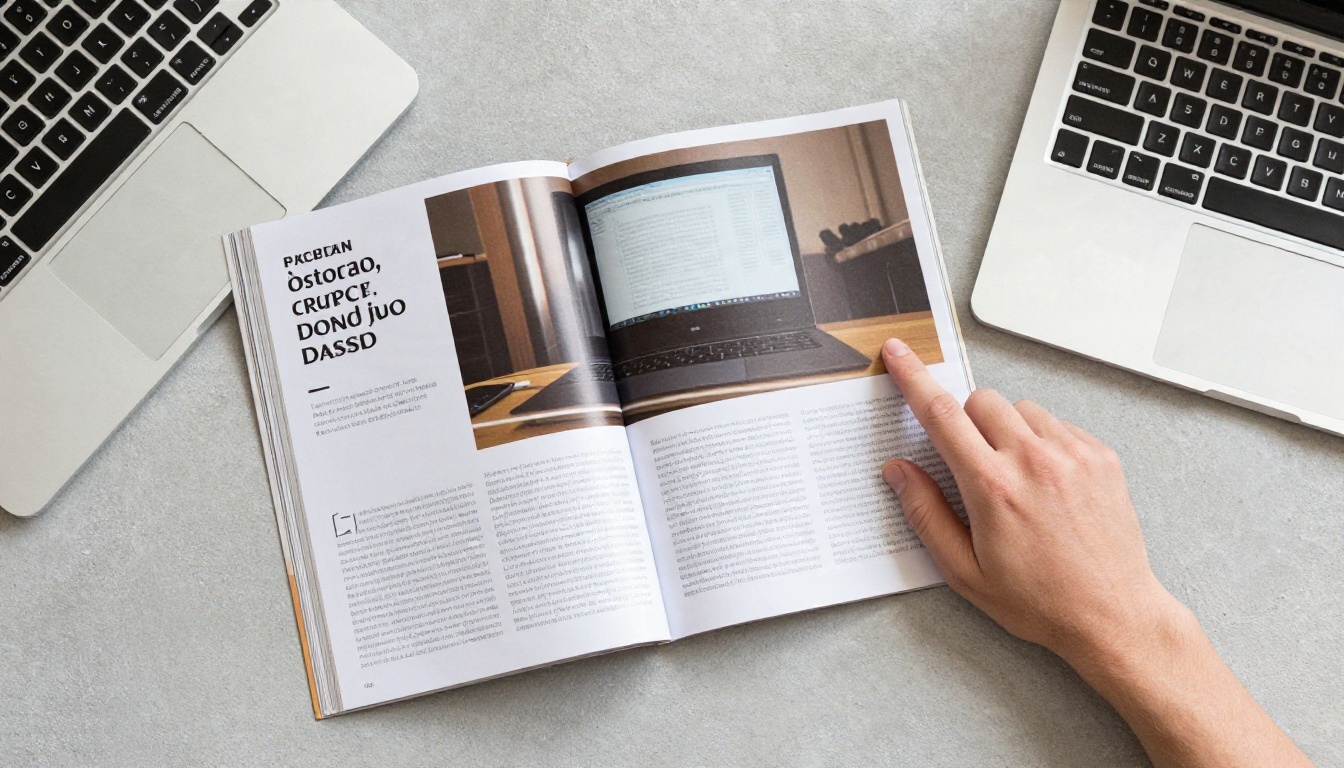
Bereite die Datei vorab vor, dann wird das Ergebnis spürbar besser:
- Exportiere das PDF für Bilder mit 150 bis 300 dpi. Alles darunter wirkt auf großen Bildschirmen weich.
- Bette Schriften ein oder wandle Text in Pfade um, damit sich nichts unerwartet austauscht.
- Halte die Datei nach Möglichkeit unter etwa 100 MB. Komprimiere Fotos, statt das ganze Layout zu verkleinern.
- Exportiere als Einzelseiten, nicht als Druckdoppelseiten, es sei denn, dein Layout wurde als Doppelseiten angelegt.
⚠️ Lade kein PDF hoch, auf dem Schnittmarken und Beschnitt noch sichtbar sind. Leser sehen diese Markierungen auf jeder Seite. Exportiere nur mit dem Endformat.
Schritt 3: Branding und Aussehen anpassen
Sobald die Seiten geladen sind, öffne das Anpassungsfeld und richte die Leseumgebung ein:
- Logo und Favicon, damit der Browser-Tab deine Marke zeigt.
- Hintergrundfarbe oder Hintergrundbild, das zu deiner Titelseite passt, statt mit ihr zu konkurrieren. Ein sanftes Neutraltönen funktioniert für die meisten Mode- und Lifestyle-Titel.
- Werkzeugleisten-Schaltflächen wie Zoom, Vollbild, Inhaltsverzeichnis und Teilen.
- Seiteneffekte wie Umblätteranimation, Seitenschatten und Ton.
Schritt 4: Veröffentlichen und Datenschutz festlegen
Klick auf Veröffentlichen, dann bekommt das Magazin sofort seinen eigenen Link. Entscheide jetzt, ob es öffentlich, versteckt oder passwortgeschützt sein soll. Eine Ausgabe für zahlende Abonnenten, ein Update für Investoren und eine kostenlose Werbeausgabe brauchen jeweils andere Einstellungen, und die Wahl dauert nur wenige Sekunden.
Umblätter-Einstellungen, die wirklich zählen
Das Umblättern ist das Erste, was Leser bemerken, deshalb lohnen sich fünf Minuten zum Testen. Zu schnell wirkt ruckelig, zu langsam wirkt wie ein Ladefehler.
Umblätter-Geschwindigkeit und Effekte
| Einstellung | Was sie bewirkt | Empfohlener Startwert |
|---|
| Dauer des Umblätterns | Zeit, die ein Seitenwechsel dauert | Etwa 600 bis 900 ms |
| Seitenschatten | Weiche Schattierung entlang des Falzes | An, mittlere Intensität |
| Eselsohr-Ecke | Andeutung eines abgelösten Seitenecks | An für Desktop, dezent |
| Umblättergeräusch | Papierrascheln bei jedem Wechsel | Standardmäßig aus, für Lifestyle-Titel an |
| Automatisches Umblättern | Seiten wechseln per Timer | Aus zum Lesen, an für Kiosk- oder Eventbildschirme |
| Zoom per Klick | Öffnet die Seite in voller Auflösung | An bei fotolastigen Ausgaben |
Fotomagazine profitieren von etwas langsameren Wechseln, weil Leser bei jedem Bild verweilen. Ein schneller Nachrichtenüberblick funktioniert besser mit einem zügigen, leichten Umblättern.
Einzelseite oder Doppelseite
Gedruckte Magazine werden in Doppelseiten gestaltet, mit zwei gegenüberliegenden Seiten, die sich ein Bild oder eine Überschrift teilen. Auf einem Desktop-Bildschirm zeige die Doppelseitenansicht, damit diese Layouts ihre Wirkung behalten. Auf dem Telefon sollte der Leser automatisch zur Einzelseitenansicht wechseln, denn zwei winzige Seiten nebeneinander wären unlesbar.
Ein guter Test: Öffne deine ambitionierteste Doppelseite, also die mit einem Foto, das über den Bund reicht, und prüfe sie in beiden Ansichten.
Verhalten auf dem Telefon
Mehr als die Hälfte des Magazin-Traffics kommt bei den meisten Titeln vom Telefon. Teste diese drei Dinge auf einem echten Gerät:
- Tippzonen: Ein Tipp auf den rechten Rand blättert vor, ein Tipp auf den linken Rand zurück.
- Lesbarkeit des Textes: Ein Doppeltipp zoomt in den Fließtext, ohne das Layout zu zerstören.
- Ladegeschwindigkeit: Die erste Seite sollte fast sofort erscheinen, die weiteren laden im Hintergrund.
💡 Ist dein Fließtext im Original-PDF kleiner als 8 pt, müssen Leser auf dem Telefon ständig zoomen. Erwäge eine größere Schriftgröße im Layout deiner nächsten Ausgabe, nicht einen anderen Konverter.
Dein digitales Magazin online teilen
Sobald die Ausgabe richtig aussieht, entscheidet die Verbreitung, wie viele Menschen sie lesen. Flipbooks AI bietet dir mehrere Wege, und die besten Verlage nutzen mindestens zwei davon.
Link, Einbettung oder QR-Code
| Methode | Am besten für | Aufwand | Hinweise |
|---|
| Direkter Link | E-Mail, Social-Posts, Messenger-Apps | Sehr gering | Kurz und stabil, übersteht PDF-Updates |
| Einbettungscode | Deine Website oder dein Blog | Gering | Der Leser erscheint innerhalb deiner eigenen Seite |
| QR-Code | Printwerbung, Verpackungen, Event-Beschilderung | Gering | Verbindet die gedruckte und die digitale Ausgabe |
| Social-Vorschau | Instagram-Bio, LinkedIn, X | Sehr gering | Nutze die Titelseite als Vorschaubild |
| Offline-Download | Reisende, Außendienstteams | Gering | Leser behalten eine Kopie ohne Verbindung |
Für die Platzierung auf einer Website erklärt die Seite Flipbook auf Website einbetten, wie du den Einbettungscode in WordPress, Wix, Squarespace, Webflow oder reines HTML einfügst. Da der Leser responsiv ist, passt er sich der Spalte an, in die du ihn setzt.
Ein Newsletter-Team kann noch einen Schritt weitergehen. Kombiniere den direkten Link mit dem Ablauf des Newsletter-Flipbook-Herausgebers, dann öffnen Abonnenten aus der E-Mail heraus eine reichhaltige Leseseite, statt einen schweren Anhang herunterzuladen.
Passwortschutz für private Ausgaben
Nicht jede Ausgabe sollte öffentlich sein. Verwende ein Passwort für:
- Ausgaben nur für Abonnenten, bei denen das Passwort in der Willkommens-E-Mail verschickt wird.
- Interne Magazine für Mitarbeitende, Franchise-Netzwerke oder Vereinsmitglieder.
- Lookbooks vor dem Start, die Käufern vor einer öffentlichen Veröffentlichung gezeigt werden.
- Kundenangebote, die nur ein einziges Unternehmen erreichen sollen.
✅ Bewährte Praxis: Ändere das Passwort, wenn ein Abo ausläuft oder eine Kampagne endet. Das dauert dreißig Sekunden und verhindert, dass alte Ausgaben weiterverbreitet werden.
Links, Video und Audio hinzufügen
Ein PDF ist statisch. Ein Flipbook nicht. Sobald das konvertierte Magazin live ist, kannst du interaktive Elemente direkt auf die Seiten setzen:
- Anklickbare Links über Produktfotos, Anzeigen und Artikelvorschauen.
- Eingebettete Videos für Clips hinter den Kulissen oder Interviewausschnitte.
- Audio für eine Playlist, die zu einem Musikbeitrag oder einer Podcast-Verknüpfung passt.
- Sprünge im Inhaltsverzeichnis, damit Leser direkt zu dem Beitrag springen können, für den sie gekommen sind.
Denk noch einmal an eine Moderedakteurin. Eine Fotostrecke zeigt eine Jacke. Mit einem Overlay-Link tippt die Leserin einmal und landet auf der Shop-Seite. Das ist der Unterschied zwischen einem Magazin, das gut aussieht, und einem, das nachweislich verkauft. Wenn Produktseiten das Ziel sind, lohnt sich auch ein Blick auf den Interaktiven Lookbook-Designer.
Leser verfolgen und Kontakte gewinnen
Verlage, die ein PDF verschicken, raten. Verlage, die ein Flipbook verschicken, wissen, welche Seiten funktioniert haben. Mit dem Professional-Tarif werden Lesestatistiken und Lead-Generierung zu einem messbaren Kanal für deine Ausgabe.
Was die Zahlen zeigen
| Kennzahl | Warum sie wichtig ist | Maßnahme, die du ergreifen kannst |
|---|
| Aufrufe insgesamt | Reichweite jeder Ausgabe | Ausgabe mit Ausgabe vergleichen |
| Verweildauer pro Seite | Welche Beiträge die Aufmerksamkeit halten | Mehr Beiträge zu diesen Themen in Auftrag geben |
| Absprungseite | Wo Leser aufhören | Starke Inhalte nach vorne verlegen |
| Link-Klicks | Interesse an Produkten oder Partnern | Ergebnisse an Werbekunden berichten |
| Geräteverteilung | Mix aus Telefon und Desktop | Schriftgröße und Layout anpassen |
Vor allem Werbekunden wollen Zahlen. Einem Sponsor zu sagen, dass seine Seite 1.200 Mal aufgerufen wurde, mit durchschnittlich 14 Sekunden Verweildauer, schlägt jede geschätzte Druckauflage.
Formulare zur Kontaktgewinnung
Du kannst ein Formular vor der ersten Seite oder mittendrin in der Ausgabe platzieren, damit Leser eine E-Mail-Adresse hinterlassen, um weiterzulesen. Das funktioniert gut für Premium-Ausgaben, Fachpublikationen und Berichte, die nur gegen Kontaktdaten zugänglich sind, denn du gewinnst einen warmen Kontakt statt nur eine Download-Zahl.
Häufige Fehler, die du vermeiden solltest
Die meisten enttäuschenden Umwandlungen lassen sich auf einen dieser Fehler zurückführen:
- Eine niedrig aufgelöste Datei hochladen. Starte immer von der PDF-Datei in Druckqualität oder vom hochwertigen Web-PDF, nicht von einer bildschirmgroßen Kopie.
- Den Test auf dem Telefon auslassen. Ein Magazin, das auf einem 27-Zoll-Monitor großartig aussieht, kann auf dem Telefon schwer lesbar sein.
- Den Dateinamen als „final_v7“ belassen. Verwende einen klaren Titel, damit Vorschauen und Links professionell aussehen.
- Die Titelseite ignorieren. Sie wird zum Vorschaubild bei Social-Shares, also sorge dafür, dass das erste Bild stark ist.
- Links zu aktualisieren vergessen. Wenn du das PDF ersetzt, prüfe, ob Overlay-Links und Inhaltsverzeichnis noch auf die richtigen Seiten zeigen.
- Zu viele Animationen. Ton, Eselsohr, Schatten und automatisches Umblättern zusammen wirken schnell gekünstelt. Nutze höchstens zwei Effekte.

💡 Schick den veröffentlichten Link an eine Person, die das Magazin noch nie gesehen hat, und beobachte, wie sie es auf ihrem Telefon öffnet. Was sie zögern lässt, solltest du zuerst beheben.
Veröffentliche noch heute deine erste Ausgabe
Den schwierigen Teil hast du schon: ein fertiges PDF. Die Umwandlung dauert Minuten, und das Ergebnis ist ein Magazin, das sich sofort öffnet, auf jedem Bildschirm gut lesen lässt und mit einem einzigen Link geteilt werden kann.
Lade eine Ausgabe hoch, teste das Umblättern auf deinem Telefon, teile den Link mit einer Kollegin und vergleiche das Erlebnis mit dem PDF, das du früher verschickt hast. Dieser eine Test beantwortet meist, ob sich der Wechsel lohnt.



