Das Vorschaubild deiner Publikation bekommt keine zweite Chance. Es stoppt den Scroll oder eben nicht, und in den meisten Fällen fällt dieses Urteil, bevor jemand auch nur ein einziges Wort liest. Ob du einen digitalen Katalog, ein Lookbook, ein E-Book oder einen Firmenbericht veröffentlichst: Die Vorschau deiner Publikationsseite ist das, was die Klicks wirklich bringt. Schönheit in Originalgröße nützt nichts, wenn die 150-Pixel-Vorschau wie Rauschen aussieht.
Genau deshalb ist die Wahl des richtigen Bildes eine der folgenreichsten Entscheidungen im digitalen Publizieren. Bei Flipbooks AI ist das Vorschaubild deines Flipbooks der erste visuelle Eindruck bei jedem Teilen, jeder Einbettung und jeder Ansicht in der Bibliothek. Falsch gewählt, kostet es dich unbemerkt Besucher. Richtig gewählt, ist es eine der günstigsten Leistungsverbesserungen, die jedem Publisher offenstehen.
Warum dein Publikationsbild ein Verkaufsinstrument ist
Die meisten Menschen behandeln das Titelbild als Dekoration. Das ist es nicht. Es ist ein Konversionselement. Sobald dein Flipbook in einem Raster, einem Suchergebnis oder einem Social-Media-Feed erscheint, konkurriert das Vorschaubild mit Dutzenden anderen Visuals um dieselben Blicke.
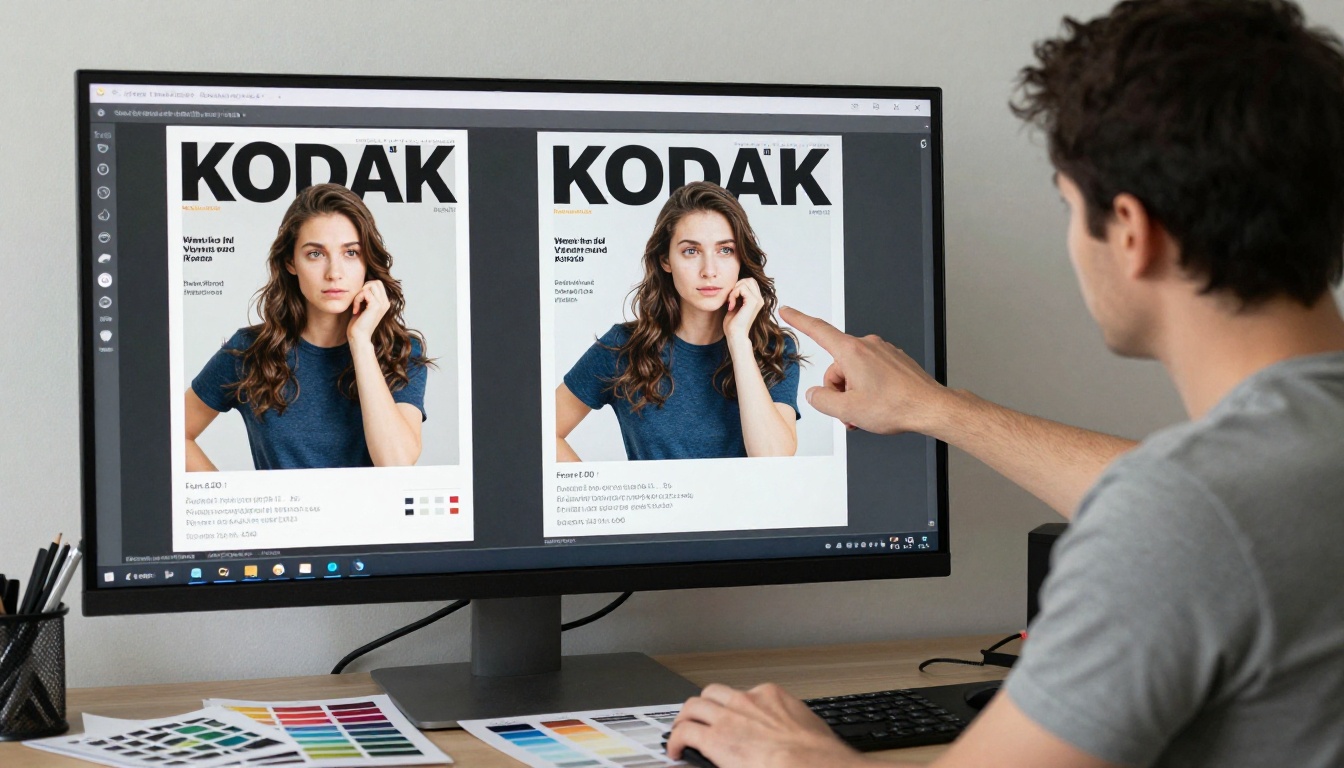
Denk an ein Bücherregal: Menschen scannen, sie lesen nicht. Sie treffen blitzschnelle visuelle Urteile anhand von Form, Helligkeit und Motiv. Wenn dein Vorschaubild nicht sofort etwas mitteilt, wird es übersprungen.
Der 3-Sekunden-Scroll-Test
Das Scrollverhalten wurde ausführlich untersucht. Eine Person, die eine Inhaltsbibliothek oder einen Social-Media-Feed durchstöbert, verbringt meist zwischen 1,5 und 3 Sekunden pro Element, bevor sie sich festlegt oder weiterzieht. Dein Vorschaubild hat genau dieses Zeitfenster.
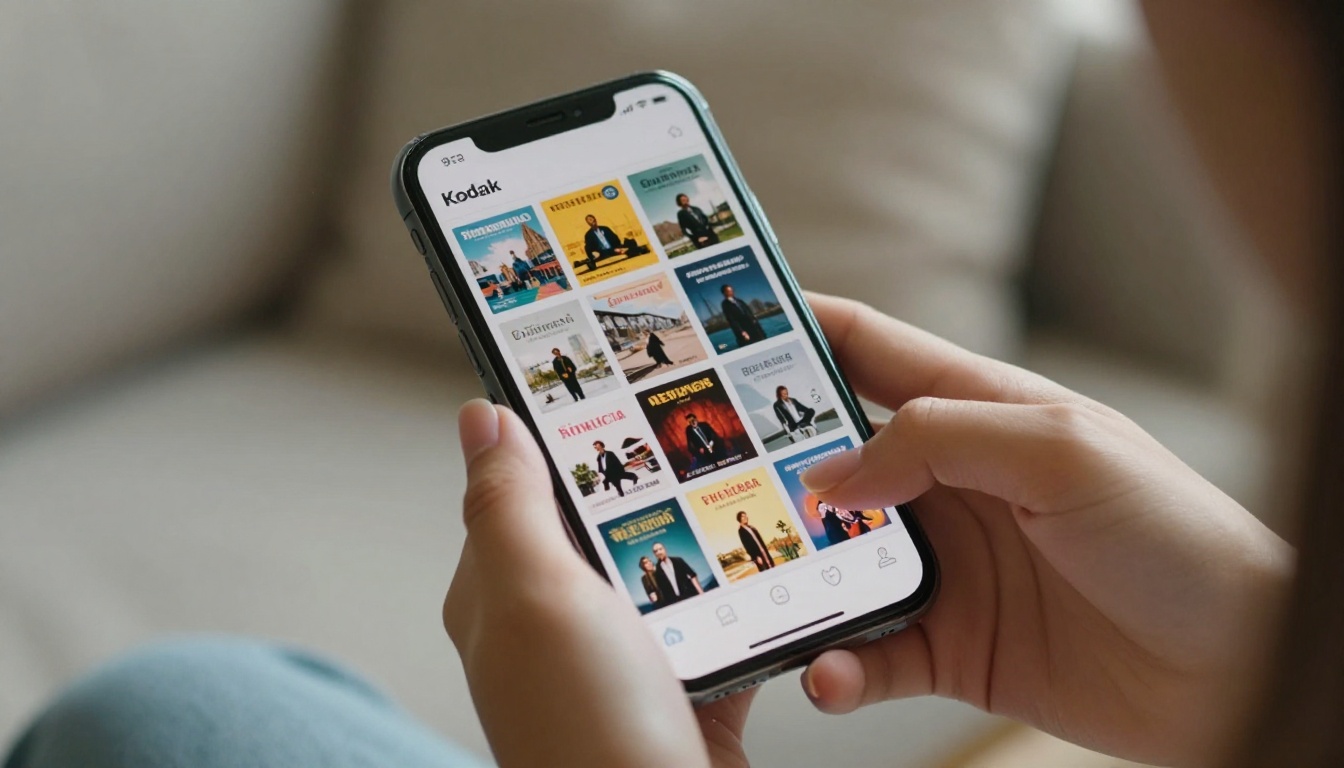
Um den 3-Sekunden-Test zu bestehen, muss ein Vorschaubild drei Dinge gleichzeitig leisten:
- Zeigen, worum es im Inhalt geht
- Qualität oder Glaubwürdigkeit vermitteln
- Neugier oder Lust genug wecken, um einen Klick zu rechtfertigen
Wenn dein Bild verlangt, dass jemand innehält und es genau betrachtet, bevor er versteht, was es zeigt, hat es bereits versagt.
Was Menschen zuerst bemerken
Blickverlaufsstudien zeigen durchweg, dass Menschen zuerst auf Gesichter schauen, dann auf kontrastreiche Bereiche, dann auf große Schrift, in etwa in dieser Reihenfolge. Das ist sofort nützlich. Ein Bild mit einem klaren Gesicht, einem starken Kontrast oder einem kräftigen Einzelelement schlägt in der Vorschaugröße fast immer eine unruhige, mehrschichtige Komposition.
💡 Ein einzelnes starkes Motiv schlägt ein Dutzend gut gestalteter Elemente, wenn der Rahmen kleiner ist als dein Daumen.
Was ein Bild in Vorschaugröße funktionieren lässt
Die Eigenschaften, die ein schönes Bild in Originalgröße ausmachen, sind nicht dieselben, die es in Vorschaugröße funktionieren lassen. Eine beeindruckende Weitwinkel-Landschaft mit viel Detail kann bei 150x100 Pixeln wie ein unscharfer Fleck wirken. Du brauchst Bilder, die für die kleine Ansicht gebaut sind.
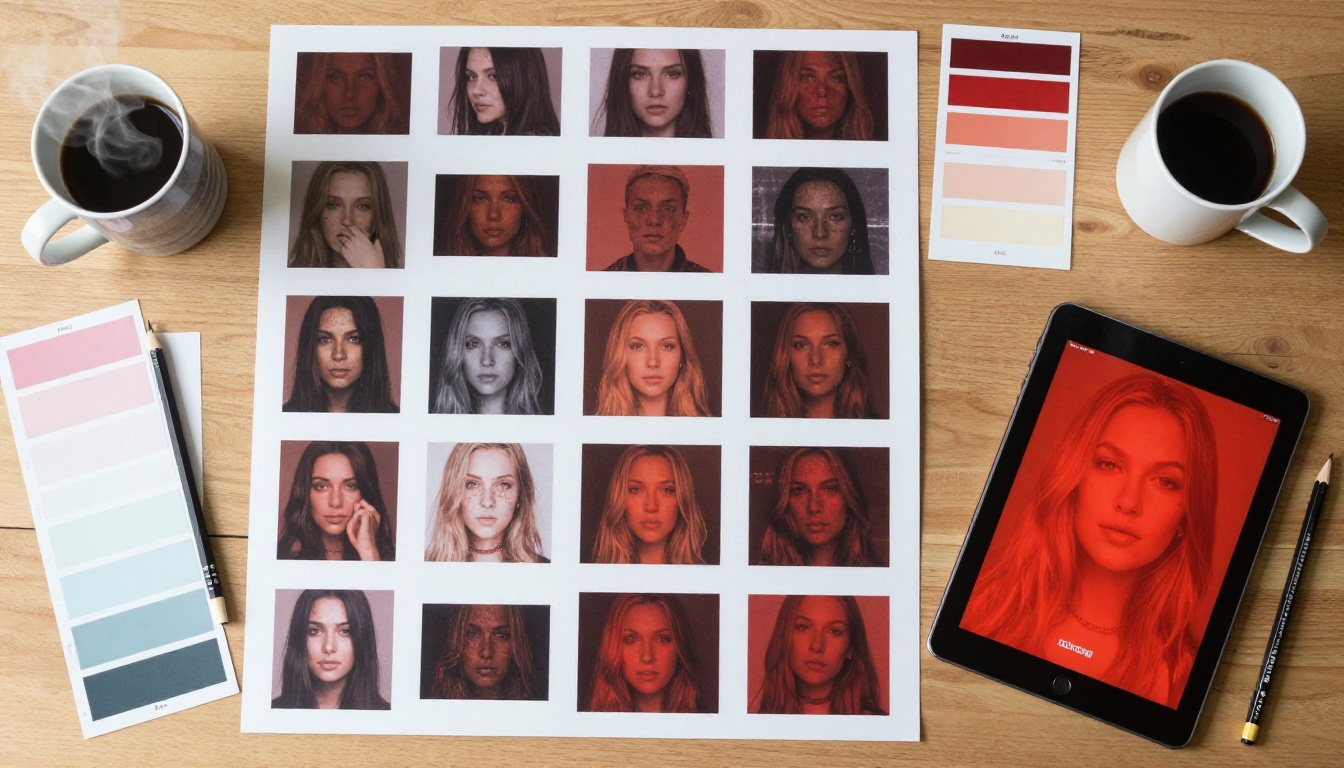
Kontrast und Sichtbarkeit in kleiner Größe
Hoher Kontrast ist die verlässlichste Eigenschaft, auf die du achten solltest. Wenn ein Bild verkleinert wird, verflachen die Mitteltöne und feine Verläufe verschwinden. Übrig bleibt der Unterschied zwischen hellen und dunklen Bereichen.
| Kontraststufe | Aussehen in Originalgröße | Aussehen als Vorschaubild |
|---|
| Hoch | Kräftig, leicht intensiv | Klar, sofort lesbar |
| Mittel | Natürlich, ausgewogen | Trüb, ohne Schärfe |
| Niedrig | Weich, künstlerisch | Kaum sichtbar, flach |
Wähle Bilder mit einer deutlichen Trennung von Hell und Dunkel. Ein Produkt, das vor weißem Hintergrund mit gerichtetem Licht fotografiert wurde, schlägt in Vorschaugröße jedes Mal dasselbe Produkt auf einem Verlauf.
Klarer Blickfang
Jedes starke Vorschaubild hat einen offensichtlichen Blickfang. Nicht zwei. Nicht drei. Einen. Das ist das Element, auf dem dein Auge zuerst und am schnellsten landet, und es muss in kleiner Größe sofort erkennbar sein.
Prüfe deinen Blickfang mit dieser schnellen Methode: Kneif die Augen zusammen, bis das Bild verschwimmt. Was als sichtbare Form übrig bleibt, ist dein Blickfang. Wenn nichts Klares übrig bleibt, hat das Bild keinen Blickfang, der für ein Vorschaubild stark genug ist.
Farbpsychologie in kleinen Rahmen
Farbe kommuniziert, bevor der Inhalt es tut. In Vorschaugröße sendet die dominante Farbpalette deines Bildes ein sofortiges Stimmungssignal:
- Warme Rot- und Orangetöne: Dringlichkeit, Appetit, Kühnheit (wirkungsvoll für Speisekarten und Aktionen)
- Kühle Blau- und Grautöne: Vertrauen, Professionalität, Ruhe (stark für Berichte und Portfolios)
- Hochgesättigte Gelbtöne: Energie, Optimismus, Sichtbarkeit (ausgezeichnet für Lerninhalte)
- Tiefes Schwarz und Gold: Premium, Luxus, Exklusivität (ideal für Mode-Lookbooks)
✅ Die dominante Farbe eines Vorschaubilds sollte zur emotionalen Tonlage des Inhalts passen. Eine nicht passende Stimmung verwirrt und senkt die Klickraten deutlich.
Fehler, die Klickraten töten
Die häufigsten Fehler bei Vorschaubildern passieren nicht zufällig. Sie folgen Mustern. Zu wissen, was du nicht tun solltest, ist genauso wertvoll wie zu wissen, was du tun solltest.
Überladene Layouts
Der wichtigste Vorschaubild-Killer ist zu viel Information. Eine Publikationsseite, die im A4-Format poliert aussieht, hat oft drei oder vier Gestaltungselemente, die um Aufmerksamkeit konkurrieren. In Vorschaugröße verdichtet sich alles zu visuellem Rauschen.
Die Lösung ist einfach: Frag dich vor dem Finalisieren jedes Titelbilds, welches einzelne Element du behalten würdest, wenn du alles andere entfernen müsstest. Dieses Element soll das Vorschaubild anführen.
⚠️ Eine für den Druck gestaltete Titelseite ist fast nie für die Vorschau optimiert. Das sind zwei verschiedene Aufgaben, die zwei verschiedene visuelle Strategien erfordern.
Text, der bei 150 px verschwindet
Text ist eines der meistmissbrauchten Elemente im Vorschaubild-Design. Publisher setzen Untertitel, Auflagennummern, Autorennamen und Slogans ein, die unterhalb von 200 Pixeln Breite alle als unlesbare Flecken erscheinen.
Faustregel: Wenn Text im Vorschaubild erscheinen muss, sollten es höchstens 2 bis 4 große Wörter sein, in einer fetten Schrift mit starkem Hintergrundkontrast. Alles andere wird entfernt oder auf die Innenseiten verschoben.
| Textelement | Lesbar im Vorschaubild | Maßnahme |
|---|
| Einzelner fetter Titel (24pt+) | Ja, bei hohem Kontrast | Behalten, bei Bedarf Kontrast erhöhen |
| Untertitel oder Slogan | Selten | Komplett von der Titelseite entfernen |
| Autoren- oder Markenname | Nur wenn sehr kurz | Stattdessen Icon oder Logo verwenden |
| Mehrere Textblöcke | Nie | Auf ein Element zusammenfassen |
| Fließtext oder Beschreibungen | Nie | Ganz entfernen |
Falsche Seitenverhältnisse
Ein 4:3-Bild in einen 16:9-Vorschaubereich zu setzen, erzeugt Beschnittfehler, Letterbox-Ränder oder abgeschnittene Motive. Das ist ein strukturelles Problem ohne visuelle Lösung. Das Bild selbst muss dem Anzeigeverhältnis entsprechen, bevor es überhaupt hochgeladen wird.
Für die meisten digitalen Publikationsplattformen ist 16:9 das vorherrschende Querformat. Für mobil zuerst gedachte Kontexte funktionieren 9:16-Hochformat oder 1:1-Quadrat in sozialen Netzwerken oft besser. Kläre, wo dein Vorschaubild erscheinen wird, bevor du den Zuschnitt festlegst.
Wie du ein Bild vor dem Veröffentlichen prüfst
Testen vor dem Veröffentlichen ist nicht optional, wenn die Leistung zählt. Es gibt drei verlässliche Methoden, die keine Spezialsoftware brauchen.

Der Verkleinerungstest
Öffne dein Kandidatenbild in einem beliebigen Bildbetrachter und verkleinere das Fenster auf etwa 150 bis 200 Pixel Breite. Das simuliert genau, wie es in den meisten Inhaltsrastern aussieht. Wenn das Bild sein Kernmotiv noch klar vermittelt, besteht es. Wenn es wie ein Fleck wirkt, fällt es durch.
Vergleich mit Mitbewerbern
Lege dein Vorschaubild neben drei oder vier Bilder ähnlicher Publikationen aus deiner Kategorie. Wenn deines nicht sofort heraussticht oder sich visuell nicht behaupten kann, geht der Klick woanders hin. Dieser Nebeneinander-Test ist gnadenlos und ehrlich, und er ist die nützlichste Prüfung, die du durchführen kannst.
Vorschau für mobil und Desktop
Dasselbe Vorschaubild wird in Desktop-Browsern und auf mobilen Geräten in unterschiedlichen Größen dargestellt. Auf dem Desktop zeigt ein Inhaltsraster Vorschaubilder oft 250 bis 300 px breit. Auf dem Smartphone schrumpft dasselbe Raster auf 120 bis 150 px. Prüfe dein Vorschaubild immer in beiden Größen, bevor du veröffentlichst.
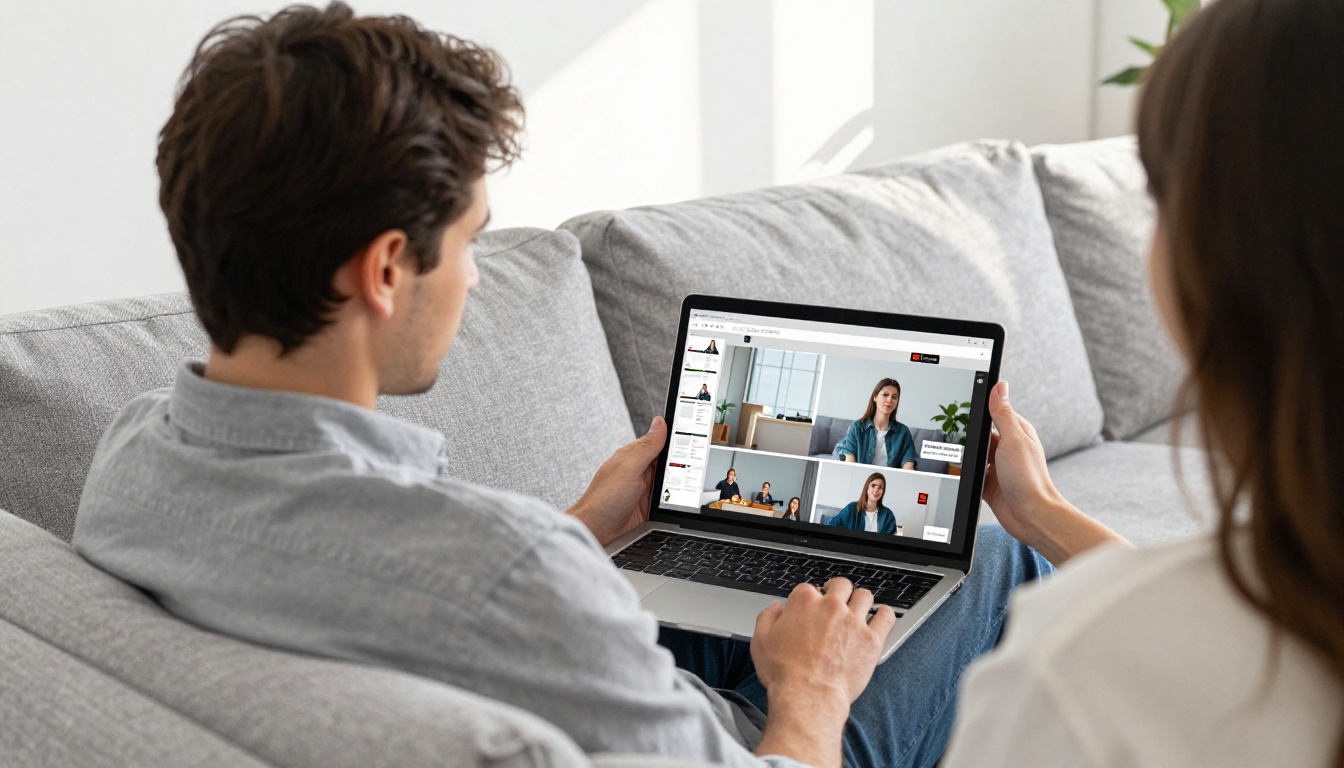
Kompositionsregeln, die sich verkleinern lassen
Nicht jede fotografische Komposition übersteht die Verkleinerung. Bestimmte Kompositionsschemata halten sich besser als andere, wenn ein Bild auf Vorschaumaße reduziert wird.
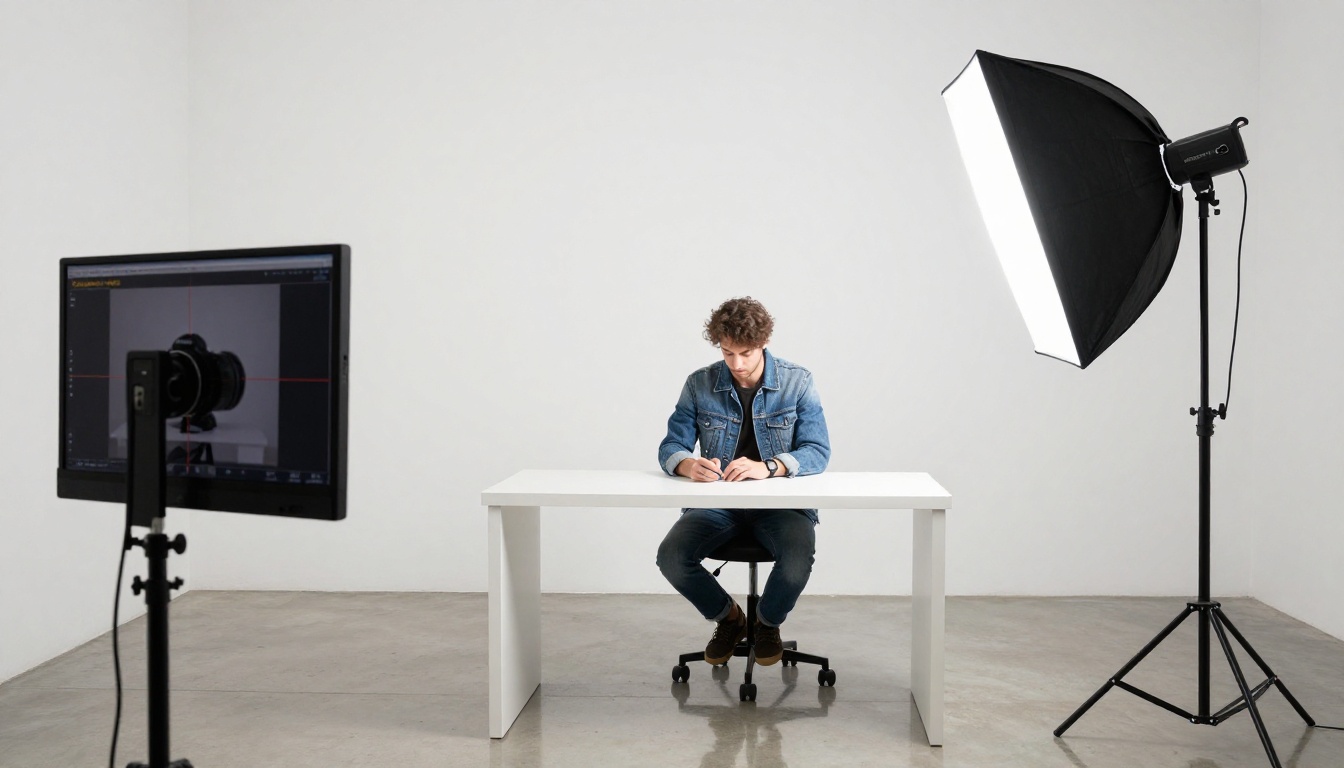
Drittelregel im Vorschaubild
Wenn du das Hauptmotiv an einen Schnittpunkt der Drittel-Linien setzt, entsteht eine natürliche visuelle Spannung, die den Blick lenkt. In Vorschaugröße wirkt diese außermittige Komposition deutlich überzeugender als ein zentriertes Motiv, das statisch oder flach wirken kann.
Für Titelseiten von Publikationen heißt das: Platziere dein Hauptbild, dein Produktfoto oder die hervorgehobene Person im linken oder rechten Drittel des Rahmens und lass das gegenüberliegende Drittel als Freiraum oder für Text.
Negativraum als Werkzeug
Leerer Raum ist kein verschwendeter Raum. Er ist ein Fokussierungsmittel. Ein Bild mit großzügigem Freiraum um das Hauptmotiv isoliert dieses Motiv visuell und macht es in kleiner Größe schneller lesbar.
Immobilien-Broschüren, Portfolio-Präsentationen und professionelle Berichte profitieren alle von diesem Ansatz. Das Motiv ist die Botschaft. Der Negativraum macht diese Botschaft unmöglich zu übersehen.
Motivfreistellung
Die Schärfentiefe ist ein wirkungsvolles Mittel zur Freistellung. Ein scharfes Motiv vor einem unscharfen Hintergrund erzeugt eine sofortige visuelle Hierarchie, die das Verkleinern übersteht. Wenn der Hintergrund scharf ist und mit dem Motiv konkurriert, verlieren beide.
Für Bilder, die als Vorschaubilder von Publikationen dienen, wähle Aufnahmen mit geringer Schärfentiefe (Blende etwa f/1,8 bis f/2,8), bei denen der Hintergrund sichtbar weich und das Motiv klar gezeichnet ist.
💡 Aufnahmen mit offener Blende und unscharfem Hintergrund behalten ihre visuelle Hierarchie sogar bei 100 px Breite. Weitwinkelaufnahmen, bei denen alles scharf ist, werden in derselben Größe oft zu einer Wand aus ununterscheidbarer Textur.
Dein Flipbook-Vorschaubild mit Flipbooks AI festlegen
Wenn du über Flipbooks AI veröffentlichst, wird das Vorschaubild deines Flipbooks standardmäßig aus der ersten Seite deines PDFs erstellt. Das ist praktisch, bedeutet aber, dass die Qualität deines Vorschaubilds vollständig davon abhängt, wie gut diese erste Seite gestaltet ist.
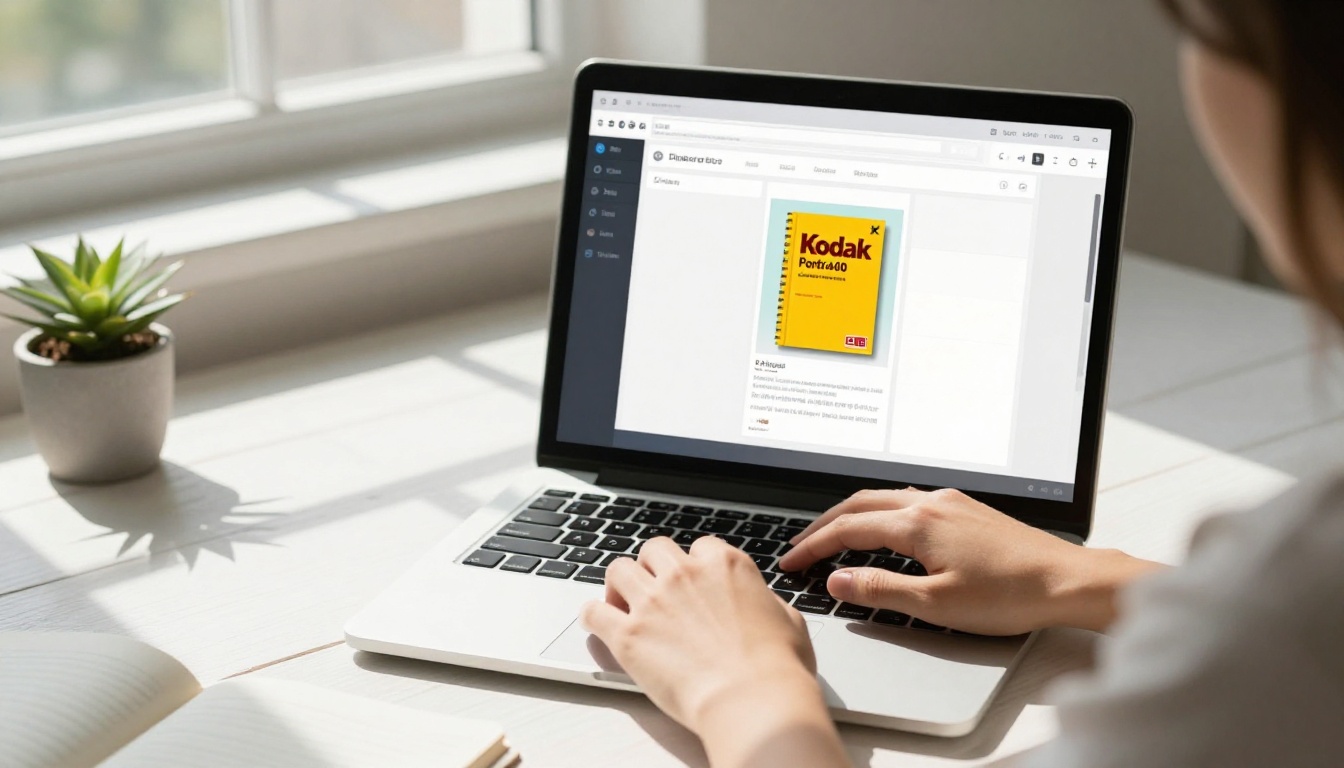
So richtest du dein Vorschaubild auf der Plattform ein und optimierst es:
Schritt 1: Bereite die erste Seite deines PDFs vor dem Hochladen vor. Wende alle oben genannten Vorschaubild-Prinzipien auf die Eröffnungsseite deines PDFs an. Diese Seite wird dein Vorschaubild. Wenn sie nicht für kleine Größen gestaltet ist, leidet dein Vorschaubild, egal was die Plattform tut.
Schritt 2: Lade dein PDF über den PDF-zu-Flipbook-Konverter hoch. Zieh deine Datei in den Konverter. Die Plattform verarbeitet das Dokument und verwendet automatisch Seite eins als Vorschaubild.
Schritt 3: Prüfe das erstellte Vorschaubild sofort. Schau nach der Umwandlung in der Bibliotheksansicht des Flipbooks nach dem Vorschaubild. Vergleiche es in der Größe, in der es auf dem Bildschirm erscheint. Wenn es schlecht wirkt, überarbeite es jetzt, nicht erst nach dem Veröffentlichen.
Schritt 4: Passe Branding und Layout an. Mit Flipbooks AI kannst du Branding, Farben und visuelle Effekte für die Flipbook-Oberfläche hinzufügen. Ein stimmiges Branding zwischen Vorschaubild und Flipbook-Innenseiten schafft ein durchgängiges Leseerlebnis.
Schritt 5: Teste die Freigabe-Vorschauen. Wenn du den Freigabelink kopierst oder das Flipbook auf einer Website einbettest, erscheint das Vorschaubild in Open-Graph-Vorschauen auf Social-Media-Plattformen. Teste den Link in einem Vorschau-Checker für soziale Netzwerke, bevor du ihn breit verteilst.
Schritt 6: Nutze den Passwortschutz für exklusive Inhalte. Wenn das Flipbook nur gegen Kontaktdaten freigeschaltet ist, erscheint das Vorschaubild trotzdem öffentlich. Deshalb muss das Vorschaubild Wert und Exklusivität klar vermitteln, denn es ist die einzige kostenlose Vorschau, die dein Publikum sieht.
| Flipbooks AI Tarif | Steuerung des Vorschaubilds | Analysen | Branding |
|---|
| Free | Automatisch aus der ersten PDF-Seite | Nein | Branding der Plattform |
| Standard | Automatisch aus der ersten PDF-Seite | Nein | Individuelles Branding |
| Professional | Individuell, mit Analysen | Ja, mit Kontaktgewinnung | Vollständig individuelles Branding |
✅ Im Professional-Tarif zeigen dir die Analysen genau, wie viele Personen dein Flipbook nach dem Sehen des Vorschaubilds geöffnet haben. Diese Daten sind für A/B-Tests verschiedener Titelseiten unschätzbar wertvoll.
Unterschiedliche Publikationsarten haben unterschiedliche Anforderungen an das Vorschaubild. Der Interaktiver Lookbook-Designer profitiert am meisten von modebewussten Bildern mit einem starken Einzelmotiv. Das Digitales Portfolio erstellen funktioniert am besten mit einem sauberen, minimalistischen Bild, das ein besonderes Projekt für sich sprechen lässt. Der Restaurantkarten-Flipbook-Ersteller braucht Food-Fotografie mit kräftigen Farben und sichtbarem Appetitanreiz.
Die letzte Variable ist das Format des Bildes selbst: sein Seitenverhältnis, seine Auflösung und sein Farbraum.
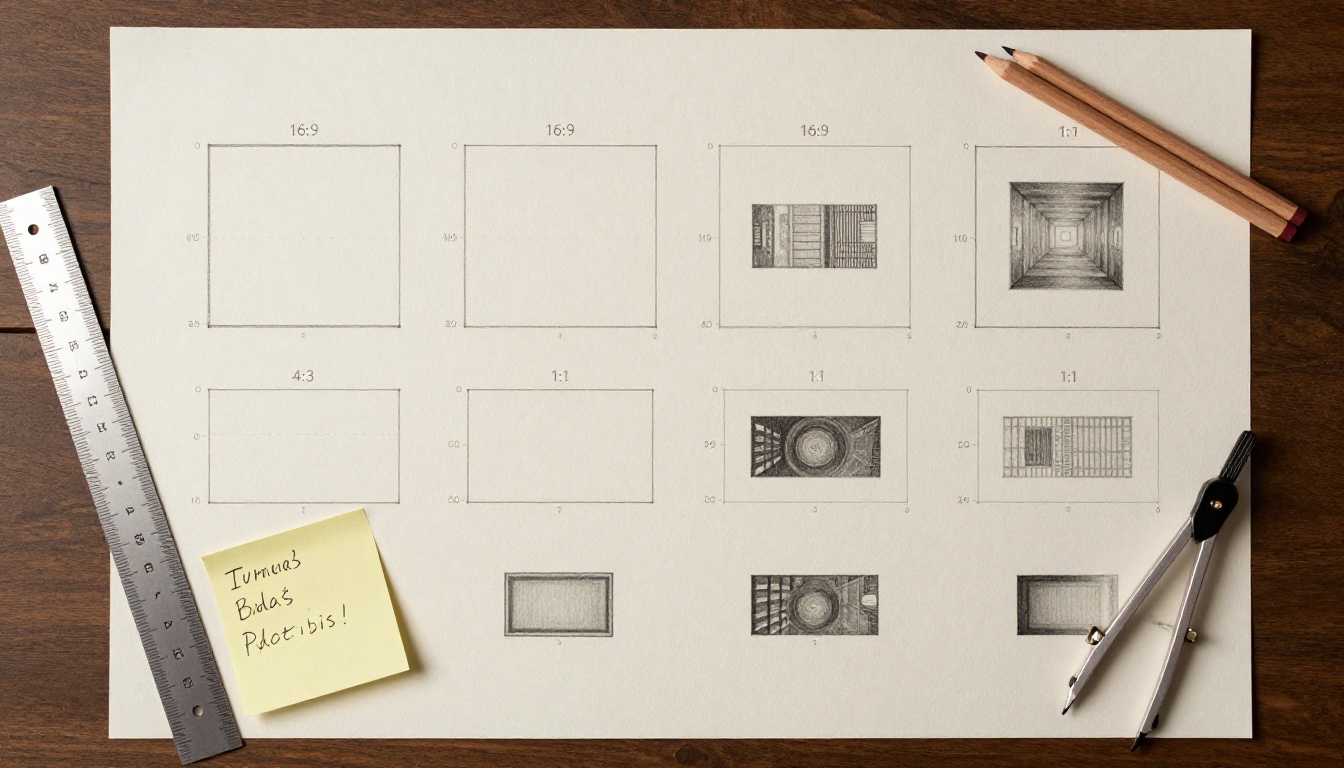
| Format | Bester Einsatz | Verhalten im Vorschaubild |
|---|
| 16:9 (Querformat) | Web-Inhalte, Berichte, Kataloge | Füllt horizontale Karten perfekt aus |
| 4:3 (Querformat) | PDFs aus dem Druck | Leichter Letterbox-Rand in 16:9-Feldern |
| 1:1 (Quadrat) | Teilen in sozialen Medien | Wird in Querformat-Karten beschnitten, ideal für Instagram |
| 9:16 (Hochformat) | Mobile-first-Publikationen | Wird in Desktop-Rastern stark beschnitten |
| A4/Letter (Hochformat) | Standard-PDF-Format | Braucht eine sorgfältige vertikale Komposition |
Für die meisten webeingebetteten Flipbooks ist es klug, die erste Seite auf eine 16:9-Komposition auszurichten, auch wenn das PDF im A4-Hochformat vorliegt. So liegt der visuell wichtige Inhalt im oberen Teil der Seite, dem Bereich, der im Vorschaubild am ehesten sichtbar ist.
Die Auflösung ist für Vorschaubilder weniger wichtig, als die meisten erwarten. Ein Bild mit 72 DPI bei 1920x1080 Pixeln ergibt ein schärferes Vorschaubild als ein Bild mit 300 DPI bei 600x400 Pixeln. Für die Schärfe des Vorschaubilds auf dem Bildschirm zählt die Pixelanzahl, nicht die Druck-DPI.
Der Farbraum ist wichtiger, als die meisten denken. RGB ist der richtige Farbraum für digitale Vorschaubilder. PDFs, die aus Druck-Gestaltungsprogrammen exportiert werden, sind oft standardmäßig auf CMYK eingestellt, was am Bildschirm zu Farbverschiebungen führen kann. Vergewissere dich vor dem Hochladen immer, dass dein PDF in RGB vorliegt.
⚠️ Eine in CMYK gestaltete erste Seite, die beim Export in RGB umgewandelt wird, sieht auf deinem Bildschirm vielleicht richtig aus, erscheint im Vorschaubild aber mit gedämpften, entsättigten Farben. Prüfe vor dem Hochladen immer die Exporteinstellungen in deinem Gestaltungsprogramm.
Es gibt kein einziges perfektes Vorschaubild. Was für einen Modekatalog funktioniert, ist für einen technischen Bericht falsch. Was auf dem Desktop gut abschneidet, funktioniert auf dem Smartphone anders. Entscheidend sind Testen, Wiederholen und das Vorschaubild als bewusste Gestaltungsentscheidung zu behandeln statt als nachträglichen Gedanken.
Jedes Flipbook, das du über Flipbooks AI veröffentlichst, konkurriert um Aufmerksamkeit. Das Vorschaubild ist der Ort, an dem dieser Wettbewerb entschieden wird. Investiere entsprechend.
Bereit, diese Prinzipien in die Praxis umzusetzen? Erstelle dein erstes Flipbook und wende von Anfang an alles oben Genannte an. Wenn du sehen willst, welcher Tarif zu deinen Bedürfnissen passt, vergleiche die Preisoptionen, um das Passende zu wählen. Und wenn du etwas Bestimmtes baust, durchstöbere das vollständige Tool-Verzeichnis, um den richtigen Ausgangspunkt für deinen Publikationstyp zu finden.



