Du klickst in Google Drive auf eine geteilte Datei, greifst nach dem Druck-Symbol, und es ist einfach nicht da. Oder noch schlimmer: Eine Meldung sagt dir Drucken ist für diese Datei deaktiviert. Es fühlt sich an wie ein Fehler, ist aber fast immer eine bewusste Einstellung. Jemand, entweder der Besitzer der Datei oder der Administrator deiner Organisation, hat sie absichtlich ausgeschaltet.
Dieser Artikel erklärt genau, warum Google Drive das Drucken blockiert, welche Lösungen wirklich funktionieren und was du tun kannst, wenn du selbst die Datei teilst und eine reibungslosere Option willst. Wenn du oft Dokumente veröffentlichst, gibt dir ein Tool wie Flipbooks AI mehr Kontrolle als die reine Nur-Ansicht-Einstellung von Drive.

Was diese Fehlermeldung wirklich bedeutet
In den meisten Fällen zeigt Google Drive keinen dramatischen Fehlerbildschirm. Stattdessen verschwinden die Bedienelemente einfach still. Wenn du weißt, was du dir ansiehst, spart dir das die Suche nach der falschen Lösung.
Wo die Meldung erscheint
Die Einschränkung taucht je nach Dateityp an ein paar Stellen auf:
- Drive-Vorschau einer PDF: Die Druck- und Download-Symbole verschwinden aus der oberen Symbolleiste.
- Google Docs, Sheets und Slides: Im Menü Datei sind Drucken, Herunterladen und Kopie erstellen ausgegraut oder fehlen.
- Der eingebaute PDF-Betrachter von Chrome: Die Druckoption ist deaktiviert, wenn die PDF selbst ein Berechtigungskennzeichen trägt.
- Mobile Drive-App: Im Teilen-Menü werden Drucken oder Kopie senden nicht mehr angeboten.
💡 Wenn das Druck-Symbol fehlt, aber oben noch „Öffnen mit“ steht, ist die Datei wahrscheinlich durch eine Freigabeeinstellung in Drive eingeschränkt und nicht durch die PDF selbst. Dieser Unterschied ist für die Lösung wichtig.
Die drei Einstellungen dahinter
Fast jeder Fall lässt sich auf eine von drei Einstellungen zurückführen:
- Optionen für Leser und Kommentatoren ausgeschaltet. Der Besitzer hat das Häkchen entfernt, mit dem Leser und Kommentatoren herunterladen, drucken und kopieren dürfen.
- Richtlinie des Workspace-Administrators. Dein Unternehmen oder deine Schule schränkt das Herunterladen und Drucken geteilter Inhalte ein.
- Eine PDF mit eigenen Einschränkungen. Die Datei wurde mit einem Berechtigungspasswort exportiert, das Drucken blockiert, egal wo sie geöffnet wird.

Warum es passiert
Besitzer blockieren das Drucken selten aus Trotz. Meist steckt ein praktischer Grund dahinter.
Der Besitzer hat die Leser eingeschränkt
Bei jeder Drive-Datei kann der Besitzer (und manchmal auch Bearbeiter) auf Teilen klicken, das Zahnradsymbol anklicken und das Häkchen bei der Option zum Herunterladen, Drucken und Kopieren für Leser und Kommentatoren entfernen. Sobald dieses Kästchen leer ist, verlieren alle mit reinem Lesezugriff diese Schaltflächen.
Menschen nutzen diese Einstellung, um:
- Verhindern, dass ein Vertragsentwurf gedruckt kursiert
- Bezahltes Kursmaterial oder ein Premium-Lookbook schützen
- Verhindern, dass eine Preisliste nach Ablauf weitergegeben wird
- Begrenzen, wie viele Exemplare eines vertraulichen Berichts existieren
Dein Administrator hat eine Unternehmensrichtlinie festgelegt
Wenn du die Datei mit einem geschäftlichen oder schulischen Konto geöffnet hast, kann die Einschränkung von einer Ebene über dem Besitzer kommen. Google-Workspace-Administratoren können externe Freigaben begrenzen, Regeln zur Verhinderung von Datenverlust anwenden und eingeschränkte Einstellungen für bestimmte Ordner erzwingen. In diesem Fall kann selbst der Besitzer das Drucken nicht wieder aktivieren.
⚠️ Wenn du bei mehreren Google-Konten angemeldet bist, prüfe, welches Drive gerade verwendet wird. Eine Datei, die sich über dein privates Konto problemlos drucken lässt, kann im Arbeitskonto gesperrt wirken, und umgekehrt ist es genauso.
Die PDF hat ihre eigene Sperre
Manche PDFs werden mit einem Berechtigungspasswort exportiert, das Drucken, Kopieren oder Bearbeiten deaktiviert. Drive respektiert dieses Kennzeichen. Du kannst die Datei in Drive hochladen und mit Bearbeitungsrechten teilen, und die Druckoption bleibt trotzdem ausgegraut, weil die Einschränkung im Dokument selbst steckt und nicht in Drive.
| Ursache | Wer es beheben kann | Typisches Anzeichen |
|---|
| Optionen für Leser ausgeschaltet | Besitzer der Datei | Druck- und Download-Symbole fehlen in Drive |
| Richtlinie des Workspace-Administrators | IT-Administrator | Einstellung ist auch für den Besitzer gesperrt |
| Berechtigungspasswort der PDF | Wer die PDF erstellt hat | Drucken ist in jedem PDF-Betrachter deaktiviert |
| Falsches Google-Konto | Du | Datei lässt sich mit einem anderen Konto drucken |
| Alte zwischengespeicherte Sitzung | Du | Problem verschwindet im Inkognito-Fenster |

Lösungen, die wirklich funktionieren
Hier ist die ehrliche Wahrheit: Wenn der Besitzer das Drucken blockiert hat, ist die saubere Lösung, dass der Besitzer es ändert oder du eine andere Version der Datei bekommst. Diese Wege funktionieren, ohne gegen die Einschränkung anzukämpfen.
Den Besitzer um Zugriff bitten
Der schnellste Weg ist eine kurze, konkrete Nachricht. Schreib nicht „Drucken funktioniert nicht“. Schreib, was du brauchst und warum.
Beispielnachricht: „Hallo Dana, ich kann die Budgetdatei für Q4 öffnen, aber das Drucken ist deaktiviert. Ich brauche eine Papierkopie für das Meeting morgen. Könntest du das Herunterladen und Drucken für Leser aktivieren oder mir eine PDF schicken?“
Besitzer schalten die Einstellung oft innerhalb weniger Minuten ein, sobald sie wissen, dass jemand sie braucht. Wenn du Bearbeitungsrechte für eine Datei in einem geteilten Laufwerk hast, kannst du es meist selbst über Teilen > Einstellungen ändern.
Bearbeitungsrecht anfragen
Bearbeiter in Drive haben oft mehr Spielraum als Leser. Klicke im Drive-Fenster auf Bearbeitungszugriff anfragen oder bitte den Besitzer, dich höherzustufen. Beachte, dass der Besitzer trotzdem einschränken kann, was Bearbeiter tun dürfen, daher ist das nicht garantiert.
So gehen Besitzer vor, die das Drucken erlauben wollen:
- Öffne die Datei in Google Drive.
- Klicke auf Teilen.
- Klicke oben rechts im Freigabefenster auf das Zahnradsymbol.
- Setze das Häkchen bei der Option, die Lesern und Kommentatoren das Herunterladen, Drucken und Kopieren erlaubt.
- Klicke auf Fertig.
Eine neue Version exportieren lassen
Wenn die PDF selbst gesperrt ist, hilft keine Drive-Einstellung. Bitte den Ersteller, das Dokument aus der Originalquelle (Word, InDesign, Canva, Google Docs) mit erlaubtem Drucken erneut zu exportieren. Lade dann die neue Version hoch. Das ist auch ein guter Moment, nach einer komprimierten Version zu fragen, denn viele eingeschränkte PDFs sind groß.
✅ Bewährte Praxis: Wenn du eine Datei anfragst, sag, wie du sie verwenden willst. „Zum Drucken und Ablegen“ zeigt dem Besitzer genau, welche Berechtigungen er vergeben muss.

Dein eigenes Setup prüfen
Bevor du jemanden kontaktierst, nimm dir zwei Minuten für diese Checks:
- Öffne den Link in einem Inkognito-Fenster, in dem nur ein Konto angemeldet ist
- Probiere einen anderen Browser aus, denn Erweiterungen blenden manchmal Symbolleisten-Schaltflächen aus
- Prüfe, ob die Datei nicht einfach in der Vorschau geöffnet wird, obwohl sie in einem Editor öffnen sollte
- Drücke einmal Strg+P, um zu sehen, ob der Druckdialog des Browsers überhaupt aufgeht
- Prüfe, ob dein Drucker online ist, denn ein toter Drucker kann wie eine blockierte Datei aussehen
Wenn sich der Dialog im Inkognito-Fenster öffnet, aber nicht im normalen Fenster, sind eine Erweiterung oder eine zwischengespeicherte Sitzung schuld.
Was ist mit Screenshots und Umgehungen?
In Foren findest du Beiträge, die Screenshots, „Als PDF drucken“-Tricks und Entwicklertools des Browsers vorschlagen. Sie sind unzuverlässig, ergeben oft verschwommene, schlecht aufgelöste Seiten und umgehen eine bewusste Entscheidung des Besitzers. Eine eingeschränkte Datei kann vertrauliches, bezahltes oder lizenziertes Material enthalten.
Mein Rat: Wenn die Datei dir gehört, ändere die Einstellung. Wenn sie jemand anderem gehört, frag nach. Nachfragen kostet eine Nachricht und bringt dir ein sauberes, gut lesbares Dokument ohne unangenehmes Nachhaken.
Alternativen für Dateibesitzer
Wenn du Dokumente teilst und immer wieder E-Mails mit der Frage „Wie drucke ich das?“ bekommst, liegt das Problem vielleicht an deiner Freigabemethode und nicht an den Lesern. Drive ist in erster Linie ein Speicher-Tool. Es wurde nicht als Leseerlebnis gebaut.
Wo Drive an Grenzen stößt
Google Drive ist großartig für die Zusammenarbeit, hat aber echte Grenzen, wenn du fertige Dokumente teilst:
- Einschränkungen funktionieren nur nach dem Alles-oder-nichts-Prinzip: Drucken, Herunterladen und Kopieren sind gebündelt
- Ein Link hat kein Passwort, es gibt nur Zugriff über Konten
- Du siehst nicht, wie weit Leser gekommen sind oder welche Seiten sie geöffnet haben
- Ein langes PDF in der Drive-Vorschau zu lesen ist umständlich, besonders auf dem Telefon
- Ein Dateilink sieht aus wie eine Datei, nicht wie eine Publikation mit eigenem Branding

Deine Freigabeoptionen vergleichen
| Methode | Zugriffskontrolle | Leseerlebnis | Passwortoption | Lesestatistiken |
|---|
| Drive-Link, nur Ansicht (eingeschränkt) | Konto- oder linkbasiert | Einfache Vorschau | Nein | Nein |
| Drive-Link, Download erlaubt | Konto- oder linkbasiert | Einfache Vorschau | Nein | Nein |
| Per E-Mail verschicktes PDF | Keine, sobald es versendet ist | Hängt von der App des Lesers ab | Nur über PDF-Passwort | Nein |
| Flipbook auf Flipbooks AI | Link, Einbettung oder privat | Umblättereffekt, responsiv für mobile Geräte | Ja | Ja (Professional-Tarif) |
Es geht nicht darum, dass eine Option immer gewinnt. Ein gemeinsamer Arbeitsentwurf gehört in Drive. Eine fertige Publikation, etwa ein Katalog, ein Bericht, eine Karte oder eine Broschüre, verdient etwas, das fürs Lesen und Teilen gebaut ist.

So erstellst du ein Flipbook mit Flipbooks AI
Dein PDF in ein Flipbook umzuwandeln dauert ein paar Minuten und nimmt das Rätselraten darüber, wer was öffnen kann. Besonders praktisch ist das, wenn du bisher nur den Nur-Ansicht-Modus von Drive genutzt hast, um ein sorgfältig gestaltetes Dokument zu schützen.
Lade dein PDF hoch
- Gehe zu Flipbooks AI und erstelle ein Konto.
- Klicke, um ein neues Flipbook zu starten, und ziehe dein PDF in den Upload-Bereich.
- Warte ein paar Sekunden, während die Datei umgewandelt wird. Jede Seite wird zu einer Seite, die du umblättern kannst.
Für einen genaueren Blick auf diesen Schritt führt dich die Seite PDF-zu-Flipbook-Konverter durch die unterstützten Dateitypen und zeigt, was dich erwartet.
Passe das Aussehen an
Passe das Flipbook nach der Umwandlung so an, dass es zu deiner Marke passt:
- Branding: Füge dein Logo hinzu und wähle ein Farbschema
- Seitenumblättern: Wähle einen Umblättereffekt, der zum Inhalt passt
- Multimedia: Bette Videos und Audio ein, damit die Seiten lebendig werden
- Layout: Das Flipbook ist responsiv für mobile Geräte, sodass es auf Telefonen und Tablets gut lesbar ist
Es gibt niemals Wasserzeichen, sodass das Ergebnis wie deins aussieht und nicht wie das eines Dritten.
Teilen, schützen und nachverfolgen
Hier schlagen Flipbooks einen schlichten Drive-Link:
- Direkter Link: Füge ihn in eine E-Mail oder Nachricht ein
- Einbettungscode: Bette das Flipbook mit dem Tool Flipbook auf Website einbetten in deine Website ein
- Passwortschutz: Halte private Inhalte auf Personen beschränkt, die das Passwort haben
- Offline-Downloads: Lass Leser eine Kopie behalten, wenn du entscheidest, dass sie das dürfen
- Lesestatistiken und Kontaktgewinnung: Sieh, wie sich Leser verhalten, und erfasse Kontaktdaten im Professional-Tarif. Die Details zu den Tarifen findest du auf der Preisseite
💡 Unbegrenzte Flipbooks gibt es ab dem Standard-Tarif, sodass du eine ganze Bibliothek aus Katalogen, Berichten und Preislisten veröffentlichen kannst, ohne zu zählen.
Praxisbeispiele
Verschiedene Dokumente brauchen verschiedene Tools. So sieht das in der Praxis aus.
| Szenario | Problem in Drive | Bessere Lösung |
|---|
| Ein Restaurant schickt seine Karte an Eventplaner | Planer können sie nicht leicht drucken oder durchblättern | Veröffentliche mit dem Restaurantkarten-Flipbook-Ersteller und teile einen Link |
| Ein Makler teilt eine Objektbroschüre | Kunden mit dem Smartphone haben Probleme mit der Vorschau | Nutze das Immobilien-Broschüre-Tool und bette es auf einer Objektseite ein |
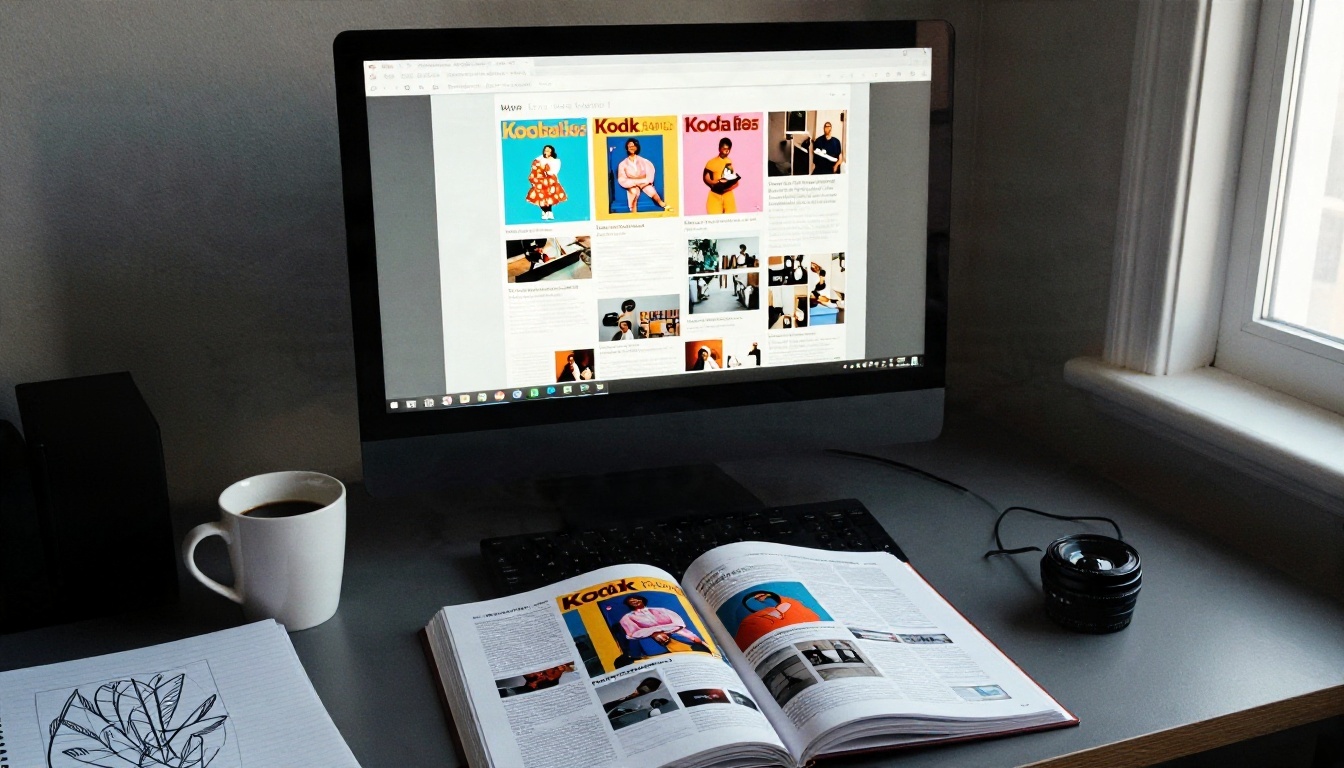
| Eine Boutique teilt einen saisonalen Lookbook mit Einkäufern | Leser können nicht herunterladen, und der Besitzer sieht nicht, wer es geöffnet hat | Erstelle es mit dem Tool Interaktiver Lookbook-Designer und behalte die Leser im Blick |
| Ein Trainer teilt Kursmaterial mit Kursteilnehmern | Material wird frei weitergeleitet | Nutze das Tool Interaktiver Kursmaterial-Herausgeber mit einem Passwort |
| Ein Finanzteam teilt einen Berichtsentwurf | Prüfer müssen kommentieren und drucken können | Behalte ihn in Drive und aktiviere das Drucken für namentlich genannte Prüfer |
Ein kurzes Beispiel: Eine Boutique-Besitzerin schickte früher eine gesperrte Drive-PDF an Großhandels-Einkäufer und bekam immer wieder Antworten wie „Kannst du das so schicken, dass ich es auch öffnen kann?“ Nachdem sie das Lookbook auf einen Flipbook-Link umgestellt hatte, hörten die Antworten auf, und sie sah, welche Einkäufer viel Zeit auf den neuen Kollektionsseiten verbrachten.

Kurze Checkliste vor dem Teilen
Nutze diese Liste jedes Mal, wenn du ein Dokument verschickst, damit niemand im ungünstigsten Moment auf einen fehlenden Druck-Button stößt.
- Lege den Zweck fest. Ist es ein Entwurf zum Bearbeiten oder ein fertiges Stück zum Lesen?
- Wähle den richtigen Ort. Drive für Entwürfe, ein Flipbook für fertige Publikationen.
- Lege Berechtigungen bewusst fest. Wenn Drucken erlaubt ist, sag es in deiner Nachricht.
- Teste als Leser. Öffne den Link vor dem Versand im Inkognito-Fenster.
- Plane eine Alternative ein. Biete an, eine PDF an jeden zu schicken, der eine Papierkopie braucht.
Dokumente teilen ohne Kopfzerbrechen
Ein deaktivierter Druck-Button in Google Drive ist fast nie zufällig. Es ist eine Einstellung für Leser, eine Richtlinie des Administrators oder eine gesperrte PDF, und jede davon hat eine klare Person, die sie ändern kann. Frag die richtige Person, bitte um die richtige Berechtigung, und du hast deine Antwort meist in wenigen Minuten.
Wenn du selbst veröffentlichst, gib deinen Lesern etwas Besseres als eine Dateivorschau. Kostenlos loslegen bei Flipbooks AI, durchstöbere alle Flipbook-Tools, um die Vorlage zu finden, die zu deinem Dokument passt, oder vergleiche die Tarife und Preise, um herauszufinden, welcher zu deinen Freigabe-Bedürfnissen passt.



