Wenn du jemals ein Canva-Design als PDF exportiert und per E-Mail oder Download-Link verschickt hast, kennst du das Gefühl: Du steckst Stunden in etwas Schönes, und dann verschwindet es im Download-Ordner von jemandem und wird nie wieder geöffnet. Es gibt einen klügeren Weg, deine Arbeit mit Flipbooks AI zu teilen, und sobald du siehst, was möglich ist, wirst du nicht mehr zum statischen PDF-Workflow zurückkehren.
Warum Canva-PDFs dich enttäuschen
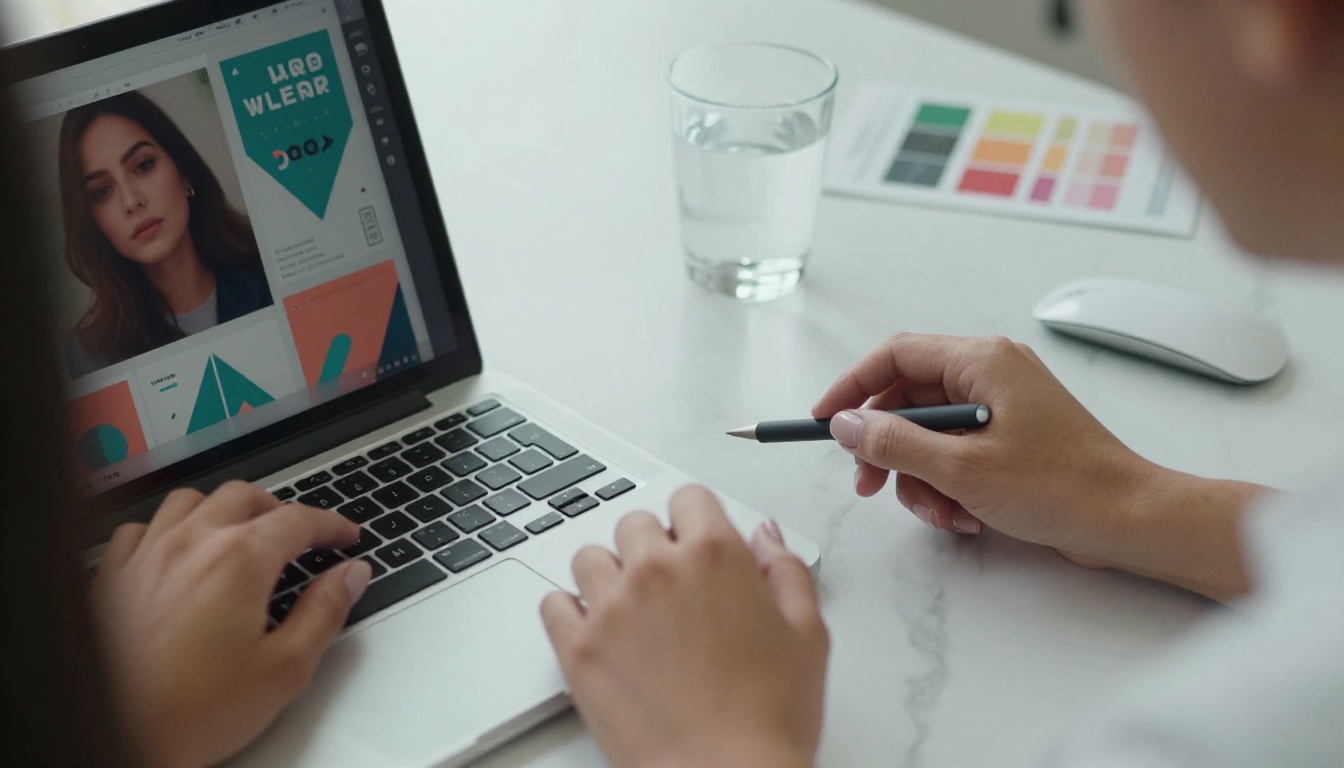
Du hast in Canva etwas Großartiges gestaltet. Die Farben stimmen, das Layout ist sauber, der Inhalt ist solide. Dann klickst du auf „Als PDF exportieren“, hängst die Datei an eine E-Mail und wartest. Nichts. Keine Antworten. Kein Engagement. Du weißt nicht einmal, ob sie überhaupt jemand geöffnet hat.
Das liegt nicht an dir. Das liegt am PDF.
PDFs wirken flach und sterben dort ab
PDFs wurden für den Druck gemacht. Sie sind von Natur aus statisch. Wenn jemand dein PDF öffnet, bekommt er ein scrollbares Dokument ohne jede Interaktivität. Keine Seitenumblätter-Animationen. Keine eingebetteten Videos. Keine anklickbaren Links, die wirklich zu einer Handlung einladen. Das Design verliert all seine Lebendigkeit, sobald es zu einer flachen Datei wird.
Selbst die besten Canva-Vorlagen werden vergessen, sobald sie ins PDF-Format gepresst werden. Diese beeindruckende Broschüre? Jetzt ist es ein zweiseitiger Scroll. Dieser Produktkatalog mit 20 Artikeln? Eine Wand aus Text und Bildern ohne Hierarchie, ohne Navigation und ohne Möglichkeit, das Wichtigste hervorzuheben.
Niemand leitet ein PDF weiter
Mit PDFs ist es so: Sie reisen nicht gut. Menschen teilen PDFs nicht so, wie sie Links teilen. Wenn du ein PDF erhältst, ist dein erster Impuls, es herunterzuladen, vielleicht kurz zu überfliegen und den Tab zu schließen. Du schickst es nicht an drei Kollegen. Du bettest es nicht auf deiner Website ein. Du postest es ganz sicher nicht in den sozialen Medien.
Interaktive Inhalte funktionieren völlig anders. Ein Link zu einem Flipbook lässt sich teilen, ist anklickbar und funktioniert auf jedem Gerät ohne Download. Allein das verändert, wie deine Inhalte verteilt werden und wie weit sie reichen.
Die Engagement-Lücke, über die niemand spricht
In einem PDF gibt es keine Analysen. Du verschickst es und hast keine Ahnung, was danach passiert. Hat jemand Seite 5 geöffnet? Hat er Zeit in deinem Preisbereich verbracht? Ist er nach der ersten Seite abgesprungen? Du wirst es nie erfahren.
⚠️ PDFs verschicken heißt, im Blindflug zu fliegen. Du hast keinerlei Einblick, wie dein Publikum mit deinen Inhalten tatsächlich interagiert, sobald sie dein Postfach verlassen haben.
Diese Engagement-Lücke gehört zu den größten versteckten Kosten des Canva-zu-PDF-Workflows, und die meisten Designer merken es erst, wenn sie es jahrelang ohne messbare Ergebnisse gemacht haben.
Was Menschen mit deinen Dateien tatsächlich machen
Wenn du verstehst, wie Empfänger sich verhalten, änderst du, wie du über das Dateiformat denkst. Die meisten Menschen folgen einem vorhersehbaren Muster, wenn sie ein PDF erhalten.
Das schwarze Loch der Downloads
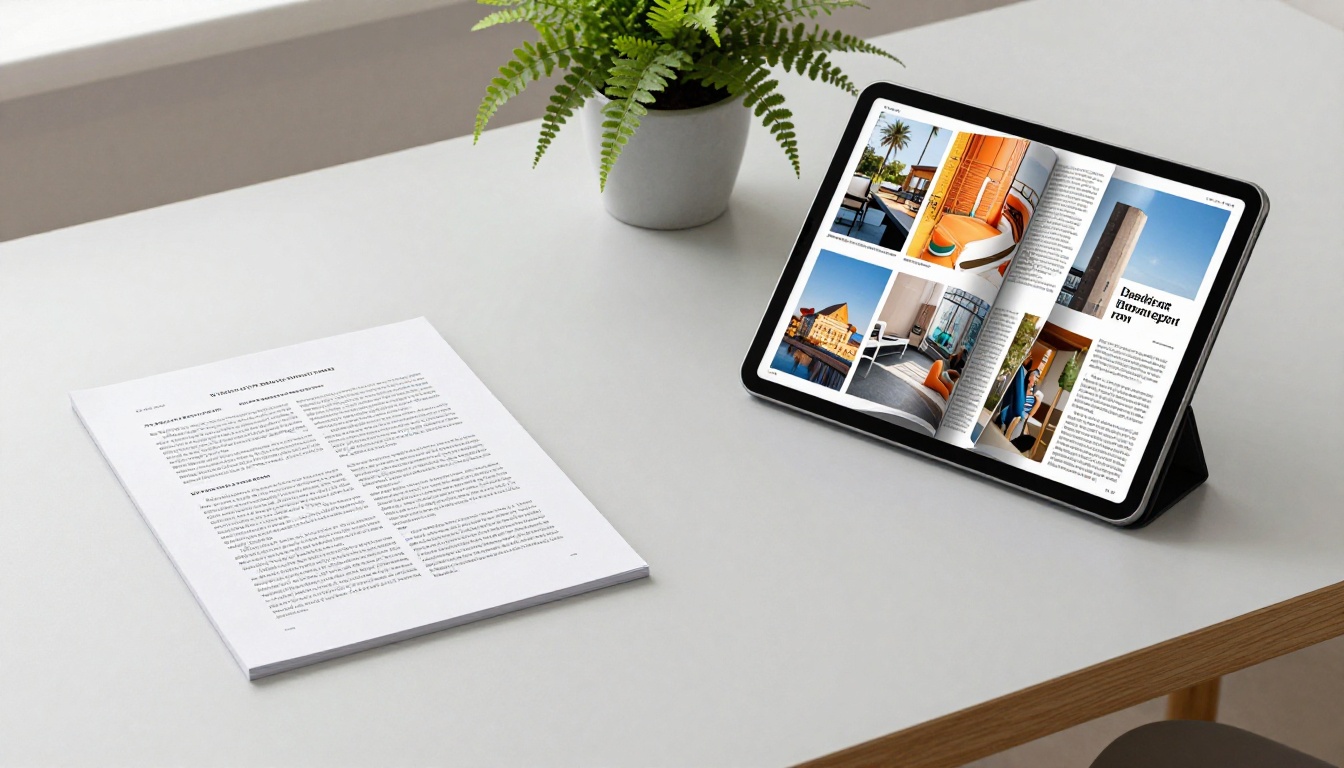
Wenn jemand einen PDF-Anhang erhält, sieht der typische Ablauf so aus:
- Er lädt die Datei herunter (vielleicht, wenn die Dateigröße nicht zu groß ist)
- Sie landet im Download-Ordner
- Sie wird innerhalb von 48 Stunden unter anderen Dateien begraben
- Sie wird nie weiter geteilt
- Du erfährst nie, ob sie geholfen hat oder nicht
Das ist das Standardergebnis für die große Mehrheit der per E-Mail geteilten PDF-Dateien. Die Inhalte, an denen du gearbeitet hast, erreichen nicht das Publikum, das sie verdienen, einfach weil das Format gegen dich arbeitet.
Was mit nicht nachverfolgten Links passiert
Selbst wenn du ein PDF über einen Cloud-Link teilst (Google Drive, Dropbox), bleibt das grundlegende Problem bestehen: Das Erlebnis ist statisch. Es gibt keinen Umblättereffekt, der das Durchstöbern natürlich wirken lässt. Es gibt keine Möglichkeit, Video oder Audio einzubetten. Der Link funktioniert, aber das Erlebnis auf der anderen Seite ist flach und unpersönlich.
💡 Es geht nicht nur um die Zustellung. Es geht um das Erlebnis. Das Format, das du wählst, prägt, wie Menschen über deine Inhalte denken, bevor sie auch nur ein Wort gelesen haben.
Ein interaktives Flipbook nimmt dein bestehendes PDF und verwandelt es in eine digitale Publikation mit echten Seitenumblätter-Animationen, eingebetteter Multimedia-Unterstützung, einem responsiven Layout für mobile Geräte und einem Freigabelink, der überall funktioniert. Keine Softwareinstallation. Auf Seiten des Lesers ist kein Download nötig.
Was ein Flipbook anders macht
Ein auf Flipbooks AI erstelltes Flipbook kann Dinge, die ein PDF einfach nicht kann:
- Seitenumblätter-Animationen, die sich wie ein echtes Magazin oder Buch anfühlen
- Eingebettete Videos und Audio direkt auf den Seiten
- Anklickbare Links, die auf jeder Seite zur Handlung einladen
- Responsives Layout für mobile Geräte, das sich perfekt jeder Bildschirmgröße anpasst
- Passwortschutz für private oder vertrauliche Inhalte
- Analysen, die genau zeigen, wie Menschen mit den Inhalten interagieren, Seite für Seite (verfügbar im Professional-Tarif)
- Kontaktformulare, direkt im Flipbook eingebettet
- Einbettungscodes, mit denen du dein Flipbook sofort auf jeder Website platzierst
Wenn du ein Flipbook teilst, teilst du einen Link. Der Empfänger klickt darauf, das Flipbook öffnet sich sofort in seinem Browser, und das Erlebnis kommt einem Premium-Magazin näher als dem Scrollen durch ein heruntergeladenes Dokument.

PDF oder Flipbook: der echte Vergleich
| Funktion | PDF | Interaktives Flipbook |
|---|
| Seitenumblätter-Animationen | ✗ | ✓ |
| Auf Website einbettbar | Eingeschränkt | ✓ Nativer Einbettungscode |
| Optimierte Ansicht auf mobilen Geräten | Uneinheitlich | ✓ Immer |
| Eingebettete Videos und Audio | ✗ | ✓ |
| Teilbarer Link, kein Download | ✗ | ✓ |
| Analysen und Seitenverfolgung | ✗ | ✓ Pro-Tarif |
| Individuelles Branding | ✗ | ✓ |
| Passwortschutz | ✗ | ✓ |
| Kontaktformulare | ✗ | ✓ Pro-Tarif |
| Option zum Offline-Download | ✗ | ✓ |
Der Unterschied ist nicht subtil. Ein Flipbook ist in jeder messbaren Hinsicht der bessere Behälter für visuelle Inhalte.
So verwandelst du dein Canva-Design in ein Flipbook
Der Workflow ist kurz. Wenn du bereits ein Canva-Design hast, bist du schon fast am Ziel.
Schritt 1: In Canva als PDF exportieren
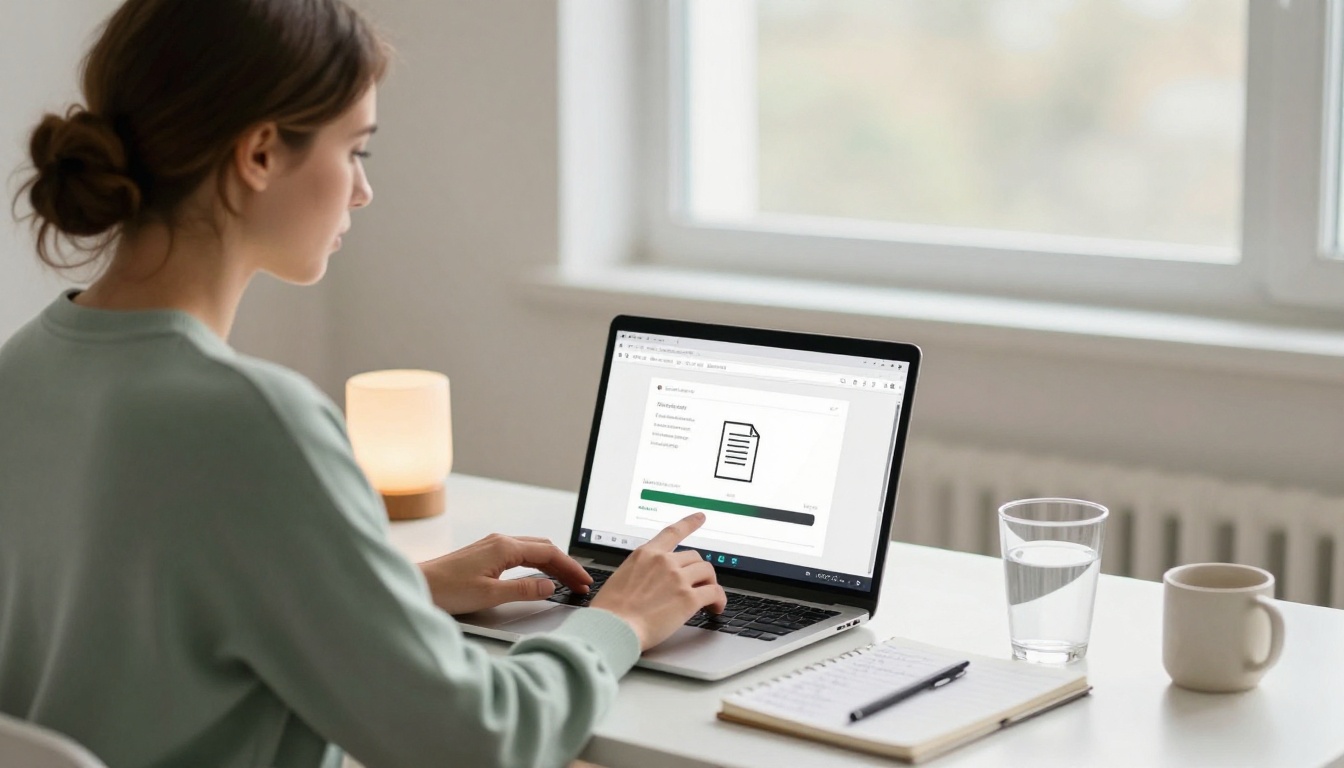
Öffne in Canva dein Design und klicke oben rechts auf Teilen. Wähle Herunterladen und dann PDF Standard (für die Bildschirmansicht) oder PDF Print (für höhere Auflösung). Lade die Datei auf deinen Computer herunter.
Das ist das einzige Mal, dass du in diesem Workflow ein PDF brauchst. Von hier an ist das PDF nur eine Brücke zu etwas Besserem.
Schritt 2: Bei Flipbooks AI hochladen
Gehe zu Flipbooks AI und erstelle ein kostenloses Konto. Sobald du angemeldet bist, nutze den PDF-zu-Flipbook-Konverter, um deine Datei hochzuladen. Die Plattform wandelt sie automatisch um und bewahrt dabei dein Canva-Layout, deine Typografie, Farben und Bilder genau so, wie du sie gestaltet hast.
Die Umwandlung dauert bei den meisten Dateien nur Sekunden. Danach siehst du dein Design als vollständig interaktives Flipbook, dessen Seitenumblätter-Animationen bereits aktiv sind.
✅ Kein Neudesign nötig. Die Umwandlung läuft automatisch. Dein Canva-Layout bleibt vollständig erhalten, mit aller visuellen Treue.
Schritt 3: Branding und Anpassung
Hier bietet Flipbooks AI echten Mehrwert über eine einfache Dateikonvertierung hinaus. Im Editor kannst du:
- Logo und Markenfarben in den Rahmen des Flipbook-Betrachters einfügen
- Einen individuellen Hintergrund für die Leseumgebung festlegen
- Ein Inhaltsverzeichnis für längere Dokumente erstellen
- YouTube- oder Vimeo-Videos direkt auf bestimmten Seiten einbetten
- Hyperlinks zu jedem Element im Flipbook hinzufügen
- den Soundeffekt beim Umblättern ein- oder ausschalten
- ein Passwort für private oder vertrauliche Inhalte festlegen
Der Passwortschutz eignet sich gut für Kundenpräsentationen, interne Schulungsunterlagen und vertrauliche Angebote, die nur bestimmte Empfänger sehen sollen.
Schritt 4: Teilen oder überall einbetten
Sobald dein Flipbook fertig ist, hast du mehrere Verteilungsoptionen:
- Direktlink: In jede E-Mail, Nachricht oder jeden Social-Media-Beitrag kopieren und einfügen
- Einbettungscode: Bette das iframe auf jeder Website oder jedem Blog ein, mit Flipbook auf Website einbetten
- QR-Code: Herunterladen und für Printmaterialien, Speisekarten oder Veranstaltungsbeschilderung ausdrucken
- Social Sharing: Integrierte Schaltflächen zum direkten Posten
Kein Anhang. Kein Download nötig. Dein Empfänger klickt auf den Link, und das Flipbook öffnet sich sofort in seinem Browser, auf jedem Gerät.
Für wen sich das lohnt
Der Workflow von Canva zum Flipbook ist keine Nischenlösung. Er passt zu fast jedem Anwendungsfall, in dem du heute zum PDF-Export greifen würdest.

Unternehmen, die Verkaufsunterlagen teilen
Vertriebsteams, die Produktkataloge verschicken, müssen PDFs nicht mehr an Kaltakquise-E-Mails hängen. Sie teilen einen Flipbook-Link, der sofort lädt. Kostenloser digitaler Katalog-Ersteller ermöglicht es ihnen, markengerechte, interaktive Kataloge zu bauen, die Interessenten tatsächlich durchblättern, statt sie herunterzuladen und zu vergessen.
Marketingteams nutzen den Online-Broschüren-Designer, um Firmenbroschüren zu erstellen, die als eingebettete Flipbooks auf ihrer Website veröffentlicht sind und veraltete PDF-Downloads durch ein Erlebnis ersetzen, bei dem Besucher tatsächlich bleiben.
Personalabteilungen nutzen das Schulungshandbuch-Flipbook, um Einarbeitungsunterlagen als interaktive Publikationen zu veröffentlichen, mit eingebetteten Video-Anleitungen und anklickbarer Abschnittsnavigation.
Immobilienmakler, die digitale Broschüren nutzen
Immobilien gehören zu den klarsten Anwendungsfällen für dieses Format. Makler gestalten Objektbroschüren in Canva, wandeln sie in Flipbooks um und teilen Links, die Kunden auf jedem Gerät in Sekunden öffnen können.

Der Immobilienbroschüren-Ersteller geht noch weiter, mit Vorlagen, die speziell für Immobilienangebote entwickelt wurden. Makler betten diese Flipbooks direkt auf Objektseiten ein oder teilen sie per WhatsApp und E-Mail, ganz ohne Probleme mit der Dateigröße.
💡 Tipp für Immobilien: Bette auf Seite 2 deines Flipbooks einen Video-Rundgang ein. Interessenten verbringen auf Objekten mit eingebettetem Video deutlich mehr Zeit als auf statischen Bildergalerien.
Restaurants, die gedruckte Speisekarten ersetzen
Restaurants gestalten saisonale Speisekarten in Canva, wandeln sie um und zeigen sie auf Tablets oder teilen sie über einen QR-Code, der das Flipbook sofort auf jedem Telefon öffnet. Der Restaurantkarten-Flipbook-Ersteller ist genau dafür gemacht: hochwertige Food-Fotografie, elegante Typografie und ein Umblätter-Erlebnis, das ohne Druckkosten premium wirkt.
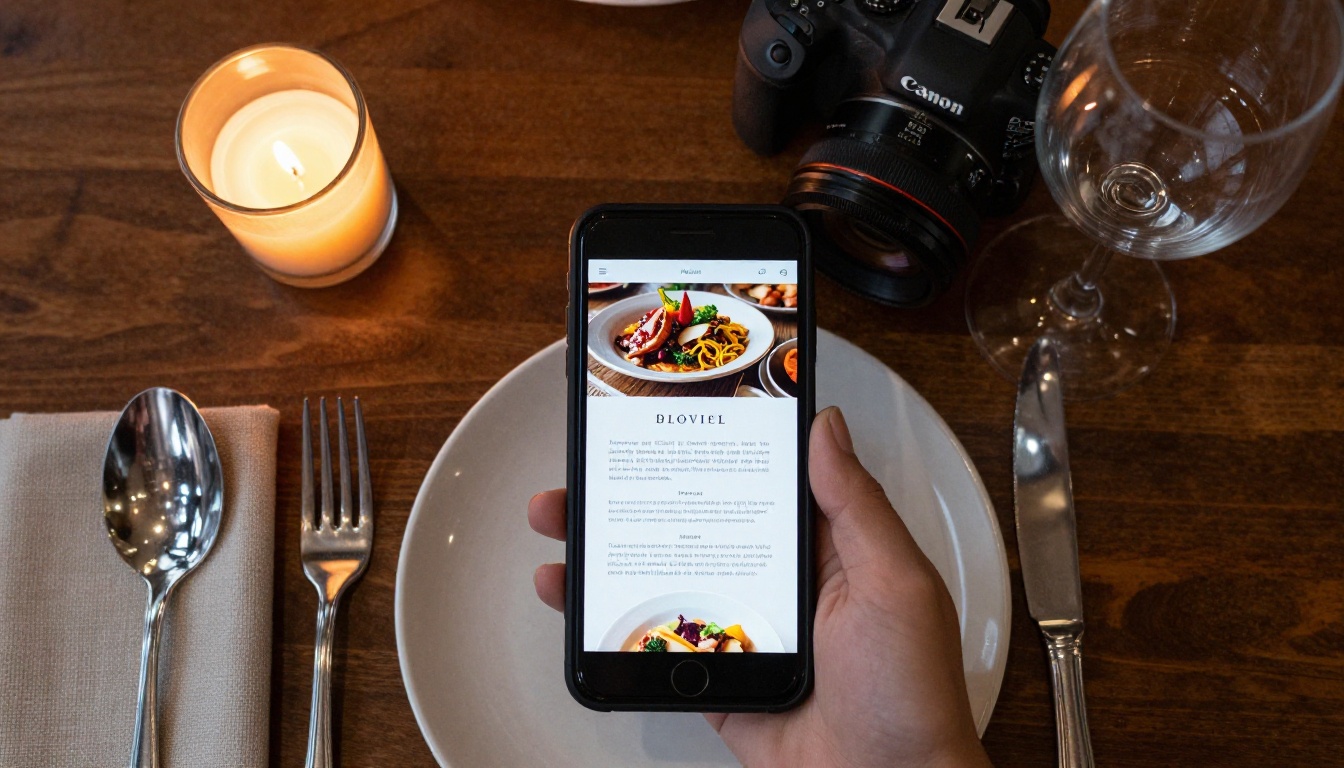
Wenn sich die Karte saisonal ändert, aktualisierst du die Canva-Datei, exportierst das PDF neu und lädst es erneut hoch. Der Flipbook-Link und der QR-Code bleiben gleich. Keine Nachdruckkosten. Keine neuen QR-Codes. Keine Verzögerungen.
Tarife und was du tatsächlich bekommst
Die Flipbooks AI Preise richten sich nach unterschiedlichen Nutzungsstufen. Hier ist ein übersichtlicher Vergleich, was jede Stufe bietet:
| Funktion | Free | Standard | Professional |
|---|
| Anzahl der Flipbooks | Begrenzt | Unbegrenzt | Unbegrenzt |
| Wasserzeichen | Ja | Nein | Nein |
| Individuelles Branding | ✗ | ✓ | ✓ |
| Passwortschutz | ✗ | ✓ | ✓ |
| Eingebettete Videos und Audio | ✗ | ✓ | ✓ |
| Offline-Downloads | ✗ | ✓ | ✓ |
| Analyse-Dashboard | ✗ | ✗ | ✓ |
| Kontaktformulare | ✗ | ✗ | ✓ |
| Priorisierter Support | ✗ | ✗ | ✓ |
⚠️ Hinweis: Der kostenlose Tarif enthält Wasserzeichen auf allen Flipbooks. Für den professionellen Einsatz, kundenorientierte Inhalte oder gebrandete Publikationen entfernt der Standard-Tarif alle Wasserzeichen und ergänzt vollständiges individuelles Branding.
Für Teams, die Analysen brauchen, um zu sehen, wie Interessenten mit Angeboten oder Katalogen umgehen, bietet der Professional-Tarif vollständiges Engagement-Tracking und Kontaktformulare, die Informationen über Leser direkt im Flipbook erfassen.
Jeder Inhaltstyp, der als Flipbook besser funktioniert
Wenn du es in Canva erstellst, funktioniert es als Flipbook mit großer Wahrscheinlichkeit besser als PDF. Hier ist eine kurze Übersicht nach Inhaltskategorien:
Das einzige Inhaltsformat, das wirklich noch als PDF bleiben sollte, ist ein Formular, das ausgefüllt, ausgedruckt und handschriftlich unterschrieben werden muss. Alles andere profitiert vom Flipbook-Format auf Weisen, die sofort sichtbar sind, für dich und für dein Publikum.
💡 Betrachte Canva als dein Designstudio und Flipbooks AI als deine Publishing-Plattform. Zusammen funktionieren sie besser, als jedes für sich allein.
Jetzt umsteigen
Wenn du aus Gewohnheit immer PDFs exportiert hast, ist jetzt der richtige Moment, das zu ändern. Deine Canva-Designs sind zu gut, um in einer flachen Datei gefangen zu bleiben, die niemand zweimal öffnet.
Der Workflow ist einfach: In Canva gestalten, einmal als PDF exportieren, bei Flipbooks AI hochladen und einen Link teilen, der überall funktioniert. Dein Publikum bekommt ein besseres Erlebnis, du behältst die Interaktion im Blick, und deine Inhalte erreichen tatsächlich die Menschen, für die sie gemacht wurden.
Erstelle ein kostenloses Konto und wandle dein erstes Canva-Design in weniger als zwei Minuten um. Durchstöbere alle verfügbaren Tools, um die passende Vorlage für deinen Inhaltstyp zu finden. Und wenn du bereit bist, Wasserzeichen zu entfernen und individuelles Branding hinzuzufügen, schau dir die Preispläne an, um das zu finden, was zu deinem Workflow passt.
Statische PDFs hatten ihren Moment. Dieser Moment ist vorbei.



