Flipbook-Ersteller haben einen weiten Weg hinter sich. Aus einfachen PDF-Konvertern, die nur eine Umblätteranimation hinzufügten, sind echte Werkzeuge geworden. Heute lassen dich die besten Plattformen echte Videos direkt auf den Seiten deiner digitalen Publikation einbetten, sodass Leser Produktvorführungen, Kundenstimmen oder Tutorials ansehen können, ohne das Flipbook zu verlassen. Doch nicht jedes Tool handhabt das gleich, und viele Plattformen, die mit „Videounterstützung“ werben, verlinken in Wahrheit nur auf externe Player oder bieten umständliche Notlösungen. Dieser Artikel räumt mit dem Durcheinander auf und stellt die 3 besten Flipbook-Ersteller vor, mit denen du Video direkt einbinden kannst, mit echten Details dazu, wie jedes davon tatsächlich funktioniert. Wenn du sofort loslegen willst, ist Flipbooks AI der schnellste Weg, dein erstes Flipbook mit Video zu veröffentlichen.
Warum Video in digitalen Publikationen alles verändert
Statische Seiten halten die Aufmerksamkeit nicht mehr
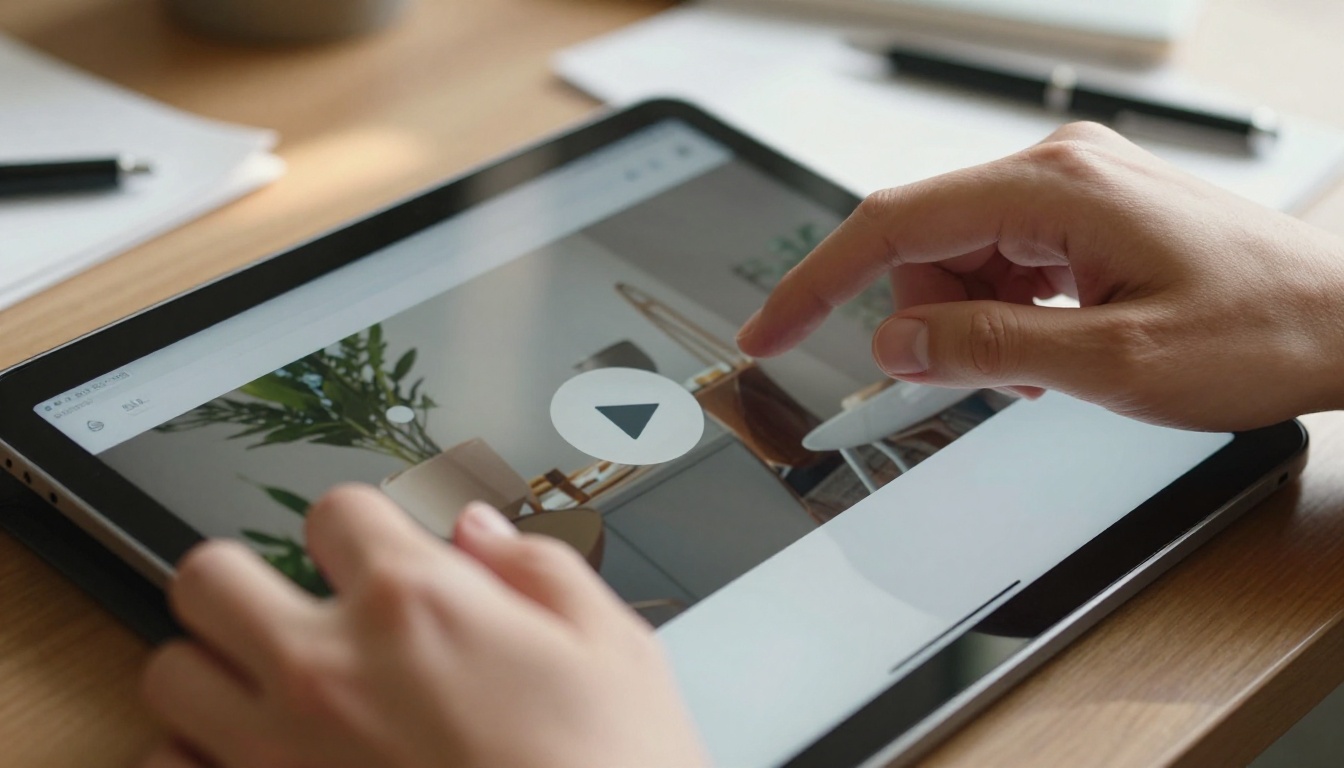
Menschen scrollen an statischen Bildern in Sekunden vorbei. Aber ein Videovorschaubild mit Abspielknopf? Das stoppt den Scroll. Wenn ein Video direkt in einer Flipbook-Seite eingebettet ist, entsteht ein natürlicher Haltepunkt. Es belohnt den Leser, wenn er weiterblättert, und es wirkt lebendig statt archiviert.
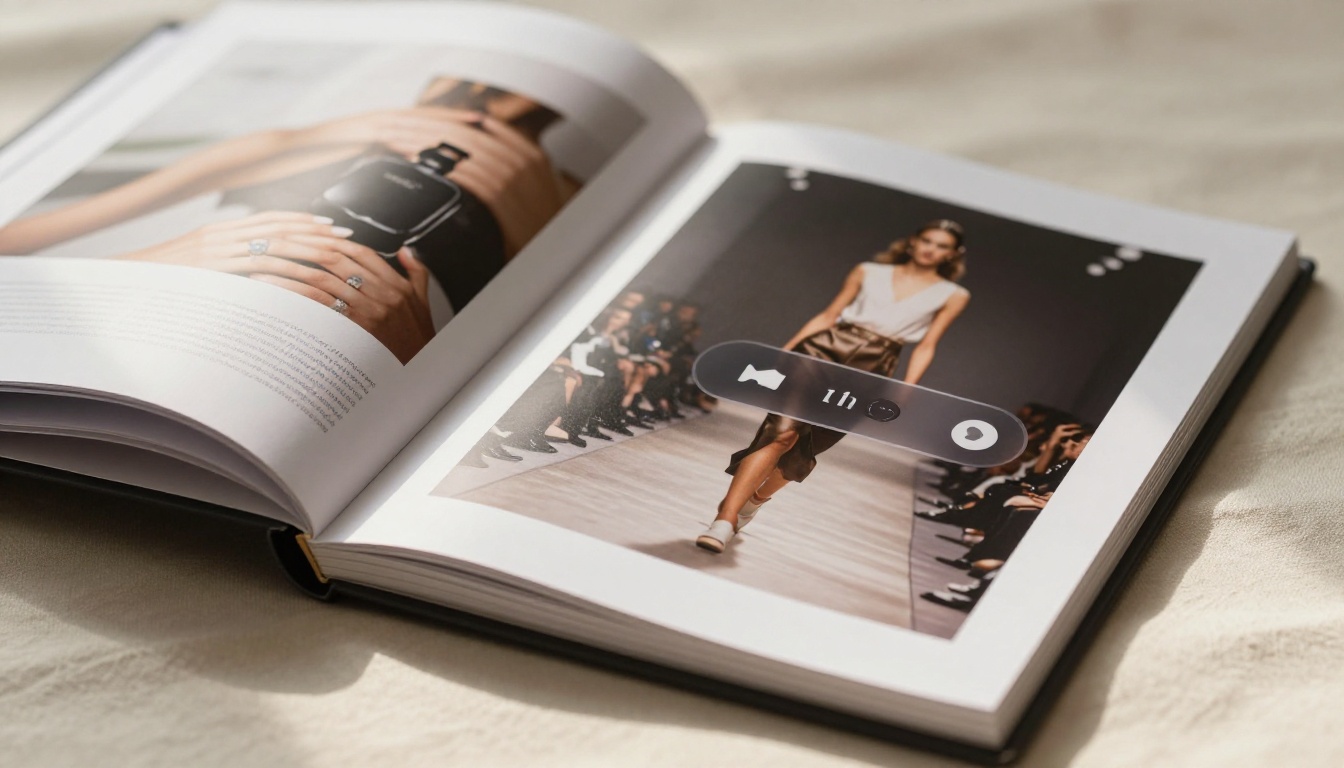
Die Zahlen bestätigen das. Digitale Kataloge mit eingebetteten Videos haben eine deutlich längere Verweildauer pro Seite als Kataloge ohne Video. Immobilienbroschüren mit Rundgangvideos bekommen mehr qualifizierte Anfragen. Mode-Lookbooks mit Laufsteg-Clips konvertieren besser als solche, die nur Standfotos zeigen. Das Format funktioniert, weil es zu dem passt, wie Menschen online ohnehin Inhalte konsumieren.
Was „Video im Flipbook“ wirklich bedeutet
Nicht alle Videofunktionen sind gleich. Du wirst auf Flipbook-Plattformen drei verschiedene Umsetzungen finden:
- Echte Inline-Einbettung: Das Video läuft direkt auf der Flipbook-Seite, innerhalb der Publikation, ohne irgendwohin weiterzuleiten.
- Lightbox-Pop-up: Ein Klick auf ein Videovorschaubild öffnet einen Overlay-Player. Man bleibt im Flipbook, aber das Video liegt nicht wirklich auf der Seite.
- Externer Link: Das „Video“ ist nur ein Link, der YouTube oder Vimeo in einem neuen Tab öffnet. Das ist die schwächste Umsetzung und kaum eine echte Funktion.
Alle Plattformen in dieser Rangliste unterstützen mindestens die Lightbox-Einbettung, und die besten unterstützen echte Inline-Wiedergabe. Dieser Unterschied ist für das Leseerlebnis enorm wichtig.

Die folgende Rangliste nutzt fünf Kriterien, gewichtet nach ihrem Einfluss auf reale Publishing-Abläufe:
| Kriterium | Was wir gemessen haben |
|---|
| Video-Einbettung | Inline vs. Lightbox vs. externer Link |
| Videoquellen | YouTube, Vimeo, direkte MP4, selbst gehostet |
| Bedienkomfort | Schritte, um ein Video auf einer Seite hinzuzufügen |
| Faire Preise | Videofunktionen, die im Einstiegstarif verfügbar sind |
| Ausgabequalität | Responsivität auf mobilen Geräten, Ladegeschwindigkeit, Player-Steuerung |
Nur Plattformen mit aktiver Entwicklung, echter Nutzerbasis und transparenten Preisen haben es in die Auswahl geschafft. Kostenlose Testphasen und kostenlose Tarife wurden berücksichtigt, denn die meisten Verlage wollen testen, bevor sie ein Abo abschließen.
#1 Flipbooks AI: Insgesamt die beste Lösung für Video-Einbettung
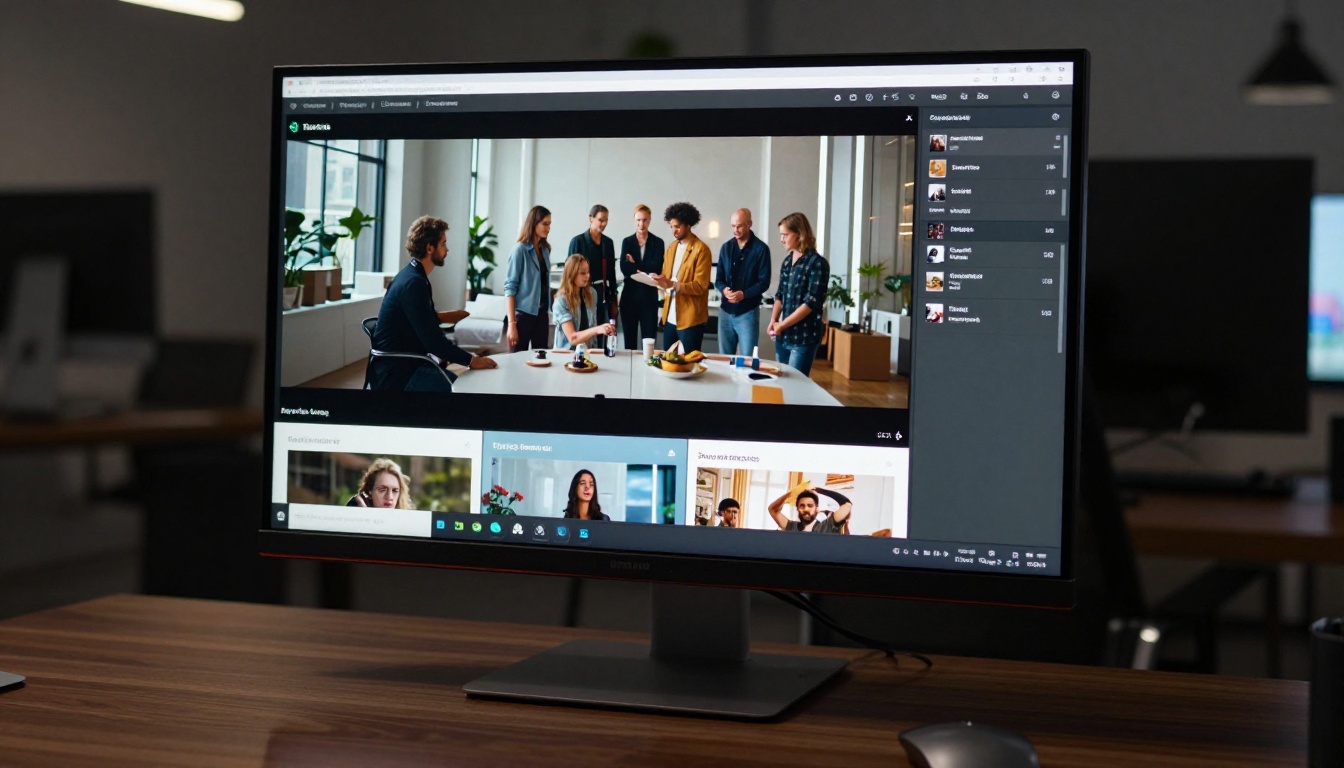
Flipbooks AI belegt den ersten Platz, weil Video dort eine Kernfunktion ist und kein nachträglich aufgesetzter Zusatz zu einem PDF-Konverter. Du kannst Videos von YouTube, Vimeo oder direkten URLs auf jeder Seite deines Flipbooks einbetten. Sie laufen inline ab, ohne dass der Leser irgendwohin weitergeleitet wird.
Video-Einbettung, die wirklich funktioniert
Wenn du dein PDF bei Flipbooks AI hochlädst und den Editor öffnest, ist das Hinzufügen eines Videos unkompliziert. Du wählst eine Seite, wählst das Video-Widget, fügst eine YouTube- oder Vimeo-URL ein (oder lädst direkt eine MP4-Datei hoch) und platzierst das Video an beliebiger Stelle auf der Seite. Das Video läuft inline mit vollen Steuerelementen, Autoplay-Optionen und responsivem Verhalten auf allen Bildschirmgrößen.
Was das von der Konkurrenz abhebt: Das Video-Widget ist vollständig anpassbar. Du kontrollierst:
- Größe und Position: Ziehen, skalieren und an jeder beliebigen Stelle der Seite fixieren
- Autoplay beim Umblättern: Das Video kann starten, sobald ein Leser auf diese Seite blättert
- Standardmäßig stumm: Bewährte Praxis für Autoplay, und hier einstellbar
- Schleifeneinstellungen: Für stimmungsvolle oder sich wiederholende Produktvideos
- Eigenes Vorschaubild: Lege ein eigenes Standbild fest, bevor das Video lädt
Diese Kontrolle findet man üblicherweise nur in Desktop-Publishing-Software, nicht in browserbasierten Flipbook-Tools.
Was du damit machen kannst
Die Anwendungsfälle, die von Inline-Video am meisten profitieren, gibt es in fast jeder Branche:
- E-Commerce-Kataloge: Bette Produktvorführungsvideos direkt neben den technischen Daten ein. Käufer sehen das Produkt in Aktion, ohne die Seite zu verlassen. Der kostenlose digitale Katalog-Ersteller ist genau für diesen Ablauf gebaut.
- Mode-Lookbooks: Kombiniere redaktionelle Fotografie mit Laufsteg-Clips. Mit dem Interaktiven Lookbook-Designer verbindest du beide Formate nahtlos.
- Immobilienbroschüren: Lege ein Rundgangvideo direkt auf die Grundrissseite. Der Immobilienbroschüren-Ersteller übernimmt das von Haus aus.
- Schulungsmaterialien: Bette Lehrclips in Kursdokumentation ein. Das Schulungshandbuch-Flipbook ist dafür gebaut.
- Digitale Magazine: Stelle Interviewclips neben das geschriebene Porträt. Das E-Magazin-Publishing-Werkzeug unterstützt vollständige Multimedia-Layouts.
💡 Nutze Autoplay mit Stummschaltung bei Produktvideos, um Leser mitten im Scrollen abzufangen. So entsteht Bewegung auf der Seite, die den Blick anzieht und die Abspielrate steigert, ohne von Browser-Autoplay-Sperren blockiert zu werden.
Preise im Überblick
Flipbooks AI bietet Video-Einbettung in allen kostenpflichtigen Tarifen. Es gibt keine bösen Überraschungen, bei denen du erst feststellst, dass Video einem Enterprise-Tarif vorbehalten ist.
| Tarif | Video-Einbettung | Flipbooks | Analysen |
|---|
| Free | Eingeschränkt | 3 Flipbooks | Nein |
| Standard | Ja, inline | Unbegrenzt | Grundlegend |
| Professional | Ja, mit Autoplay | Unbegrenzt | Vollständig + Lead-Generierung |
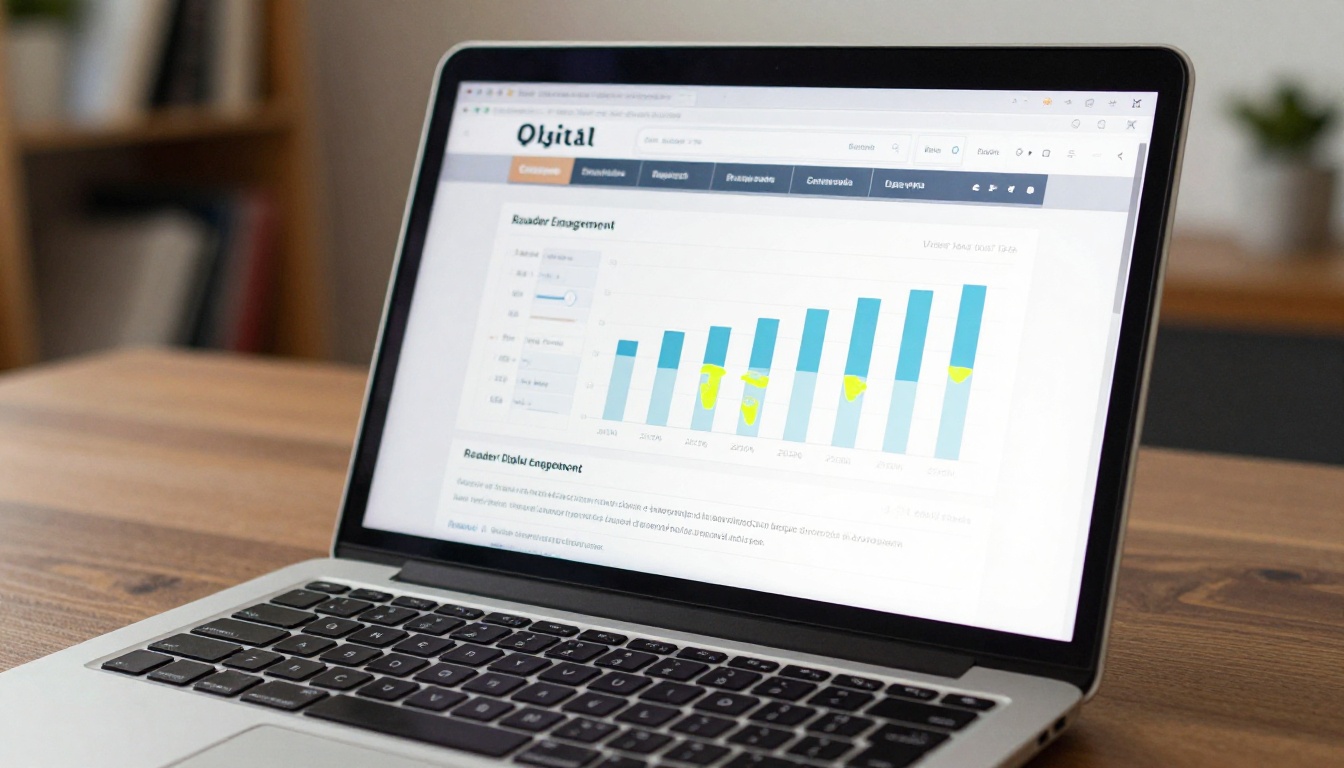
Der Professional-Tarif schaltet Autoplay-Steuerung, Kontaktformulare und vollständige Lesestatistiken frei, einschließlich Abspielraten von Videos. Wer genau wissen will, welche Videos Leser ansehen und wie lange, findet diese Daten im Professional-Tarif.
✅ Ideal für: Marketer, Verlage und Unternehmen, die Video zu einem zentralen Bestandteil ihrer digitalen Publikationen machen wollen und nicht zu einer nachträglich aufgesetzten Funktion.
#2 FlipHTML5: Solide Videounterstützung mit einer Lernkurve
FlipHTML5 gehört zu den etablierteren Namen im Bereich der Online-Flipbooks, und seine Videounterstützung ist wirklich leistungsfähig. Du kannst YouTube-, Vimeo- und direkte MP4-Dateien über den Seiteneditor in Seiten einbetten. Die Umsetzung nutzt standardmäßig einen Lightbox-Ansatz, eine Inline-Wiedergabe ist jedoch mit etwas manueller Konfiguration möglich.

Überblick über die Videounterstützung
FlipHTML5 nutzt im Editor ein Panel „Multimedia hinzufügen“, in dem du Videos neben Bildern und interaktiven Punkten einfügen kannst. Der Videoplayer ist übersichtlich und funktional und unterstützt eine responsive Größenanpassung. Die wichtigsten Reibungspunkte sind:
- Der Editor hat eine steilere Lernkurve als Tools mit Drag-and-Drop
- Erweiterte Videoeinstellungen (Autoplay, Schleife, stummer Start) erfordern zusätzliche Konfigurationsschritte, die neuen Nutzern nicht sofort klar sind
- Die Wiedergabe auf dem Handy kann bei selbst gehosteten MP4-Dateien unbeständig sein, besonders unter iOS
Trotzdem handhabt FlipHTML5 Videos gut für Broschüren, Unternehmensberichte und Bildungsmaterialien, sofern man mit der Plattform vertraut ist.
Wo es glänzt
FlipHTML5 eignet sich am besten für:
- Unternehmenspräsentationen, bei denen auf der ersten Seite ein kurzes Videointro läuft
- Schulungsdokumente mit kurzen Erklärclips pro Abschnitt
- Veranstaltungsprogramme, bei denen auf der Seite mit der Referentenbiografie ein Vorstellungsvideo eingebettet ist
⚠️ Nutzer des kostenlosen Tarifs sehen das FlipHTML5-Branding auf allen veröffentlichten Flipbooks. Videofunktionen sind eingeschränkt, bis du auf einen kostenpflichtigen Tarif wechselst.
Wo es an Grenzen stößt
Die größte Lücke liegt bei Automatisierung und Integration. FlipHTML5 bietet nicht dieselbe Tiefe bei Analysen oder Lead-Erfassung wie Flipbooks AI im Professional-Tarif. Wer Videoleistung als Teil einer umfassenderen Content-Strategie messen will, bekommt bestenfalls einfache Daten.
Auch die Preise sind weniger transparent. Funktionen verteilen sich auf mehrere Tarifstufen, und das fällt oft erst auf, wenn man schon mitten im Arbeitsablauf steckt.
#3 Publuu: Schlanke Videofunktion mit sauberer Oberfläche
Publuu ist ein neuerer Anbieter, der um den Ablauf der Flipbook-Erstellung eine saubere, intuitive Oberfläche gebaut hat. Videos werden über YouTube- und Vimeo-Einbettungscodes unterstützt, und der Editor macht es wirklich einfach, ein Video auf eine beliebige Seite zu ziehen.
Video in Flipbooks
Die Videofunktion von Publuu arbeitet mit einem System aus interaktiven Punkten. Du definierst eine anklickbare Zone auf einer Seite, hinterlegst eine Video-URL, und wenn Leser diesen Bereich anklicken, läuft das Video in einem Lightbox-Overlay. Es ist keine echte Inline-Einbettung, aber das Lightbox-Erlebnis ist ausgereift und funktioniert auf dem Handy zuverlässig.
Die Einschränkungen sind hier real:
- Kein Autoplay beim Umblättern
- Keine selbst gehosteten MP4-Dateien in den unteren Tarifen
- Keine Schleifen- oder Steuerung für den stummen Start
- Ein Video braucht einen bewussten Klick zum Start, eine stimmungsvolle Hintergrundwiedergabe gibt es nicht
Bei Publikationen, in denen Video ergänzend ist (ein „Schau dir das an, wenn du willst“-Zusatz statt eines Kernbestandteils der Seite), funktioniert Publuu gut. Bei Publikationen, in denen Video im Mittelpunkt steht, summieren sich die Einschränkungen schnell.
Die besten Anwendungsfälle
Publuu ist eine vernünftige Wahl für:
- Kleine Unternehmen mit einfachen Produktbroschüren und ein oder zwei Videoergänzungen
- Einzelne Kreative, die persönliche Portfolios mit optionalen Videobeispielen aufbauen
- Schul- und Non-Profit-Publikationen, bei denen ein einfacher Klick-zum-Abspielen-Link genügt
💡 Wenn du Publuu für einen Produktkatalog nutzt und die Videounterstützung zu eingeschränkt findest, bietet der Produktkatalog-Generator bei Flipbooks AI einen direkten Umstiegsweg mit vollständiger Inline-Videounterstützung und ohne Wasserzeichen.
Vergleich im direkten Nebeneinander
So schneiden die drei Plattformen bei den Funktionen ab, die für digitale Publikationen mit Video am wichtigsten sind:
| Funktion | Flipbooks AI | FlipHTML5 | Publuu |
|---|
| Inline-Videowiedergabe | Ja | Konfigurierbar | Nein (nur Lightbox) |
| YouTube-Einbettung | Ja | Ja | Ja |
| Vimeo-Einbettung | Ja | Ja | Ja |
| Direkter MP4-Upload | Ja | Ja | Nur kostenpflichtige Tarife |
| Autoplay beim Umblättern | Ja (Professional) | Manuelle Konfiguration | Nein |
| Stummer Autoplay | Ja | Ja (zusätzliche Schritte) | Nein |
| Video-Schleifensteuerung | Ja | Eingeschränkt | Nein |
| Videowiedergabe auf mobilen Geräten | Zuverlässig | Unbeständig | Gut |
| Analysen mit Videodaten | Ja (Professional) | Grundlegend | Eingeschränkt |
| Ohne Wasserzeichen | Ja (ab Standard) | Kostenpflichtige Tarife | Kostenpflichtige Tarife |
| Kostenloser Tarif verfügbar | Ja | Ja | Ja |
Die Tabelle macht die Rangfolge deutlich. Flipbooks AI bietet das vollständigste Videoangebot. FlipHTML5 ist eine leistungsfähige Alternative für Nutzer, die bereits in diesem Ökosystem arbeiten, und Publuu eignet sich als einfachere Option für Videos mit geringem Anspruch.
So bettest du mit Flipbooks AI ein Video in ein Flipbook ein
Da Flipbooks AI für diesen Anwendungsfall die stärkste Plattform ist, folgt hier eine Schritt-für-Schritt-Anleitung für die Video-Einbettung, vom Start bis zur Veröffentlichung.
1. Erstelle dein Konto
Gehe zu flipbooksai.com/account und erstelle ein Konto. Das dauert weniger als zwei Minuten, und zum Testen ist keine Kreditkarte nötig.
2. Lade dein PDF hoch
Klicke im Dashboard auf „Neues Flipbook“ und lade dein PDF hoch. Flipbooks AI wandelt es in ein HTML5-Flipbook mit einer realistischen Umblätteranimation um. Die Umwandlung dauert je nach Dateigröße meist 30 bis 60 Sekunden.
3. Öffne den Seiteneditor
Sobald die Umwandlung abgeschlossen ist, klicke auf „Bearbeiten“, um den Seiteneditor zu öffnen. Du siehst dein gesamtes Flipbook mit allen Seiten, aufgelistet im Seitenpanel.
4. Wechsle zur Zielseite
Klicke im Seitenpanel auf die Seite, auf der du das Video einbetten willst. Der Editor zeigt dir eine Live-Vorschau dieser Doppelseite.
5. Füge das Video-Widget hinzu
Klicke auf „Element hinzufügen“ und wähle „Video“. Ein Video-Widget erscheint auf der Seite. Ziehe an den Ecken und Kanten, um es zu skalieren und zu verschieben, bis es in dein Layout passt.
6. Füge deine Video-URL ein
Füge im Einstellungsbereich des Widgets deine YouTube-URL, Vimeo-URL oder den direkten MP4-Link ein. Die Player-Vorschau lädt sofort im Editor, sodass du sie vor der Veröffentlichung prüfen kannst.
7. Lege die Wiedergabeeinstellungen fest
Lege Autoplay (ein oder aus), den stummen Start, das Schleifenverhalten fest und bestimme, ob das Video vor dem Abspielen ein eigenes Vorschaubild zeigen soll. Alle diese Einstellungen findest du im rechten Panel, zusammen mit Position und Größe.
8. Speichern und veröffentlichen
Klicke auf „Speichern“ und dann auf „Veröffentlichen“. Dein Flipbook ist jetzt mit dem eingebetteten Video live. Teile es über einen direkten Link, einen Einbettungscode für deine Website oder eine passwortgeschützte URL für private Verteilung.
✅ Stelle bei Videos, die beim Umblättern starten, immer Autoplay mit Stummschaltung ein. Browser blockieren Autoplay mit Ton grundsätzlich, daher startet das Video mit stummem Beginn tatsächlich automatisch, statt stillschweigend nicht zu starten.
Welches sollst du wählen
Die richtige Plattform hängt davon ab, welche Rolle Video in deiner Publikation spielt und wie viel Kontrolle du über das Wiedergabeerlebnis brauchst.
Wähle Flipbooks AI, wenn:
- Video ein zentraler Teil deiner Publikationsstrategie ist und keine optionale Ergänzung
- Du Autoplay-, Schleifen- und Stummstart-Steuerung ohne manuelle Notlösungen willst
- Du Analysen brauchst, um zu sehen, welche Videos Leser tatsächlich ansehen und wie lange
- Du Kataloge, Lookbooks oder E-Magazine veröffentlichst, in denen Multimedia echten Mehrwert schafft
- Du ohne Wasserzeichen arbeiten willst, ohne Enterprise-Preise zu zahlen
Wähle FlipHTML5, wenn:
- Du FlipHTML5 bereits für andere Publikationen nutzt und ein Wechsel sich nicht lohnt
- Deine Videoanforderungen einfach sind (ein bis zwei Clips pro Dokument, nur Klick-zum-Abspielen)
- Du mit einem stärker manuellen Konfigurationsprozess klarkommst und Zeit für die Lernkurve einplanst
Wähle Publuu, wenn:
- Du nur gelegentlich Klick-zum-Abspielen-Videolinks brauchst, keine Inline-Wiedergabe
- Dein Publikum Klick-zum-Aufklappen als Standard erwartet
- Du die schnellstmögliche Einrichtung mit minimalem Konfigurationsaufwand brauchst
Für die meisten kommerziellen und marketingorientierten Publishing-Abläufe ist Flipbooks AI die klare Wahl. Die Funktionstiefe in den Tarifen Standard und Professional übertrifft die Konkurrenz, ohne komplizierte Einstellungen oder Enterprise-Preise.
Starte noch heute mit Video-Publikationen

Video in einem Flipbook einzubetten ist keine experimentelle Funktion mehr, das teurer Enterprise-Software vorbehalten ist. Die Plattformen in dieser Rangliste haben es zugänglich gemacht. Und der Unterschied zwischen einem statischen PDF und einem interaktiven Flipbook mit Video ist der Unterschied zwischen Inhalten, die überflogen werden, und Inhalten, die tatsächlich gelesen werden.
Flipbooks AI hebt sich von der Konkurrenz ab, weil Video dort ein fester Bestandteil der Seite ist und kein Zusatz. Ob du einen Produktkatalog, ein Mode-Lookbook, ein Schulungshandbuch oder ein digitales Magazin baust: Video auf den Seiten verbessert das Leseerlebnis auf eine Weise, die statische Layouts einfach nicht erreichen.
Bereit, dein erstes Flipbook mit Video zu bauen? Erstelle kostenlos dein Konto und sieh, wie schnell du von einem PDF zu einer interaktiven Publikation mit eingebettetem Video kommst.
Durchsuche das vollständige Werkzeugverzeichnis, um die Vorlage zu finden, die zu deinem Anwendungsfall passt. Und wenn du bereit bist zu wachsen, vergleiche die Tarife, um den Tarif zu finden, der zu deinem Publikationsvolumen passt.



