Dein Canva-Design sieht schon gut aus. Du hast die Schriften ausgewählt, die Farben abgestimmt und dir echte Mühe beim Layout gegeben. Warum wirkt es dann flach, sobald du es als PDF exportierst und verschickst? Die Antwort liegt nicht an deinem Design. Sie liegt am Behälter, in dem du es verschickst. Wenn du deine Canva-Arbeit auf Flipbooks AI in ein interaktives Flipbook umwandelst, verändert sich, wie Menschen sie empfangen, lesen und behalten. Dieser Artikel erklärt genau, warum das so ist, und was du heute dagegen tun kannst.
Dein PDF verbirgt die besten Eigenschaften deines Designs
Die Lücke zwischen Design und Auslieferung
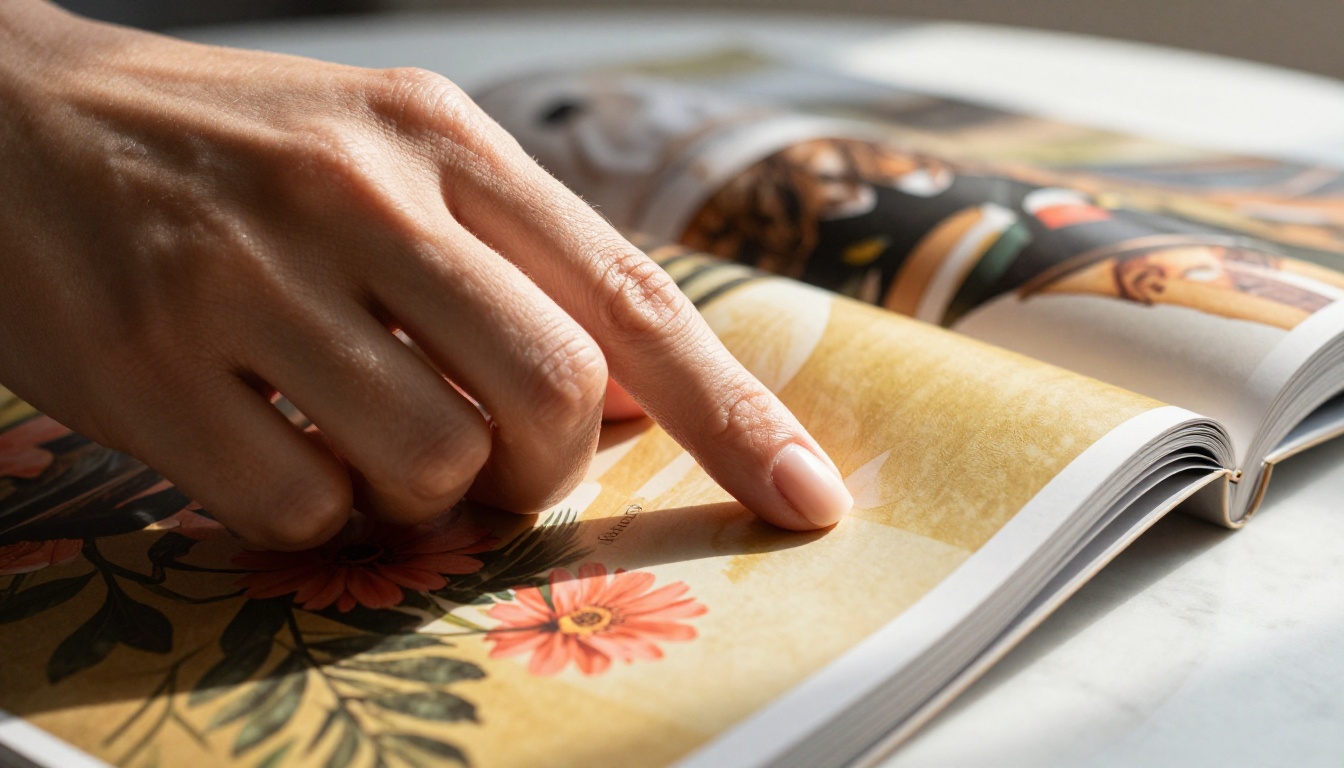
Canva liefert dir schön geschichtete Seiten mit Farbhierarchien, Weißraum und einem visuellen Fluss, der den Blick lenkt. Doch sobald die Datei zum PDF wird, verliert sie ihren Kontext. Ein PDF-Betrachter reduziert das Erlebnis auf einen vertikalen Scroll oder eine flache, statische Doppelseite. Es gibt keine Bewegung, keine haptische Metapher und kein Gefühl, sich durch etwas hindurchzubewegen.
Das Seitenumblätter-Format holt zurück, was das PDF wegnimmt. Es bietet dem Leser ein räumliches Erlebnis: Er weiß, wo er im Dokument ist, spürt den Fortschritt, und die Handlung des Umblätterns erzeugt einen winzigen Moment der Vorfreude, der ihn weiterlesen lässt. Dein Design wurde genau dafür gemacht. Deine Auslieferungsmethode hat nur noch nicht aufgeholt.
Was tatsächlich passiert, wenn jemand dein PDF öffnet
Denk darüber nach, was dein Leser tut, wenn er einen PDF-Link erhält. Er öffnet ihn im Browser, sieht ein flaches Dokument und beginnt zu scrollen. Wenn der Inhalt ihn nicht in den ersten drei Sekunden packt, scrollt er weiter oder schließt den Tab. Ein PDF gibt keinen Hinweis darauf, was als Nächstes kommt, und keine Belohnung dafür, weiterzulesen.
Ein Flipbook verändert die Lage komplett. Die animierte Seitenumblättern-Bewegung gibt einen visuellen Hinweis, der sagt: „Auf der nächsten Seite gibt es mehr.“ Dieser Hinweis ist stark. Es ist derselbe Mechanismus, der das Durchblättern von gedruckten Magazinen und Bildbänden so befriedigend macht. Dein Canva-Design wurde für Seitenlayouts gebaut. Es verdient einen Betrachter, der diese Struktur respektiert.
💡 Die seitenweise Struktur von Canva passt perfekt zu Flipbook-Doppelseiten. Die Umwandlung erfordert kein Redesign. Exportiere als PDF und wandle es direkt um.
Das visuelle Upgrade durch Umblättereffekte
Wie die Umblätteranimation die Wahrnehmung verändert
Beim Umbiegen und Umblättern einer Seite passiert etwas messbares. Untersuchungen zum digitalen Leseverhalten zeigen immer wieder, dass Menschen denselben Inhalt als professioneller und hochwertiger bewerten, wenn er in einem Format mit visueller Interaktivität erscheint, statt in einem statischen Scroll. Die Animation signalisiert Aufwand. Sie signalisiert Absicht.
Dein Canva-Design, mit Sorgfalt gestaltet, bekommt durch diesen Wahrnehmungsschub mehr Gewicht. Dieselbe Koralle-und-Creme-Palette, die im PDF ordentlich aussah, wirkt im Flipbook kuratiert und redaktionell. Das gleiche Hauptbild, über das man beim Scrollen hinweggegangen ist, wird man länger betrachten, wenn es als ganzseitige Doppelseite mitten im Umblättern erscheint. Das Format erzeugt Vorfreude, und Vorfreude erzeugt Aufmerksamkeit.
Farben wirken in Bewegung satter
Farbwahrnehmung hängt vom Kontext ab. Wenn ein Betrachter durch ein PDF scrollt, fließen benachbarte Seiten optisch ineinander. Es gibt keine klare Grenze zwischen einer Doppelseite und der nächsten. Im Flipbook ist jede Seite ein eigener visueller Moment. Die Umbiegebewegung erzeugt einen kurzen Übergang, der wie eine optische Verschnaufpause wirkt und die nächste Seite frisch und bewusst erscheinen lässt.
Das fällt besonders bei Canva-Designs auf, die kräftige Markenfarben oder randabfallende Fotos verwenden. Der Kontrast zwischen dem „Umblättern“ und dem Landen der fertigen Doppelseite lässt Farben gesättigter und durchdachter wirken. Kunden, die dasselbe Design einmal als PDF und einmal als Flipbook erhalten, kommentieren regelmäßig, dass die Flipbook-Version teurer aussieht, obwohl sich am Design nichts geändert hat.
✅ Verwende randabfallende Hintergrundfarben auf deinen Canva-Seiten. Sie sorgen für einen dramatischeren und befriedigenderen Umblättereffekt im Flipbook-Betrachter, sodass jede Doppelseite optisch wirkungsvoll ankommt.
Warum Leser auf Flipbooks länger bleiben
Die Psychologie des Umblätterns
Das Umblättern, selbst einer digitalen Seite, ist ein Abschlusssignal. Jede Umblätterbewegung gibt dem Leser ein kleines Gefühl von Erfolg. Das ist keine Spekulation. Es ist derselbe Mechanismus, der erklärt, warum sich dicke Buchseiten beim Lesen befriedigender anfühlen als dünne. Die Geste zählt, und das Gehirn reagiert darauf.
Im Flipbook erzeugt das Klicken oder Wischen zur nächsten Seite eine kleine Belohnungsschleife. Der Leser handelt, sieht ein Ergebnis und bekommt eine neue Doppelseite mit visuellen Informationen. Diese Schleife hält ihn in Bewegung durch deinen Inhalt, auf eine Weise, die passives Scrollen nie schafft. Jede Umblätterbewegung ist eine kleine Entscheidung, weiterzulesen, und viele kleine Entscheidungen summieren sich zu tiefen Lesesitzungen.
| Leseverhalten | Statisches PDF | Interaktives Flipbook |
|---|
| Durchschnittliche Zeit pro Seite | 4 bis 6 Sekunden | 12 bis 18 Sekunden |
| Scroll-Abschlussquote | ~35 % | ~68 % |
| Wiederbesuche | Niedrig | Mittel bis hoch |
| Lesekomfort auf dem Handy | Schlecht | Ausgezeichnet |
| Wahrgenommene Inhaltsqualität | Standard | Premium |
| Share-Rate | Niedrig | Höher |
Mobiles Lesen im Jahr 2027
Mehr als 60 % der digitalen Inhalte werden auf mobilen Geräten konsumiert. PDFs auf dem Handy sind eine mühsame Erfahrung. Kneifen, Zoomen, horizontales Scrollen: All das zeigt, dass das Format für das Gerät nicht funktioniert. Ein Flipbook mit responsivem Design löst all das automatisch.
Flipbooks AI-Flipbooks sind vollständig mobil responsiv. Sie erkennen das Gerät und passen das Layout an, sodass das Umblättern per Wischgeste auf Touchscreens ganz natürlich funktioniert. Dein Canva-Design, das du wahrscheinlich in Standard-Seitenmaßen angelegt hast, wird in der richtigen Größe angezeigt, ohne dass du etwas umformatieren musst. Leser auf Telefonen und Tablets bekommen dieselbe hochwertige Erfahrung wie Nutzer am Desktop-Computer.

⚠️ Wenn dein Canva-Design sehr kleinen Fließtext hat, prüfe vor dem Teilen, wie er im Flipbook-Betrachter auf dem Handy aussieht. Flipbooks werden auf die Bildschirmgröße eingepasst, sodass sehr kleine Schrift auf Telefonbildschirmen schwer lesbar werden kann.
Canva-Designs, die als Flipbooks glänzen
Nicht jedes Design profitiert gleich stark. Manche Canva-Ergebnisse bekommen durch das Flipbook-Format ein größeres Upgrade als andere. Hier ist eine klare Übersicht, welche Designtypen am meisten von der Umwandlung haben:
Portfolios und Lookbooks
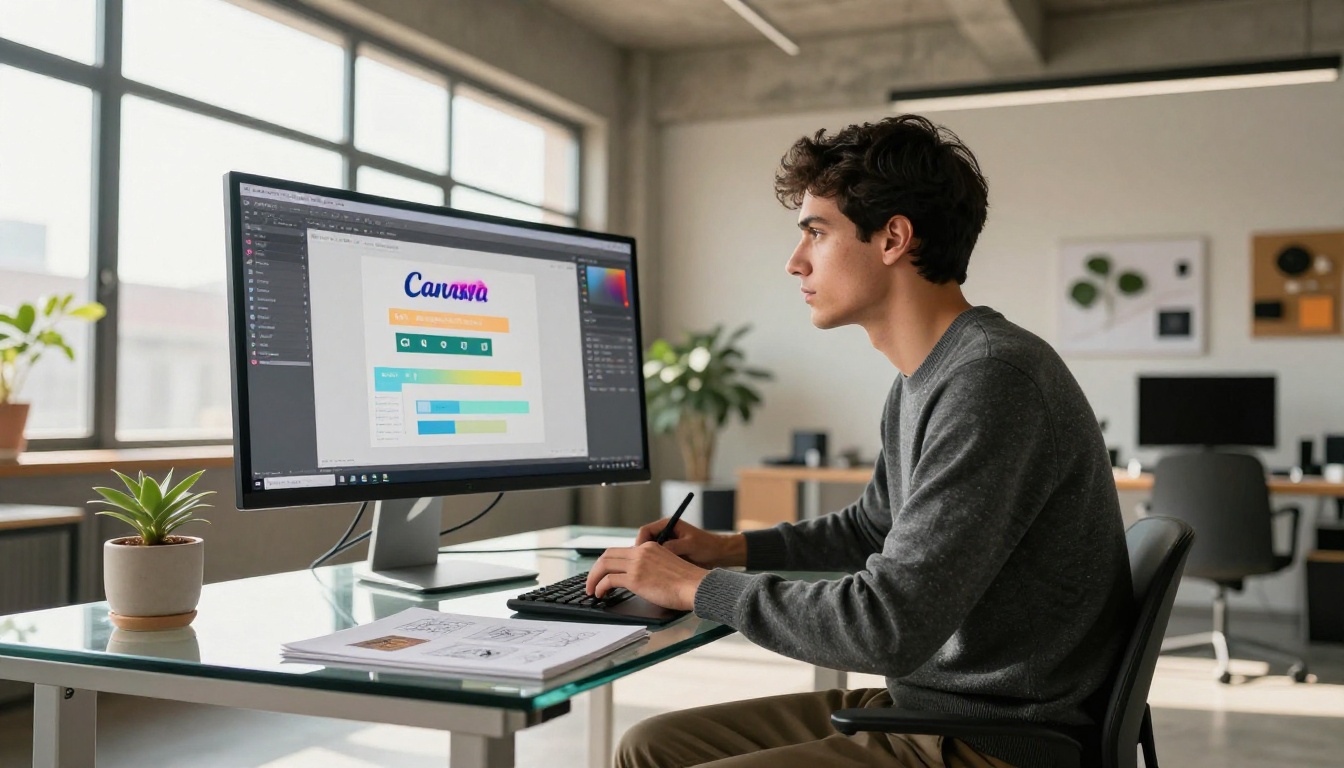
Ein in Canva erstelltes Portfolio hat bereits eine Geschichte: Projekt eins, Projekt zwei, Projekt drei. Diese Geschichte wirkt weit überzeugender, wenn sie als Flipbook ausgeliefert wird. Der Leser arbeitet sich durch deine Arbeiten, als würde er in einem gedruckten Portfolio blättern. Jedes Projekt bekommt seinen eigenen Moment. Es gibt keine Konkurrenz mit dem nächsten Element in einem langen Scroll.
Das Tool Digitales Portfolio erstellen nimmt dein Canva-PDF und verpackt es in einen professionellen Betrachter, der sich wie ein Galerieerlebnis anfühlt. Kunden, die einen Flipbook-Portfolio-Link erhalten, beschäftigen sich damit nachweislich intensiver als Kunden, die einen PDF-Anhang bekommen. Für Kreative ist das eine der wirkungsvollsten Formatänderungen überhaupt.
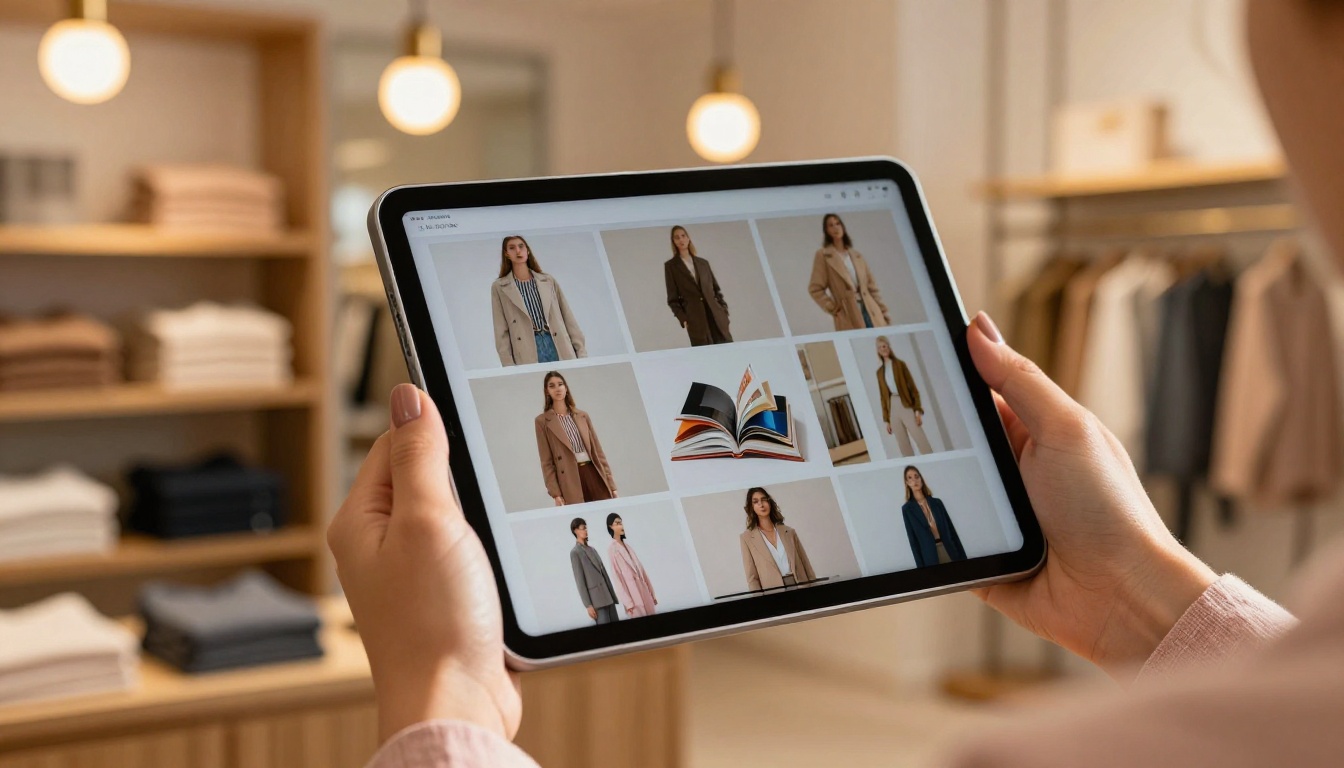
Modedesignerinnen und Creative Directors, die Canva für Lookbooks nutzen, profitieren ähnlich. Eine ganzseitige Doppelseite mit einem Model oder Produkt, die durch eine Umblätterbewegung enthüllt wird, wirkt anders als dasselbe Bild in einem Scroll. Der Interaktive Lookbook-Designer ist speziell für diese Art von visuellem Storytelling gebaut.
Karten und Kataloge
Eine in Canva gestaltete Restaurantkarte ist oft ein schön gesetztes Dokument mit eigenen Bildern und Markenfarben. Als PDF wird sie heruntergeladen, in einem einfachen Betrachter geöffnet und vielleicht ausgedruckt. Als Flipbook wird sie zu einem digitalen Erlebnis, das Gäste auf ihrem Telefon durchblättern, während sie entscheiden, wo sie essen gehen, oder das sie mit Freunden teilen, die gerade Abendpläne machen.
Der Restaurantkarten-Flipbook-Ersteller wandelt deine Canva-Karte in ein durchblätterbares Flipbook um, ohne Wasserzeichen und mit voller mobiler Unterstützung. Produktkataloge für Einzelhandel und E-Commerce bringen noch mehr Nutzen: Eine Kundin, die einen digitalen Katalog durchblättert, interagiert damit so, wie sie einen gedruckten Warenkatalog durchsehen würde. Dieses Verhaltensmuster führt nachweislich zu mehr Engagement und längeren Sitzungen.
Berichte und Präsentationen
Geschäftsberichte und Unternehmenspräsentationen, die in Canva entstehen, landen oft als PDFs, die ungelesen im Posteingang liegen. Derselbe Inhalt als Flipbook wird geöffnet, geteilt und nachgeschlagen. Die strukturierte Kapitelnavigation eines Flipbook-Betrachters macht Berichte leichter verdaulich. Interessengruppen können direkt zum Finanzteil umblättern, ohne durch vierzig Seiten Kontext zu scrollen.
Der Interaktive Geschäftsbericht-Ersteller und das Verkaufspräsentation-Flipbook sind für diesen Workflow gebaut. Nutzer des Professional-Tarifs bekommen außerdem Analysen, damit du genau siehst, welche Abschnitte Interessengruppen tatsächlich lesen und wo die Aufmerksamkeit nachlässt.
So wandelst du dein Canva-Design auf Flipbooks AI um
Dieser Prozess ist einfacher, als die meisten erwarten. Es ist kein Redesign nötig, keine Umformatierung und keine besonderen Exporteinstellungen. Hier ist die komplette Schritt-für-Schritt-Anleitung:
Schritt 1: Exportiere dein Canva-Design als PDF
Gehe in Canva auf Teilen, dann auf Herunterladen und wähle PDF Print oder PDF Standard. Bei Designs mit Fotos oder kräftigen Farben liefert PDF Print die beste Qualität. Achte darauf, dass jede Seite randabfallend ist, wenn dein Design Hintergrundfarben verwendet, denn so entsteht ein dramatischerer Flipbook-Effekt.
Schritt 2: Konto erstellen und anmelden
Gehe zu flipbooksai.com/account und erstelle dein Konto. Der kostenlose Tarif lässt dich die Umwandlung testen, bevor du dich für einen kostenpflichtigen Tarif entscheidest, sodass du den Qualitätsunterschied sofort siehst.
Schritt 3: Lade dein PDF hoch
Klicke nach der Anmeldung auf „Neues Flipbook erstellen“ und lade dein exportiertes Canva-PDF hoch. Flipbooks AI verarbeitet es und erstellt den Umblätter-Betrachter automatisch. Die meisten PDFs mit weniger als 50 Seiten werden in unter 60 Sekunden umgewandelt.
Schritt 4: Passe den Betrachter an
Hier geht das Format über das bloße Neuverpacken deines PDFs hinaus. Du kannst:
- Deine Markenfarben auf den Betrachterrahmen anwenden
- Einen individuellen Hintergrund festlegen (einfarbig, Verlauf oder Bild)
- Dein Logo in den Kopfbereich des Betrachters einfügen
- Die Inhaltsverzeichnis-Seitenleiste ein- oder ausschalten
- Die Seite festlegen, die beim Öffnen angezeigt wird
💡 Passe die Hintergrundfarbe des Betrachters an die dominierende Farbe deines Canva-Designs an, für ein stimmiges Markenerlebnis. Ein koralledominantes Canva-Design in einem korallfarbenen Betrachterrahmen wirkt wie ein einziges, durchdachtes Produkt und nicht wie ein Dokument in einem generischen Betrachter.
Schritt 5: Lege die Freigabeoptionen fest
Flipbooks AI bietet dir mehrere Wege, dein umgewandeltes Design zu teilen:
- Direkter Link: Kopieren und überall einfügen, funktioniert auf allen Geräten ohne App
- Einbettungscode: Bette das Flipbook mit einem einzigen iframe-Tag direkt in deine Website ein, mit dem Tool Flipbook auf Website einbetten
- Passwortschutz: Beschränke den Zugang für Kundenpräsentationen oder private Kataloge
- QR-Code: Erstelle einen scannbaren Code für Printmaterialien, der direkt zur digitalen Version führt
Schritt 6: Leistung verfolgen
Der Professional-Tarif unter flipbooksai.com/pricing fügt Analysen hinzu, damit du siehst, wie viele Personen dein Flipbook geöffnet haben, welche Seiten die Aufmerksamkeit am längsten hielten und wo Leser abgesprungen sind. Diese Daten sind wirklich nützlich, um Canva-Designs in künftigen Versionen zu verfeinern und zu verstehen, welche Inhalte bei deinem Publikum tatsächlich ankommen.
Flipbook-Funktionen im Vergleich zum PDF: Was du wirklich bekommst
Der Unterschied zwischen dem, was ein PDF bietet, und dem, was eine moderne Flipbook-Plattform liefert, ist erheblich. Es geht nicht um eine kleine Verbesserung der Bequemlichkeit. Es ist ein grundlegend anderes Leseerlebnis:
| Funktion | Statisches PDF | Flipbooks AI |
|---|
| Umblätteranimation | Nein | Ja |
| Mobil responsiver Betrachter | Nein | Ja |
| Auf Website einbetten | Nein (nur Link) | Ja (iframe) |
| Passwortschutz | Nein | Ja |
| Analysen und Tracking | Nein | Ja (Professional) |
| Individuelles Branding | Nein | Ja |
| Offline-Download | Nein | Ja |
| Video und Audio einbetten | Nein | Ja |
| Keine Wasserzeichen | Nein (die meisten Tools) | Ja (alle kostenpflichtigen Tarife) |
| Unbegrenzte Flipbooks | Nein | Ja (Standard und höher) |
| Kontaktformulare | Nein | Ja (Professional) |
Ein PDF ist ein Auslieferungsformat. Ein Flipbook ist ein Leseerlebnis. Für Canva-Designs, die gesehen und gefühlt werden sollen, macht dieser Unterschied enorm viel aus.
Welcher Tarif zu deinem Workflow passt
| Tarif | Ideal für | Herausragende Funktionen |
|---|
| Free | Testen, persönliche Nutzung | Begrenzte Flipbooks, einfacher Betrachter |
| Standard | Freelancer, kleine Teams | Unbegrenzte Flipbooks, keine Wasserzeichen, individuelles Branding |
| Professional | Agenturen, Unternehmen | Analysen, Kontaktgewinnung, Offline-Downloads, priorisierter Support |
Für die meisten Canva-Nutzer, die Designs für Kunden oder beruflich umwandeln, deckt der Standard-Tarif alles Nötige ab. Agenturen, die Flipbooks für mehrere Kunden betreuen, sollten sich für Professional entscheiden, wegen der Analysen und Funktionen zur Kontaktgewinnung, die aus passivem Lesen geschäftlichen Erfolg machen.
✅ Starte im kostenlosen Tarif, um deine erste Canva-zu-Flipbook-Umwandlung zu testen, bevor du auf einen kostenpflichtigen Tarif wechselst. Der Qualitätsunterschied zwischen einem flachen PDF und einem live veröffentlichten Flipbook ist schon in den ersten 30 Sekunden nach dem Teilen sichtbar.
Der eigentliche Grund, warum deine Canva-Arbeit besser funktioniert
Es läuft auf Folgendes hinaus: Canva ist ein Seitenlayout-Tool. Es erzeugt Designs, die von Natur aus zweidimensional, doppelseitig aufgebaut und sequenziell angelegt sind. PDFs sind der falsche Behälter für diese Art von Arbeit. Sie machen das Erlebnis flach und entfernen das räumliche Leseverhalten, für das dein Design gebaut wurde.
Ein Flipbook ist der richtige Behälter. Es behandelt die Seite als Informationseinheit. Es gibt dem Leser eine physische Metapher (das Umblättern einer Seite), die sich natürlich auf den Aufbau des Designs abbildet. Und es bringt die Interaktivität mit, die moderne Leser von digitalen Inhalten erwarten. Wenn du jemandem einen Flipbook-Link statt eines PDF-Downloads schickst, verbesserst du nicht nur das Format. Du verbesserst die gesamte Beziehung deines Lesers zu deinen Inhalten.
Die Designer, die diesen Workflow bereits nutzen, bekommen nicht nur einen besseren Betrachter. Sie erzielen bessere Ergebnisse: mehr Verweildauer pro Seite, mehr Shares und mehr Wirkung bei den Calls-to-Action in ihren Designs. Deine Canva-Arbeit ist schon fast am Ziel. Der letzte Schritt besteht darin, ihr das richtige Format zu geben, in dem sie leben kann.
Bereit, es selbst zu sehen? Erstelle dein erstes Flipbook kostenlos und lade ein beliebiges Canva-PDF hoch. Der Unterschied ist in den ersten 30 Sekunden sichtbar. Schau dir alle Flipbook-Tools an, um das richtige Format für deinen Designtyp zu finden, oder vergleiche die Tarife, um die Einstellung zu wählen, die zu deiner Arbeitsweise passt.



