Pasaste horas perfeccionando un diseño en InDesign, colocaste un video de producto, exportaste el archivo y se lo enviaste a un cliente. Entonces llega el correo: "El video es solo un recuadro gris". Pasa constantemente, y rara vez es culpa tuya. El soporte de video en PDF depende casi por completo del visor, y la mayoría de los visores lo ignoran. Este artículo te muestra cómo añadir video a un PDF en InDesign, qué ajustes de exportación importan, qué herramientas gratuitas pueden hacer el mismo trabajo y cómo compartir la pieza terminada en línea con una herramienta como Flipbooks AI para que el video se reproduzca para todos.
Por qué el video en PDF falla tanto
Un PDF es, ante todo, un formato de documento, y solo en segundo lugar un contenedor multimedia. Adobe añadió soporte de video hace años, pero solo Adobe Acrobat y Adobe Reader reproducen de forma fiable los clips incrustados. El visor integrado de Chrome, Safari, Vista Previa de Apple, la mayoría de los previsualizadores de correo y casi todas las apps móviles de PDF solo muestran la imagen de portada.
Esa brecha es toda la historia. Puedes hacerlo todo bien en InDesign y aun así perder el video en cuanto alguien abra el archivo en el lugar equivocado.
| Visor | Reproduce video incrustado | Notas |
|---|
| Adobe Acrobat / Reader (escritorio) | Sí | Puede pedirle al usuario que confíe en el contenido |
| Visor integrado de Chrome / Edge | No | Solo muestra la imagen de portada |
| Safari / Vista Previa de Apple | No | Solo imagen de portada |
| Apps de PDF para iOS y Android | Rara vez | Depende de la app |
| Visor web de flipbooks | Sí | El video lo gestiona la página, no el PDF |
💡 Regla general: trata un video incrustado en un PDF como un extra para los usuarios de Acrobat, nunca como la única forma de llegar al contenido.
Cómo añadir video en InDesign
InDesign maneja el video desde el panel Medios. El proceso es corto, pero cada paso influye en que el clip sobreviva a la exportación.
Prepara el archivo de video
Empieza con un archivo MP4 codificado en H.264. Es el formato más compatible y mantiene el tamaño del archivo razonable. Antes de colocarlo:
- Recorta el clip a la duración útil más corta. Entre treinta y sesenta segundos bastan para la mayoría de los diseños.
- Exporta a 720p o 1080p. Cualquier resolución mayor hace crecer el PDF sin una ganancia visible en la página.
- Elimina las pistas de audio innecesarias o normaliza el volumen.
- Ponle al archivo un nombre sencillo, sin caracteres especiales.
Coloca y ubica el clip
- Abre la página donde debe aparecer el video.
- Elige Archivo > Colocar y selecciona tu MP4.
- Haz clic en la página para soltarlo a su tamaño original, o arrastra un marco para darle tamaño.
- Abre Ventana > Interactivo > Medios para ver los controles de reproducción.
Un marco de video se comporta como cualquier otro objeto. Puedes cambiarle el tamaño, aplicarle un trazo y superponer texto o botones encima.
Define la imagen de portada
La portada es la imagen fija que ven los lectores antes de que el video se reproduzca. También es lo que todos ven en los visores que no admiten video, así que merece atención real.
- En el panel Medios, configura Póster como Desde el fotograma actual y desplázate hasta un fotograma nítido y bien iluminado.
- O elige Elegir imagen como póster y usa una miniatura diseñada con un icono de reproducción.
- Evita los fotogramas negros. Un video que se abre en negro parece roto, aunque funcione.
⚠️ Una portada que parece un botón de reproducción es una promesa. Si el visor no puede reproducir el clip, añade un enlace visible debajo para que el lector siempre tenga dónde hacer clic.
Incrusta o enlaza el video
Tienes dos opciones en el panel Medios, y la diferencia lo cambia todo:
| Opción | Cómo funciona | Ideal para | Inconveniente |
|---|
| Incrustar en PDF | El archivo de video vive dentro del PDF | Uso sin conexión, públicos con Acrobat | Tamaño de archivo enorme, poco soporte en visores |
| Enlazar a URL | La portada abre un video alojado | Públicos web y móviles | Necesita conexión a internet |
Para cualquier cosa que se vaya a compartir en línea, casi siempre recomiendo la ruta de URL. Aloja el clip en un servicio que controles, enlázalo desde la portada y el PDF se mantiene ligero.
Ajustes de exportación que realmente importan
InDesign ofrece dos exportaciones de PDF, y elegir la equivocada es la razón más común por la que el video desaparece.
Elige Adobe PDF (interactivo)
Ve a Archivo > Exportar y configura el formato como Adobe PDF (interactivo). La opción de exportación para impresión elimina los medios y los botones, así que el video nunca aparecerá.
Revisa las opciones del cuadro de diálogo
Dentro del cuadro de exportación, confirma estos ajustes:
- Páginas: Todas, o el rango específico que contiene el video.
- Ver después de exportar: Activado, para probar de inmediato en Acrobat.
- Compatibilidad: Acrobat 9 (1.7) o posterior, porque los ajustes anteriores no admiten la reproducción de MP4.
- Formularios y medios: configúralo en Incluir todo. Si eliges Solo apariencia, el video se convierte en una imagen plana.
- Incrustar miniaturas de página: opcional, pero útil en documentos largos.
| Ajuste | Valor recomendado | Por qué |
|---|
| Formato de exportación | Adobe PDF (interactivo) | Conserva medios y botones |
| Compatibilidad | Acrobat 9 (1.7) o posterior | Admite la reproducción de MP4 |
| Formularios y medios | Incluir todo | Conserva los objetos de video |
| Compresión de imagen | JPEG, alta o media | Equilibra nitidez y tamaño |
| Resolución | 150 ppp para pantalla | Nítido en laptops, archivo pequeño |
Controla la compresión y el tamaño del archivo
El video incrustado puede llevar un PDF por encima de 100 MB sin mucho esfuerzo. Si tienes que incrustarlo, mantén estos hábitos:
- Comprime el MP4 antes de colocarlo, no después.
- Usa uno o dos clips cortos por documento en lugar de uno por página.
- Configura la resolución de imagen entre 72 y 150 ppp, a menos que los lectores vayan a hacer zoom con frecuencia.
- Envía un enlace de descarga en lugar de un adjunto de correo para cualquier archivo de más de 20 MB.
Prueba en más de un visor
Abre el archivo exportado en Acrobat, luego en Chrome y luego en tu teléfono. Si el clip solo se reproduce en Acrobat, sabes lo que experimentará tu público. Es mejor descubrirlo tú que oírlo de un cliente.
✅ Buena práctica: deja una línea de texto corta junto a cada video, como "Mira la demostración" con una URL con enlace. Funciona en todos los visores.
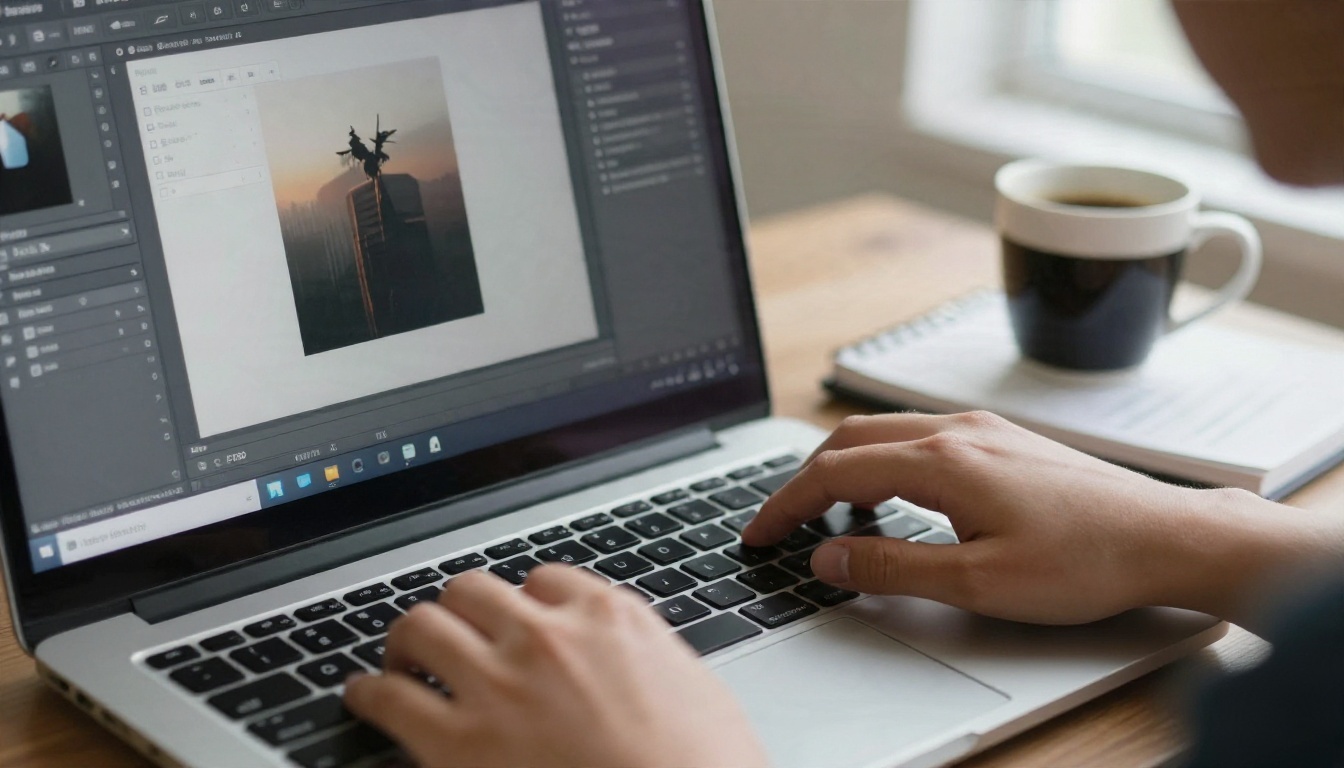
Alternativas gratuitas a InDesign
No todo el mundo tiene una suscripción a Creative Cloud, y para un folleto sencillo quizá no la necesites. Así manejan el video las opciones gratuitas y de bajo costo más comunes.
Scribus y Canva
Scribus es una aplicación de maquetación gratuita y de código abierto. Puede crear PDF listos para imprimir y para pantalla, y admite anotaciones interactivas como los enlaces. El soporte de video en los PDF exportados es limitado y depende del visor, así que trátalo como una herramienta de enlaces y no de incrustación.
Canva es la ruta más rápida para quienes no son diseñadores. Puedes diseñar un diseño con un elemento de video, pero una exportación estándar a PDF suele mostrar el video como un fotograma fijo. Los enlaces que añadas al texto y a los botones siguen siendo interactivos, lo que hace que el enfoque de enlaces también funcione aquí.
Flujos de trabajo basados en enlaces
El método gratuito más simple funciona en casi cualquier herramienta de diseño:
- Sube el video a un servicio de alojamiento en el que confíes.
- Coloca una imagen de portada en tu diseño.
- Añade un hipervínculo a la imagen y a una etiqueta de texto junto a ella.
- Exporta un PDF estándar.
Los lectores hacen clic, el video se abre en su navegador y nada se rompe entre dispositivos. La contrapartida es que la experiencia sale del documento.
| Herramienta | Costo | Video en el PDF exportado | Mejor uso |
|---|
| InDesign | Suscripción de pago | Incrustado o enlazado | Diseños profesionales |
| Scribus | Gratis | Sobre todo enlaces | Trabajo de código abierto para impresión y PDF |
| Canva | Niveles gratuitos y de pago | Fotograma fijo más enlaces | Piezas de marketing rápidas |
| Cualquier editor más un video alojado | Varía | Solo enlace | Máxima compatibilidad |
Convierte el PDF en una página web
La solución real es dejar de depender del visor de PDF. Si conviertes el PDF en un flipbook en línea, el video se reproduce dentro de una página web, donde el navegador se encarga de la reproducción. Eso nos lleva al flujo de trabajo práctico.
Cómo crear un flipbook con video usando Flipbooks AI
Si tu público lee en teléfonos, tabletas y navegadores comunes, un flipbook es un hogar más sólido para el video que el propio PDF. El Conversor de PDF a flipbook convierte tu exportación de InDesign en una publicación con pasos de página, y Flipbooks AI admite videos y audio incrustados sin marcas de agua.
Sube tu PDF
- Crea una cuenta o inicia sesión.
- Exporta tu diseño desde InDesign como PDF estándar, o como PDF interactivo con enlaces a tus videos.
- Sube el archivo. La plataforma convierte cada página en una doble página de flipbook automáticamente.
- Espera a que cargue la vista previa y hojéala para revisar la paginación.
Añade video y audio
Coloca tu contenido multimedia donde la historia lo necesite. Puedes adjuntar un video a una página, añadir una pista de audio de fondo o enlazar a un clip alojado. Ten en cuenta estos puntos:
- Usa clips cortos para que las páginas carguen rápido en dispositivos móviles.
- Mantén una imagen fija de portada en la página para que el diseño se vea bien antes de reproducir el video.
- Prueba los niveles de volumen para que el audio no sobresalte a los lectores.
Personaliza el aspecto
Configura tu marca propia: logotipo, colores, fondo y efectos de paso de página. Un aspecto coherente hace que el flipbook se lea como parte de tu marca y no como un visor genérico. Los diseños son adaptables a móviles, así que la misma publicación funciona en un teléfono y en un monitor panorámico.
Comparte y protege
Cuando el flipbook se vea bien, elige cómo llegará a las personas:
- Enlace directo para correos y mensajes.
- Código para incrustar para colocarlo en una página con la herramienta Incrustar flipbook en sitio web.
- Protección con contraseña para propuestas privadas y documentos internos.
- Descargas sin conexión para lectores que no tienen una conexión estable.
Mide los resultados
En el plan Professional también obtienes analíticas y generación de contactos, para ver hasta dónde llegan los lectores y quién se interesa. Compara opciones en la página de precios para ver qué plan se ajusta a tu volumen.
💡 Los flipbooks ilimitados están disponibles desde el plan Standard, ideal para agencias que publican un folleto nuevo cada semana.
Opciones para compartir en línea, comparadas
Una vez que existe el archivo, aún tienes que hacérselo llegar a las personas. Cada ruta ofrece un nivel de control distinto y una probabilidad diferente de que el video realmente se reproduzca.
| Método | El video se reproduce de forma fiable | Seguimiento | Esfuerzo |
|---|
| Enviar el PDF por correo | Solo en Acrobat | Ninguno | Bajo |
| Enlace de almacenamiento en la nube | Rara vez, depende del previsualizador | Básico | Bajo |
| Descarga del PDF desde tu sitio web | Solo tras descargarlo y en Acrobat | Solo vistas de página | Medio |
| Enlace de flipbook web | Sí, en el navegador | Estadísticas de lectura en Professional | Bajo |
| Flipbook incrustado en tu sitio | Sí | Sí | Medio |
Para propuestas de clientes, un enlace web con contraseña suele ser la opción más profesional. Se ve pulido, funciona en cualquier dispositivo y tú controlas quién lo ve.
Dónde rinden los PDF con video
El video interactivo se gana su lugar cuando reemplaza un párrafo de explicación.

Errores comunes que conviene evitar
La mayoría de los PDF con video que fallan se deben a una lista corta de errores.
Exportar en el formato equivocado
Usar Adobe PDF (impresión) elimina la interactividad. Usa siempre la exportación interactiva cuando haya medios de por medio.
Incrustar demasiado
Cinco clips incrustados pueden hacer que un PDF sea demasiado grande para enviarlo por correo. Enlaza los extras e incrusta solo el más importante.
Olvidar a los lectores móviles
Más de la mitad de los lectores abre documentos en el teléfono. Si tu diseño solo funciona en Acrobat de escritorio, una gran parte del público solo ve una imagen fija. Diseña primero para la versión web.
Saltarse la alternativa
Incluye siempre un enlace de texto visible junto a la portada. Si la reproducción falla, el lector aún tiene un camino hacia el clip.
Ignorar el tiempo de carga
Los archivos de video grandes ralentizan cada página donde se encuentran. Comprime el archivo, mantén los clips cortos y elige una portada que cargue al instante.
| Error | Lo que ve el lector | Solución |
|---|
| Exportación para impresión | Ningún video | Usa Adobe PDF (interactivo) |
| Solo apariencia | Imagen plana | Elige Incluir todo |
| Clip demasiado pesado | Descarga lenta | Comprime a 720p o 1080p H.264 |
| Sin enlace de respaldo | Recuadro gris sin salida | Añade una URL de texto debajo de la portada |

¿Listo para publicar tu PDF con video?
InDesign puede incrustar video, y con el panel Medios correcto y los ajustes de exportación interactiva, el archivo funciona bien dentro de Acrobat. Para todos los demás, el camino más confiable es un video alojado y un visor basado en la web.
Este es un plan sencillo que puedes seguir hoy:
- Comprime tu clip a un MP4 H.264 y elige una imagen de portada llamativa.
- Colócalo en InDesign, enlázalo a una URL y exporta como Adobe PDF (interactivo) con Incluir todo seleccionado.
- Añade un enlace de texto visible cerca de cada portada.
- Sube el PDF a Flipbooks AI y publícalo como un flipbook que se reproduzca en todos los dispositivos.
- Comparte el enlace, incrústalo en tu sitio o bloquéalo con una contraseña.
Explora todas las herramientas de flipbook para encontrar una plantilla que se ajuste a tu proyecto, o compara los planes de precios para elegir el que corresponda a cuántas publicaciones creas. Tu próximo PDF con video no tiene por qué llegar como un recuadro gris.



