Pasas una hora puliendo un folleto, pulsas descargar y encuentras un logotipo enorme estampado en la parte inferior de cada página. Es la queja más común con los programas de diseño gratuitos, y por eso tantos equipos pequeños terminan pagando por una herramienta que solo necesitaban una vez. Este ranking aclara qué creadores de folletos gratuitos exportan archivos realmente limpios, cuáles ocultan la marca de agua tras un muro de pago y dónde encaja una plataforma como Flipbooks AI cuando quieres un folleto digital que los lectores puedan hojear en cualquier pantalla.
⚠️ Los planes gratuitos cambian con frecuencia. Trata cada límite de este artículo como una foto instantánea y revisa las condiciones actuales de la herramienta antes de dedicarle un proyecto grande.
Qué significa realmente "sin marca de agua"
Una marca de agua no siempre es un sello diagonal. Algunas herramientas colocan un distintivo pequeño en una esquina, otras añaden una última página con el texto "Hecho con", y otras solo quitan la marca en las exportaciones de pago. Antes de incluir una herramienta en el ranking, revisa cuatro lugares.
- La vista previa. Muchos editores se ven limpios en pantalla y añaden la marca solo al exportar.
- La descarga. Los archivos PDF, PNG y listos para imprenta pueden seguir reglas distintas.
- El enlace compartido. Un folleto alojado puede llevar un distintivo aunque el PDF no lo tenga.
- La plantilla. Algunos elementos premium de las plantillas muestran una marca de agua hasta que pagas, incluso en un plan gratuito.
Tres tipos de planes gratuitos
No todos los planes gratuitos funcionan igual, y conocer el tipo te ahorra tiempo.
- Herramientas realmente gratuitas. El editor principal y la exportación son gratis, y la empresa gana dinero por otra vía.
- Nivel gratuito con límites. Exportación limpia, pero con almacenamiento, páginas o número de proyectos limitados.
- Prueba disfrazada. Parece gratis, pero añade una marca de agua o bloquea las descargas hasta que mejoras el plan.
Por qué los creadores de folletos gratuitos añaden marca
Es un modelo de negocio, no mala intención. La marca de agua es publicidad gratis para la herramienta y un empujón hacia el plan de pago. Una vez que lo ves así, puedes organizarte: elige herramientas donde el límite esté en las funciones, no en la calidad del archivo que entregas a un cliente.
Cómo clasificamos estas herramientas
Cada herramienta se evaluó según lo que importa cuando necesitas un folleto para el viernes.
| Criterio | Lo que revisamos | Por qué importa |
|---|
| Exportación limpia | PDF e imagen sin sellos | El objetivo principal de esta lista |
| Calidad de las plantillas | Diseños que se ven modernos, no anticuados | Ahorra tiempo de diseño |
| Control de edición | Tipografías, colores, espaciado, reemplazo de imágenes | Mantiene coherente la marca |
| Formatos de salida | PDF para imprenta, enlace web, incrustación | Cada canal necesita archivos distintos |
| Límites del plan gratuito | Almacenamiento, páginas, proyectos | Evita sorpresas a mitad del proyecto |
| Facilidad de uso | Tiempo hasta el primer borrador terminado | Los equipos pequeños no tienen horas de sobra |
💡 Prueba primero con un diseño desechable. Expórtalo, abre el archivo en un teléfono y en una laptop, y amplía cada esquina antes de crear el folleto definitivo.
Los mejores creadores de folletos gratuitos
La lista mezcla editores de diseño clásicos, herramientas de documentos y una plataforma de publicación digital. La mejor opción depende de si tu folleto acaba impreso, enviado por correo o compartido como enlace.
1. Flipbooks AI para folletos digitales
Si tu folleto se lee en pantallas, una experiencia de paso de página supera a un PDF plano adjunto. Flipbooks AI convierte un PDF en un flipbook interactivo y nunca lleva marcas de agua. Diseñas la maqueta en el editor que prefieras, subes el archivo y publicas un enlace o un código para incrustar. Las páginas del Creador de flipbooks de folletos y del Diseñador de folletos en línea muestran cómo funciona para distintos sectores.
- Sin marca de agua en el flipbook terminado
- Páginas adaptables a dispositivos móviles que se ven bien en un teléfono
- Marca, colores y efectos de página personalizados
- Protección con contraseña para folletos privados
- Incrusta videos y audio en las páginas
- Estadísticas y captación de contactos en el plan Professional, consulta los precios
2. Canva para variedad de plantillas
Canva es la primera parada habitual por su enorme biblioteca de plantillas. Puedes crear un folleto desde cero o partir de un diseño, y descargar un PDF o una imagen. El inconveniente es que algunos elementos premium muestran una marca de agua en la vista previa hasta que los reemplazas o pagas. Usa solo elementos gratuitos y tu exportación se mantendrá limpia. Es una gran opción para la etapa de diseño, y después puedes subir el PDF a una herramienta de flipbooks para compartirlo.
3. Adobe Express para una marca coherente
Adobe Express ofrece un nivel gratuito con plantillas de folletos y exportaciones sencillas. Su punto fuerte es la tipografía limpia y el cambio de tamaño rápido. Como otros editores, los recursos premium pueden aparecer marcados hasta que se licencian, así que revisa cualquier elemento con un icono de corona o candado.
4. Google Docs y Slides para costo cero
Es la opción menos vistosa y la más confiable en cuanto a marcas de agua, porque no tiene ninguna. Google Docs te da un diseño de tres columnas en minutos, y Slides te permite definir un tamaño de página personalizado. No tendrás plantillas de diseñador, pero siempre obtendrás un PDF limpio.
5. Plantillas de Microsoft Word para trabajos de impresión
Word todavía incluye plantillas de folletos, y la exportación a PDF sale limpia. Funciona bien para un tríptico sencillo que vayas a imprimir en la oficina o en una imprenta local. El espaciado y el manejo de imágenes requieren paciencia, pero el archivo es tuyo y no lleva ninguna marca.
6. Visme y Venngage para un estilo infográfico
Ambas herramientas se inclinan por gráficos y narrativa visual, lo que encaja con un folleto cargado de datos. Los niveles gratuitos suelen ser más restrictivos con las descargas, y una exportación limpia en PDF o PNG puede estar detrás de un plan de pago. Vale la pena probarlas, pero confirma las reglas de exportación antes de diseñar un folleto completo allí.
Comparación lado a lado
Esta tabla resume lo que puedes esperar. Los límites son aproximados y pueden cambiar, así que úsala como punto de partida para tus propias pruebas.
| Herramienta | Ideal para | Exportación gratuita limpia | Versión web interactiva | Principal inconveniente |
|---|
| Flipbooks AI | Folletos digitales para hojear | Sí, sin marcas de agua | Sí | Necesita primero un PDF terminado |
| Canva | Variedad de plantillas | Sí, con elementos gratuitos | Limitada | Los recursos premium aparecen marcados |
| Adobe Express | Diseños de marca rápidos | Sí, con recursos gratuitos | Limitada | Los recursos premium aparecen marcados |
| Google Docs y Slides | Folletos sencillos y rápidos | Sí | No | Pocas plantillas de diseño |
| Microsoft Word | Impresión de oficina | Sí | No | Control de diseño complicado |
| Visme y Venngage | Folletos con muchos datos | Revisa el plan | Algunas | Las descargas pueden estar restringidas |
Cuál encaja con tu situación
- Imprimir pocas copias: Word o Google Docs, y luego una imprenta local.
- Enviar a clientes por enlace: diseña en Canva o Adobe Express, y publica con Flipbooks AI.
- Presupuesto ajustado y sin habilidades de diseño: empieza con una plantilla gratuita y mantén la maqueta sencilla.
- Muchos datos y gráficos: prueba una herramienta de infografías, pero revisa primero la exportación.
Casos reales para pequeños negocios
Ver el flujo de trabajo en acción facilita la elección. Estos escenarios muestran cómo distintos equipos usan herramientas gratuitas sin pagar para quitar la marca de agua.
Folleto con el menú y las ofertas de una cafetería
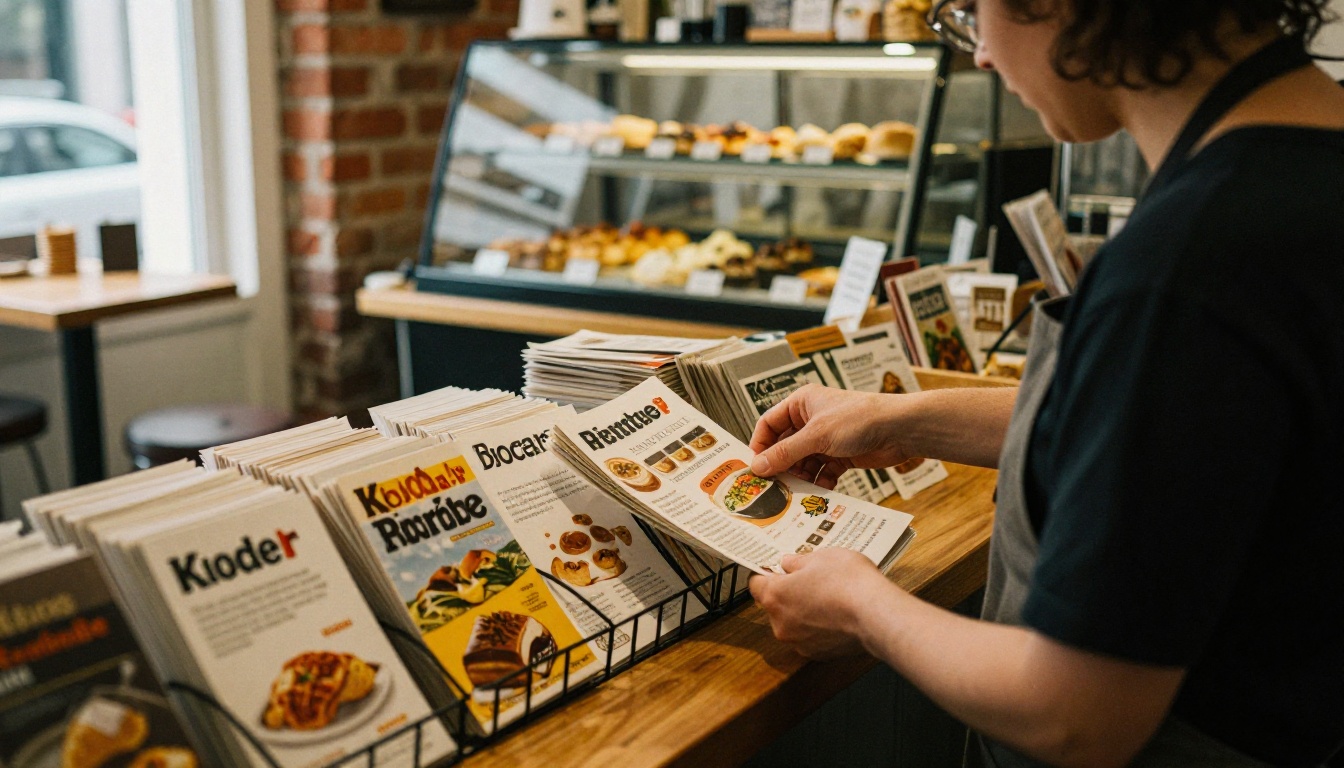
Un dueño de cafetería diseña un tríptico de una página en Canva usando solo tipografías y fotos gratuitas, exporta un PDF e imprime treinta copias. El mismo PDF pasa a un flipbook para que los clientes escaneen un código QR y hojeen las ofertas de temporada. El Creador de flipbooks de menú de restaurante encaja de forma natural en este caso.
Folleto de propiedades inmobiliarias
Una agente inmobiliaria crea un folleto por cada propiedad. Las copias impresas van a las visitas abiertas, mientras que el enlace del flipbook va en los correos de seguimiento. El Creador de folletos inmobiliarios muestra cómo una versión digital mantiene las fotos grandes y legibles en dispositivos móviles.

Un folleto de portafolio para freelancers
Una fotógrafa freelance necesita un folleto corto para presentarse a clientes. Un diseño en Google Slides con un tamaño de página personalizado produce un PDF limpio, y un flipbook lo convierte en un enlace pulido que puede ir dentro de una propuesta. Consulta la herramienta de Portafolio de fotografía para tomar ideas.
Cómo crear un flipbook de folleto
Este es el proceso completo para convertir cualquier PDF limpio en un folleto que puedas compartir en Flipbooks AI.
- Diseña el folleto. Usa cualquier herramienta de la lista anterior y exporta un PDF sin marca de agua. Mantén las páginas con el mismo tamaño y orientación.
- Crea una cuenta. Crea tu cuenta en Flipbooks AI para abrir tu panel.
- Sube el PDF. Arrastra el archivo. La plataforma convierte cada página en una doble página para hojear en cuestión de segundos.
- Personaliza el aspecto. Define los colores de tu marca, el fondo, el logotipo y el efecto de paso de página. Añade video o audio en las páginas donde ayude.
- Elige las opciones para compartir. Copia un enlace directo, copia un código para incrustar en tu sitio (consulta incrustar un flipbook en tu sitio web) o añade protección con contraseña para los folletos privados.
- Activa las funciones pro. El plan Professional añade estadísticas, generación de contactos y descargas sin conexión. Revisa los planes y precios para ver cuál te conviene.
✅ Buena práctica: exporta tu PDF con el tamaño final de corte y con imágenes a una resolución que se mantenga nítida cuando los lectores amplíen en un teléfono.
Impreso y digital a la vez
No tienes que elegir. Imprime una tanda pequeña para eventos y mostradores, y publica el flipbook para todos los demás. Un enlace corto o un código QR en la copia impresa lleva directo a la versión digital, lo que además te permite actualizar el folleto más adelante sin volver a imprimir todas las páginas.
Errores que te hacen perder tiempo
Incluso con una exportación limpia, pequeños errores pueden arruinar un folleto. Fíjate en estos.
- Usar recursos premium sin darte cuenta. Los iconos con candado o corona suelen activar una marca de agua.
- Tamaño de página incorrecto. Un tamaño personalizado definido después de la maquetación puede desplazar todos los elementos.
- Imágenes de baja resolución. Una foto que se ve bien en una laptop puede salir borrosa al imprimir.
- Tipografías diminutas. El texto de cuerpo por debajo de 9 pt cuesta leerlo en un tríptico impreso y es peor en un teléfono.
- Saltarte la prueba de exportación. Abre siempre el archivo final antes de compartirlo o imprimirlo.
Lista de verificación antes de publicar
| Revisión | Pregunta que debes hacerte | Hecho |
|---|
| Marca de agua | ¿Está limpia cada página a zoom completo? | ☐ |
| Tipografías | ¿Están incrustadas y son legibles? | ☐ |
| Enlaces | ¿Funcionan los botones y las URL? | ☐ |
| Imágenes | ¿Están nítidas y con licencia? | ☐ |
| Móvil | ¿Se lee bien en un teléfono? | ☐ |
Cómo elegir papel para las copias impresas
Si imprimes, el papel cambia la sensación del folleto. Un papel mate de alrededor de 150 a 170 g/m² sirve para la mayoría de los trípticos, mientras que una hoja más ligera funciona para volantes. Una imprenta local puede mostrarte muestras, y muchas ofrecen tiradas pequeñas para que pruebes antes de pedir una pila.
Elección final y próximos pasos
Si solo necesitas un folleto impreso, Google Docs o Word te darán un archivo limpio sin costo. Si quieres variedad de plantillas, Canva y Adobe Express funcionan bien siempre que evites los recursos premium. Y si quieres que tu folleto se vea profesional en línea, sin marca de agua, con una maqueta para hojear, control de marca y opciones para compartir, un flipbook es la forma más limpia de entregarlo.

¿Listo para publicar el tuyo? Empieza gratis en Flipbooks AI, explora todas las herramientas y plantillas para encontrar tu caso, o compara los planes y precios para ver cuál se ajusta a tus necesidades.



