Du verbringst eine Stunde damit, eine Broschüre zu perfektionieren, klickst auf Download und findest ein großes Logo quer über jeder Seite. Das ist die häufigste Frustration bei kostenloser Gestaltungssoftware, und deshalb zahlen so viele kleine Teams am Ende für ein Tool, das sie nur einmal gebraucht hätten. Diese Rangliste sortiert, welche kostenlosen Broschüren-Ersteller wirklich saubere Dateien exportieren, welche das Wasserzeichen hinter einer Bezahlschranke verstecken und wo eine Plattform wie Flipbooks AI passt, wenn du eine digitale Broschüre willst, die Leser auf jedem Bildschirm durchblättern können.
⚠️ Kostenlose Tarife ändern sich oft. Betrachte jedes Limit in diesem Artikel als Momentaufnahme und prüfe die aktuellen Bedingungen des Tools, bevor du ein großes Projekt darauf aufbaust.
Was „kein Wasserzeichen“ wirklich bedeutet
Ein Wasserzeichen ist nicht immer ein diagonaler Stempel. Manche Tools setzen ein kleines Abzeichen in eine Ecke, manche fügen eine Fußzeile mit „Erstellt mit“ hinzu, und manche entfernen das Branding nur bei kostenpflichtigen Exporten. Bevor du ein Tool einstufst, prüfe vier Stellen.
- Die Vorschau. Viele Editoren sehen auf dem Bildschirm sauber aus und fügen das Branding erst beim Export hinzu.
- Der Download. PDF, PNG und druckfertige Dateien können unterschiedlichen Regeln folgen.
- Der Freigabelink. Eine gehostete Broschüre kann ein Abzeichen tragen, selbst wenn das PDF keines hat.
- Die Vorlage. Manche Premium-Vorlagenelemente zeigen bis zur Bezahlung ein Wasserzeichen, auch im kostenlosen Tarif.
Drei Arten kostenloser Tarife
Nicht jeder kostenlose Tarif ist gleich aufgebaut, und das Wissen darüber spart dir Zeit.
- Wirklich kostenlose Tools. Der Kern-Editor und der Export sind kostenlos, und das Unternehmen verdient anderswo Geld.
- Kostenloser Tarif mit Limits. Sauberer Export, aber begrenzter Speicher, begrenzte Seitenzahl oder begrenzte Anzahl an Projekten.
- Getarnte Testversion. Sieht kostenlos aus, fügt dann aber ein Wasserzeichen hinzu oder schaltet Downloads erst frei, wenn du auf einen kostenpflichtigen Tarif wechselst.
Warum kostenlose Broschüren-Ersteller Branding hinzufügen
Es ist ein Geschäftsmodell, keine Boshaftigkeit. Ein Wasserzeichen ist kostenlose Werbung für das Tool und ein Anstoß zum kostenpflichtigen Tarif. Wenn du es so siehst, kannst du planen: Wähle Tools, bei denen das Limit bei den Funktionen liegt und nicht bei der Qualität der Datei, die du an einen Kunden weitergibst.
Jedes Tool wurde nach den Dingen beurteilt, die zählen, wenn du eine Broschüre bis Freitag brauchst.
| Kriterium | Was wir geprüft haben | Warum es wichtig ist |
|---|
| Sauberer Export | PDF und Bild ohne Stempel | Genau darum geht es in dieser Liste |
| Vorlagenqualität | Layouts, die modern wirken, nicht veraltet | Spart Gestaltungszeit |
| Gestaltungskontrolle | Schriften, Farben, Abstände, Bildersatz | Hält die Marke stimmig |
| Ausgabeformate | Druck-PDF, Weblink, Einbettung | Verschiedene Kanäle brauchen verschiedene Dateien |
| Limits im kostenlosen Tarif | Speicher, Seiten, Projekte | Vermeidet Überraschungen mitten im Projekt |
| Benutzerfreundlichkeit | Zeit bis zum ersten fertigen Entwurf | Kleine Teams haben keine freien Stunden |
💡 Teste zuerst mit einem Wegwerfentwurf. Exportiere ihn, öffne die Datei auf einem Telefon und auf einem Laptop und zoome in jede Ecke, bevor du die echte Broschüre baust.
Die besten kostenlosen Broschüren-Ersteller
Die Liste unten mischt klassische Design-Editoren, Dokumenttools und eine digitale Publishing-Plattform. Welche Wahl passt, hängt davon ab, ob deine Broschüre gedruckt, per E-Mail verschickt oder als Link geteilt wird.
1. Flipbooks AI für digitale Broschüren
Wenn deine Broschüre auf Bildschirmen gelesen wird, ist ein umblätterndes Seitenerlebnis einem flachen PDF-Anhang überlegen. Flipbooks AI wandelt ein PDF in ein interaktives Flipbook um, und zwar niemals mit Wasserzeichen. Du gestaltest das Layout in jedem Editor, den du magst, lädst die Datei hoch und veröffentlichst einen Link oder einen Einbettungscode. Der Broschüren-Flipbook-Ersteller und der Online-Broschüren-Designer zeigen, wie das für verschiedene Branchen funktioniert.
- Kein Wasserzeichen im fertigen Flipbook
- Responsiv gestaltete Seiten, die auf dem Telefon richtig aussehen
- Individuelles Branding, Farben und Umblättereffekte
- Passwortschutz für private Broschüren
- Videos und Audio in die Seiten einbetten
- Analysen und Kontakterfassung im Professional-Tarif, siehe Preise
2. Canva für die Vielfalt an Vorlagen
Canva ist meist die erste Anlaufstelle wegen der riesigen Vorlagenbibliothek. Du kannst eine Broschüre von Grund auf bauen oder mit einem Layout beginnen und ein PDF oder Bild herunterladen. Der Haken: Manche Premium-Stockelemente tragen in der Vorschau ein Wasserzeichen, bis sie ersetzt oder bezahlt sind. Bleib bei kostenlosen Elementen, dann bleibt dein Export sauber. Es ist eine starke Wahl für den Gestaltungsschritt, und danach kannst du das PDF in einem Flipbook-Tool hochladen, um es zu teilen.
3. Adobe Express für Markenkonsistenz
Adobe Express bietet einen kostenlosen Tarif mit Broschürenvorlagen und unkomplizierten Exporten. Seine Stärke sind saubere Typografie und schnelles Anpassen der Größe. Wie bei anderen Editoren können Premium-Inhalte bis zur Lizenzierung markiert sein, also prüfe jedes Element mit Krone- oder Schlosssymbol.
4. Google Docs und Slides für null Kosten
Das ist die unspektakulärste Option und bei Wasserzeichen die verlässlichste, weil es keine gibt. Google Docs bringt dir in wenigen Minuten ein dreispaltiges Layout, und Slides lässt dich eine eigene Seitengröße festlegen. Designervorlagen bekommst du nicht, dafür aber jedes Mal ein sauberes PDF.
5. Microsoft Word: Vorlagen für Druckaufträge
Word enthält noch immer Broschürenvorlagen, und der PDF-Export ist sauber. Es eignet sich gut für eine schlichte Dreibruchbroschüre, die du im Büro oder bei einem Copyshop drucken lässt. Abstände und Bildbehandlung brauchen Geduld, aber die Datei gehört dir, ohne angehängtes Branding.
6. Visme und Venngage für einen Infografik-Stil
Beide Tools neigen zu Diagrammen und visuellem Storytelling, was zu einer datenlastigen Broschüre passt. Kostenlose Tarife sind bei Downloads meist knapper, und ein sauberer PDF- oder PNG-Export kann hinter einem kostenpflichtigen Tarif liegen. Sie sind einen Test wert, aber prüfe die Exportregeln, bevor du dort eine ganze Broschüre gestaltest.
Vergleich nebeneinander
Diese Tabelle fasst zusammen, was du erwarten kannst. Die Limits sind ungefähr und können sich ändern, nutze sie also als Ausgangspunkt für deine eigenen Tests.
| Tool | Am besten für | Sauberer kostenloser Export | Interaktive Webversion | Haupthaken |
|---|
| Flipbooks AI | Digitale, umblätterbare Broschüren | Ja, ohne Wasserzeichen | Ja | Braucht zuerst ein fertiges PDF |
| Canva | Vielfalt an Vorlagen | Ja, mit kostenlosen Elementen | Eingeschränkt | Premium-Inhalte sind markiert |
| Adobe Express | Schnelle Layouts im Markendesign | Ja, mit kostenlosen Inhalten | Eingeschränkt | Premium-Inhalte sind markiert |
| Google Docs und Slides | Einfache, schnelle Broschüren | Ja | Nein | Wenige Designvorlagen |
| Microsoft Word | Druck im Büro | Ja | Nein | Umständliche Layoutkontrolle |
| Visme und Venngage | Datenreiche Broschüren | Tarif prüfen | Teilweise | Downloads können an Kontaktdaten gebunden sein |
Welche Option zu deiner Situation passt
- Ein paar Exemplare drucken: Word oder Google Docs, dann ein lokaler Copyshop.
- Per Link an Kunden schicken: In Canva oder Adobe Express gestalten, mit Flipbooks AI veröffentlichen.
- Knappes Budget und keine Gestaltungskenntnisse: Mit einer kostenlosen Vorlage beginnen und das Layout einfach halten.
- Viele Daten und Diagramme: Ein Infografik-Tool ausprobieren, aber den Export vorher testen.
Echte Beispiele für kleine Unternehmen
Den Ablauf in Aktion zu sehen, macht die Wahl leichter. Diese Szenarien zeigen, wie verschiedene Teams kostenlose Tools nutzen, ohne für die Entfernung eines Wasserzeichens zu bezahlen.
Eine Broschüre mit Café-Karte und Angeboten
Ein Café-Besitzer gestaltet eine einseitige Dreibruchbroschüre in Canva, nur mit kostenlosen Schriften und Fotos, exportiert ein PDF und druckt dreißig Exemplare. Dasselbe PDF kommt in ein Flipbook, sodass Kunden einen QR-Code scannen und durch die saisonalen Angebote blättern können. Der Restaurantkarten-Flipbook-Ersteller passt gut zu diesem Fall.
Eine Immobilienbroschüre
Ein Makler erstellt für jedes Objekt eine Broschüre. Gedruckte Exemplare gehen zu Besichtigungsterminen, während ein Flipbook-Link in die E-Mail-Nachfassaktionen kommt. Der Immobilienbroschüren-Ersteller zeigt, wie eine digitale Version Fotos auf dem Telefon groß und lesbar hält.

Ein Faltblatt als Portfolio für Freelancer
Eine freiberufliche Fotografin braucht eine kurze Broschüre, um Kunden von sich zu überzeugen. Ein Layout in Google Slides mit einem eigenen Seitenformat ergibt ein sauberes PDF, und ein Flipbook macht daraus einen eleganten Link, der sich in ein Angebot einbinden lässt. Ideen dazu findest du im Werkzeug Fotografie-Portfolio.
So erstellst du ein Broschüren-Flipbook
Hier ist der gesamte Ablauf, um ein beliebiges sauberes PDF auf Flipbooks AI in eine teilbare Broschüre zu verwandeln.
- Gestalte die Broschüre. Nutze ein beliebiges Tool aus der Liste oben und exportiere ein PDF ohne Wasserzeichen. Halte die Seiten in derselben Größe und Ausrichtung.
- Erstelle ein Konto. Öffne dein Dashboard, indem du bei Flipbooks AI ein Konto erstellst.
- Lade das PDF hoch. Zieh die Datei hinein. Die Plattform wandelt jede Seite innerhalb von Augenblicken in eine umblätterbare Doppelseite um.
- Passe das Aussehen an. Lege deine Markenfarben, den Hintergrund, das Logo und den Umblättereffekt fest. Füge Video oder Audio auf Seiten hinzu, wo es hilft.
- Wähle die Freigabeoptionen. Kopiere einen direkten Link, hol dir einen Einbettungscode für deine Website (siehe Flipbook auf deiner Website einbetten) oder füge einen Passwortschutz für private Broschüren hinzu.
- Aktiviere Pro-Funktionen. Der Professional-Tarif bringt Analysen, Kontaktgewinnung und Offline-Downloads. Sieh dir die Tarife an, um zu prüfen, was passt.
✅ Bewährte Praxis: Exportiere dein PDF im Endformat, mit Bildern in einer Auflösung, die auch scharf bleibt, wenn Leser auf dem Telefon hineinzoomen.
Gedruckt und digital zusammen
Du musst dich nicht entscheiden. Drucke eine kleine Auflage für Events und Theken und veröffentliche das Flipbook für alle anderen. Ein kurzer Link oder QR-Code auf dem gedruckten Exemplar führt direkt zur digitalen Version, was dir außerdem erlaubt, die Broschüre später zu aktualisieren, ohne jede Seite neu zu drucken.
Fehler, die dich Zeit kosten
Auch mit einem sauberen Export können kleine Fehler eine Broschüre ruinieren. Achte auf diese.
- Versehentlich Premium-Inhalte verwenden. Icons mit Schloss oder Krone lösen meist ein Wasserzeichen aus.
- Falsche Seitengröße. Eine nach dem Layout gesetzte eigene Größe kann jedes Element verschieben.
- Bilder mit niedriger Auflösung. Ein Foto, das auf dem Laptop gut aussieht, kann im Druck weich wirken.
- Winzige Schriften. Fließtext unter 9 pt ist auf einer gedruckten Dreibruchbroschüre schwer zu lesen und auf dem Telefon noch schlechter.
- Den Exporttest auslassen. Öffne die fertige Datei immer, bevor du sie teilst oder druckst.
Checkliste vor der Veröffentlichung
| Prüfpunkt | Frage | Erledigt |
|---|
| Wasserzeichen | Ist jede Seite bei voller Zoomstufe sauber? | ☐ |
| Schriften | Sind sie eingebettet und lesbar? | ☐ |
| Links | Funktionieren die Schaltflächen und URLs? | ☐ |
| Bilder | Sind sie scharf und lizenziert? | ☐ |
| Mobil | Lässt es sich auf dem Telefon gut lesen? | ☐ |
Papier für gedruckte Exemplare wählen
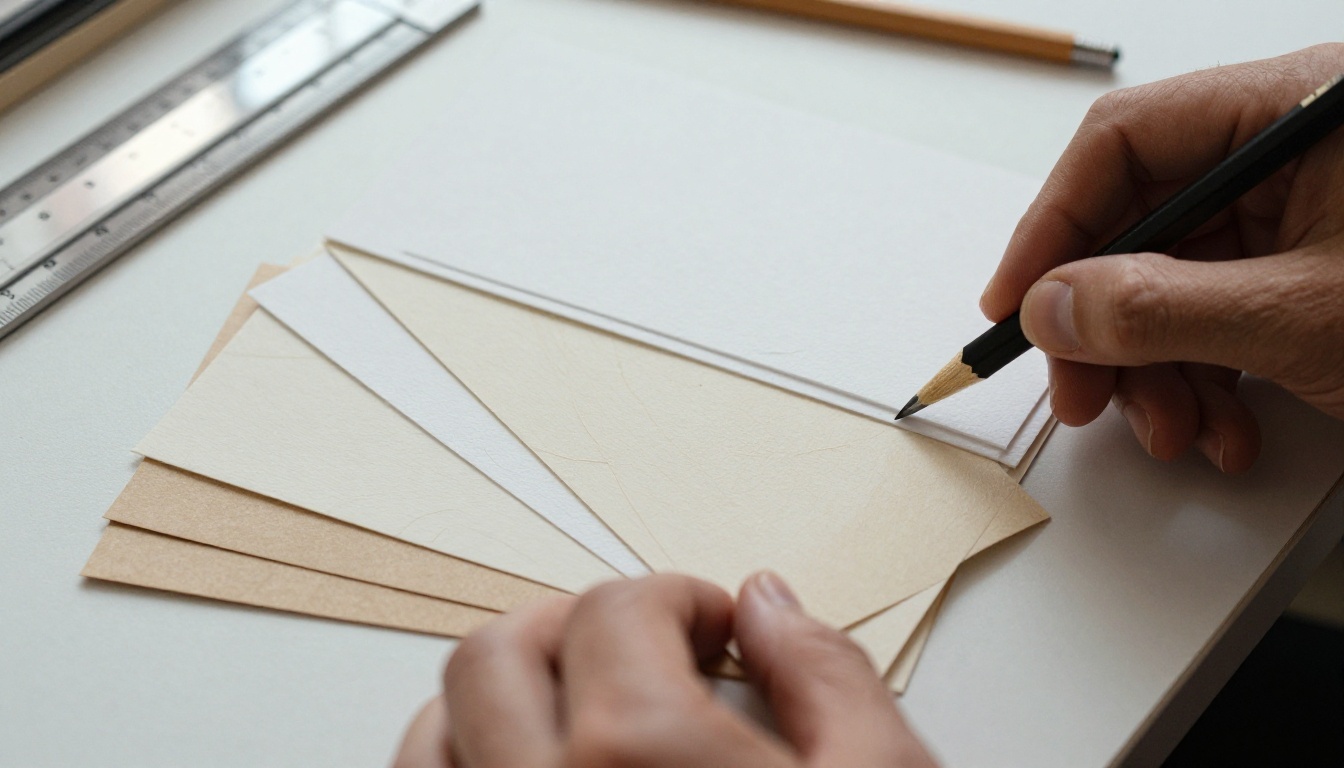
Wenn du druckst, verändert das Papier das Gefühl der Broschüre. Ein mattes Papier mit etwa 150 bis 170 g/m² passt zu den meisten Dreibruchbroschüren, während ein leichteres Blatt für Flyer funktioniert. Ein lokaler Copyshop kann Muster zeigen, und viele bieten Kleinauflagen an, damit du vor der Bestellung eines ganzen Stapels testen kannst.
Endgültige Wahl und nächste Schritte
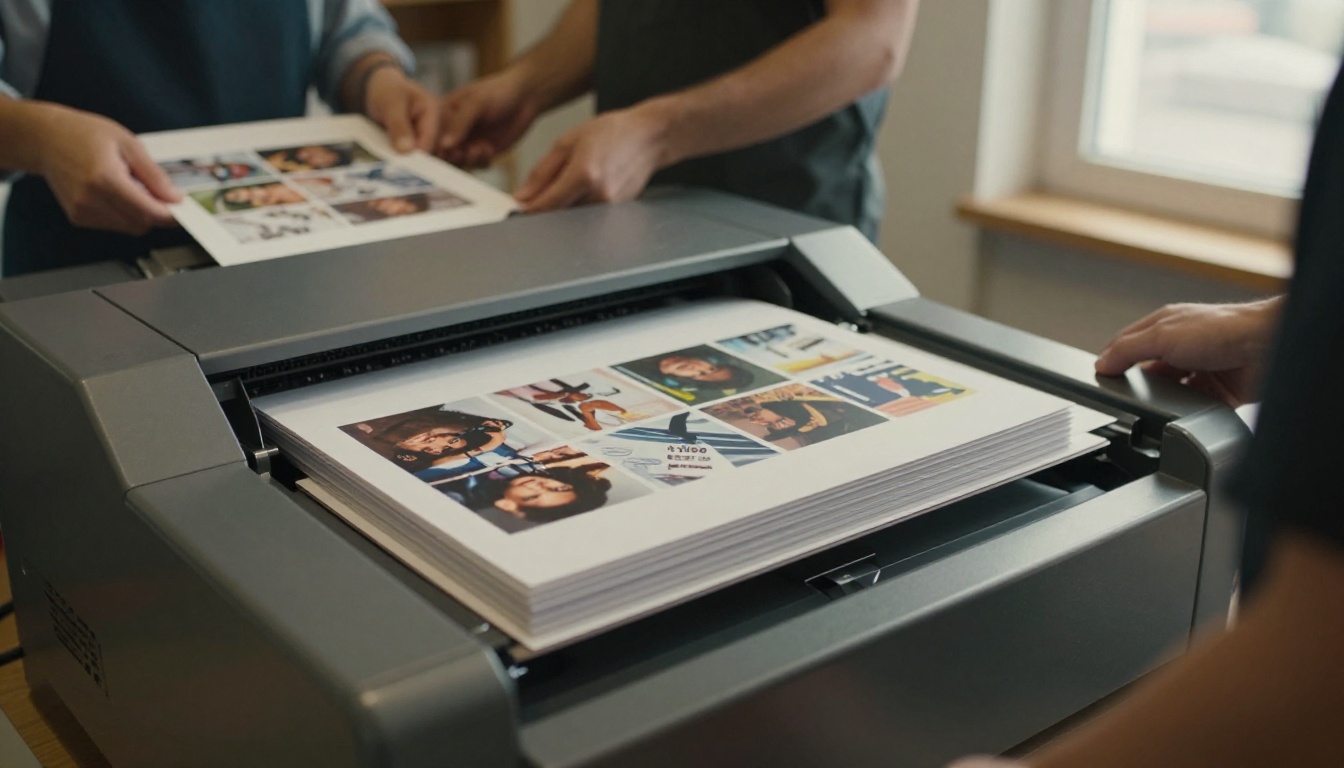
Wenn du nur ein gedrucktes Faltblatt brauchst, liefern dir Google Docs oder Word eine saubere Datei umsonst. Wenn dir Vielfalt bei den Vorlagen wichtig ist, sind Canva und Adobe Express gut, solange du Premium-Inhalte meidest. Und wenn deine Broschüre online professionell aussehen soll, ohne Wasserzeichen, mit einem umblätterbaren Layout, Markenkontrolle und Freigabeoptionen, ist ein Flipbook der sauberste Weg, sie auszuliefern.

Bereit, deine eigene zu veröffentlichen? Kostenlos loslegen auf Flipbooks AI, durchstöbere alle Tools und Vorlagen, um deinen Anwendungsfall zu finden, oder vergleiche die Tarife, um zu sehen, welcher zu deinen Bedürfnissen passt.



