Un cliente entra, mira tu menú unos ocho segundos y decide si tu cafetería le parece fácil o confusa. Ese es todo el trabajo del diseño de menús para cafeterías: que la elección parezca obvia, que los productos más vendidos destaquen y que el menú combine con el ambiente del local. Este artículo te da una plantilla de diseño para copiar, ejemplos reales, recomendaciones exactas de tamaño e ideas de menú en línea que puedes lanzar esta semana con herramientas como Flipbooks AI.
Tanto si tienes una cafetería pequeña como un local de brunch completo, los principios son los mismos. Hazlo corto, legible y fácil de actualizar.
Las cafeterías son distintas de los restaurantes. Los pedidos son rápidos, muchos clientes son habituales y el ticket promedio es pequeño. Por eso el menú tiene que hacer tres cosas rápido: mostrar aquello por lo que eres conocido, guiar la mirada hacia los productos rentables y marcar el tono antes del primer sorbo.
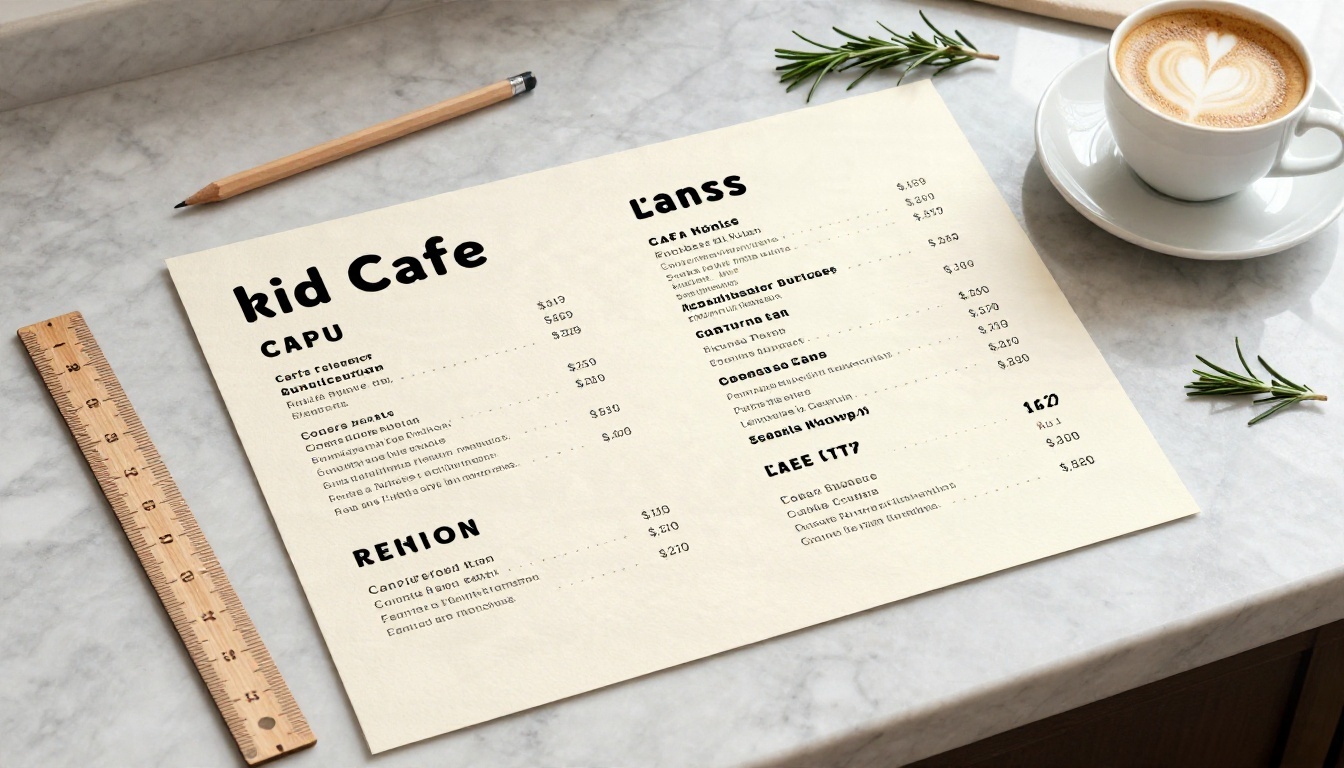
La rapidez gana a la variedad
Un menú largo ralentiza la fila y estresa a la cocina. La mayoría de las cafeterías exitosas limitan cada sección a entre 5 y 8 productos. Si un cliente tiene que desplazarse o entrecerrar los ojos ante 15 opciones de café, acaba pidiendo "un latte de siempre".
- Café: de 6 a 8 bebidas, más una lista corta de leches y jarabes extra
- Té y otras bebidas: de 4 a 6 productos
- Repostería y panadería: de 4 a 6 productos, idealmente lo que se hornea o llega fresco
- Desayuno y brunch: de 5 a 8 platos
- Almuerzo o bocados ligeros: de 3 a 5 productos
Tu menú es parte de la marca
El tipo de papel, la tipografía y el color dicen tanto como la comida. Un papel crema mate con una serif redondeada resulta cálido y artesanal. Una hoja blanca nítida con una sans serif limpia parece moderna y ágil. Elige una personalidad y repítela en tus vasos, letreros, publicaciones en redes y menú en línea.
💡 Consejo profesional: Usa no más de dos tipografías y tres colores. Una fuente para los títulos, otra para las descripciones y un color de acento para destacar frases como "Favorito de la casa".
Las buenas plantillas no dependen de gráficos sofisticados. Dependen de un orden de lectura predecible. La gente recorre la página en forma de Z o de F, así que tus productos más rentables deben estar donde la mirada cae primero.
La disposición en cinco bloques
Esta es una estructura que funciona en una sola página A4 o Carta, y también se adapta a la pantalla de un teléfono.
- Bloque de encabezado: logotipo, nombre de la cafetería, un lema de una línea y el horario
- Bloque de café: arriba a la izquierda, porque el café es la razón por la que la gente entra
- Bloque de comida: arriba a la derecha o justo debajo del café, con un plato estrella destacado
- Bloque de extras: repostería, acompañamientos, opciones infantiles y sugerencias de temporada
- Bloque de pie: Wi-Fi, nota sobre alérgenos, formas de pago y usuario de redes sociales
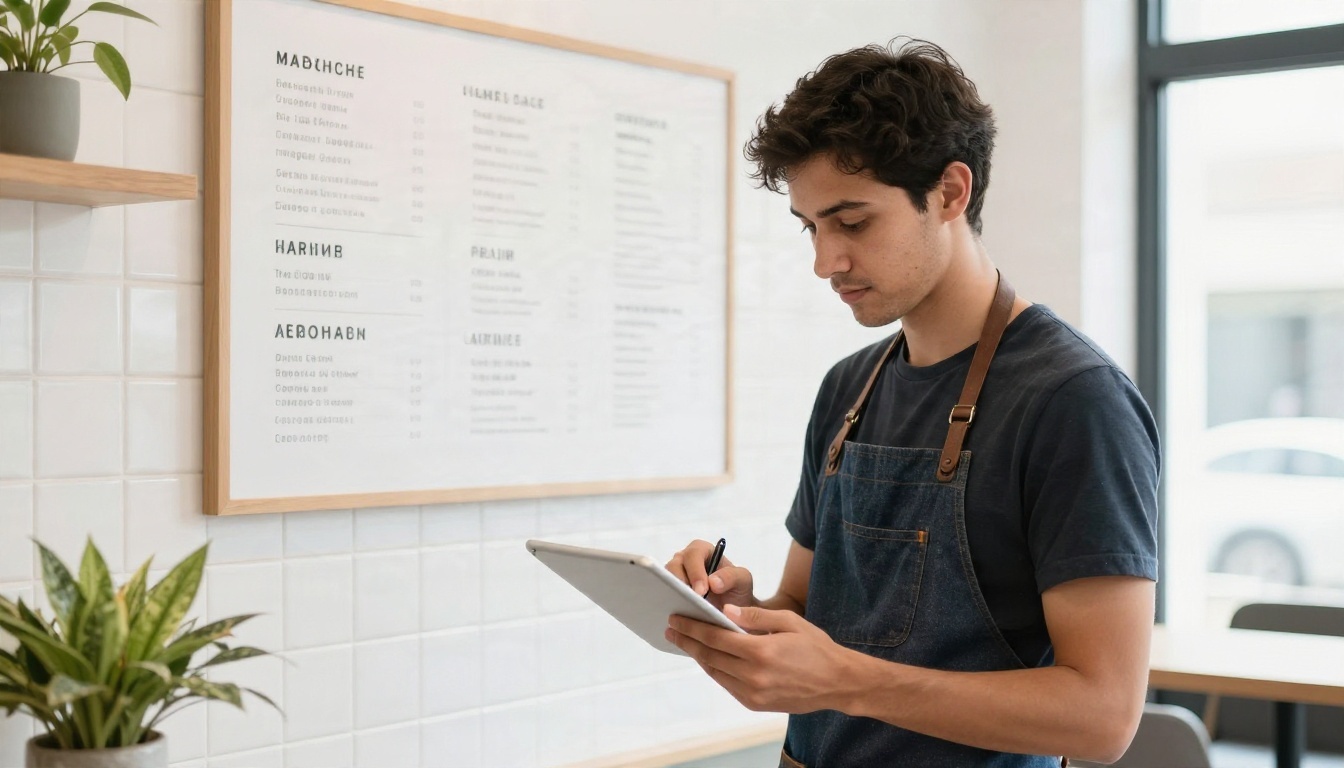
La estructura de la plantilla de un vistazo
Usa esta tabla como lista de verificación antes de enviar nada a imprenta o subirlo en línea.
| Elemento | Ajuste recomendado | Por qué importa |
|---|
| Tamaño del encabezado | 18 a 24 pt | Las secciones se localizan de un vistazo |
| Nombre del producto | 12 a 14 pt, negrita | Los nombres se leen primero |
| Descripción | 9 a 11 pt, normal | Breve, de 8 a 14 palabras |
| Márgenes | 0.5 a 0.75 in | Evita una apariencia apretada y barata |
| Formato de precio | Solo número, sin símbolo de moneda | Reduce la ansiedad por el precio |
| Columnas | 2 en impreso, 1 en dispositivos móviles | Se ajusta a los hábitos de lectura |
| Fotos | 1 a 3 como máximo | Mantiene la atención en el texto |
⚠️ Advertencia: No alinees los precios en una columna ordenada a la derecha con puntos guía. Invita a los clientes a comparar precios en lugar de leer las descripciones. Coloca el precio justo después del nombre del producto o al final de la descripción.
Dónde colocar tus productos más vendidos
Pon los productos de margen alto en las esquinas superiores de cada sección y usa un recuadro discreto, un pequeño icono o texto en negrita para destacarlos. Combina una bebida estrella con un combo de repostería para subir el promedio del pedido sin presionar a nadie.
El tamaño depende de dónde vive el menú: en el mostrador, en la mesa, en la pared o en una pantalla. Elige primero el formato y diseña después según él.
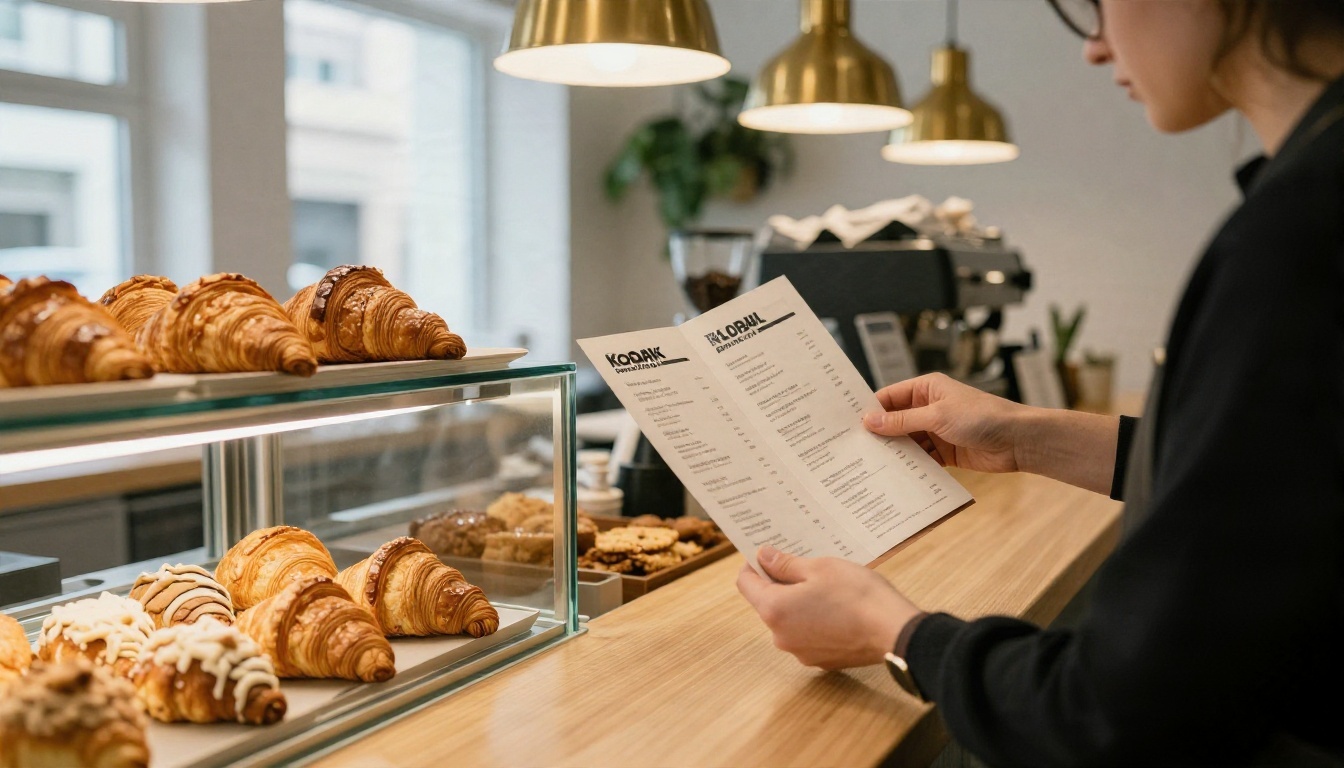
Tamaños de impresión comparados
| Formato | Tamaño (pulgadas) | Tamaño (mm) | Ideal para |
|---|
| Página sencilla | 8,5 x 11 (Carta) | 210 x 297 (A4) | Folletos de mostrador, menús de mesa |
| Media página | 5,5 x 8,5 | 148 x 210 (A5) | Mesas pequeñas, listas de repostería |
| Plegado en dos paneles | 8,5 x 11 plegado | 210 x 297 plegado | Cafeterías de brunch con más comida |
| Tríptico | 8,5 x 11 en tres paneles | 210 x 297 en tres paneles | Para llevar y entregas a domicilio |
| Tarjeta de mesa | 4 x 6 | 100 x 150 | Sugerencias de temporada y códigos QR |
| Pizarra de pared | 24 x 36 | 600 x 900 | Pedidos en mostrador, lectura desde la fila |
En una cafetería de pedido en mostrador, una pizarra de pared más una tarjeta de mano pequeña es la combinación clásica. Para el servicio en mesa, una sola página A4 o Carta, plastificada o en cartulina gruesa sin recubrir, es fácil de limpiar y barata de volver a imprimir.
Dimensiones digitales
Para pantallas, diseña primero para el teléfono. La mayoría de los menús de cafetería en línea se abren con una mano desde un teléfono.
- PDF en vertical: A4 a 300 DPI son 2480 x 3508 píxeles
- Imagen para teléfono: 1080 x 1920 píxeles
- Historia de redes o pantalla de ventana: proporción 9:16
- Pantalla de menú en TV: 1920 x 1080 píxeles, en horizontal
✅ Buena práctica: Mantén el texto principal en 12 pt o más en un PDF para que siga siendo legible cuando el cliente amplíe la imagen en un teléfono pequeño.
Ver distintos enfoques facilita la elección. Estos son tres formatos que funcionan en muchos estilos de cafetería.
Página única minimalista
Una página, dos columnas, casi sin fotos. El café a la izquierda, la comida a la derecha y un pie breve. Funciona en las cafeterías de café de especialidad, donde las bebidas son protagonistas. Se lee rápido, sale barato de imprimir y es fácil de actualizar cada temporada.
Pizarras y menús de pared
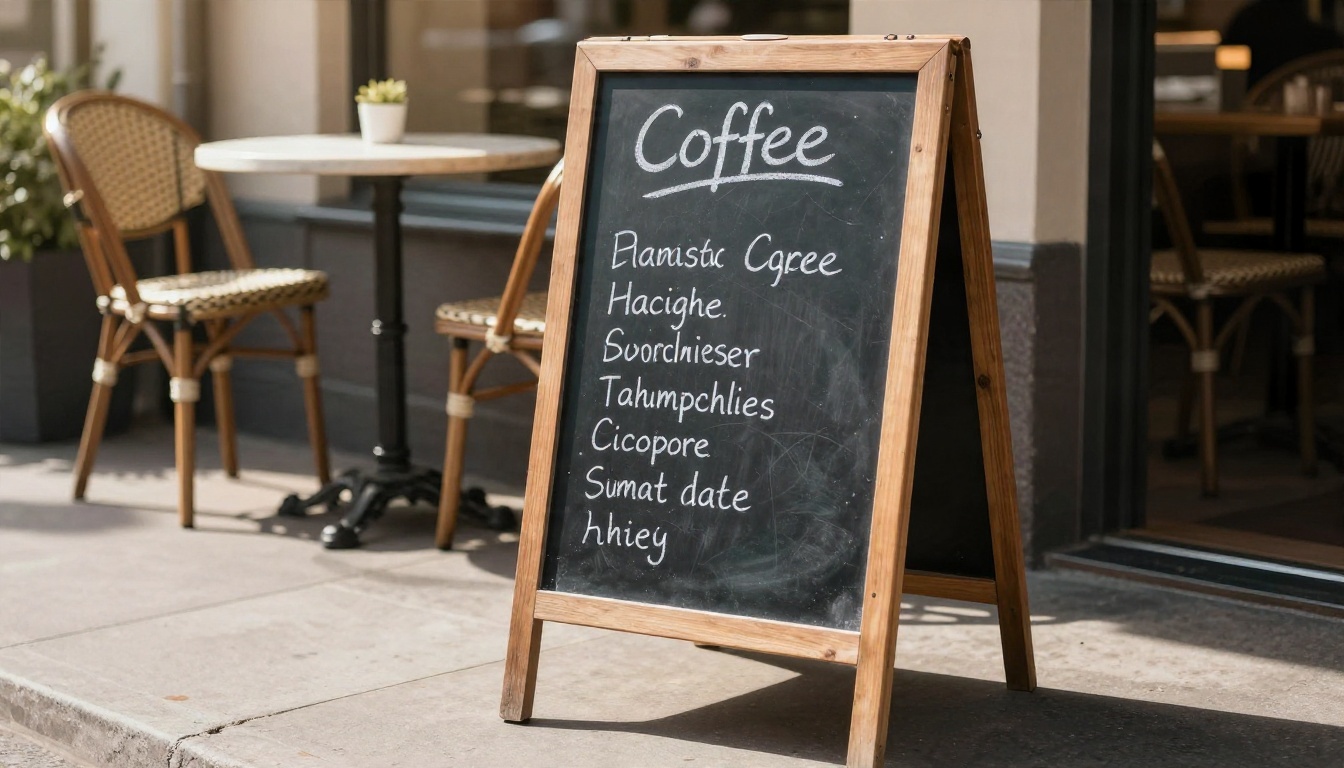
Una pizarra escrita a mano da personalidad al instante y encaja con las cafeterías de barrio. La contrapartida es que cuesta compartirla en línea y traducirla es más difícil. Muchas cafeterías combinan la pizarra con un código QR que lleva al menú completo, con alérgenos y descripciones.
Folleto de brunch
Si sirves huevos, boles y platos dulces, un pequeño folleto le da espacio a la comida. Usa una página por categoría, añade una foto de primer plano de tu plato estrella y mantén las bebidas en una tarjeta aparte. Un folleto transmite una sensación especial, por eso encaja bien con el público de brunch del fin de semana.
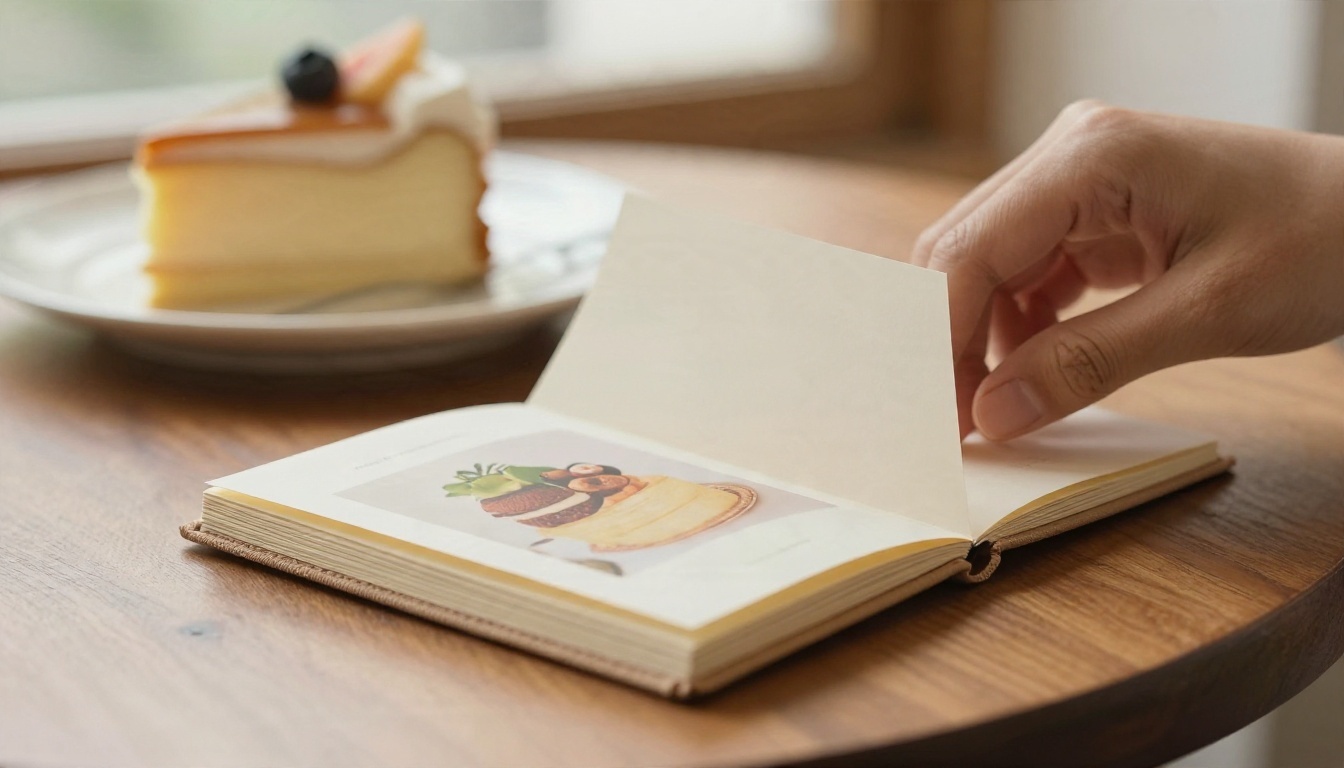
El folleto también es el formato que mejor se adapta a un menú en línea con paso de página. Más sobre eso abajo.
Formatos de menú comparados
| Estilo de menú | Costo de impresión | Fácil de actualizar | Mejor tipo de cafetería |
|---|
| Página sencilla | Bajo | Medio | Barra de café de especialidad |
| Pizarra | Muy bajo | Alto (a mano) | Cafetería de barrio |
| Folleto | Alto | Bajo | Cafetería de brunch y postres |
| Menú digital con QR | Ninguno | Muy alto | Cualquier cafetería con Wi-Fi |
| Menú flipbook | Ninguno | Muy alto | Brunch, panadería, varias sucursales |
Aunque te encante el papel, un menú en línea ya no es opcional. Los clientes buscan "cafetería cerca de mí" y revisan el menú antes de entrar. Una versión en línea clara también ayuda con los turistas, las preguntas sobre alergias y las aplicaciones de entrega a domicilio.
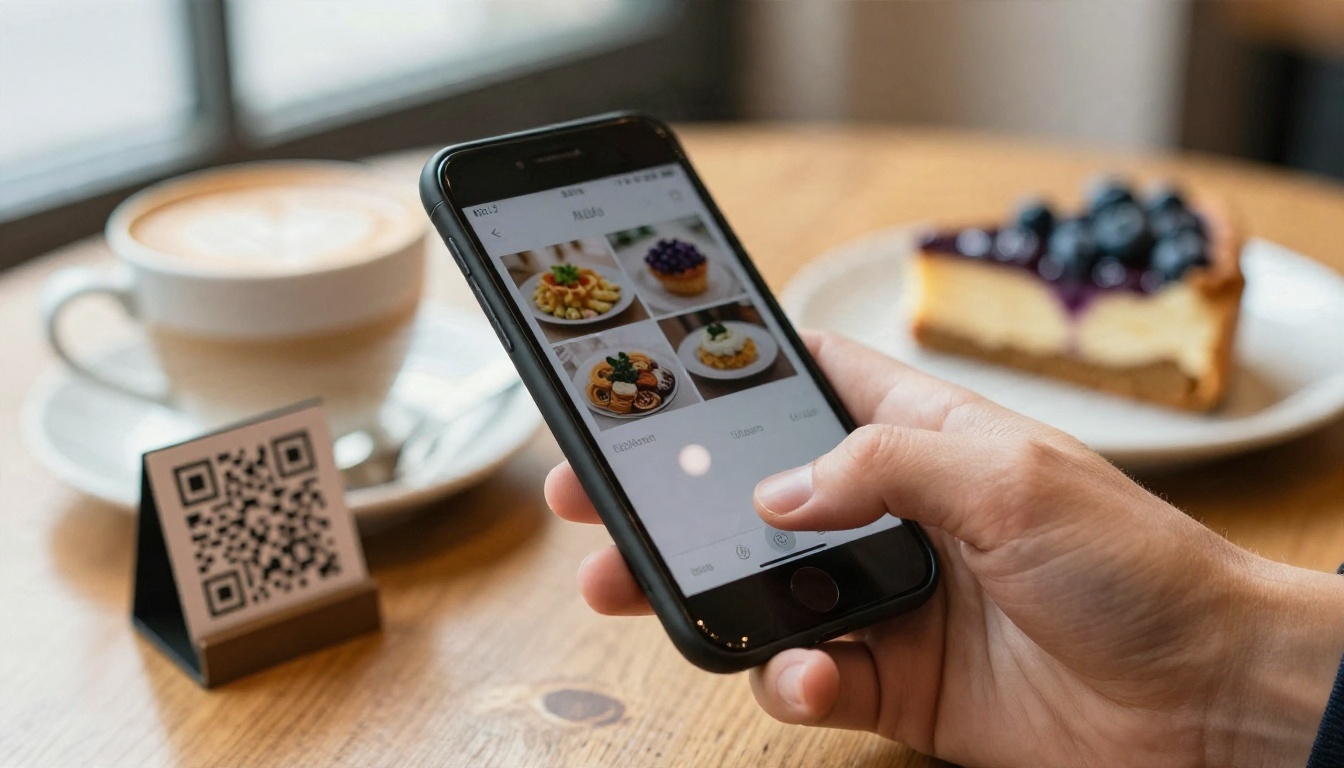
Menús con código QR
Un código QR en la mesa, en el mostrador o en la ventana lleva a los clientes a tu menú en dos segundos. El código nunca cambia, pero la página a la que apunta sí. Eso significa que puedes corregir un precio a las 8 de la mañana y las tarjetas de mesa siguen igual.
- Imprime el código de al menos 1 x 1 pulgada (2,5 x 2,5 cm)
- Añade un llamado a la acción corto, como "Escanea para ver el menú de hoy"
- Pruébalo en iPhone y en Android antes de imprimir
- Enlaza a una página adaptada a móviles, no a un PDF diminuto que obligue a pellizcar la pantalla
Menús flipbook
Un menú flipbook conserva la sensación de un folleto impreso y se carga en cualquier teléfono. Los clientes deslizan las páginas, amplían las fotos y tocan los enlaces para pedir o reservar. Es lo más parecido a un menú de papel sin el costo de volver a imprimir. Puedes crear uno con el Diseñador de flipbooks de menú o convertir un archivo existente con el Conversor de PDF a flipbook.
Formatos de menú en línea comparados
| Formato | Aspecto | Adaptado a móviles | Velocidad de actualización | Mejor uso |
|---|
| Enlace a PDF sencillo | Básico | Malo, necesita zoom | Lenta, subir de nuevo | Solución rápida |
| Página web | Personalizado | Bueno | Media | Sitio web completo |
| Ficha en app de entrega | Estandarizado | Bueno | Media | Pedidos para llevar |
| Menú flipbook | Rico, con marca | Excelente | Rápida | QR en mesa, web, redes |
💡 Consejo profesional: Usa el mismo archivo de menú para el código QR, tu sitio web y el enlace de tu Instagram. Una sola fuente de verdad evita que alguien vea un precio desactualizado.
Si ya tienes un diseño en Canva, Word o en cualquier herramienta de maquetación, puedes convertirlo en un menú interactivo en pocos minutos. El Creador de flipbooks de menú de restaurante sirve igual para cafeterías, panaderías y bares.
Paso 1: crea tu cuenta
Entra en Flipbooks AI y crea una cuenta. Puedes probar la plataforma primero, y la página de precios muestra lo que incluye cada plan.
Paso 2: sube tu PDF
- Exporta tu menú como PDF, una página por pantalla o por doble página
- Haz clic en Subir y arrastra el archivo al editor
- Espera unos segundos mientras las páginas se convierten en un flipbook
- Revisa que cada página se vea nítida, sobre todo las descripciones pequeñas y los precios
Paso 3: personaliza el aspecto
Añade la marca de tu cafetería para que el flipbook parezca parte de tu espacio.
- Logotipo y colores: combínalos con tus vasos y letreros
- Efectos de página: elige un paso de página suave que encaje con una cafetería acogedora
- Fondo: usa un neutro cálido o una foto desenfocada de tu mostrador
- Multimedia: añade un video corto del barista preparando arte latte, o una pista de audio de fondo suave
- Enlaces: añade botones para pedidos en línea, reservas o tu programa de fidelidad
Paso 4: comparte e incrusta
Una vez publicado, tienes varias formas de compartir el menú:
- Enlace directo: colócalo en tu perfil de Google Business y en la biografía de Instagram
- Código QR: imprímelo en tarjetas de mesa, tickets y en la ventana principal
- Código para incrustar: colócalo en tu sitio web con la herramienta Incrustar flipbook en sitio web
- Protección con contraseña: mantén privada una lista de precios solo para el personal o para mayoristas
- Descarga sin conexión: deja que los clientes habituales guarden el menú en su teléfono
Paso 5: mide lo que leen los clientes
En el plan Professional, las estadísticas muestran qué páginas abre más la gente y cuánto tiempo se queda en ellas. Si tu página de brunch recibe el doble de visitas que la de bebidas, sube tu café estrella o añade una foto. Los formularios de captación de contactos también pueden recoger correos para un boletín o una oferta de fidelidad. Consulta los planes para más detalles.
✅ Buena práctica: Crea un flipbook aparte para las sugerencias de temporada. Cuando termine la temporada, cambia el archivo y mantén el mismo código QR en la mesa.
Funciones de Flipbooks AI para cafeterías
| Función | Qué hace por una cafetería | Plan |
|---|
| Sin marcas de agua | Mantiene tu marca limpia | Todos los planes |
| Flipbooks ilimitados | Uno por temporada, uno por sucursal | Standard y superiores |
| Diseño adaptable a móviles | Se lee bien en cualquier teléfono | Todos los planes |
| Protección con contraseña | Menús privados para mayoristas o personal | Standard y superiores |
| Estadísticas y captación de contactos | Ve las páginas populares y recoge correos | Professional |
| Descargas sin conexión | Los clientes guardan el menú | Todos los planes |
Para una lista de precios sencilla de granos de café, jarabes o mercancía, el Generador de listas de precios digitales es una opción rápida.
Errores que conviene evitar
Incluso un menú bien diseñado puede fallar si ignora cómo se comportan los clientes reales. Estos son los problemas más comunes.
Demasiado texto
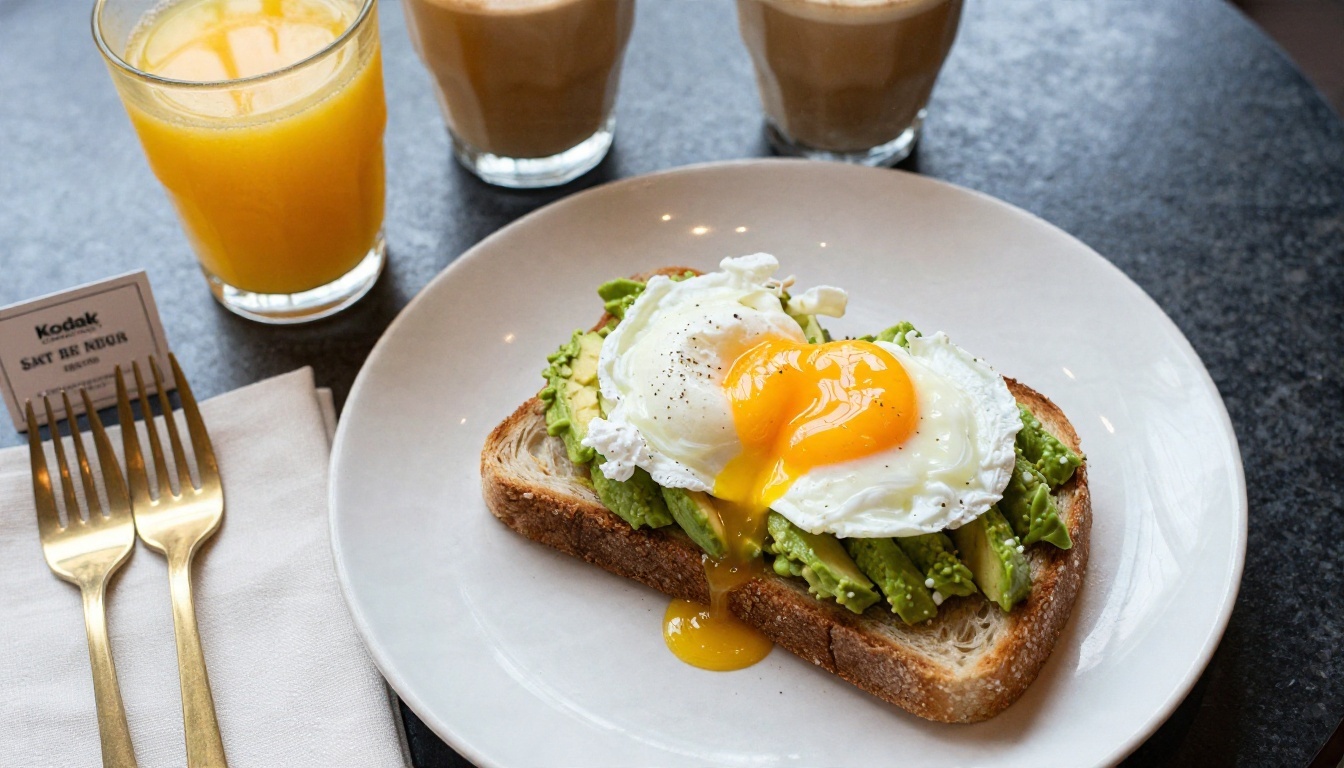
Las descripciones largas ralentizan los pedidos. Si un producto necesita más de 14 palabras, simplifica la receta o la redacción. "Pan de masa madre, aguacate machacado, huevo escalfado, hojuelas de chile" lo dice todo.
Bajo contraste y letras diminutas
El texto gris claro sobre papel crema se ve elegante en una maqueta e ilegible en un local con poca luz. Prueba tu menú con la iluminación real de la cafetería y pide a un amigo mayor de 50 años que lo lea sin lentes.
Olvidar los alérgenos y los iconos dietéticos
Añade pequeños iconos para los productos veganos, vegetarianos y sin gluten, e incluye una línea de alérgenos en el pie. Genera confianza y reduce las preguntas en el mostrador.
Dejar que los precios caduquen
Los menús impresos con precios tachados se ven descuidados. Un menú en línea lo arregla al instante. Si imprimes, guarda un archivo maestro y vuelve a imprimir en tiradas pequeñas.
Saltarse la revisión en dispositivos móviles
Abre tu menú en línea en un teléfono real, con datos móviles, de pie dentro de tu propia cafetería. Si tarda más de tres segundos en cargarse o hay que pellizcar la pantalla para leerlo, arréglalo antes de que te cueste pedidos.
Ahora tienes una plantilla de diseño, recomendaciones de tamaño, formatos de ejemplo e ideas de menú en línea. El siguiente paso es sencillo: elige un formato, diseña una página y colócala donde la vean los clientes.
Un menú nunca está terminado. Actualízalo con las temporadas, observa lo que piden los clientes y deja que el diseño venda una parte por ti.



