Enviaste un catálogo de 60 páginas, escribiste "mira la página 12" en el correo y el cliente abrió la portada y no llegó más allá. Pasa constantemente. La solución es sencilla: sí, puedes compartir un enlace que abre un flipbook en una página concreta, y hacerlo bien toma unos treinta segundos. Si publicas tus documentos con Flipbooks AI, este es uno de los hábitos más fáciles de incorporar a tu flujo de trabajo.
Este artículo explica cómo funcionan los enlaces a páginas concretas, cuándo son mejores que enviar el documento completo y cómo probarlos para que nadie llegue a la doble página equivocada. También encontrarás tablas comparativas, una rutina paso a paso y una lista de errores que conviene evitar.
La respuesta corta
Sí. Un flipbook es una página web, y las páginas web pueden llevar información adicional en su dirección. La mayoría de los visores de flipbook usan esa información extra para decir "abre en la página 12" en lugar de "abre en la página 1". El resultado es un enlace normal que pegas en un correo, un chat, un código QR o una publicación en redes sociales.
💡 Consejo profesional: Trata el número de página del enlace como una instrucción para el visor. Si el visor lo admite, el lector salta directamente allí. Si no, el lector igualmente recibe el flipbook completo, así que el enlace nunca se rompe.
El comportamiento exacto depende del visor. Revisa el panel de compartir dentro de tu propio flipbook y haz clic tú mismo en el enlace final antes de enviarlo. El resto de este artículo está escrito para que la rutina funcione sin importar las pequeñas diferencias entre visores.
Por qué importan los enlaces a páginas
Los lectores son impacientes. Quien tiene que buscar la página correcta suele abandonar. Quien llega a la página correcta con un solo clic normalmente se queda y sigue leyendo desde ahí.
Menos desplazamiento, más lectura
Un enlace a la página de precios, a la tabla de tallas o a la receta estrella elimina el paso de buscar. El lector ve lo que querías mostrarle en menos de un segundo.
Conversaciones más claras
Cuando un cliente pregunta "¿cuál es la garantía del modelo azul?", respondes con un enlace en lugar de tres frases de indicaciones. Los equipos de atención al cliente lo agradecen, porque el mismo enlace se puede reutilizar en cada respuesta.
Mejor seguimiento de lo que funciona
Si envías enlaces a páginas distintas en campañas diferentes, puedes ver qué punto de entrada genera más clics. Combínalo con las estadísticas disponibles en el plan Professional para comparar por dónde llegan los lectores y dónde se van.
Cómo funcionan los enlaces a páginas
Por dentro, un enlace a una página es la dirección normal del flipbook más un pequeño marcador que contiene el número de página. El visor lee ese marcador al cargarse y pasa a esa página antes de que el lector vea nada.
Los tres patrones habituales
| Patrón | Qué aspecto tiene | Comportamiento típico |
|---|
| Parámetro de consulta | Dirección del flipbook seguida de un valor de página | El visor se abre en esa página al cargar |
| Fragmento hash | Dirección del flipbook seguida de un marcador de página tras una almohadilla | El visor salta sin recargar |
| Copiado desde el panel de compartir | Enlace generado con el botón Compartir de la página actual | Se abre en la página que estabas viendo |
Qué patrón usa tu visor no es algo que los lectores necesiten saber. Lo importante es generar el enlace desde el propio visor en lugar de escribir el número a mano. Los enlaces generados evitan erratas y respetan el formato que espera el visor.
Números de página frente a números impresos
Esto le pasa a casi todo el mundo. Tu PDF puede tener la página "12" en el pie, pero el visor cuenta desde la primera página física, incluidas la portada y las páginas sin numerar. Si el documento tiene portada e índice, la página 12 impresa puede ser la página 14 del visor.
⚠️ Advertencia: Abre siempre el enlace terminado y compara lo que aparece en pantalla con lo que querías. No confíes en el número impreso en el pie.
Páginas sueltas y dobles páginas
Los flipbooks suelen mostrar dos páginas a la vez en un equipo de escritorio y una página a la vez en un teléfono. Eso cambia lo que significa "la página".
| Dispositivo | Lo que ve el lector | Lo que debe hacer un enlace a una página |
|---|
| Equipo de escritorio o laptop | Doble página | Abrir la doble página que contiene tu página |
| Tableta en horizontal | Doble página | Igual que en escritorio |
| Tableta en vertical | Página suelta | Abrir exactamente tu página |
| Teléfono | Página suelta | Abrir exactamente tu página |
Si tu contenido clave está en la página derecha de una doble página, en escritorio también se verá la página izquierda. Tenlo en cuenta. Pon un titular o una imagen en la página izquierda que respalde el contenido de la derecha, porque ambas se verán juntas.
Paso a paso: compartir una página
Esta es una rutina que sirve para cualquier flipbook, ya sea que lo hayas hecho a partir de un folleto, un lookbook o un manual de formación.
- Publica el flipbook. Si todavía no has creado uno, crea una cuenta, sube tu PDF y deja que el conversor genere el flipbook.
- Abre la versión publicada. Usa el enlace público, no la vista previa del editor, para ver lo que verán los lectores.
- Ve a la página exacta. Pasa páginas hasta que el contenido que quieres compartir esté visible.
- Abre la opción de compartir. Busca un botón de enlace o de compartir dentro del visor y comprueba si ofrece incluir la página actual.
- Copia el enlace. Pégalo en una ventana privada del navegador para no tener la sesión iniciada.
- Pruébalo en un teléfono. Ábrelo desde un mensaje que te envíes a ti mismo. Comprueba que aparece la página correcta.
- Envíalo con contexto. Añade una frase que diga lo que verá el lector, por ejemplo "página con la tabla de tallas".
✅ Buena práctica: Guarda en una nota una lista corta con tus cinco enlaces a páginas más compartidos. Los equipos de atención al cliente y los vendedores pueden reutilizarlos sin volver a generar nada.

Si necesitas el documento completo en un momento concreto, como en una presentación de ventas, vale la pena echar un vistazo al Flipbook de presentación de ventas. Para convertir primero un archivo fuente, el punto de partida es el Conversor de PDF a flipbook.
Situaciones reales en las que compensa
Un restaurante que comparte una sección del menú
La dueña de un restaurante actualiza la página del brunch de fin de semana y quiere promocionar solo esa página. Un enlace a la doble página del brunch va en una publicación en redes y en un código QR de la tarjeta de la mesa. Los comensales ven el brunch de inmediato en lugar de tener que pasar por entrantes y bebidas. Si estás creando algo parecido, el Creador de flipbooks de menú de restaurante encaja bien.
Un agente inmobiliario que señala un solo plano
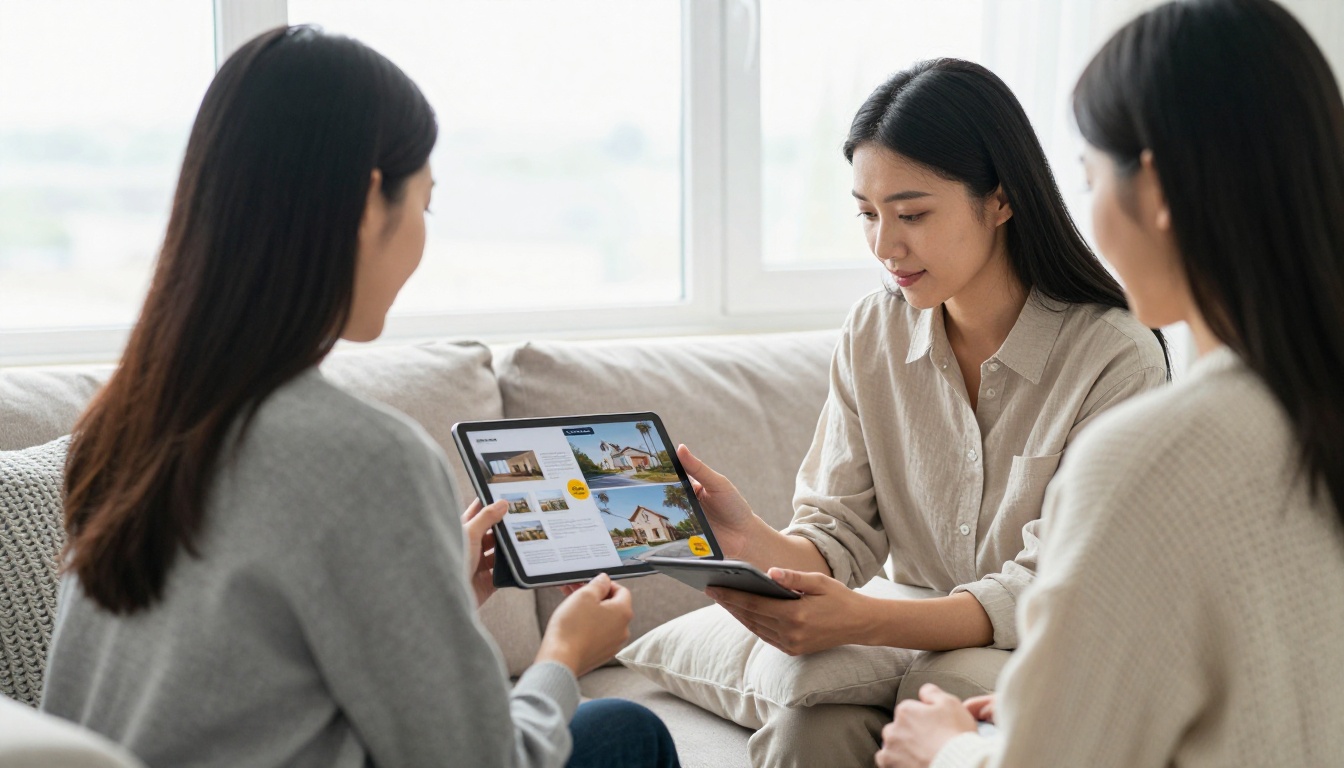
Un agente tiene un folleto de propiedad de 30 páginas. Un cliente solo se interesa por el plano de la página 9. Un enlace a esa página enviado por mensaje de texto recibe respuesta en minutos. El agente también puede enviar otro enlace a la página del mapa del barrio. El Creador de folletos inmobiliarios admite este tipo de documento.
Una profesora que asigna una sola lectura
Una profesora comparte un cuadernillo de 80 páginas. Para la tarea de esta noche, solo importan las páginas 22 a 25. La profesora envía un enlace a la página 22 en el chat de la clase. Los estudiantes llegan al lugar correcto y se ahorran la confusión. El Publicador interactivo de material de curso está pensado para este tipo de material.
Una fotógrafa que destaca un solo proyecto
Una fotógrafa tiene un flipbook de portafolio con seis proyectos. Cuando presenta una propuesta a una clienta de bodas, el enlace va a la sección de bodas. Cuando presenta una propuesta a una marca, otro enlace lleva a la sección comercial. El mismo flipbook, dos puntos de entrada a medida. El Flipbook de portafolio de fotografía es una buena base.

Qué canal encaja con cada enlace
Cada canal trata los enlaces de forma distinta. Ajusta el enlace al lugar donde va a estar.
| Canal | Mejor tipo de enlace | Por qué |
|---|
| Correo | Enlace a la página con una vista previa de una línea | Los lectores hacen clic una vez y ven el punto |
| Mensajes de texto o chat | Enlace a la página, mensaje corto | Listo para móviles y rápido |
| Publicación en redes sociales | Enlace a la página más una imagen clara | La imagen marca las expectativas |
| Código QR en material impreso | Enlace a la página | Al escanear, se llega justo a donde indica el material impreso |
| Sitio web | Incrustar con la página de inicio | Los lectores se quedan en tu sitio |
Enlazar desde tu propio sitio web
Cuando quieres que los lectores se queden en tu sitio, incrustar suele ser mejor que enviarlos fuera. La herramienta de incrustación te da un código para pegar en una página, y una configuración de página de inicio, donde el visor la admita, puede ayudarte a destacar una sección.
Códigos QR en material impreso
Un código QR que abre una página concreta es uno de los trucos más útiles que existen. Un volante impreso sobre la colección de otoño puede apuntar a la página de otoño, no a la portada. Imprime una prueba, escanéala con dos teléfonos distintos y solo después envíala a la imprenta.
Errores habituales
Los enlaces a páginas son sencillos, pero unos pocos descuidos causan la mayoría de los problemas.
- Usar el número del pie. El visor cuenta desde la primera página física.
- Probar solo en escritorio. Un teléfono puede mostrar una página donde el escritorio muestra dos.
- Compartir el enlace del editor. Los lectores no podrán abrirlo, o verán una versión distinta.
- Olvidarse de las actualizaciones. Si más adelante añades páginas al principio del documento, los números de página antiguos cambian y los enlaces apuntan al lugar equivocado.
- Ignorar la configuración de privacidad. Un flipbook protegido con contraseña sigue pidiendo la contraseña, incluso cuando el enlace apunta a la página 12.
⚠️ Advertencia: Si insertas o eliminas páginas, prueba de nuevo cada enlace a página guardado. Esto lleva unos minutos y evita respuestas incómodas de lectores confundidos.
Cuando un enlace abre la página equivocada
Sigue esta breve lista de comprobación:
- Abre el enlace en una ventana privada.
- Compara la página en pantalla con la página que querías.
- Cuenta desde la primera página física, no desde el número impreso.
- Vuelve a generar el enlace desde el visor en lugar de editarlo a mano.
- Si el documento cambió recientemente, reconstruye tus enlaces guardados.
Privacidad y acceso
Un enlace a una página sigue siendo un enlace a todo el flipbook. Quien lo tenga normalmente puede pasar a otras páginas. Si una sección debe permanecer privada, no confíes en un enlace a página para ocultarla.
| Necesidad | Mejor enfoque |
|---|
| Mostrar una sección a todo el mundo | Enlace a página en un flipbook público |
| Mostrar una sección solo a clientes | Flipbook protegido con contraseña más un enlace a página |
| Mantener una sección confidencial | Crear un flipbook aparte con solo ese contenido |
La protección con contraseña está disponible para que el contenido privado siga siendo privado. Consulta los precios de Flipbooks AI para ver qué funciones incluye cada plan.
Un pequeño sistema que ahorra tiempo
Si compartes páginas con frecuencia, crea un sistema sencillo una vez y reutilízalo.
- Pon nombre a tus páginas. Guarda una nota con etiquetas como "precios", "tabla de tallas" y "contacto".
- Guarda los enlaces. Ponlos en un documento compartido al que pueda acceder tu equipo.
- Revisa cada mes. Abre cada enlace y confirma que sigue llevando a la página correcta.
- Mide los resultados. Compara cuántos lectores llegan desde cada enlace con tus estadísticas.
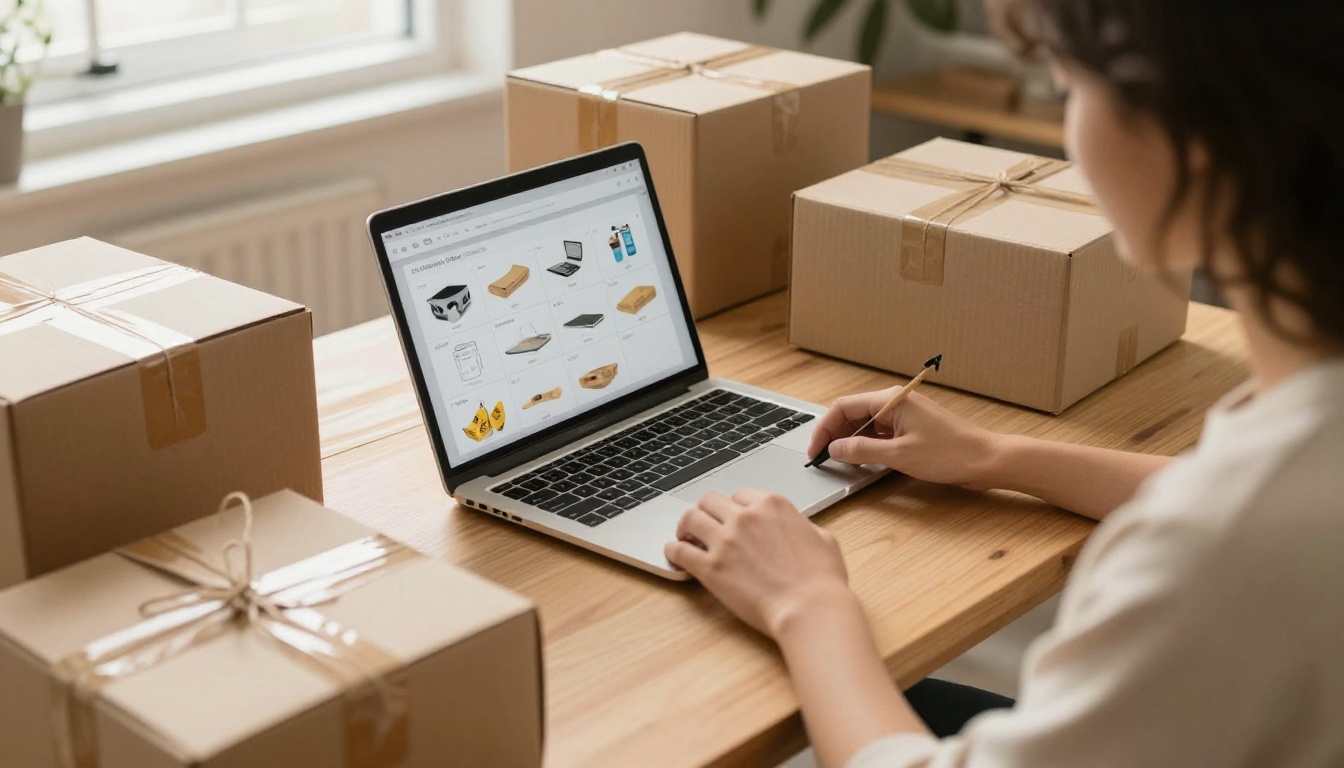
Una pequeña tienda en línea puede guardar enlaces a la página de los más vendidos, a la política de envíos y a la página de devoluciones. Cuando los clientes escriben, basta con pegar el enlace. El Generador de catálogos de productos es una forma práctica de producir el propio catálogo.
Listo para probarlo
Compartir una sola página en lugar de un documento completo respeta el tiempo del lector y hace tus mensajes más cortos. Crea tu flipbook, pasa a la página que importa, copia el enlace y pruébalo en tu teléfono antes de enviarlo.
¿Listo para probarlo? Empieza gratis en Flipbooks AI, explora todas las herramientas para flipbooks para encontrar la plantilla adecuada, o compara los precios de los planes para elegir lo que mejor te funcione.



