Hai inviato un catalogo di 60 pagine, hai scritto "vedi pagina 12" nell'email e il cliente ha aperto la copertina senza andare oltre. Succede continuamente. La soluzione è semplice: sì, puoi condividere un link che apre un flipbook su una pagina specifica, e farlo bene richiede circa trenta secondi. Se pubblichi i tuoi documenti con Flipbooks AI, questa è una delle abitudini più facili da inserire nel tuo flusso di lavoro.
Questo articolo spiega come funzionano i link alle singole pagine, quando sono più efficaci dell'invio dell'intero documento e come verificarli, così che nessuno finisca sulla doppia pagina sbagliata. Troverai anche tabelle di confronto, una procedura passo passo e un elenco di errori da evitare.
La risposta breve
Sì. Un flipbook è una pagina web, e le pagine web possono contenere informazioni extra nel proprio indirizzo. La maggior parte dei visualizzatori di flipbook usa queste informazioni per dire "apri alla pagina 12" invece di "apri alla pagina 1". Il risultato è un normale link che puoi incollare in un'email, in una chat, in un codice QR o in un post sui social.
💡 Consiglio utile: Considera il numero di pagina nel link come un'istruzione per il visualizzatore. Se il visualizzatore lo supporta, il lettore arriva direttamente lì. Se non lo supporta, il lettore riceve comunque il flipbook completo, quindi il link non smette mai di funzionare.
Il comportamento esatto dipende dal visualizzatore. Controlla il pannello di condivisione all'interno del tuo flipbook e clicca sempre tu stesso sul link finale prima di inviarlo. Il resto di questo articolo è scritto in modo che la procedura funzioni anche con le piccole differenze tra un visualizzatore e l'altro.
Perché i link alle pagine contano
I lettori sono impazienti. Una persona che deve cercare la pagina giusta spesso se ne va. Una persona che arriva alla pagina giusta con un clic di solito resta e continua a leggere da lì.
Meno scorrimento, più lettura
Un link alla pagina dei prezzi, alla tabella delle taglie o alla ricetta di punta elimina il passaggio della ricerca. Il lettore vede ciò che volevi mostrargli in meno di un secondo.
Conversazioni più pulite
Quando un cliente chiede "qual è la garanzia del modello blu?", rispondi con un solo link invece che con tre frasi di indicazioni. I team di assistenza apprezzano questo metodo, perché lo stesso link può essere riutilizzato in ogni risposta.
Monitorare meglio ciò che funziona
Se invii link a pagine diverse in campagne diverse, puoi vedere quale punto di ingresso ottiene più clic. Abbinalo alle statistiche disponibili nel piano Professional per confrontare da dove arrivano i lettori e dove escono.
Come funzionano i link alle pagine
Dietro le quinte, un link a una pagina è l'indirizzo normale del flipbook più un piccolo indicatore che contiene il numero di pagina. Il visualizzatore legge questo indicatore al caricamento e gira alla pagina indicata prima che il lettore veda qualsiasi cosa.
I tre schemi più comuni
| Schema | Come appare | Comportamento tipico |
|---|
| Parametro di query | Indirizzo del flipbook seguito da un valore di pagina | Il visualizzatore si apre su quella pagina al caricamento |
| Frammento hash | Indirizzo del flipbook seguito da un indicatore di pagina dopo un hash | Il visualizzatore salta senza ricaricare |
| Copiato dal pannello di condivisione | Link generato dal pulsante Condividi sulla pagina corrente | Si apre sulla pagina che stavi guardando |
Quale schema usa il tuo visualizzatore non è una cosa che i lettori devono sapere. Ciò che conta è generare il link dal visualizzatore stesso invece di digitare il numero a mano. I link generati evitano errori di battitura e rispettano il formato che il visualizzatore si aspetta.
Numeri di pagina contro numeri stampati
Questo coglie quasi tutti di sorpresa. Il tuo PDF potrebbe chiamare una pagina "12" nel piè di pagina, ma il visualizzatore conta dalla prima pagina fisica, inclusa la copertina anteriore e le eventuali pagine senza numero. Se il documento ha una copertina e un indice, la pagina 12 stampata potrebbe essere la pagina 14 per il visualizzatore.
⚠️ Attenzione: Apri sempre il link finale e confronta ciò che appare sullo schermo con ciò che intendevi. Non fidarti del numero stampato nel piè di pagina.
Pagine singole e doppie pagine
I flipbook di solito mostrano due pagine alla volta su computer desktop e una pagina alla volta su telefono. Questo cambia il significato di "la pagina".
| Dispositivo | Cosa vede il lettore | Cosa dovrebbe fare un link a una pagina |
|---|
| Computer desktop o laptop | Doppia pagina | Aprire la doppia pagina che contiene la tua pagina |
| Tablet in orizzontale | Doppia pagina | Come il desktop |
| Tablet in verticale | Pagina singola | Aprire esattamente la tua pagina |
| Telefono | Pagina singola | Aprire esattamente la tua pagina |
Se i contenuti chiave si trovano sul lato destro di una doppia pagina, su desktop sarà visibile anche la pagina di sinistra. Tienine conto. Metti un titolo o un'immagine sulla pagina di sinistra che sostenga il contenuto a destra, perché le due pagine verranno viste insieme.
Passo passo: condividere una pagina
Ecco una procedura che funziona per qualsiasi flipbook, sia che tu l'abbia creato da una brochure, da un lookbook o da un manuale di formazione.
- Pubblica il flipbook. Se non ne hai ancora creato uno, crea un account, carica il tuo PDF e lascia che il convertitore costruisca il flipbook.
- Apri la versione pubblicata. Usa il link pubblico, non l'anteprima dell'editor, così vedi ciò che vedranno i lettori.
- Vai alla pagina esatta. Sfoglia finché il contenuto che vuoi condividere è visibile.
- Apri l'opzione di condivisione. Cerca un link o un pulsante di condivisione nel visualizzatore e controlla se propone di includere la pagina corrente.
- Copia il link. Incollalo in una finestra privata del browser, così non sei connesso.
- Prova su un telefono. Aprilo da un messaggio che invii a te stesso. Controlla che appaia la pagina giusta.
- Invialo con un contesto. Aggiungi una frase che spieghi cosa vedrà il lettore, per esempio "pagina con la tabella delle taglie".
✅ Buona pratica: Tieni in una nota un breve elenco dei cinque link alle pagine che condividi più spesso. I team di assistenza e i venditori possono riutilizzarli senza doverli generare di nuovo.

Se ti serve l'intero documento in un momento preciso, come in una presentazione commerciale, vale la pena dare un'occhiata allo strumento Flipbook per presentazioni di vendita. Per convertire un file di partenza, il punto di partenza è il Convertitore da PDF a flipbook.
Situazioni reali in cui conviene
Un ristorante che condivide una sola sezione del menù
Il titolare di un ristorante aggiorna la pagina del brunch del fine settimana e vuole promuovere solo quella. Un link alla doppia pagina del brunch va in un post sui social e in un codice QR sul cartoncino del tavolo. Gli ospiti vedono subito il brunch invece di scorrere antipasti e bevande. Se stai creando qualcosa di simile, il Creatore di flipbook per menù di ristoranti fa al caso tuo.
Un agente immobiliare che indica una sola planimetria
Un agente ha una brochure di un immobile di 30 pagine. Un cliente è interessato solo alla planimetria a pagina 9. Mandare il link a quella pagina in un messaggio di testo ottiene una risposta in pochi minuti. L'agente può anche inviare un link diverso per la mappa del quartiere. Il Creatore di brochure immobiliari supporta questo tipo di documento.

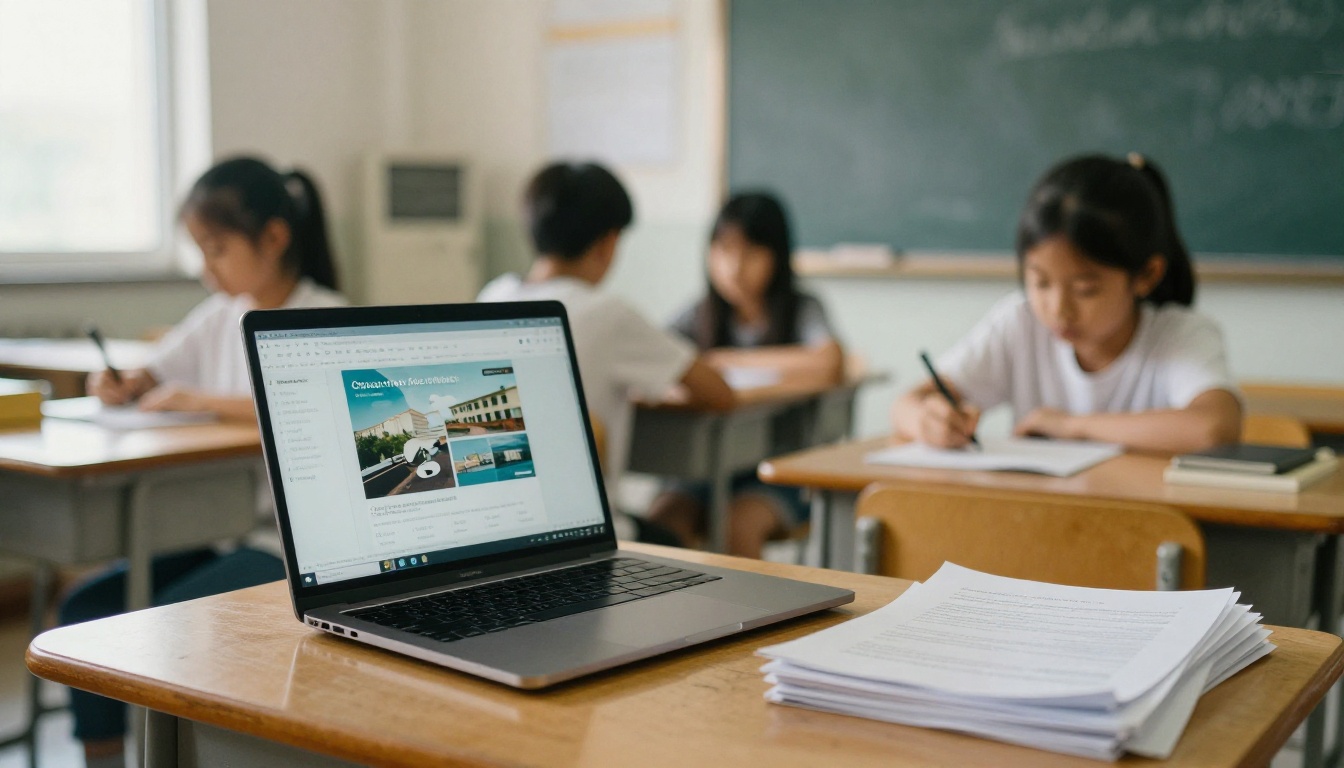
Un insegnante che assegna una sola lettura
Un insegnante condivide una dispensa di 80 pagine. Per i compiti di stasera contano solo le pagine da 22 a 25. L'insegnante invia un link alla pagina 22 nella chat della classe. Gli studenti arrivano nel punto giusto, senza confusione. L'Editore di materiale didattico interattivo è pensato per questo tipo di materiale.
Un fotografo che mette in evidenza un solo progetto
Un fotografo ha un flipbook del portfolio con sei progetti. Quando propone un servizio a una coppia per un matrimonio, il link porta alla sezione dedicata ai matrimoni. Quando propone un lavoro a un brand, un link diverso porta alla sezione commerciale. Stesso flipbook, due punti di ingresso su misura. Il Flipbook di portfolio fotografico è una buona base.

Quale canale si adatta a quale link
I diversi canali trattano i link in modo diverso. Abbina il link al luogo in cui vivrà.
| Canale | Tipo di link migliore | Perché |
|---|
| Email | Link a una pagina con un'anteprima in una riga | I lettori cliccano una volta e capiscono il punto |
| App di messaggistica o chat | Link a una pagina, messaggio breve | Adatto al telefono e veloce |
| Post sui social | Link a una pagina più un'immagine chiara | L'immagine crea l'aspettativa |
| Codice QR su stampa | Link a una pagina | La scansione porta esattamente dove punta il materiale stampato |
| Sito web | Incorporamento con pagina iniziale | I lettori restano sul tuo sito |
Collegamenti dal tuo sito
Quando vuoi che i lettori restino sul tuo sito, incorporare il flipbook è spesso meglio che mandarli altrove. Lo strumento di incorporamento ti fornisce il codice da incollare in una pagina, e un'impostazione di pagina iniziale, dove il visualizzatore la supporta, può aiutarti a mettere in evidenza una sezione.
Codici QR sul materiale stampato
Un codice QR che apre una pagina specifica è uno dei trucchi più utili che esistano. Un volantino stampato sulla collezione autunnale può puntare alla pagina autunnale, non alla copertina. Stampa una prova, scansionala con due telefoni diversi e solo a quel punto mandala in tipografia.

Errori comuni
I link alle pagine sono semplici, ma pochi errori causano la maggior parte dei problemi.
- Usare il numero del piè di pagina. Il visualizzatore conta dalla prima pagina fisica.
- Verificare solo su desktop. Un telefono potrebbe mostrare una pagina dove il desktop ne mostra due.
- Condividere il link dell'editor. I lettori non possono aprirlo, oppure vedono una versione diversa.
- Trascurare gli aggiornamenti. Se in seguito aggiungi pagine all'inizio del documento, i vecchi numeri di pagina si spostano e i link puntano nel posto sbagliato.
- Ignorare le impostazioni di privacy. Un flipbook protetto da password chiede comunque la password, anche quando il link punta alla pagina 12.
⚠️ Attenzione: Se inserisci o rimuovi pagine, verifica di nuovo ogni link salvato a una pagina. Ci vogliono pochi minuti e ti evita risposte imbarazzanti da lettori confusi.
Quando un link apre la pagina sbagliata
Segui questa breve checklist:
- Apri il link in una finestra privata.
- Confronta la pagina sullo schermo con quella che intendevi.
- Conta dalla prima pagina fisica, non dal numero stampato.
- Genera di nuovo il link dal visualizzatore invece di modificarlo a mano.
- Se il documento è cambiato di recente, ricrea i link salvati.
Privacy e accesso
Un link a una pagina è comunque un link all'intero flipbook. Chiunque lo abbia di solito può sfogliare anche le altre pagine. Se una sezione deve restare privata, non affidarti a un link a una pagina per nasconderla.
| Esigenza | Approccio migliore |
|---|
| Mostrare una sezione a tutti | Link a una pagina su un flipbook pubblico |
| Mostrare una sezione solo ai clienti | Flipbook protetto da password più un link a una pagina |
| Mantenere riservata una sezione | Creare un flipbook separato con solo quel contenuto |
La protezione con password serve a mantenere privati i contenuti privati. Consulta i piani e prezzi per sapere quali funzioni sono incluse in ciascun piano.
Un piccolo sistema che fa risparmiare tempo
Se condividi spesso le pagine, crea una piccola struttura una volta sola e riutilizzala.
- Dai un nome alle pagine. Tieni una nota con etichette come "prezzi", "tabella delle taglie" e "contatti".
- Salva i link. Mettili in un documento condiviso che il tuo team può raggiungere.
- Verifica ogni mese. Apri ogni link e controlla che porti ancora alla pagina giusta.
- Monitora i risultati. Confronta quanti lettori arrivano da ciascun link usando le tue statistiche.
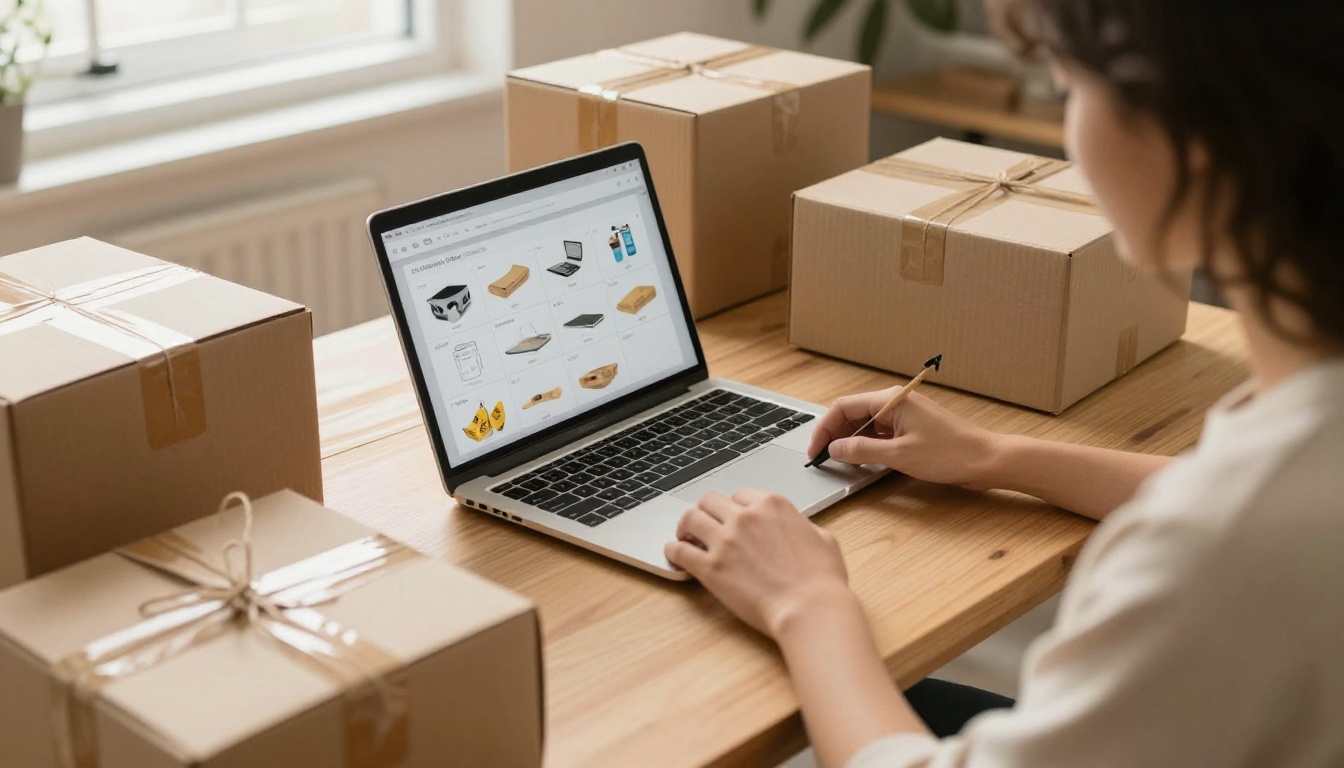
Un piccolo negozio online può conservare i link alla pagina dei più venduti, alla politica di spedizione e alla pagina dei resi. Quando i clienti scrivono, basta un solo incolla per rispondere. Il Generatore di cataloghi prodotti è un modo pratico per creare il catalogo stesso.
Pronto a provarci
Condividere una sola pagina invece di un intero documento rispetta il tempo del lettore e rende più brevi i tuoi messaggi. Crea il tuo flipbook, sfoglia fino alla pagina che conta, copia il link e provalo sul telefono prima che parta.
Pronto a provarci? Inizia gratis su Flipbooks AI, scopri tutti gli strumenti per flipbook per trovare il modello giusto, oppure confronta i piani e prezzi per scegliere quello che fa per te.



