Pasaste horas en Canva ajustando los colores, eligiendo tipografías que reflejan la identidad de tu marca y distribuyendo las páginas para que la mirada del lector vaya exactamente donde quieres. El resultado final se ve pulido, profesional y listo para representar a tu negocio. Luego haces clic en exportar, eliges PDF y lo envías al mundo. Y así, sin más, todo ese trabajo cuidadoso se aplana en un archivo estático que acaba olvidado en la carpeta de descargas. Flipbooks AI existe precisamente porque tus diseños merecen un destino mejor que ese.
Qué pasa cuando haces clic en "Exportar como PDF"
El formato PDF se inventó a principios de los años 1990 para la impresión. Se diseñó para conservar la maquetación en distintas impresoras, no para crear experiencias digitales atractivas. Usarlo como formato principal de distribución en 2027 es como enviar tu marca en un formato pensado para un mundo que ya no existe.
El problema del archivo plano
Cuando exportas tu diseño de Canva como PDF, cada elemento interactivo desaparece al instante. Los hipervínculos a veces sobreviven en su forma básica, pero rara vez funcionan de forma fiable en distintos visores de PDF. Las animaciones se eliminan por completo. El diseño con capas que parecía tener vida dentro de Canva se convierte en una cuadrícula de páginas estáticas, sin profundidad, sin movimiento y sin ningún sentido de interacción.
Los archivos PDF también generan fricción en cada etapa del recorrido del lector. Tu público tiene que descargar el archivo, abrirlo en otra aplicación y navegarlo con un desplazamiento que nunca se pensó para una lectura natural. En los dispositivos móviles, los PDF son especialmente implacables. Las páginas tienen el tamaño de una impresión, lo que implica pellizcar y hacer zoom constantemente, desplazarse en horizontal y una experiencia de lectura que parece una lucha contra el formato en lugar de un disfrute del contenido.
Compromisos de color y calidad
Canva exporta PDF con distintos niveles de compresión según la opción que elijas. Un coral nítido y vibrante de tu lienzo en Canva puede volverse un tono algo más apagado al pasar por la compresión del correo electrónico, las aplicaciones de mensajería o un visor de PDF del navegador. En marcas en las que la precisión del color forma parte de la identidad, esto debilita de forma real la credibilidad del trabajo.
Los PDF de calidad para impresión evitan parte de este problema, pero traen el suyo: tamaños de archivo que se disparan a 50 MB o más, lo que los hace poco prácticos para compartir en digital. Te quedas atrapado entre un archivo demasiado pesado para enviarlo y otro que no se ve como debería.
Qué hacen realmente los lectores con los PDF
La verdad, sin rodeos, es que la mayoría de los PDF enviados por correo o aplicaciones de mensajería nunca se leen por completo. Los destinatarios los descargan, abren la primera página y cierran la pestaña. No hay datos sobre hasta dónde llegaron. No hay forma de saber si llegaron a la sección de precios, a la pieza del portafolio que te llevó cuatro horas perfeccionar o a la página de contacto donde querías que actuaran.
⚠️ La dura realidad: Un PDF que se descarga una vez y nunca vuelve a abrirse no te muestra nada. No genera datos, ni señales de interacción, ni forma de hacer un seguimiento con sentido.
Lo que tu diseño de Canva realmente merece
Tus diseños se crearon con intención. Cada elección de color, cada combinación de tipografías y cada decisión sobre el espacio en blanco comunica algo sobre tu marca. Ese mensaje merece un formato de entrega a la altura de su calidad, no uno que elimine todo lo que lo hace memorable.
Animación de paso de página que marca el tono desde el primer momento
Un flipbook le da a tu diseño una calidad física y táctil que los PDF simplemente no pueden replicar. Las páginas se pasan con una animación realista de curvatura, que activa en el lector algo muy familiar: la memoria física de hojear una revista o un catálogo que de verdad importa. Ese primer clic sobre una página que se pasa cambia la forma en que el lector percibe el documento completo. No es un adjunto. Es una publicación.

Enlaces interactivos que funcionan como deben
En un flipbook, los hipervínculos se comportan exactamente como tu diseño los concibió. Un lector hace clic en la imagen de un producto y llega a la página del producto. Un botón de "Reserva una llamada" abre tu enlace de agenda. Una dirección de correo abre una ventana para redactar un mensaje. Tu diseño de Canva deja de ser un documento pasivo y empieza a funcionar como un recurso de marketing que de verdad funciona.
También puedes incrustar videos y audio directamente en el flipbook, algo que los PDF simplemente no pueden hacer. Un video de demostración de un producto dentro de tu catálogo, una introducción en audio a un manual de capacitación, una pista de fondo para un lookbook que crea ambiente: todo eso es posible con un flipbook, y nunca lo fue con un PDF.
💡 Consejo útil: Antes de exportar tu diseño de Canva, agrega todos tus hipervínculos directamente dentro de Canva. Se conservan en el PDF y luego pasan automáticamente al flipbook durante la conversión.
PDF frente a flipbook: lado a lado
Las diferencias se acumulan rápido cuando las comparas juntas.
| Función | Exportación a PDF | Flipbook |
|---|
| Animación de paso de página | No | Sí |
| Hipervínculos interactivos | Poco fiables | Totalmente funcionales |
| Experiencia en dispositivos móviles | Incómoda, con mucho zoom | Adaptable y fluida |
| Incrustable en sitios web | No | Sí |
| Compatibilidad con video y audio | No | Sí |
| Analítica y seguimiento | No | Sí (plan Professional) |
| Protección con contraseña | No | Sí |
| Descarga sin conexión | Siempre | Opcional |
| Enlace para compartir | Solo enlace de descarga | URL directa o incrustación |
| Personalización de marca | Fija | Colores y logotipo personalizados |
| Estadísticas de lectura | Ninguna | Métricas por página |
Esa tabla basta por sí sola. Un PDF cubre un solo caso de uso: material de referencia para imprimir. Un flipbook cubre todos los casos de uso que importan en la distribución digital.
Cómo convertir tu diseño de Canva en un flipbook
El proceso es realmente sencillo. No necesitas rediseñar nada, instalar software ni aprender una herramienta de diseño desde cero.
Paso 1: Exporta desde Canva como PDF
En Canva, ve a Compartir > Descargar > PDF para impresión para obtener la mejor calidad. Evita "PDF estándar" si la precisión del color te importa. Asegúrate de que tu documento tenga las dimensiones que quieres. El tamaño A4 o carta estándar funciona perfectamente para la conversión a flipbook.
✅ Buena práctica: Elige siempre la calidad "PDF para impresión" en Canva para obtener los colores más nítidos y la mayor resolución durante la conversión.
Paso 2: Sube el archivo a Flipbooks AI
Entra a Flipbooks AI y crea tu cuenta. Una vez que inicies sesión, haz clic en Nuevo flipbook y sube tu PDF exportado. La plataforma procesa el archivo y convierte cada página en una página digital de alta resolución, normalmente en cuestión de segundos en documentos de longitud estándar.
El Conversor de PDF a flipbook maneja con limpieza los documentos de varias páginas, conservando tu maquetación, tu tipografía y la calidad de tus imágenes tal como Canva las exportó.
Paso 3: Personaliza la experiencia del flipbook
Cuando carguen tus páginas, se abren muchas más opciones de personalización:
- Colores de marca: Define el fondo del visor y los colores de los controles para que coincidan con tu identidad
- Ubicación del logotipo: Agrega tu logotipo directamente a la interfaz del flipbook
- Estilo de transición de página: Tapa dura, curvatura suave de página o transiciones de deslizamiento
- Índice: Se genera automáticamente en documentos largos
- Música de fondo: Audio ambiental opcional para catálogos inmersivos o lookbooks editoriales
💡 Consejo útil: Ajustar los controles del visor a la paleta de tu marca hace que el flipbook parezca una parte nativa de tu sitio web, no una herramienta de terceros que añadiste a la fuerza.
Paso 4: Comparte, incrusta y distribuye
Tu flipbook terminado incluye varias opciones de distribución:
- Enlace directo: Una URL limpia lista para campañas de correo, biografías de redes sociales o mensajes directos
- Código para incrustar: Un fragmento de iframe para tu sitio web o página de destino, con la herramienta Incrustar flipbook en sitio web
- Protección con contraseña: Acceso privado solo para clientes concretos o públicos internos
- Código QR: Se genera automáticamente para enlazar materiales impresos con la versión digital
Casos de uso reales que destacan
La combinación de la flexibilidad de diseño de Canva con la interactividad del flipbook funciona en casi todos los sectores que producen publicaciones con regularidad.
Menús de restaurante
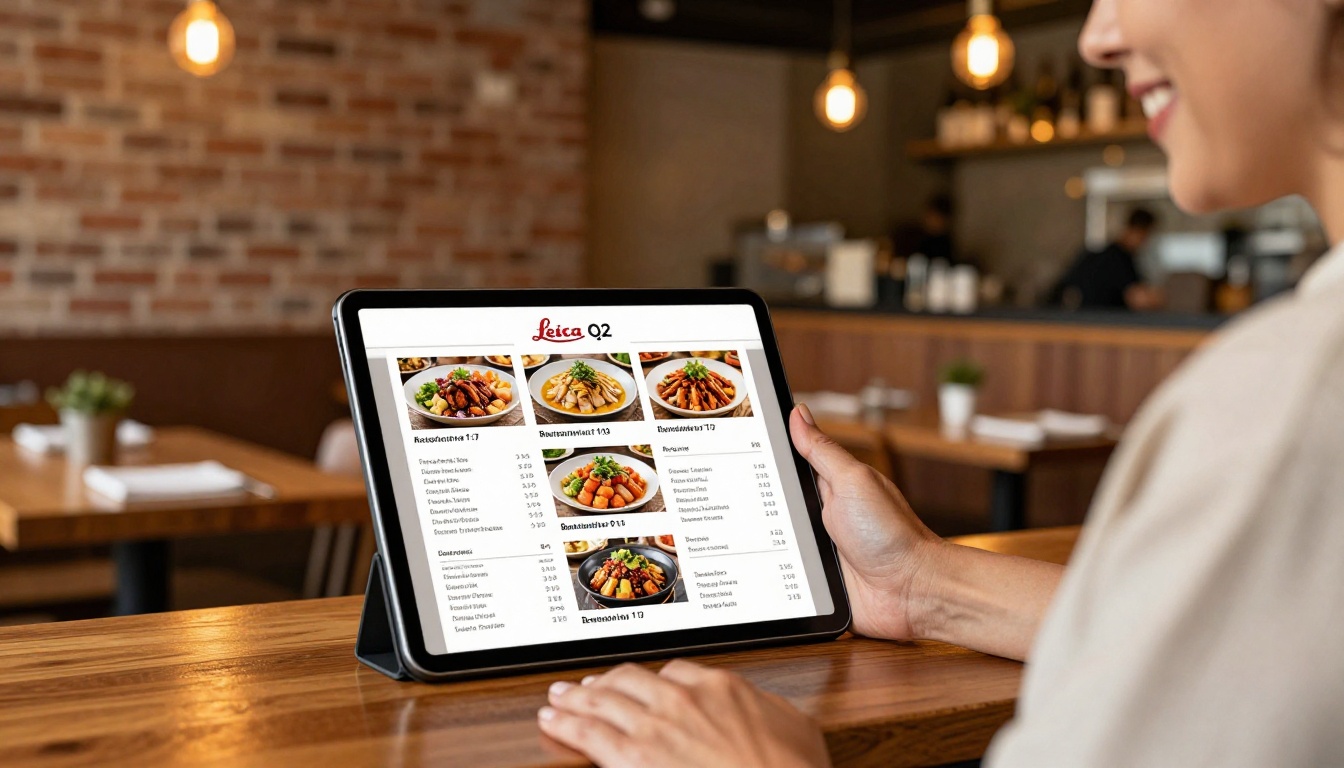
Un dueño de restaurante dedica una tarde a crear un hermoso menú de temporada en Canva: fotografía de platos, carta de cócteles de especialidad, notas del chef y maridajes de vino. En PDF, lo descargan unas cuantas personas y de vez en cuando alguien lo imprime. Como flipbook, creado con el Creador de flipbooks de menú de restaurante, se incrusta directamente en el sitio web del restaurante, se comparte mediante un enlace en la biografía de Instagram y se actualiza cada temporada sin reimprimir una sola página.
Folletos inmobiliarios
Los agentes inmobiliarios diseñan folletos de propiedades en Canva que de verdad impresionan, y luego arruinan esa impresión enviándolos como adjuntos pesados por correo. Un flipbook creado con el Creador de folletos inmobiliarios convierte cada inmueble en una experiencia para compartir, incrustar y medir. Las estadísticas del plan Professional muestran incluso qué páginas dedicaron más tiempo los posibles compradores, lo que da a los agentes una ventaja real en sus conversaciones de seguimiento.

Lookbooks de moda
El lookbook de temporada de una marca de moda diseñado en Canva es uno de sus activos de marketing más valiosos, y merece tratarse como tal. El Diseñador de lookbooks interactivos lo convierte en una publicación digital de primer nivel, en la que cada clic en una página se transforma en una posible visita a la tienda cuando los enlaces de producto se incrustan directamente en las páginas.

Portafolios creativos
Los creativos y las agencias que preparan presentaciones de portafolio en Canva enfrentan un problema constante: los portafolios en PDF obligan a descargar un archivo grande antes de que el lector vea una sola página. Un flipbook creado con el Creador de portafolios digitales se carga al instante en cualquier navegador, funciona en todos los dispositivos y deja una primera impresión que un PDF estático no puede igualar.
Materiales de capacitación y contenido de cursos
Los equipos de recursos humanos y los educadores crean con frecuencia documentos de formación en Canva porque sus herramientas de diseño hacen el material más atractivo visualmente. Convertirlos en flipbooks con el Flipbook de manual de capacitación o el Publicador interactivo de material de curso añade un toque de profesionalidad y facilita mucho la distribución, sobre todo para equipos remotos.
Conocer todas las opciones de exportación de Canva aclara exactamente dónde encaja el formato flipbook.
| Formato de exportación | Ideal para | No recomendable para |
|---|
| PDF para imprimir | Impresión física | Compartir en digital, lectura en dispositivos móviles |
| PDF estándar | Adjuntos de correo electrónico | Interactividad, incrustación |
| PNG / JPG | Publicaciones de una sola página en redes sociales | Documentos de varias páginas |
| MP4 (video) | Contenido animado para redes sociales | Catálogos, folletos e informes |
| PowerPoint | Presentaciones en directo | Compartir de forma asíncrona, lectura autoguiada |
| Flipbook mediante PDF | Toda la distribución digital | Impresión física |
El formato flipbook cubre el hueco específico que deja abierto cada una de las otras opciones de exportación de Canva. Es el único formato creado para la forma en que hoy se lee y se comparte el contenido en línea.
Planes de Flipbooks AI: cómo elegir el que te conviene
Distintas necesidades de publicación requieren distintos conjuntos de funciones.
| Función | Free | Standard | Professional |
|---|
| Flipbooks creados | 3 | Ilimitados | Ilimitados |
| Marca de agua | Sí | No | No |
| Marca propia | No | Sí | Sí |
| Protección con contraseña | No | Sí | Sí |
| Descargas sin conexión | No | Sí | Sí |
| Estadísticas | No | No | Sí |
| Formularios de contacto | No | No | Sí |
| Incrustado de video y audio | No | Sí | Sí |
| Dominio personalizado | No | No | Sí |
⚠️ Nota: El plan gratuito incluye una marca de agua en cada flipbook. Para cualquier uso con clientes o uso profesional, el plan Standard la elimina por completo y permite flipbooks ilimitados. Consulta el desglose completo en la página de precios.
Seguimiento del rendimiento con estadísticas integradas
Una de las razones más subestimadas para pasar de PDF a flipbook son los datos. El plan Professional de Flipbooks AI ofrece estadísticas por página que muestran exactamente dónde los lectores dedican su tiempo y dónde abandonan.
Este tipo de datos cambia la forma en que usas tu contenido:
- Los equipos de ventas pueden ver qué páginas de una propuesta leyó un prospecto antes de responder
- Los equipos de marketing pueden identificar qué páginas de producto de un catálogo atraen más atención
- Las editoriales pueden detectar patrones de lectura en distintos segmentos de audiencia
- Los educadores pueden identificar qué páginas de capacitación pierden la atención de los estudiantes con regularidad
💡 Consejo útil: Usa los datos de las estadísticas para mejorar tu próximo diseño de Canva. Si los lectores abandonan con regularidad en una página concreta, es una señal directa de que el contenido o la maquetación de esa página necesita atención.
Protección con contraseña para contenido privado
No todos los diseños están pensados para ojos públicos. Los informes internos de la empresa, las propuestas confidenciales para clientes y el contenido solo para miembros se benefician de la protección con contraseña. Compartes un enlace, defines una contraseña y solo quienes tengan ambas pueden acceder al contenido. No se necesitan cuentas del lado del lector.
Esto funciona especialmente bien para:
Incrústalo donde quieras sin complicaciones
El código para incrustar de Flipbooks AI es un único fragmento de iframe. Pégalo en cualquier constructor de sitios web, página de WordPress, espacio de trabajo de Notion o plataforma de marketing por correo. El flipbook se carga de forma adaptable, se ajusta a cualquier tamaño de pantalla y nunca se ve fuera de lugar.
✅ Buena práctica: Incrusta los flipbooks directamente en páginas de destino con mucho tráfico para que los visitantes permanezcan más tiempo en tu sitio. Los lectores que hojean un flipbook envían señales de interacción fuertes que benefician tu SEO.
Tus diseños están listos. Ahora haz que trabajen por ti.
Cada diseño de Canva que has exportado como PDF era capaz de hacer más. Podía hojear páginas, cargarse bien en dispositivos móviles, incrustarse en un sitio web, hacer seguimiento de la interacción de los lectores, aceptar enlaces interactivos y causar una impresión que un archivo estático simplemente no puede causar.
El formato era lo que lo frenaba. El trabajo nunca fue el problema.
Empieza gratis en Flipbooks AI y convierte tu próxima exportación de Canva en menos de dos minutos. No hace falta rediseñar nada, no hay curva de aprendizaje y no tienes que renunciar a cómo se ve tu trabajo.
Explora todas las herramientas disponibles para encontrar la que mejor se ajuste a tu caso, ya sea que publiques menús, catálogos, portafolios, informes o lookbooks. Cuando estés listo para crecer, los planes de precios facilitan elegir el nivel adecuado para tu volumen de publicación.
Tus diseños ya se ven muy bien. Dales un formato que deje que el trabajo hable por sí mismo.



