Du hast Stunden in Canva damit verbracht, die Farben genau richtig hinzubekommen, Schriften zu wählen, die deine Markenidentität widerspiegeln, und Seiten so anzuordnen, dass das Auge der Leser genau dorthin geführt wird, wohin du es haben willst. Das Ergebnis wirkt poliert, professionell und bereit, dein Unternehmen zu repräsentieren. Dann klickst du auf Exportieren, wählst PDF und schickst es in die Welt hinaus. Und genau so wird all diese sorgfältige Arbeit zu einer flachen Datei, die in einem Downloads-Ordner liegt, bis sie vergessen ist. Flipbooks AI gibt es genau deshalb, weil deine Designs ein besseres Schicksal verdienen als das.
Was passiert, wenn du auf „Als PDF exportieren“ klickst
Das PDF-Format wurde Anfang der 1990er-Jahre für den Druck erfunden. Es wurde entwickelt, um das Layout auf verschiedenen Druckern zu erhalten, nicht um spannende digitale Erlebnisse zu schaffen. Wenn du es 2027 als Hauptformat für die Verbreitung nutzt, ist das, als würdest du deine Marke in einem Format verschicken, das für eine Welt gebaut wurde, die es nicht mehr gibt.
Das Problem der flachen Datei
Wenn du dein Canva-Design als PDF exportierst, verschwindet jedes interaktive Element sofort. Hyperlinks überleben manchmal in ihrer Rohform, funktionieren aber selten zuverlässig in verschiedenen PDF-Betrachtern. Animationen werden vollständig entfernt. Das schichtenreiche Design, das in Canva lebendig wirkte, wird zu einem Raster aus statischen Seiten ohne Tiefe, ohne Bewegung und ohne Gefühl von Beteiligung.
PDF-Dateien erzeugen außerdem an jedem Punkt der Reise deiner Leserinnen und Leser Reibung. Dein Publikum muss die Datei herunterladen, sie in einer separaten Anwendung öffnen und sich mit einem Scrollverhalten durch sie hindurcharbeiten, das nie für natürliches Lesen gedacht war. Auf mobilen Geräten sind PDFs besonders gnadenlos. Die Seiten sind für den Druck formatiert, was ständiges Zoomen mit zwei Fingern, horizontales Scrollen und ein Leseerlebnis bedeutet, das sich eher wie ein Kampf gegen das Format anfühlt als wie Genuss am Inhalt.
Kompromisse bei Farbe und Qualität
Canva exportiert PDFs mit unterschiedlich starker Komprimierung, je nachdem, welche Option du wählst. Ein klares, leuchtendes Korallenrot auf deiner Canva-Arbeitsfläche kann auf dem Weg durch E-Mail-Komprimierung, Messaging-Apps oder einen PDF-Betrachter im Browser zu einem etwas stumpferen Ton werden. Bei Marken, für die Farbgenauigkeit Teil der Identität ist, untergräbt das die Glaubwürdigkeit der Arbeit aktiv.
Druckqualitäts-PDFs vermeiden das zum Teil, bringen aber ein eigenes Problem mit sich: Dateigrößen, die auf 50 MB oder mehr anschwellen und das digitale Teilen unpraktisch machen. Du steckst dann zwischen einer Datei, die zu groß zum Teilen ist, und einer, die nicht so aussieht, wie sie sollte.
Was Leser mit PDFs tatsächlich tun
Die ehrliche Wahrheit ist, dass die meisten PDFs, die per E-Mail oder Messaging-App verschickt werden, nie vollständig gelesen werden. Empfänger laden sie herunter, öffnen die erste Seite und schließen den Tab. Es gibt keine Daten darüber, wie weit sie gekommen sind. Keine Möglichkeit zu wissen, ob sie den Preisbereich erreicht haben, das Portfolio-Stück, für dessen Perfektion du vier Stunden gebraucht hast, oder die Kontaktseite, auf der du sie zu einer Handlung bewegen wolltest.
⚠️ Die harte Realität: Ein PDF, das einmal heruntergeladen und nie wieder geöffnet wird, zeigt dir nichts. Es erzeugt keine Daten, keine Signale für Interaktion und keine Möglichkeit, sinnvoll nachzufassen.
Was dein Canva-Design wirklich verdient
Deine Designs wurden mit Absicht gestaltet. Jede Farbwahl, jede Schriftkombination, jede Entscheidung über Weißraum sagt etwas über deine Marke aus. Diese Botschaft verdient ein Ausgabeformat, das ihrer Qualität entspricht, und kein Format, das alles entfernt, was sie einprägsam macht.
Seitenanimation, die sofort den Ton setzt
Ein Flipbook verleiht deinem Design eine physische, greifbare Qualität, die PDFs einfach nicht nachbilden können. Seiten drehen sich mit einer realistischen Eckumbiegung, die bei Leserinnen und Lesern etwas sehr Vertrautes auslöst: die körperliche Erinnerung daran, ein Magazin oder einen Katalog durchzublättern, und das ist wichtig. Dieser erste Klick auf eine umblätternde Seite verändert, wie die Leser das gesamte Dokument wahrnehmen. Es ist kein Anhang. Es ist eine Publikation.

Anklickbare Links, die so funktionieren, wie sie sollten
In einem Flipbook verhalten sich Hyperlinks genau so, wie dein Design es vorgesehen hat. Eine Leserin klickt auf ein Produktbild und landet auf der Produktseite. Ein Button „Termin buchen“ öffnet deinen Terminlink. Eine E-Mail-Adresse öffnet ein Fenster zum Verfassen einer Nachricht. Dein Canva-Design hört auf, ein passives Dokument zu sein, und wird zu einem echten, funktionierenden Marketingmittel.
Außerdem kannst du Videos und Audio direkt in das Flipbook einbetten, etwas, wozu PDFs grundsätzlich nicht in der Lage sind. Ein Produktdemo-Video mitten in deinem Katalog, eine Audio-Einführung in ein Schulungshandbuch, ein Hintergrundtrack für ein stimmungsvolles Lookbook: All das ist mit einem Flipbook möglich, mit einem PDF war es das nie.
💡 Profi-Tipp: Füge alle deine Hyperlinks, bevor du dein Canva-Design exportierst, direkt in Canva hinzu. Sie werden ins PDF übernommen und beim Umwandeln automatisch in dein Flipbook übertragen.
PDF oder Flipbook: Direkt im Vergleich
Die Unterschiede summieren sich schnell, wenn man sie nebeneinander betrachtet.
| Funktion | PDF-Export | Flipbook |
|---|
| Umblätteranimation | Nein | Ja |
| Anklickbare Hyperlinks | Unzuverlässig | Voll funktionsfähig |
| Mobiles Erlebnis | Umständlich, viel Zoomen | Responsiv und flüssig |
| Auf Websites einbettbar | Nein | Ja |
| Video- und Audiounterstützung | Nein | Ja |
| Analysen und Tracking | Nein | Ja (Professional-Tarif) |
| Passwortschutz | Nein | Ja |
| Offline-Download | Immer | Optional |
| Teilbarer Link | Nur Download-Link | Direkte URL oder Einbettung |
| Markenanpassung | Festgelegt | Eigene Farben, Logo |
| Daten zur Leserinteraktion | Keine | Metriken pro Seite |
Diese Tabelle spricht schon für sich. Ein PDF deckt einen Anwendungsfall ab: druckbares Referenzmaterial. Ein Flipbook deckt jeden Anwendungsfall ab, der für die digitale Verbreitung zählt.
So verwandelst du dein Canva-Design in ein Flipbook
Der Ablauf ist wirklich unkompliziert. Du musst nichts neu gestalten, keine Software installieren und kein neues Gestaltungswerkzeug von Grund auf lernen.
Schritt 1: Aus Canva als PDF exportieren
Gehe in Canva zu Teilen > Herunterladen > PDF Print, um die höchste Qualität zu erhalten. Vermeide „PDF Standard“, wenn dir Farbgenauigkeit wichtig ist. Achte darauf, dass dein Dokument auf die gewünschten Abmessungen eingestellt ist. Standardmäßig A4 oder Letter funktionieren beide hervorragend für die Umwandlung in ein Flipbook.
✅ Bewährte Methode: Wähle in Canva immer die Qualität „PDF Print“, damit die Farben bei der Umwandlung am schärfsten sind und die höchste Auflösung erhalten bleibt.
Schritt 2: Bei Flipbooks AI hochladen
Gehe zu Flipbooks AI und erstelle dein Konto. Sobald du angemeldet bist, klicke auf Neues Flipbook und lade dein exportiertes PDF hoch. Die Plattform verarbeitet deine Datei und wandelt jede Seite in eine hochauflösende digitale Seite um, bei üblichen Dokumentlängen meist innerhalb weniger Sekunden.
Der PDF-zu-Flipbook-Konverter verarbeitet mehrseitige Dokumente sauber und erhält dein Layout, deine Typografie und deine Bildqualität genau so, wie Canva sie exportiert hat.
Schritt 3: Das Flipbook-Erlebnis anpassen
Sobald deine Seiten geladen sind, öffnen sich die Anpassungsmöglichkeiten deutlich:
- Markenfarben: Lege den Hintergrund des Betrachters und die Steuerelemente in deinen Markenfarben fest
- Logo-Platzierung: Füge dein Logo direkt in die Oberfläche des Flipbooks ein
- Stil des Seitenübergangs: Harter Einband, weiche Eckumbiegung oder Schiebeübergänge
- Inhaltsverzeichnis: Wird bei längeren Dokumenten automatisch erstellt
- Hintergrundmusik: Optionales Hintergrundaudio für immersive Kataloge oder redaktionelle Lookbooks
💡 Profi-Tipp: Wenn du die Steuerelemente des Betrachters an deine Markenpalette anpasst, wirkt das Flipbook wie ein natürlicher Teil deiner Website und nicht wie ein Fremdwerkzeug, das du nachträglich eingebunden hast.
Schritt 4: Teilen, einbetten und verbreiten
Dein fertiges Flipbook bietet mehrere Verbreitungsoptionen:
- Direkter Link: Eine saubere URL, bereit für E-Mail-Kampagnen, Social-Media-Profile oder Direktnachrichten
- Einbettungscode: Ein einzelnes iframe-Snippet für deine Website oder Landingpage über das Werkzeug Flipbook auf Website einbetten
- Passwortschutz: Privater Zugang nur für bestimmte Kunden oder interne Zielgruppen
- QR-Code: Wird automatisch erstellt, um gedruckte Materialien mit der digitalen Version zu verknüpfen
Praxisbeispiele, die überzeugen
Die Kombination aus der Gestaltungsfreiheit von Canva und der Interaktivität eines Flipbooks funktioniert in fast jeder Branche, die regelmäßig Publikationen herausgibt.
Restaurantkarten
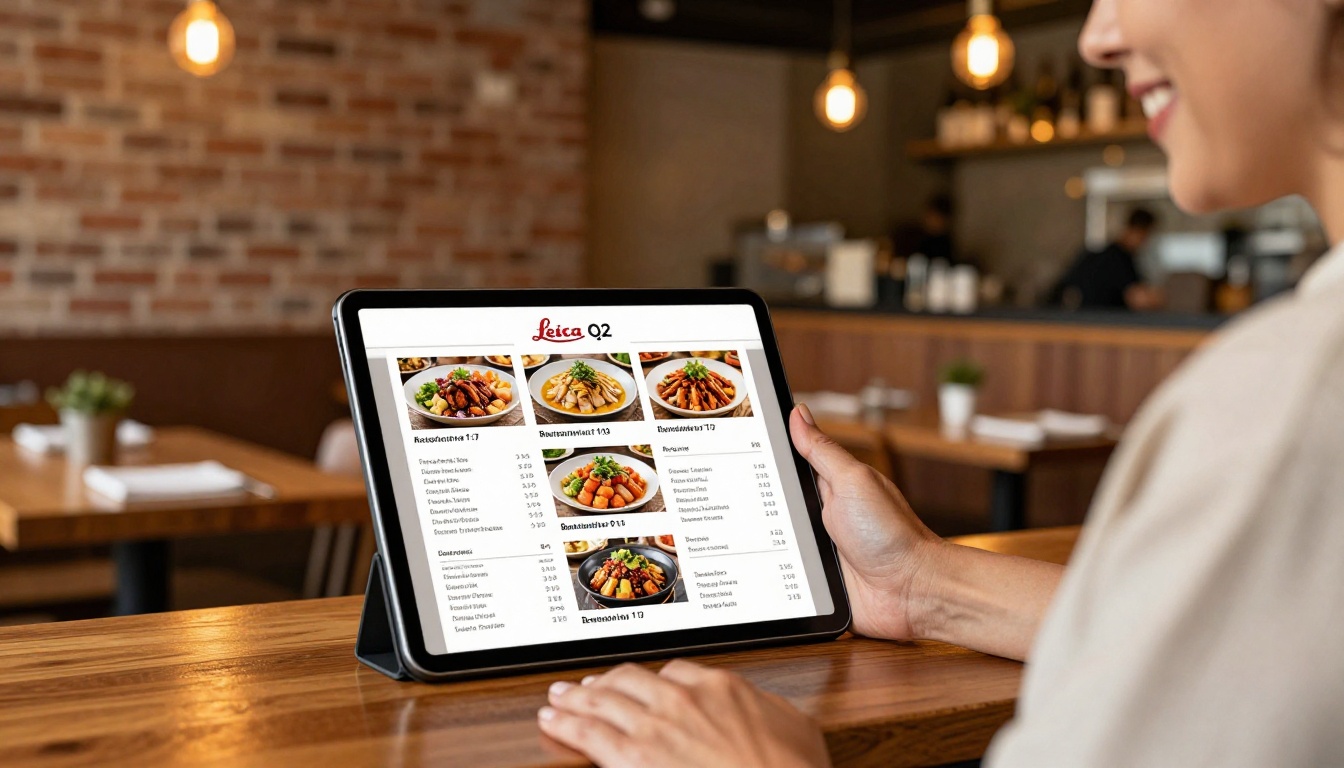
Ein Restaurantbesitzer verbringt einen Nachmittag damit, in Canva eine großartige saisonale Karte zu gestalten: Food-Fotografie, eine Liste besonderer Cocktails, Notizen des Küchenchefs und Weinempfehlungen. Als PDF wird sie von einigen wenigen Leuten heruntergeladen und gelegentlich ausgedruckt. Als Flipbook mit dem Restaurantkarten-Flipbook-Ersteller wird sie direkt auf der Website des Restaurants eingebettet, über einen Instagram-Link in der Profilbeschreibung geteilt und jede Saison aktualisiert, ohne eine einzige Seite neu zu drucken.
Immobilienbroschüren
Maklerinnen und Makler gestalten in Canva Immobilienbroschüren, die wirklich beeindrucken, und machen diesen Eindruck dann zunichte, indem sie sie als sperrige E-Mail-Anhänge verschicken. Ein Flipbook, das mit dem Immobilienbroschüren-Ersteller erstellt wurde, verwandelt jedes Objekt in ein Erlebnis, das sich teilen, einbetten und nachverfolgen lässt. Die Analysen des Professional-Tarifs zeigen sogar, auf welchen Seiten sich potenzielle Käufer am längsten aufgehalten haben, und geben Maklern so einen echten Vorteil in ihren Nachfassgesprächen.

Modelookbooks
Das saisonale Lookbook einer Modemarke, in Canva gestaltet, ist eines ihrer wertvollsten Marketingmittel, und es verdient es, entsprechend behandelt zu werden. Der Interaktive Lookbook-Designer verwandelt es in eine hochwertige digitale Publikation, bei der jeder Seitenklick zu einem möglichen Shop-Besuch wird, sobald Produktlinks direkt in die Seiten eingebettet sind.

Kreative Portfolios
Kreative und Agenturen, die Portfolio-Präsentationen in Canva erstellen, haben ein wiederkehrendes Problem: PDF-Portfolios verlangen, dass vor der ersten Seite eine große Datei heruntergeladen wird. Ein Flipbook, das mit Digitales Portfolio erstellen gebaut wurde, lädt sofort in jedem Browser, funktioniert auf jedem Gerät und hinterlässt einen ersten Eindruck, den ein statisches PDF nicht erreichen kann.
Schulungsmaterialien und Kursinhalte
HR-Teams und Lehrende erstellen regelmäßig Schulungsunterlagen in Canva, weil die Gestaltungswerkzeuge das Material visuell ansprechender machen. Wer sie mit dem Schulungshandbuch-Flipbook oder dem Werkzeug Interaktiver Kursmaterial-Herausgeber in Flipbooks umwandelt, gewinnt an Professionalität, und die Verbreitung wird deutlich einfacher, besonders für Remote-Teams.
Wenn du alle Exportoptionen von Canva kennst, wird klar, wo genau das Flipbook-Format passt.
| Exportformat | Am besten für | Nicht geeignet für |
|---|
| PDF Print | Physischen Druck | Digitales Teilen, mobiles Lesen |
| PDF Standard | E-Mail-Anhänge | Interaktivität, Einbettung |
| PNG / JPG | Einseitige Social-Media-Beiträge | Mehrseitige Dokumente |
| MP4 (Video) | Animierte Social-Media-Inhalte | Kataloge, Broschüren, Berichte |
| PowerPoint | Live-Präsentationen | Asynchrones Teilen, selbstständiges Lesen |
| Flipbook über PDF | Alle digitalen Verbreitungswege | Physischen Druck |
Das Flipbook-Format schließt genau die Lücke, die alle anderen Canva-Exportoptionen offenlassen. Es ist das einzige Format, das für die Art gebaut wurde, wie Inhalte heute online tatsächlich gelesen und geteilt werden.
Flipbooks AI Tarife: Was zu dir passt
Unterschiedliche Veröffentlichungsbedürfnisse verlangen nach unterschiedlichen Funktionspaketen.
| Funktion | Free | Standard | Professional |
|---|
| Erstellte Flipbooks | 3 | Unbegrenzt | Unbegrenzt |
| Wasserzeichen | Ja | Nein | Nein |
| Eigenes Branding | Nein | Ja | Ja |
| Passwortschutz | Nein | Ja | Ja |
| Offline-Downloads | Nein | Ja | Ja |
| Analysen | Nein | Nein | Ja |
| Kontaktformulare | Nein | Nein | Ja |
| Einbettung von Video und Audio | Nein | Ja | Ja |
| Eigene Domain | Nein | Nein | Ja |
⚠️ Hinweis: Der kostenlose Tarif enthält auf jedem Flipbook ein Wasserzeichen. Für alles, was Kunden sieht oder beruflich genutzt wird, entfernt der Standard-Tarif es vollständig und erlaubt unbegrenzt viele Flipbooks. Die vollständige Übersicht findest du auf der Preisseite.
Leistung mit integrierten Analysen verfolgen
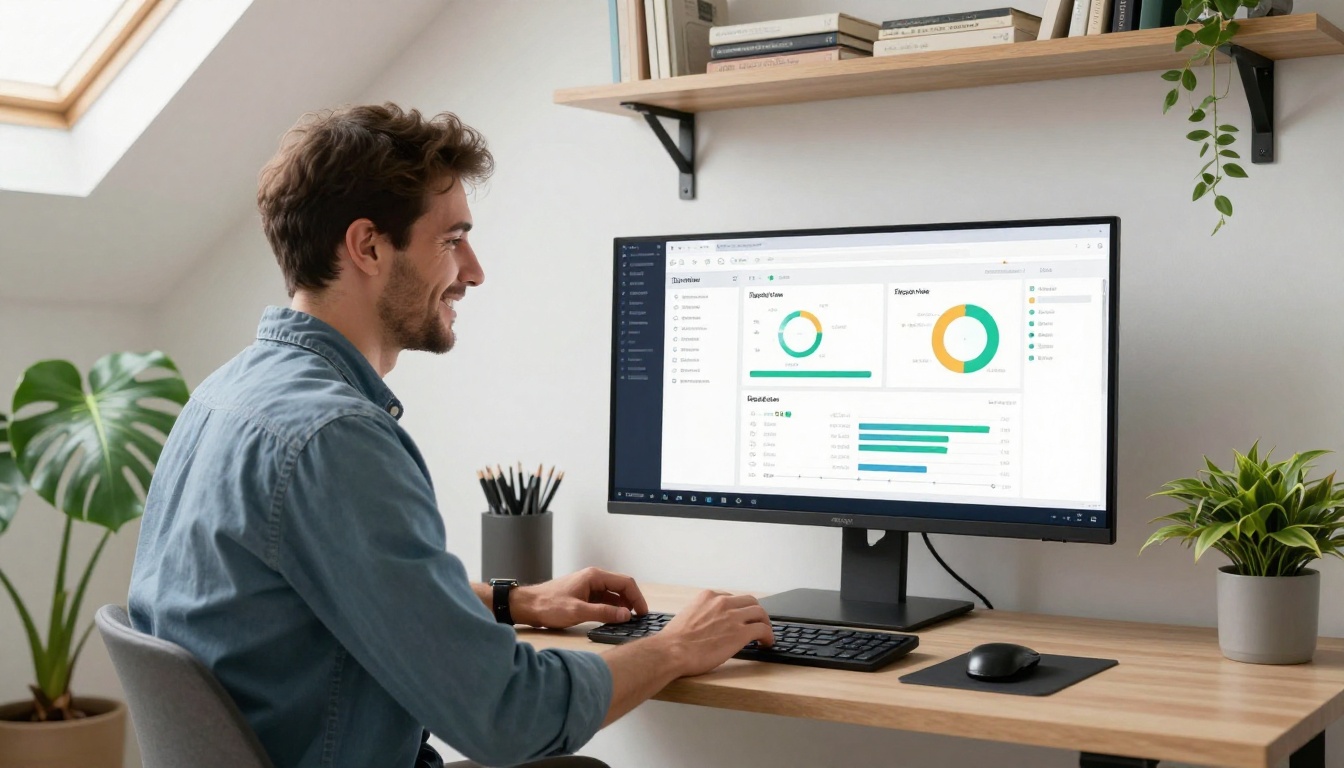
Einer der am meisten unterschätzten Gründe, von PDF auf Flipbook umzusteigen, sind die Daten. Der Professional-Tarif von Flipbooks AI liefert Analysen pro Seite und zeigt genau, wo Leser ihre Zeit verbringen und wo sie abspringen.
Diese Art von Daten verändert, wie du deine Inhalte nutzt:
- Vertriebsteams sehen, welche Seiten eines Angebots ein Interessent gelesen hat, bevor er geantwortet hat
- Marketingteams erkennen, welche Produktseiten in einem Katalog die meiste Aufmerksamkeit bekommen
- Verlage erkennen Lesemuster über verschiedene Zielgruppensegmente hinweg
- Lehrende erkennen, bei welchen Schulungsseiten die Aufmerksamkeit der Teilnehmenden regelmäßig nachlässt
💡 Profi-Tipp: Nutze die Analysedaten, um dein nächstes Canva-Design zu verbessern. Springen Leser regelmäßig auf einer bestimmten Seite ab, ist das ein direktes Feedback, dass Inhalt oder Layout dieser Seite Aufmerksamkeit brauchen.
Passwortschutz für private Inhalte
Nicht jedes Design ist für die Öffentlichkeit bestimmt. Interne Unternehmensberichte, vertrauliche Kundenangebote und Inhalte nur für Mitglieder profitieren alle vom Passwortschutz. Du teilst einen Link, legst ein Passwort fest, und nur wer beides hat, kann auf den Inhalt zugreifen. Auf Seiten der Leser ist kein Konto nötig.
Das funktioniert besonders gut für:
Überall einbetten, ohne Aufwand
Der Einbettungscode von Flipbooks AI ist ein einzelnes iframe-Snippet. Füge es in jeden Website-Baukasten, jede WordPress-Seite, jeden Notion-Arbeitsbereich oder jede E-Mail-Marketing-Plattform ein. Das Flipbook lädt responsiv, passt sich jeder Bildschirmgröße an und wirkt nie fehl am Platz.
✅ Bewährte Methode: Bette Flipbooks direkt auf stark besuchten Landingpages ein, damit Besucher länger auf deiner Website bleiben. Wer ein Flipbook durchblättert, sendet starke Interaktionssignale, die deiner Suchmaschinenoptimierung zugutekommen.
Deine Designs sind bereit. Lass sie jetzt arbeiten.
Jedes Canva-Design, das du als PDF exportiert hast, konnte mehr. Es konnte Seiten umblättern, sauber auf dem Handy laden, auf einer Website eingebettet werden, das Engagement der Leser messen, anklickbare Links aufnehmen und einen Eindruck hinterlassen können, den eine statische Datei einfach nicht erreicht.
Das Format hat es zurückgehalten. Das Werk war nie das Problem.
Kostenlos loslegen bei Flipbooks AI und wandle deinen nächsten Canva-Export in weniger als zwei Minuten um. Keine Neugestaltung nötig, keine Einarbeitungszeit, kein Abstrich daran, wie deine Arbeit aussieht.
Durchstöbere alle verfügbaren Werkzeuge, um das passende für deinen Anwendungsfall zu finden, egal ob du Karten, Kataloge, Portfolios, Berichte oder Lookbooks veröffentlichst. Wenn du bereit bist zu wachsen, machen dir die Preispläne die Wahl des passenden Tarifs für dein Veröffentlichungsvolumen leicht.
Deine Designs sehen schon großartig aus. Gib ihnen ein Format, das die Arbeit für sich sprechen lässt.



