Lo más difícil ya lo hiciste en Canva. La maquetación está bien ajustada, los colores son los de tu marca y las tipografías son exactamente las correctas. Pero cuando exportas ese PDF y lo envías, algo se pierde. Quien lo recibe tiene un archivo plano que solo se desplaza, se acerca y se pellizca. No tiene vida. No tiene paso de página. No tiene sensación de libro.
Convertir tu PDF de Canva en un flipbook interactivo con un solo clic cambia todo por completo. El mismo diseño, las mismas páginas, pero ahora se pasan. Los lectores hojean el contenido como una revista, un catálogo o un folleto de verdad. Y con Flipbooks AI, todo el proceso tarda menos de un minuto.
Por qué los PDF estáticos se quedan cortos
Un PDF es un formato de entrega, no una experiencia de lectura. Se creó para la impresión y el archivo, no para la web. Cuando compartes un PDF desde Canva, la persona que lo ve tiene que descargarlo, abrirlo en un visor de PDF y desplazarse por él como si fuera un documento. No hay animación de páginas, ni navegación interactiva, ni una opción para incrustarlo que funcione de forma nativa en el navegador.
Para marcas, empresas y creadores, esto genera una brecha real. Pasaste horas diseñando algo muy atractivo visualmente, y la entrega final le quita toda esa experiencia.
Esto es lo que un PDF estático no puede hacer:
- Animaciones de paso de página con física de curvatura realista
- Enlaces incrustados que se abren de forma nativa dentro del visor
- Diseños adaptables a dispositivos móviles que se ajustan al tamaño de la pantalla sin pellizcar para acercar
- Seguimiento de estadísticas de lectura para ver quién vio qué página
- Códigos para incrustar que colocan el documento directamente en un sitio web
- Protección con contraseña para contenido privado o pensado para un cliente concreto
- Formularios de captación de contactos integrados en la experiencia de lectura
Un flipbook interactivo resuelve todo esto. El PDF es la fuente. El flipbook es la experiencia.
Lo que te da Canva (y lo que no)
Canva destaca en el diseño. El editor de arrastrar y soltar, la biblioteca de plantillas, el sistema de kits de marca y las herramientas para combinar tipografías. Para crear PDF visualmente cuidados con rapidez, nada se le acerca.
Pero Canva no es una plataforma de distribución. Cuando tu PDF está terminado, obtienes:
- Un archivo
.pdf descargable
- Un enlace de Canva para compartir (requiere que quien lo recibe tenga acceso a Canva o lo vea en el navegador con un formato limitado)
- Ningún formato de flipbook
- Ningún visor con paso de página
- Ninguna opción para incrustar en sitios externos
Aquí es donde el flujo de trabajo se rompe para la mayoría de los usuarios. El diseño está terminado. La experiencia para compartirlo, no.
💡 No necesitas rediseñar nada. Tu PDF actual de Canva se convierte en el archivo fuente. El flipbook se genera automáticamente a partir de él.
PDF frente a flipbook interactivo: comparación directa
| Función | PDF estático | Flipbook interactivo |
|---|
| Animación de paso de página | No | Sí |
| Adaptable a móviles | Limitado | Sí |
| Incrustado en navegador | No | Sí |
| Enlaces interactivos | Básico | Compatibilidad total |
| Protección con contraseña | No | Sí (Standard y superiores) |
| Análisis | No | Sí (Professional) |
| Captación de contactos | No | Sí (Professional) |
| Descarga sin conexión | Sí | Sí |
| Compartir por enlace | Básico | URL con marca |
| Tamaño de archivo para compartir | Grande | Optimizado |
La diferencia no es estética. Es funcional. Un flipbook interactivo hace que tu diseño de Canva sea realmente útil en la web.
Quién lo usa de verdad
El flujo de trabajo de Canva a flipbook no es solo para diseñadores. Aparece en todos los sectores donde se producen PDF cuidados y se comparten en digital.
Empresas y agencias lo usan para propuestas, presentaciones de venta y presentaciones corporativas. Una presentación de ventas que se pasa como un folleto causa una impresión distinta que un PDF adjunto.
Minoristas y marcas de comercio electrónico convierten los catálogos de productos hechos en Canva en catálogos digitales para compartir. El Creador de catálogos digitales gratis se encarga de esto directamente.
Restaurantes convierten los diseños de menú de Canva en menús digitales interactivos. El Creador de flipbooks de menú de restaurante está pensado exactamente para esto.
Profesionales inmobiliarios convierten folletos de propiedades y paquetes de inmuebles en flipbooks para compartir. La herramienta de folletos inmobiliarios encaja con este caso de uso.
Educadores y formadores comparten material de curso, programas y manuales con el Publicador interactivo de material de curso.
Fotógrafos y creativos convierten sus PDF de portafolio de Canva en flipbooks de portafolio con la herramienta de portafolio de fotografía.

Cómo hacerlo: del PDF de Canva al flipbook en un solo clic
Este es el proceso real. Es realmente rápido.
Paso 1: Exporta tu diseño de Canva como PDF
En Canva, abre tu diseño. Haz clic en Compartir arriba a la derecha y luego en Descargar. Elige PDF estándar para compartir en la web o PDF para impresión para una resolución más alta. Haz clic en Descargar.
Ahora tienes un archivo .pdf en tu equipo. Es el único archivo que necesitas.
⚠️ Usa PDF para impresión si tu diseño tiene colores intensos o fotografías. Conserva mejor la calidad durante la conversión.
Paso 2: Sube el archivo a Flipbooks AI
Entra en Flipbooks AI y crea una cuenta si todavía no tienes una. El plan gratuito te permite empezar de inmediato.
Desde tu panel, haz clic en Crear nuevo flipbook y arrastra tu PDF al cuadro de subida, o haz clic para buscar y seleccionar tu archivo.

La plataforma lee tu PDF y convierte automáticamente cada página en un flipbook navegable. Toda la tipografía, las imágenes y la maquetación de Canva se conservan exactamente como las diseñaste.
Paso 3: Personaliza tu flipbook
Una vez convertido, puedes personalizar el flipbook antes de publicarlo:
- Marca: Agrega tu logotipo y los colores de tu marca al visor del flipbook
- Fondo: Elige un color sólido, un degradado o una textura de fondo personalizada
- Efectos de página: Activa sombras realistas de curvatura de página para una sensación más parecida a la impresa
- Miniaturas: Personaliza la barra de miniaturas de páginas en la parte inferior
- Índice: Se genera automáticamente a partir de la estructura de títulos de tu diseño
- Multimedia: Incrusta video o audio directamente en las páginas
✅ Sube tu logotipo y define los colores de tu marca antes de compartir. Tarda 30 segundos y hace que el flipbook se vea completamente profesional.
Paso 4: Configura la privacidad y las opciones para compartir
Antes de publicar, decide quién puede verlo:
- Público: Cualquiera con el enlace puede verlo
- Con contraseña: Quien lo vea debe escribir una contraseña para acceder
- No listado: Se accede con el enlace directo, pero no aparece en buscadores públicos
Luego copia tu enlace para compartir, o toma el código para incrustar y colócalo directamente en tu sitio web o blog.

Paso 5: Comparte donde quieras
Tu flipbook ya está publicado. Compártelo a través de:
- Enlace directo en correos, mensajes o redes sociales
- Código para incrustar en tu sitio web, Notion o blog
- Código QR generado directamente desde la plataforma
- Descarga sin conexión para eventos o presentaciones sin internet
Planes de Flipbooks AI: qué obtienes
Distintas necesidades requieren distintos planes. Este es el desglose:
| Función | Free | Standard | Professional |
|---|
| Flipbooks | 3 | Ilimitados | Ilimitados |
| Marcas de agua | Sí | No | No |
| Marca personalizada | No | Sí | Sí |
| Protección con contraseña | No | Sí | Sí |
| Incrustar en sitio web | Limitado | Sí | Sí |
| Análisis | No | No | Sí |
| Captación de contactos | No | No | Sí |
| Descargas sin conexión | No | Sí | Sí |
| Dominio personalizado | No | No | Sí |
El plan Standard quita las marcas de agua y te da flipbooks ilimitados. Es el punto ideal para la mayoría de los usuarios habituales de Canva. El plan Professional añade análisis para seguir las visualizaciones página por página, y formularios de captación de contactos que recogen información de contacto directamente dentro del flipbook.
Consulta el desglose completo en la página de precios.
Casos de uso reales
Catálogos de productos que sí convierten
Un catálogo de productos en PDF hecho en Canva es algo muy bonito de crear. Pero enviarlo como PDF adjunto obliga a quien lo recibe a descargarlo, abrirlo y desplazarse por él. Como flipbook, hace clic en un enlace, el catálogo se abre en su navegador, las páginas se pasan con naturalidad y cada imagen de producto puede enlazar directamente a una página de compra.
La herramienta Catálogo de productos está pensada justo para este flujo de trabajo.
Propuestas para clientes que se aceptan más rápido
Las agencias y los freelancers que envían propuestas como PDF de Canva pierden impulso en cuanto el cliente abre un documento plano. Una propuesta en flipbook parece un entregable, no un borrador. Sitúa el trabajo en un valor percibido más alto antes de que el cliente haya leído una sola línea.
Programas de eventos y menús
Los eventos y los restaurantes diseñan en Canva constantemente: programas, menús, listas de bebidas y horarios de eventos. Son candidatos perfectos para convertirse en flipbook. El Creador de flipbooks de programas de eventos y el Diseñador de flipbooks de menú te dan herramientas específicas para exactamente estos documentos.
Informes anuales y documentos corporativos
Los equipos de finanzas y de comunicación producen informes anuales, presentaciones para inversionistas e informes de sostenibilidad en Canva todo el tiempo. Son documentos largos de muchas páginas que sufren más con la entrega en PDF. Un informe anual de 60 páginas como flipbook es navegable, fácil de compartir y se presenta con un aspecto profesional. El Creador de informes anuales interactivos se encarga de estos documentos a gran escala.
Consejos de calidad para el PDF de Canva antes de convertir
La calidad de tu flipbook empieza con la calidad del PDF exportado. Algunas cosas que conviene revisar antes de subirlo:
- Resolución: Exporta a 300 DPI si tu diseño usa fotografías o tipografías finas
- Sangrado: Quita las marcas de sangrado en la configuración de exportación. Si se dejan, aparecen en el flipbook
- Tipografías: Incrusta las fuentes al exportar (Canva lo hace automáticamente con PDF para impresión)
- Tamaño de página: Las dimensiones de página uniformes en todo el documento producen flipbooks más limpios
- Tamaño del archivo: Los PDF muy grandes (de más de 200 MB) pueden tardar más en procesarse. Si hace falta, comprime las imágenes en Canva antes de exportar
💡 Usa la opción PDF para impresión de Canva en lugar de PDF estándar para documentos con fotografías. La diferencia en la calidad final del flipbook se nota.
Compartir tu flipbook: opciones lado a lado
| Método | Ideal para | Con seguimiento |
|---|
| Enlace directo | Correo, redes, mensajes | Sí (Professional) |
| Código para incrustar | Sitios web, blogs, Notion | Sí (Professional) |
| Código QR | Impresos, eventos, empaques | Sí (Professional) |
| Descarga sin conexión | Presentaciones sin internet | No |
| Enlace con contraseña | Documentos solo para clientes | Sí |
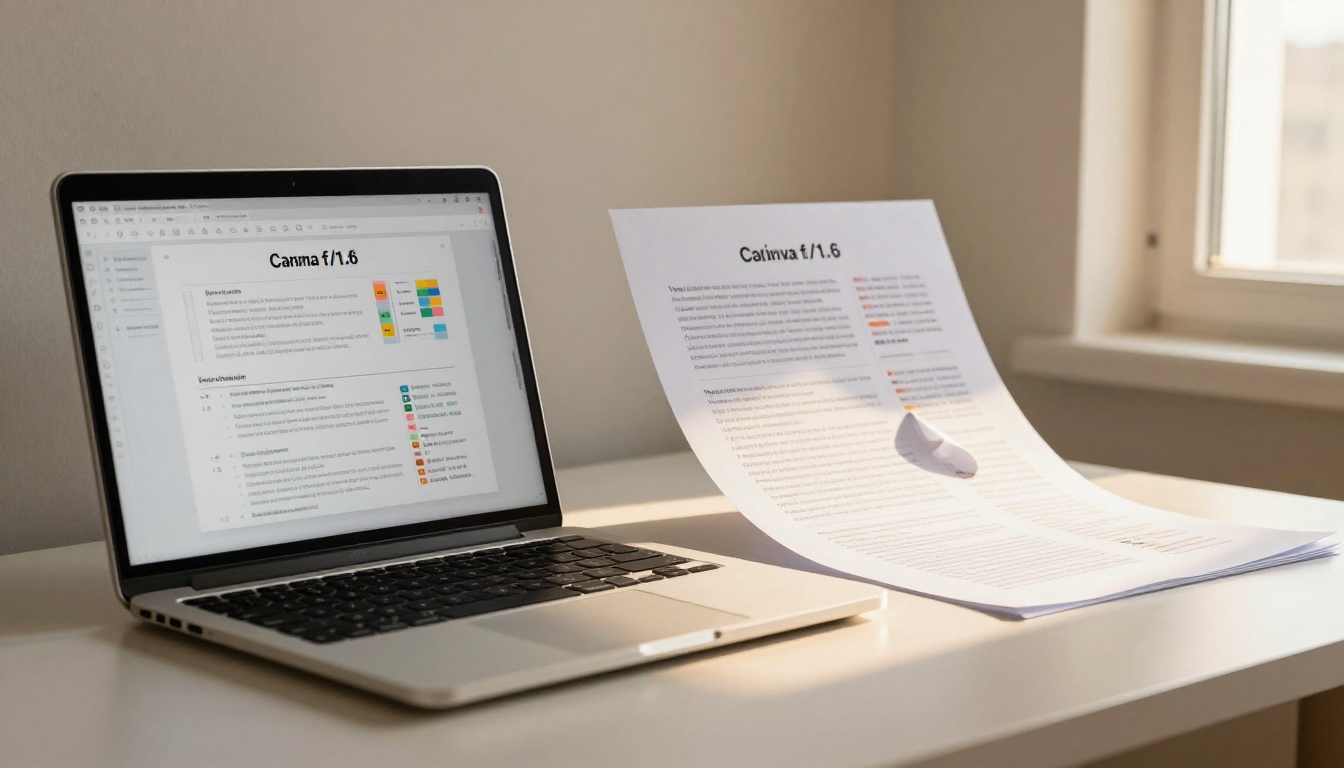
La opción de incrustar es especialmente potente. Pega el código para incrustar en cualquier sitio web y el flipbook aparece de forma nativa, sin necesidad de descargar nada. Los visitantes hojean las páginas sin salir de tu sitio. La herramienta Incrustar flipbook en sitio web lo hace muy sencillo.
Qué hace diferente esto de otros visores de PDF
La mayoría de los visores de PDF en línea son exactamente eso: visores de PDF. Muestran tu documento en el navegador sin añadir ninguna interactividad. Lo que obtienes con una conversión a flipbook real es distinto:
- Física de página: Animaciones realistas de curvatura y sombra que hacen que las páginas parezcan físicas
- Visor adaptable: Se adapta automáticamente a pantallas de equipo de escritorio, tableta y teléfono
- No requiere complementos: Funciona por completo en el navegador, sin necesidad de Flash, Java ni un visor de PDF
- Contenido legible para SEO: Los flipbooks publicados pueden indexarse en los buscadores, a diferencia de los PDF descargados
- Enlace persistente: La URL de tu flipbook no cambia. Compártela una vez y actualiza el contenido más adelante
Ese último punto importa más de lo que parece. Si compartes un enlace de descarga de un PDF de Canva y luego actualizas el diseño, el enlace antiguo deja de funcionar. Un flipbook en Flipbooks AI mantiene la misma URL. Actualizas el archivo fuente y todos los enlaces existentes muestran de inmediato la nueva versión.
Sácale el máximo partido a tu flipbook
Una vez convertido tu PDF de Canva, algunos pequeños añadidos mejoran mucho la experiencia:
Agrega un índice interactivo: Los documentos largos se benefician muchísimo de un índice con enlaces. Flipbooks AI lo genera automáticamente a partir de la estructura de tus títulos.
Activa la captación de contactos: En los planes Professional, puedes añadir un formulario de contacto al principio o al final del flipbook. Los lectores introducen su correo electrónico para acceder o descargar la versión en PDF. En catálogos e informes, es una herramienta directa para crear una base de contactos, integrada en la experiencia de lectura. Consulta los planes y precios para ver qué plan incluye esto.
Haz seguimiento del rendimiento de las páginas: El panel de análisis te muestra exactamente en qué páginas se detienen los lectores y dónde abandonan. En propuestas de venta, esto te indica qué secciones funcionan y cuáles pierden atención.
Incrusta contenido en video: Si tu diseño de Canva hace referencia a un video, puedes incrustarlo directamente en una página del flipbook. El video se reproduce en su lugar, sin que quien lee salga del flipbook.

Empieza a convertir hoy
Tienes todo lo que necesitas. Tu diseño de Canva está terminado. El PDF está listo. La conversión toma un solo clic y menos de un minuto para procesarse.
Crea tu cuenta gratuita en Flipbooks AI y sube tu primer PDF de Canva hoy. No necesitas tarjeta de crédito para empezar.
Si quieres quitar las marcas de agua y publicar flipbooks ilimitados, revisa los planes y precios y elige el que se adapte a tu volumen.
Explora el directorio completo de herramientas para encontrar conversores pensados para catálogos, menús, portafolios, folletos, informes anuales y mucho más.
Tus diseños de Canva merecen una experiencia de lectura a la altura del esfuerzo que pusiste en ellos. Un flipbook les da exactamente eso.



