Den schweren Teil hast du in Canva schon erledigt. Das Layout sitzt, die Farben passen zur Marke, die Schriften stimmen genau. Doch wenn du dieses PDF exportierst und verschickst, geht etwas verloren. Empfänger bekommen eine flache Datei, die sich scrollen, zoomen und per Fingerspreizen vergrößern lässt. Ihr fehlt das Leben. Kein Umblättern. Kein Gefühl.
Ein Canva-PDF mit einem Klick in ein interaktives Flipbook umwandeln ändert das komplett. Dasselbe Design, dieselben Seiten, aber jetzt blättern sie sich um. Leser klicken sich durch wie durch ein echtes Magazin, einen echten Katalog, eine echte Broschüre. Und mit Flipbooks AI dauert der ganze Vorgang weniger als eine Minute.
Warum statische PDFs zu kurz greifen
Ein PDF ist ein Übermittlungsformat, kein Leseerlebnis. Es wurde für Druck und Archivierung gebaut, nicht für das Web. Wenn du ein PDF aus Canva teilst, muss der Leser es herunterladen, in einem Reader öffnen und wie ein Dokument durchscrollen. Es gibt keine Seitenanimation, keine interaktive Navigation und keine Einbettung, die im Browser direkt funktioniert.
Für Marken, Unternehmen und Kreative entsteht dadurch eine echte Lücke. Du hast Stunden in ein visuell überzeugendes Design gesteckt, und die fertige Auslieferung nimmt ihm genau dieses Erlebnis wieder weg.
Das können statische PDFs nicht:
- Umblätteranimationen mit realistischer Seitenkrümmung
- Eingebettete Links, die direkt im Betrachter geöffnet werden
- Responsive Layouts für mobile Geräte, die sich ohne Zwei-Finger-Zoom an die Bildschirmgröße anpassen
- Lesestatistiken, die zeigen, wer welche Seite angesehen hat
- Einbettungscodes zum Platzieren des Dokuments direkt auf einer Website
- Passwortschutz für private oder kundenspezifische Inhalte
- Kontaktformulare, die direkt ins Leseerlebnis integriert sind
Ein interaktives Flipbook löst all das. Das PDF wird zur Quelle. Das Flipbook wird zum Erlebnis.
Was Canva dir gibt (und was nicht)
Canva ist hervorragend im Design. Der Drag-and-Drop-Editor, die Vorlagenbibliothek, das Brand-Kit-System, die Werkzeuge für Schriftkombinationen. Um schnell visuell ausgefeilte PDFs zu erstellen, kommt nichts dagegen an.
Aber Canva ist keine Verteilungsplattform. Wenn dein PDF fertig ist, bekommst du:
- Eine herunterladbare
.pdf-Datei
- Einen teilbaren Canva-Link (Empfänger brauchen einen Canva-Zugang oder müssen im Browser mit eingeschränkter Formatierung ansehen)
- Kein Flipbook-Format
- Keinen Betrachter mit Umblättereffekt
- Keine Einbettung für externe Websites
Hier bricht der Ablauf für die meisten Nutzer. Das Design ist fertig. Das Erlebnis beim Teilen ist es nicht.
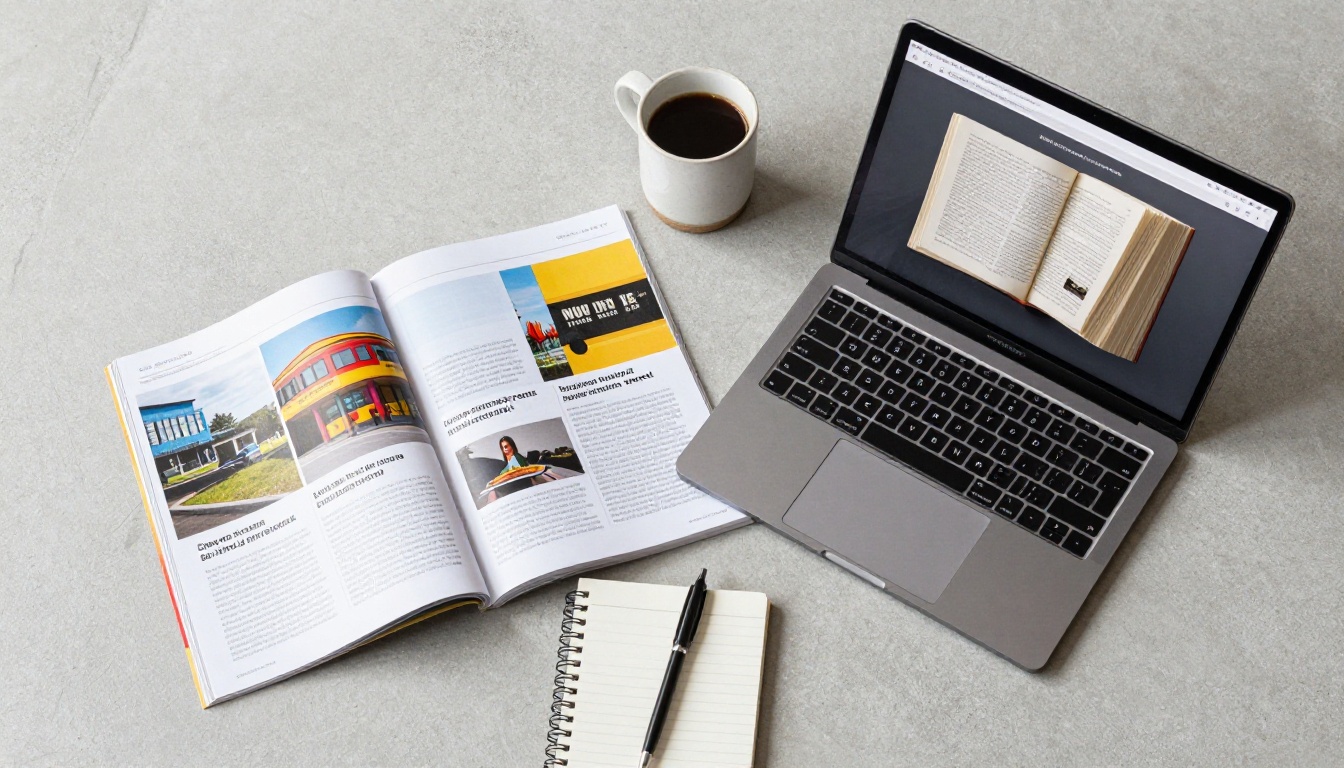
💡 Du musst nichts neu gestalten. Dein vorhandenes Canva-PDF wird zur Quelldatei. Das Flipbook wird automatisch daraus erzeugt.
PDF oder interaktives Flipbook im direkten Vergleich
| Funktion | Statisches PDF | Interaktives Flipbook |
|---|
| Umblätteranimation | Nein | Ja |
| Mobil responsiv | Eingeschränkt | Ja |
| Einbettung im Browser | Nein | Ja |
| Anklickbare Links | Einfach | Volle Unterstützung |
| Passwortschutz | Nein | Ja (Standard+) |
| Analysen | Nein | Ja (Professional) |
| Kontaktgewinnung | Nein | Ja (Professional) |
| Offline-Download | Ja | Ja |
| Teilen per Link | Einfach | Eigene URL mit Branding |
| Dateigröße zum Teilen | Groß | Optimiert |
Der Unterschied ist nicht rein optisch. Er ist funktional. Ein interaktives Flipbook macht dein Canva-Design im Web tatsächlich nutzbar.
Wer das tatsächlich nutzt
Der Workflow von Canva zum Flipbook ist nicht nur für Designer gedacht. Er taucht in allen Branchen auf, in denen Menschen gepflegte PDFs erstellen und digital teilen.
Unternehmen und Agenturen nutzen ihn für Angebote, Pitch-Decks und Unternehmenspräsentationen. Ein Verkaufsdeck, das sich wie eine Broschüre umblättern lässt, kommt anders an als ein PDF-Anhang.
Einzelhändler und E-Commerce-Marken wandeln in Canva erstellte Produktkataloge in teilbare digitale Kataloge um. Der Kostenloser digitaler Katalog-Ersteller übernimmt das direkt.
Restaurants verwandeln ihre Canva-Kartendesigns in interaktive digitale Karten. Der Restaurantkarten-Flipbook-Ersteller ist genau dafür gebaut.
Immobilienprofis wandeln Objektbroschüren und Objektpakete in teilbare Flipbooks um. Das Tool Immobilien-Broschüre passt zu diesem Anwendungsfall.
Lehrende und Trainer teilen Kursmaterialien, Lehrpläne und Handbücher über das Tool Interaktiver Kursmaterial-Herausgeber.
Fotografen und Kreative verwandeln ihre Canva-Portfolio-PDFs mit dem Tool Fotografie-Portfolio in Portfolio-Flipbooks.

So geht's: Canva-PDF mit einem Klick in ein Flipbook
Das ist der tatsächliche Ablauf. Er ist wirklich schnell.
Schritt 1: Exportiere dein Canva-Design als PDF
Öffne dein Design in Canva. Klicke oben rechts auf Teilen und dann auf Herunterladen. Wähle PDF Standard für das Teilen im Web oder PDF Print für eine höhere Auflösung. Klicke auf Herunterladen.
Jetzt hast du eine .pdf-Datei auf deinem Gerät. Das ist die einzige Datei, die du brauchst.
⚠️ Nutze PDF Print, wenn dein Design satte Farben oder Fotos hat. Es erhält die Qualität bei der Umwandlung besser.
Schritt 2: Auf Flipbooks AI hochladen
Gehe zu Flipbooks AI und erstelle ein Konto, falls du noch keins hast. Der kostenlose Tarif lässt dich sofort loslegen.
Klicke in deinem Dashboard auf Neues Flipbook erstellen und zieh dein PDF in den Upload-Bereich, oder klicke, um deine Datei auszuwählen.
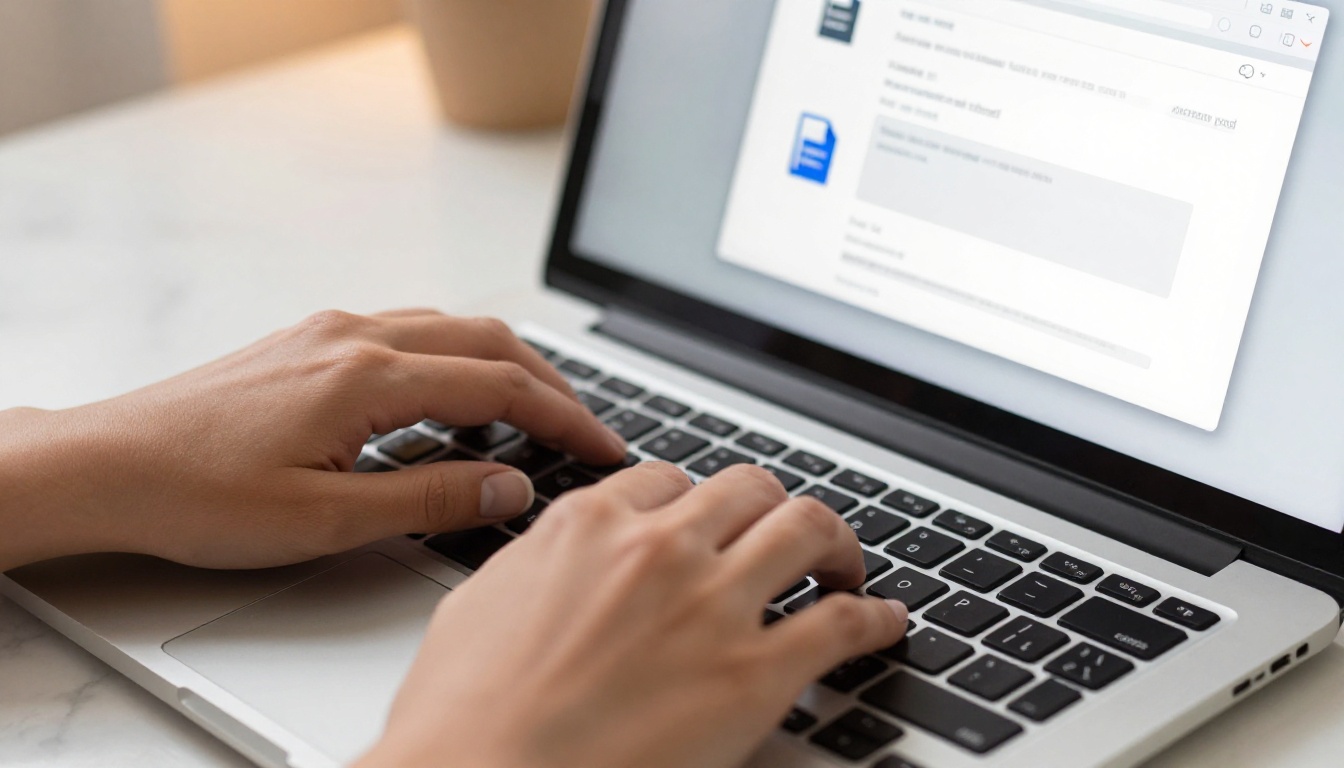
Die Plattform liest dein PDF und wandelt jede Seite automatisch in ein navigierbares Flipbook um. Deine gesamte Canva-Typografie, alle Bilder und das Layout bleiben genau so erhalten, wie du sie gestaltet hast.
Schritt 3: Passe dein Flipbook an
Nach der Umwandlung kannst du das Flipbook vor der Veröffentlichung persönlich anpassen:
- Branding: Füge dein Logo und deine Markenfarben zum Flipbook-Betrachter hinzu
- Hintergrund: Wähle eine einfarbige Fläche, einen Verlauf oder eine eigene Hintergrundtextur
- Seiteneffekte: Aktiviere realistische Seitenschatten für ein gedrucktes Gefühl
- Miniaturansichten: Passe die Leiste mit den Seitenminiaturansichten unten an
- Inhaltsverzeichnis: Wird automatisch aus der Überschriftenstruktur deines Canva-Designs erstellt
- Multimedia: Bette Video oder Audio direkt in die Seiten ein
✅ Lade dein Logo hoch und lege die Markenfarben fest, bevor du teilst. Das dauert 30 Sekunden und lässt das Flipbook durchweg professionell wirken.
Schritt 4: Datenschutz- und Freigabeoptionen festlegen
Entscheide vor der Veröffentlichung, wer es sehen darf:
- Öffentlich: Jeder mit dem Link kann es ansehen
- Passwortgeschützt: Leser müssen ein Passwort eingeben, um Zugriff zu erhalten
- Nicht gelistet: Über den direkten Link erreichbar, aber nicht öffentlich indexiert
Kopiere dann deinen Freigabelink oder hol dir den Einbettungscode, um das Flipbook direkt auf deiner Website oder deinem Blog zu platzieren.

Schritt 5: Überall teilen
Dein Flipbook ist jetzt veröffentlicht. Teile es über:
- Direkter Link in E-Mails, Nachrichten oder in sozialen Medien
- Einbettungscode auf deiner Website, in Notion oder deinem Blog
- QR-Code, der direkt auf der Plattform erstellt wird
- Offline-Download für Veranstaltungen oder Präsentationen ohne Internetverbindung
Flipbooks AI Tarife: Was du bekommst
Unterschiedliche Bedürfnisse brauchen unterschiedliche Tarife. Hier ist eine Übersicht:
| Funktion | Free | Standard | Professional |
|---|
| Flipbooks | 3 | Unbegrenzt | Unbegrenzt |
| Wasserzeichen | Ja | Nein | Nein |
| Eigenes Branding | Nein | Ja | Ja |
| Passwortschutz | Nein | Ja | Ja |
| Einbettung auf Website | Eingeschränkt | Ja | Ja |
| Analysen | Nein | Nein | Ja |
| Kontaktgewinnung | Nein | Nein | Ja |
| Offline-Downloads | Nein | Ja | Ja |
| Eigene Domain | Nein | Nein | Ja |
Der Standard-Tarif entfernt Wasserzeichen und gibt dir unbegrenzt viele Flipbooks. Das ist für die meisten regelmäßigen Canva-Nutzer die ideale Wahl. Der Professional-Tarif ergänzt Analysen, mit denen du die Aufrufe Seite für Seite verfolgst, und Kontaktformulare, die Kontaktdaten direkt im Flipbook sammeln.
Die vollständige Übersicht findest du auf der Preisseite.
Praxisbeispiele
Produktkataloge, die wirklich Ergebnisse bringen
Ein Produktkatalog als Canva-PDF ist etwas Schönes zu gestalten. Doch wenn du ihn als PDF-Anhang verschickst, müssen Empfänger ihn herunterladen, öffnen und durchscrollen. Als Flipbook klicken sie auf einen Link, der Katalog öffnet sich im Browser, die Seiten blättern sich natürlich um, und jedes Produktbild kann direkt auf eine Kaufseite verlinken.
Das Tool Produktkatalog ist genau für diesen Ablauf gebaut.
Kundenangebote, die schneller zum Abschluss führen
Agenturen und Freelancer, die Angebote als Canva-PDFs verschicken, verlieren den Schwung, sobald ein Kunde ein flaches Dokument öffnet. Ein Flipbook-Angebot wirkt wie eine fertige Lieferung, nicht wie ein Entwurf. Es hebt die Arbeit auf ein höheres wahrgenommenes Niveau, noch bevor der Kunde auch nur eine Zeile gelesen hat.
Veranstaltungsprogramme und Karten
Veranstalter und Restaurants gestalten ständig in Canva: Programme, Karten, Getränkelisten, Veranstaltungspläne. Das sind ideale Kandidaten für die Umwandlung in ein Flipbook. Der Event-Programm-Flipbook-Ersteller und der Menü-Flipbook-Ersteller bieten dir eigens dafür gebaute Werkzeuge.
Geschäftsberichte und Unternehmensdokumente
Finanz- und Kommunikationsteams erstellen ständig Geschäftsberichte, Investorenpräsentationen und Nachhaltigkeitsberichte in Canva. Das sind lange, mehrseitige Dokumente, die am meisten unter der PDF-Auslieferung leiden. Ein 60-seitiger Geschäftsbericht als Flipbook ist navigierbar, teilbar und professionell präsentiert. Der Interaktiver Geschäftsbericht-Ersteller übernimmt diese Aufgaben in großem Maßstab.
Qualitätstipps für Canva-PDFs vor der Umwandlung
Die Qualität deines Flipbooks beginnt mit der Qualität deines exportierten PDFs. Ein paar Dinge solltest du vor dem Hochladen prüfen:
- Auflösung: Exportiere mit 300 DPI, wenn dein Design Fotos oder feine Typografie enthält
- Anschnitt: Entferne die Anschnittmarken in deinen Exporteinstellungen. Sie erscheinen im Flipbook, wenn sie aktiviert bleiben
- Schriften: Bette Schriften beim Export ein (Canva macht das bei PDF Print automatisch)
- Seitengröße: Einheitliche Seitenmaße im gesamten Dokument ergeben sauberere Flipbooks
- Dateigröße: Sehr große PDFs (200MB+) brauchen länger zur Verarbeitung. Komprimiere bei Bedarf die Bilder in Canva, bevor du exportierst
💡 Nutze für Dokumente mit Fotos in Canva PDF Print statt PDF Standard. Der Unterschied in der Qualität des fertigen Flipbooks ist deutlich sichtbar.
Dein Flipbook teilen: Die Optionen im Überblick
| Methode | Ideal für | Nachverfolgbar |
|---|
| Direkter Link | E-Mail, Social Media, Nachrichten | Ja (Professional) |
| Einbettungscode | Websites, Blogs, Notion | Ja (Professional) |
| QR-Code | Druck, Veranstaltungen, Verpackungen | Ja (Professional) |
| Offline-Download | Präsentationen ohne Internet | Nein |
| Passwort-Link | Dokumente nur für Kunden | Ja |
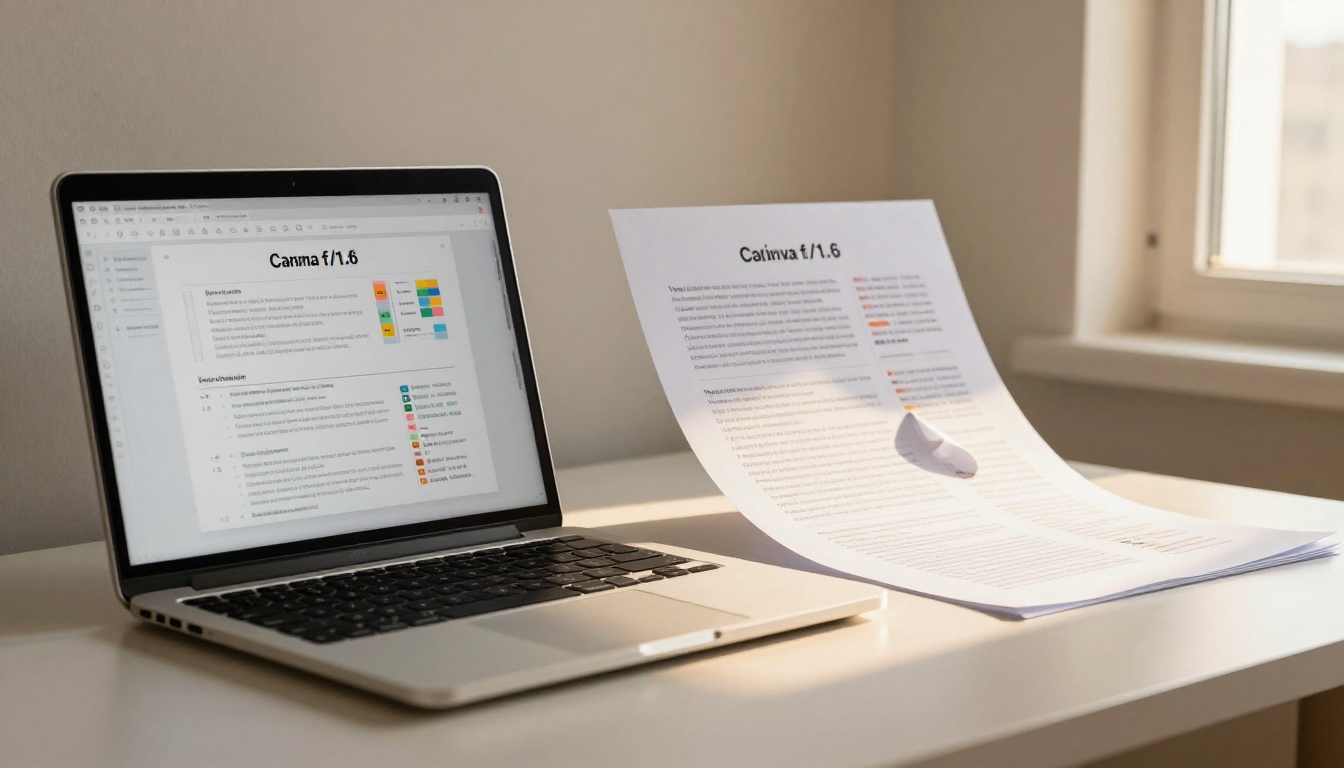
Die Einbettung ist besonders stark. Kopiere den Einbettungscode auf eine beliebige Website, und das Flipbook erscheint direkt dort, ganz ohne Download. Besucher blättern durch die Seiten, ohne deine Website zu verlassen. Das Tool Flipbook auf Website einbetten macht das unkompliziert.
Was dies von anderen PDF-Betrachtern unterscheidet
Die meisten Online-PDF-Betrachter sind genau das: PDF-Betrachter. Sie zeigen dein Dokument im Browser an, ohne Interaktivität hinzuzufügen. Was du mit einer echten Flipbook-Umwandlung bekommst, ist anders:
- Seitenphysik: Realistische Wölb- und Schattenanimationen, die Seiten physisch wirken lassen
- Responsiver Betrachter: Passt sich automatisch an Bildschirme von Desktop-Computern, Tablets und Smartphones an
- Keine Plugins nötig: Läuft komplett im Browser, ohne Flash, Java oder PDF-Reader
- Suchmaschinenlesbarer Inhalt: Veröffentlichte Flipbooks können von Suchmaschinen indexiert werden, anders als heruntergeladene PDFs
- Dauerhafter Link: Die URL deines Flipbooks ändert sich nicht. Teile sie einmal und aktualisiere den Inhalt später
Der letzte Punkt ist wichtiger, als er klingt. Wenn du einen Canva-PDF-Download-Link teilst und das Design später änderst, bricht der alte Link. Ein Flipbook auf Flipbooks AI behält dieselbe URL. Du aktualisierst die Quelldatei, und alle bestehenden Links zeigen sofort die neue Version.
Das Beste aus deinem Flipbook herausholen
Sobald dein Canva-PDF umgewandelt ist, verbessern ein paar kleine Ergänzungen das Erlebnis enorm:
Füge ein anklickbares Inhaltsverzeichnis hinzu: Lange Dokumente profitieren enorm von einem anklickbaren Inhaltsverzeichnis. Flipbooks AI erstellt es automatisch aus deiner Überschriftenstruktur.
Aktiviere die Kontaktgewinnung: Mit Professional-Tarifen kannst du am Anfang oder am Ende des Flipbooks eine Kontaktabfrage einbauen. Leser geben ihre E-Mail-Adresse ein, um die PDF-Version zu öffnen oder herunterzuladen. Bei Katalogen und Berichten ist das ein direktes Werkzeug, um eine Adressliste aufzubauen, eingebaut ins Leseerlebnis. Prüfe die Tarife, um zu sehen, welcher Tarif das enthält.
Verfolge die Leistung der Seiten: Das Analyse-Dashboard zeigt dir genau, auf welchen Seiten Leser Zeit verbringen und wo sie abspringen. Bei Verkaufsangeboten zeigt dir das, welche Abschnitte ankommen und welche Aufmerksamkeit verlieren.
Bette Videoinhalte ein: Wenn dein Canva-Design auf ein Video verweist, kannst du es direkt auf einer Flipbook-Seite einbetten. Das Video spielt an Ort und Stelle ab, ohne dass der Leser das Flipbook verlässt.

Jetzt mit dem Umwandeln beginnen
Du hast alles, was du brauchst. Dein Canva-Design ist fertig. Das PDF ist bereit. Die Umwandlung braucht nur einen Klick und weniger als eine Minute Verarbeitung.
Erstelle dein kostenloses Konto bei Flipbooks AI und lade noch heute dein erstes Canva-PDF hoch. Zum Start ist keine Kreditkarte nötig.
Wenn du bereit bist, Wasserzeichen zu entfernen und unbegrenzt Flipbooks zu veröffentlichen, schau dir die Tarife an und wähle den, der zu deinem Volumen passt.
Stöbere im vollständigen Tool-Verzeichnis und finde spezialisierte Konverter für Kataloge, Karten, Portfolios, Broschüren, Geschäftsberichte und mehr.
Deine Canva-Designs verdienen ein Leseerlebnis, das dem Aufwand entspricht, den du hineingesteckt hast. Ein Flipbook bietet genau das.



