La respuesta corta es: depende. La mayoría de los flipbooks, sobre todo los antiguos hechos con Flash o los PDF mal convertidos, son casi invisibles para los lectores de pantalla. Pero los flipbooks modernos basados en HTML5 y diseñados pensando en la accesibilidad pueden funcionar muy bien con la tecnología de asistencia. Si alguna vez te has preguntado si tu publicación digital llega a todos los lectores de tu audiencia, este artículo te da la respuesta específica, técnica y práctica que necesitas.
Flipbooks AI es una plataforma que avanza de verdad en este terreno, y ofrece a editores y educadores herramientas para crear flipbooks que no solo se ven bien, sino que también funcionan para quienes usan NVDA, JAWS, VoiceOver o TalkBack para consumir contenido digital.
Qué hacen realmente los lectores de pantalla
Cómo procesan los lectores de pantalla el contenido digital
Los lectores de pantalla son aplicaciones de software que convierten el texto digital y los elementos de la interfaz en voz sintetizada o en salida braille. Programas como JAWS (Job Access With Speech), NVDA (NonVisual Desktop Access) y VoiceOver de Apple recorren un documento o una página web leyendo la estructura HTML que hay debajo, no la disposición visual.
Aquí está la tensión de fondo con los flipbooks: los lectores de pantalla leen estructura, mientras que la mayoría de los motores de flipbook están diseñados para presentar una experiencia visual. Un paso de página muy animado no significa nada para un lector de pantalla. Lo que importa es si el texto, los encabezados, los enlaces y las imágenes están expuestos mediante código de una forma que la tecnología de asistencia pueda interpretar.
Los lectores de pantalla usan varias estrategias para navegar por el contenido:
- Navegación con tabulador: Saltar entre elementos interactivos (enlaces, botones, campos de formulario)
- Navegación por encabezados: Moverse por las etiquetas H1 a H6 para recorrer rápidamente la estructura del documento
- Navegación por regiones: Saltar entre regiones como
main, nav y footer
- Cursor virtual: Leer todo el contenido de forma lineal, de arriba abajo
- Búsqueda: Encontrar un texto específico dentro de la página actual
Si un flipbook no expone ninguno de estos puntos de acceso, la persona que usa un lector de pantalla se encuentra con una experiencia en blanco o casi vacía.
Contenido con el que los lectores de pantalla tienen dificultades
No todo el contenido es igual desde el punto de vista de la accesibilidad. Así se comportan los tipos de contenido más comunes:
| Tipo de contenido | Compatibilidad con lectores de pantalla | Problema habitual |
|---|
| Texto HTML simple | Excelente | Rara vez es un problema |
| Capa de texto de PDF | Moderada | El orden de lectura suele ser incorrecto |
| Páginas basadas en imágenes | Deficiente | No hay capa de texto que leer |
| Contenido renderizado en canvas | Muy deficiente | Totalmente inaccesible |
| Flash incrustado | Ninguna | Obsoleto, nunca accesible |
| HTML5 con ARIA | De buena a excelente | Depende de la calidad de la implementación |
Cómo gestionan la accesibilidad la mayoría de los flipbooks
Flipbooks con Flash frente a flipbooks HTML5
Hasta mediados de la década de 2010, la mayoría de los flipbooks funcionaban con Adobe Flash. Flash era una tecnología solo visual, con prácticamente ningún soporte para lectores de pantalla. Esa época ya terminó, pero su legado sigue presente en una generación de contenido web creado sin pensar en la accesibilidad.
HTML5 cambió la situación. La especificación HTML5 incluye elementos semánticos integrados y atributos ARIA (Accessible Rich Internet Applications), que permiten a los desarrolladores exponer comportamientos complejos de la interfaz a la tecnología de asistencia. Un flipbook bien construido en HTML5 puede comunicar a un lector de pantalla los números de página, los controles de navegación, las regiones de contenido y las transiciones entre páginas.
La advertencia está en "bien construido". HTML5 es una capacidad, no una garantía.

La brecha de accesibilidad en la conversión a flipbook
La mayoría de las plataformas de flipbooks, incluida Flipbooks AI, convierten archivos PDF en publicaciones digitales interactivas. La calidad de ese resultado depende mucho del PDF de origen.
Aquí es donde muchos editores tienen problemas. Suponen que, como su PDF se ve bien a simple vista, el flipbook resultante será accesible. Pero la accesibilidad de los PDF es una disciplina aparte:
- Los PDF etiquetados tienen una estructura lógica que los lectores de pantalla pueden seguir
- Los PDF sin etiquetas son, en esencia, imágenes de texto, aunque el texto parezca buscable
- El orden de lectura de un PDF suele no coincidir con el orden visual en pantalla
- Las imágenes en los PDF necesitan un texto alternativo que el autor añada de forma explícita
- Los diseños de varias columnas suelen confundir a los lectores de pantalla, que leen a lo ancho de las columnas en lugar de hacerlo columna por columna
Un PDF diseñado solo para impresión y exportado sin etiquetas producirá un flipbook que los lectores de pantalla no podrán aprovechar de forma significativa, sin importar lo sofisticada que sea la plataforma.
Las barreras reales en la accesibilidad de los flipbooks
Páginas solo de imagen y texto alternativo
Muchos flipbooks, sobre todo las publicaciones tipo catálogo, están formados por páginas diseñadas que se exportan como imágenes planas. Para un lector de pantalla, una imagen sin texto alternativo es invisible. La persona no oye nada o, en el mejor de los casos, oye el nombre del archivo ("image-page-3.jpg").
La solución no es complicada, pero sí requiere método. Cada imagen que transmite información necesita un texto alternativo descriptivo. Las imágenes decorativas deben tener atributos alt vacíos (alt="") para que los lectores de pantalla las omitan en lugar de anunciar sus nombres de archivo.
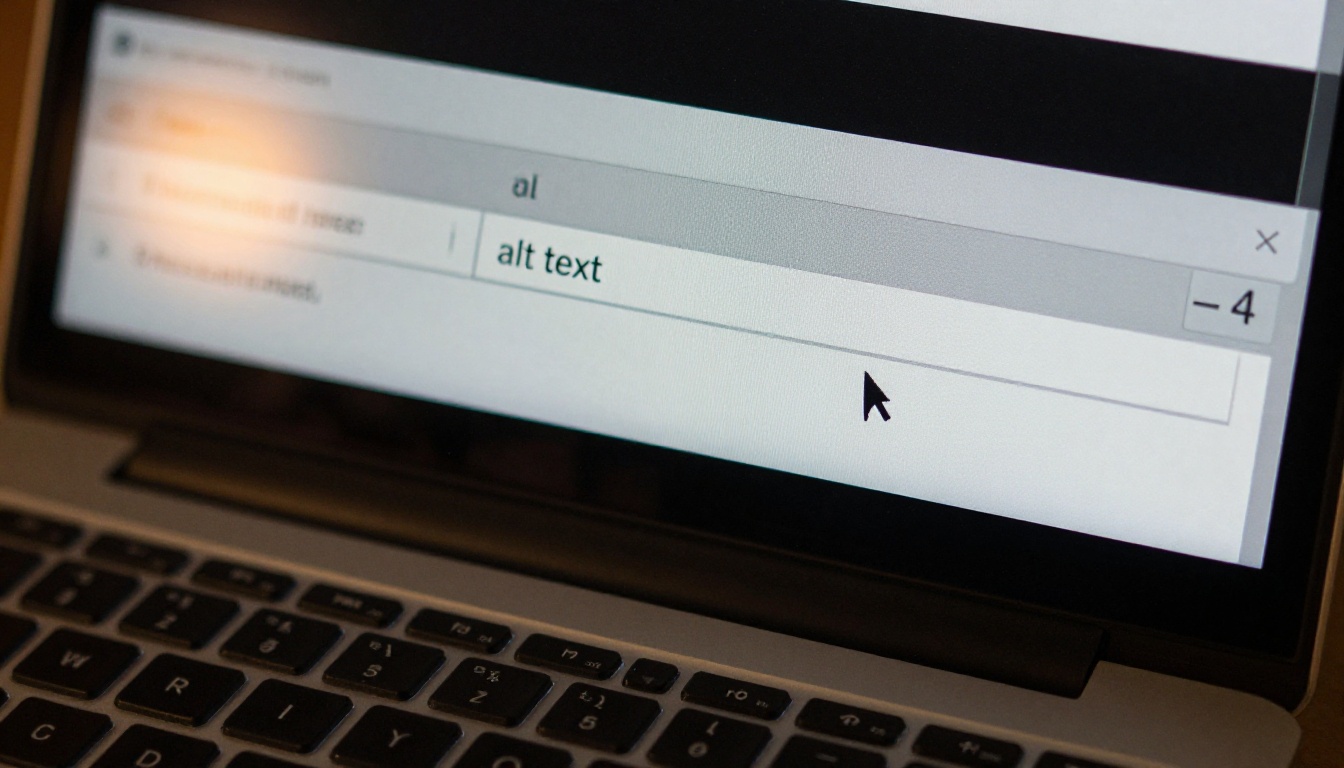
💡 Al escribir el texto alternativo de las imágenes de productos en un catálogo, describe el nombre del producto, su característica principal y el contexto. "Sofá de cuero rojo con respaldo capitoné, configuración de tres plazas" es mucho más útil que "imagen de sofá".
Problemas de navegación con teclado
La mayoría de las personas usuarias de la web con discapacidad motriz, incluidas muchas personas ciegas, navegan por completo con el teclado. Pulsan Tab para avanzar, Mayús+Tab para retroceder, Intro para activar enlaces y las teclas de flecha para moverse dentro de los componentes.
Un flipbook que solo responde a clics del ratón y a gestos de deslizamiento es totalmente inaccesible para este grupo. Los requisitos clave para una navegación accesible con teclado incluyen:
- Controles de navegación enfocables: Los botones de página anterior y página siguiente deben poder alcanzarse con Tab
- Indicadores de foco visibles: Debe aparecer un contorno visible cuando un control recibe el foco
- Orden de tabulación lógico: Tab debe recorrer los controles en una secuencia previsible y lineal
- Acceso al contenido de la página: Las personas usuarias deben poder leer el contenido de cada página, no solo pasar de una a otra
- Sin trampas de teclado: Nadie debe quedarse atrapado dentro de ningún componente
Problemas con el orden de lectura
Incluso cuando el texto es técnicamente accesible, el orden de lectura puede ser incorrecto. Esto ocurre con frecuencia en diseños de varias columnas, barras laterales, recuadros destacados y dobles páginas de estilo revista complejas.
Los lectores de pantalla siguen el orden del DOM (Modelo de Objetos del Documento), que puede no coincidir con el orden de lectura visual. Un diseño de dos columnas podría leer la primera palabra de la columna uno, luego la primera palabra de la columna dos, alternando a lo largo de la página, y producir un resultado totalmente sin sentido.
⚠️ Prueba siempre tu flipbook con un lector de pantalla real antes de publicarlo. La inspección visual no puede detectar errores en el orden de lectura.
Cuándo sí funcionan los flipbooks con lectores de pantalla
Flipbooks HTML5 con soporte ARIA
Las mejores plataformas modernas de flipbooks generan HTML5 con atributos ARIA bien implementados. Así se ve una buena implementación de accesibilidad en un flipbook:
role="document" o role="article" aplicados al área de lecturaaria-label en los botones de navegación ("Ir a la página siguiente")- Regiones
aria-live que anuncian los cambios de página ("Ahora en la página 4 de 12")
aria-hidden="true" en las animaciones puramente decorativas- Una jerarquía de encabezados correcta dentro del contenido de cada página
- Enlaces con texto descriptivo y significativo
Plataformas que priorizan la accesibilidad
La plataforma de flipbooks que elijas importa muchísimo. Estos son algunos criterios de comparación que conviene evaluar:
| Función | Plataformas básicas | Plataformas accesibles |
|---|
| Soporte de landmarks ARIA | No | Sí |
| Navegación con teclado | Solo ratón | Control total con teclado |
| Texto alternativo para imágenes | No | Sí |
| HTML semántico en la salida | No | Sí |
| Pruebas con lectores de pantalla | No | Sí |
| Cumplimiento WCAG 2.1 AA | No | Parcial a total |
| Conservación de etiquetas en PDF | No | Sí |
Flipbooks AI genera salida HTML5 y ofrece herramientas para personalizar las publicaciones de forma que favorezcan una mejor accesibilidad, con metadatos personalizados, compatibilidad con texto alternativo para imágenes y una estructura de salida limpia que las tecnologías de asistencia pueden interpretar.
Cómo hacer que tu flipbook sea más accesible
Cómo escribir un texto alternativo eficaz
El texto alternativo es una de las mejoras de accesibilidad con mayor impacto que puedes hacer. Un buen texto alternativo:
- Describe lo que muestra la imagen, no el sentimiento que quieres despertar
- Incluye el texto relevante que aparece visible dentro de la imagen
- Se mantiene conciso (125 caracteres o menos para imágenes sencillas)
- Evita frases como "imagen de" o "foto de", ya que los lectores de pantalla ya anuncian que es una imagen
- Usa un alt vacío (
alt="") para los elementos visuales puramente decorativos

Ejemplos prácticos de texto alternativo:
| Texto alternativo débil | Texto alternativo sólido |
|---|
| "imagen" | "Chef emplatando pasta en la cocina de un restaurante profesional" |
| "foto de producto" | "Audífonos inalámbricos azules en estuche de carga abierto, acabado mate" |
| "slide1.jpg" | "Gráfico de barras que muestra un crecimiento de ingresos del 34% de Q1 a Q3 de 2024" |
| "foto" | "Casa de campo de dos pisos con fachada blanca y marcos de ventana negros" |
Cómo configurar un orden de lectura lógico
Antes de exportar tu PDF para la conversión a flipbook, revisa el orden de lectura dentro de tu herramienta de creación de PDF. En Adobe Acrobat, el panel Orden de lectura (en Accesibilidad) muestra los números de secuencia asignados a cada elemento del contenido.
Pasos para corregir el orden de lectura en un PDF:
- Abre Acrobat Pro y selecciona Herramientas, luego Accesibilidad y después Orden de lectura
- Haz clic en "Mostrar panel de orden" para ver la secuencia actual
- Arrastra los elementos hasta la secuencia de lectura correcta
- Usa "Borrar estructura de página" en las páginas donde el orden sea completamente incorrecto y después vuelve a etiquetar manualmente
- Guarda el PDF etiquetado antes de subirlo a tu plataforma de flipbooks
Cómo probar con lectores de pantalla reales
No hay sustituto para probar con tecnología de asistencia real. Los lectores de pantalla más comunes para hacer pruebas son:
- NVDA (Windows, gratuito): Funciona con Chrome y Firefox. Es el más usado entre las personas que usan Windows.
- JAWS (Windows, de pago): Muy utilizado en entornos empresariales y educativos.
- VoiceOver (Mac/iOS, integrado): Se activa con Comando+F5 en Mac.
- TalkBack (Android, integrado): Se activa en los ajustes de accesibilidad.
Prueba estos escenarios concretos:
- ¿Puedes llegar al flipbook con Tab desde la barra de direcciones del navegador?
- ¿Puedes pasar de una página a otra sin usar el ratón?
- ¿El contenido de la página se lee en un orden lógico y correcto?
- ¿Todas las imágenes relevantes tienen descripción?
- ¿Los botones de navegación tienen etiquetas claras?

Crear flipbooks accesibles con Flipbooks AI
Flipbooks AI te ofrece un flujo de trabajo claro para publicar flipbooks digitales que lleguen al mayor público posible. Así puedes aprovechar la plataforma al máximo desde el punto de vista de la accesibilidad.
Paso 1: Prepara tu PDF
Empieza en tu herramienta de creación (InDesign, Word o Google Slides). Define el idioma del documento, usa estilos de encabezado con etiquetas de encabezado reales en lugar de texto en negrita, añade texto alternativo a cada imagen relevante y exporta un PDF etiquetado. En Microsoft Word, haz clic con el botón derecho en cualquier imagen y selecciona "Editar texto alternativo". En InDesign, ve a Objeto, luego Opciones de exportación de objeto y después a la pestaña Texto alternativo.
Paso 2: Sube y convierte
Visita Flipbooks AI y arrastra tu PDF etiquetado al cuadro de subida. El Conversor de PDF a flipbook conserva la estructura de tu archivo original, así que un PDF bien etiquetado te da una base sólida de accesibilidad desde el principio.
Paso 3: Personaliza tu publicación
Usa el editor para definir el título y la descripción de tu publicación (se convierten en metadatos del documento), añadir marca personalizada y colores, y activar los ajustes adaptables para que el flipbook funcione en todos los dispositivos. Para contenido educativo, las herramientas Publicador interactivo de material de curso o Flipbook de manuales de capacitación están pensadas para contenido con mucho texto que se adapta bien a una salida HTML accesible.
Paso 4: Configura el uso compartido y la privacidad
Flipbooks AI ofrece varias opciones para compartir: un enlace directo, un código para incrustar el flipbook en cualquier sitio web, protección con contraseña para contenido privado y descargas sin conexión disponibles en los planes Professional. Consulta los planes de precios para ver el desglose completo de funciones. En cuanto a accesibilidad, la opción de incrustar es especialmente útil porque controlas la página que lo rodea y puedes añadir enlaces de salto o puntos de referencia ARIA adicionales en tu propio HTML.
Paso 5: Prueba antes de publicar
Después de publicar, abre la URL de tu flipbook y recórrelo con al menos un lector de pantalla. Usa NVDA con Chrome en Windows, o VoiceOver en Mac. Este paso lleva de 10 a 15 minutos y detecta problemas que, de otro modo, afectarían a una parte importante de tu audiencia.
✅ Incluye un enlace para descargar una versión en texto junto a tu flipbook. Incluso el flipbook más accesible tiene casos límite, y ofrecer un documento de texto accesible como alternativa asegura que ningún lector quede excluido.
Normas de accesibilidad que importan
Dos marcos normativos son los más relevantes para la accesibilidad de los flipbooks digitales:
WCAG 2.1 (Pautas de Accesibilidad para el Contenido Web) es el estándar internacional, publicado por el W3C. La mayoría de los países basan sus leyes de accesibilidad digital en WCAG. Tiene tres niveles de conformidad:
| Nivel WCAG | Qué exige | Quién lo necesita |
|---|
| Nivel A | Accesibilidad mínima: acceso básico con teclado, texto alternativo | Todo el contenido digital |
| Nivel AA | Intermedio: contraste de color, subtítulos, mensajes de error | La mayoría de los requisitos legales |
| Nivel AAA | Mejorado: lengua de señas, audiodescripción ampliada | Contextos especializados |
Sección 508 (Estados Unidos) se aplica a las agencias federales y a sus contratistas. Toma como referencia WCAG 2.0 nivel AA como base. Si produces flipbooks para clientes del gobierno de Estados Unidos, instituciones educativas (bajo IDEA o ADA) o programas federales, el cumplimiento de la Sección 508 no es opcional.
Para la mayoría de los editores privados, apuntar a WCAG 2.1 nivel AA es el objetivo práctico. Cubre a la mayor parte de las personas con discapacidad y cumple con la mayoría de los requisitos legales en Estados Unidos, la UE (EN 301 549) y el Reino Unido (PSBAR 2018).
💡 El cumplimiento de la accesibilidad no es una lista de verificación de una sola vez. Cada vez que actualices el contenido de tu flipbook, vuelve a probar la accesibilidad. Las páginas nuevas, las imágenes nuevas y los elementos interactivos nuevos pueden introducir barreras nuevas.
El caso de negocio de los flipbooks accesibles
La accesibilidad suele presentarse solo como una obligación de cumplimiento, pero el argumento empresarial a favor del diseño inclusivo es considerable.
Piensa en las cifras:
- Más de 1.300 millones de personas en el mundo viven con algún tipo de discapacidad (OMS, 2023)
- Se estima que 253 millones de personas tienen alguna discapacidad visual en todo el mundo
- Las personas con discapacidad representan un mercado de gasto de consumo anual de 490.000 millones de dólares solo en Estados Unidos
- Los sitios web accesibles posicionan mejor en los buscadores, ya que el HTML semántico y el texto alternativo descriptivo mejoran el rastreo
| Beneficio | Impacto práctico |
|---|
| Mayor alcance de audiencia | Entre el 15 y el 20% de la población usa algún tipo de tecnología de asistencia |
| Mejora del SEO | El texto alternativo y la estructura semántica mejoran el posicionamiento en buscadores |
| Menor riesgo legal | Reduce la exposición a demandas por ADA y WCAG |
| Reputación de marca | Transmite inclusión y estándares profesionales |
| Ventas institucionales | Requisito para contratos con gobiernos y centros educativos |
| Compromiso con el contenido | El contenido accesible logra mejores tasas de finalización |
Los editores que incorporan la accesibilidad desde el principio gastan mucho menos que quienes la añaden después. Hacerlo bien a la primera siempre es la inversión más inteligente.
Si publicas materiales educativos, el Publicador interactivo de material de curso y el Creador de flipbooks de boletines escolares están diseñados para contenido inclusivo. Los editores corporativos pueden usar el Creador de informes anuales interactivos o el Publicador de ebooks interactivos para producir documentos que cumplan con los estándares de accesibilidad y de diseño profesional.
La accesibilidad no es un complemento. Es una señal de que tomas en serio a todo tu público.
¿Listo para crear flipbooks que funcionen para todos los lectores? Crea tu cuenta en Flipbooks AI y empieza a publicar contenido digital inclusivo hoy mismo. Explora todas las herramientas de flipbooks para encontrar el formato adecuado para tu caso, o compara los planes de precios para elegir el plan que se adapte a tu flujo de trabajo.



