Die kurze Antwort lautet: Es kommt darauf an. Die meisten Flipbooks, besonders ältere auf Basis von Flash oder schlecht umgewandelte PDFs, sind für Screenreader nahezu unsichtbar. Moderne HTML5-Flipbooks, die mit Blick auf Barrierefreiheit gebaut wurden, können mit Hilfstechnologie aber erstaunlich gut funktionieren. Wenn du dich schon einmal gefragt hast, ob deine digitale Publikation jeden Leser in deiner Zielgruppe erreicht, liefert dir dieser Artikel die konkrete, technische und praktische Antwort, die du brauchst.
Flipbooks AI ist eine Plattform, die in diesem Bereich echte Fortschritte macht. Sie gibt Herausgebern und Lehrkräften Werkzeuge an die Hand, mit denen Flipbooks entstehen, die nicht nur gut aussehen, sondern auch für Nutzer funktionieren, die sich auf NVDA, JAWS, VoiceOver oder TalkBack verlassen, um digitale Inhalte zu nutzen.
Was Screenreader wirklich tun
Wie Screenreader digitale Inhalte verarbeiten
Screenreader sind Softwareanwendungen, die digitalen Text und Oberflächenelemente in synthetische Sprache oder Braille-Ausgabe umwandeln. Programme wie JAWS (Job Access With Speech), NVDA (NonVisual Desktop Access) und Apple VoiceOver navigieren durch ein Dokument oder eine Webseite, indem sie die zugrunde liegende HTML-Struktur lesen, nicht das visuelle Layout.
Hier liegt die grundlegende Spannung bei Flipbooks: Screenreader lesen Struktur, während die meisten Flipbook-Engines dafür gebaut sind, ein visuelles Erlebnis zu zeigen. Ein aufwendig animiertes Umblättern bedeutet für einen Screenreader nichts. Entscheidend ist, ob Text, Überschriften, Links und Bilder so programmatisch bereitgestellt werden, dass Hilfstechnologie sie auslesen kann.
Screenreader nutzen mehrere Strategien, um sich durch Inhalte zu bewegen:
- Tab-Navigation: Springen zwischen interaktiven Elementen (Links, Schaltflächen, Formularfelder)
- Überschriften-Navigation: Durch H1-H6-Tags gehen, um die Dokumentstruktur zu überfliegen
- Landmark-Navigation: Springen zwischen Bereichen wie
main, nav und footer
- Virtueller Cursor: Den gesamten Inhalt linear von oben nach unten lesen
- Suche: Bestimmten Text auf der aktuellen Seite finden
Wenn ein Flipbook keinen dieser Zugangspunkte bereitstellt, stößt ein Screenreader-Nutzer auf ein leeres oder nahezu leeres Erlebnis.
Inhalte, mit denen Screenreader Probleme haben
Nicht alle Inhalte sind unter dem Gesichtspunkt der Barrierefreiheit gleich. So schneiden gängige Inhaltstypen ab:
| Inhaltstyp | Screenreader-Kompatibilität | Häufiges Problem |
|---|
| Reiner HTML-Text | Ausgezeichnet | Selten ein Problem |
| PDF-Textebene | Mittel | Lesereihenfolge oft falsch |
| Seiten als Bilder | Schlecht | Keine Textebene zum Auslesen |
| Canvas-gerenderter Inhalt | Sehr schlecht | Vollständig unzugänglich |
| Eingebettetes Flash | Keine | Veraltet, nie zugänglich |
| HTML5 mit ARIA | Gut bis ausgezeichnet | Hängt von der Qualität der Umsetzung ab |
Wie die meisten Flipbooks mit Barrierefreiheit umgehen
Flash-basierte Flipbooks im Vergleich zu HTML5-Flipbooks
Bis Mitte der 2010er-Jahre liefen die meisten Flipbooks auf Adobe Flash. Flash war eine rein visuelle Technologie mit praktisch null Unterstützung für Screenreader. Diese Ära ist vorbei, aber ihr Erbe lebt in einer Generation von Webinhalten weiter, die ohne Blick auf Barrierefreiheit gebaut wurden.
HTML5 hat die Lage verändert. Die HTML5-Spezifikation enthält eingebaute semantische Elemente und ARIA-Attribute (Accessible Rich Internet Applications), mit denen Entwickler komplexe Oberflächenverhaltensweisen für Hilfstechnologie zugänglich machen können. Ein richtig gebautes HTML5-Flipbook kann Seitenzahlen, Navigationssteuerung, Inhaltsbereiche und Seitenübergänge an einen Screenreader melden.
Der Haken ist „richtig gebaut“. HTML5 ist eine Fähigkeit, keine Garantie.

Die Barrierefreiheitslücke bei der Flipbook-Umwandlung
Die meisten Flipbook-Plattformen, darunter Flipbooks AI, wandeln PDF-Dateien in interaktive digitale Publikationen um. Die Qualität dieses Ergebnisses hängt stark von der Quell-PDF ab.
Hier geraten viele Herausgeber in Schwierigkeiten. Sie nehmen an, dass das Flipbook barrierefrei sein wird, weil ihre PDF optisch in Ordnung aussieht. Doch PDF-Barrierefreiheit ist ein eigenes Fachgebiet:
- Getaggte PDFs haben einen logischen Strukturbaum, dem Screenreader folgen können
- Ungetaggte PDFs sind im Grunde Bilder von Text, auch wenn der Text durchsuchbar wirkt
- Die Lesereihenfolge in einer PDF entspricht oft nicht der visuellen Reihenfolge auf dem Bildschirm
- Bilder in PDFs brauchen Alt-Text, den der Autor ausdrücklich hinzufügt
- Mehrspaltige Layouts bringen Screenreader häufig dazu, quer über die Spalten statt jede Spalte einzeln zu lesen
Eine PDF, die rein für den Druck gestaltet und ohne Tags exportiert wurde, ergibt ein Flipbook, das Screenreader nicht sinnvoll erfassen können, egal wie ausgefeilt die Flipbook-Plattform ist.
Die echten Barrieren bei der Barrierefreiheit von Flipbooks
Reine Bildseiten und Alt-Text
Viele Flipbooks, besonders katalogartige Publikationen, bestehen komplett aus gestalteten Seiten, die als flache Bilder exportiert wurden. Für einen Screenreader ist ein Bild ohne Alt-Text unsichtbar. Der Nutzer hört nichts oder allenfalls den Dateinamen („image-page-3.jpg“).
Die Lösung ist nicht kompliziert, aber sie braucht ein systematisches Vorgehen. Jedes Bild, das Informationen vermittelt, braucht einen beschreibenden Alt-Text. Dekorative Bilder sollten leere Alt-Attribute haben (alt=""), damit Screenreader sie überspringen, statt ihre Dateinamen anzusagen.
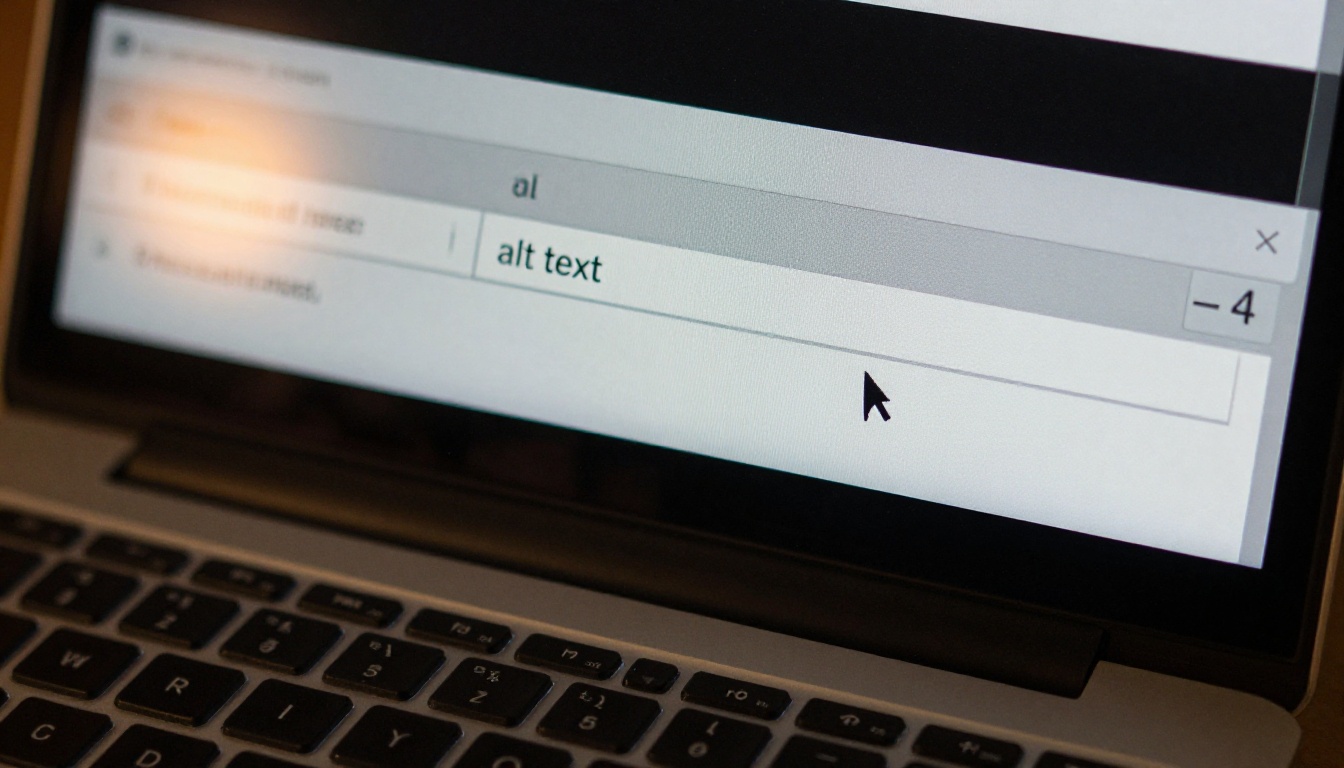
💡 Wenn du Alt-Text für Produktbilder in einem Katalog schreibst, beschreibe Produktname, wichtigstes Merkmal und Kontext. „Rotes Ledersofa mit gesteppter Rückenlehne, Dreisitzer-Konfiguration“ ist deutlich hilfreicher als „Sofabild“.
Probleme bei der Tastaturnavigation
Die meisten Webnutzer mit motorischen Einschränkungen, darunter viele blinde Nutzer, navigieren ausschließlich per Tastatur. Sie drücken Tab, um vorwärtszugehen, Umschalt+Tab, um zurückzugehen, Enter, um Links zu aktivieren, und Pfeiltasten, um sich innerhalb von Komponenten zu bewegen.
Ein Flipbook, das nur auf Mausklicks und Wischgesten reagiert, ist für diese Gruppe vollständig unzugänglich. Wichtige Anforderungen an eine barrierefreie Tastaturnavigation umfassen:
- Fokussierbare Navigationssteuerung: Die Schaltflächen für die vorherige und nächste Seite müssen per Tab erreichbar sein
- Sichtbare Fokusanzeigen: Ein sichtbarer Rahmen muss erscheinen, wenn eine Steuerung den Fokus hat
- Logische Tab-Reihenfolge: Tab sollte die Steuerungen in einer vorhersehbaren, linearen Abfolge durchlaufen
- Zugriff auf Seiteninhalte: Nutzer sollten den Seiteninhalt lesen können, nicht nur zwischen Seiten wechseln
- Keine Tastaturfallen: Nutzer dürfen in keiner Komponente steckenbleiben
Probleme mit der Lesereihenfolge
Auch wenn Text technisch zugänglich ist, kann die Lesereihenfolge falsch sein. Das passiert häufig bei mehrspaltigen Layouts, Seitenleisten, Hervorhebungskästen und komplexen Doppelseiten im Magazinstil.
Screenreader folgen der DOM-Reihenfolge (Document Object Model), die nicht mit der visuellen Lesereihenfolge übereinstimmen muss. Ein zweispaltiges Layout könnte das erste Wort aus Spalte eins lesen, dann das erste Wort aus Spalte zwei, abwechselnd über die Seite, was völligen Unsinn ergibt.
⚠️ Teste dein Flipbook immer mit einem echten Screenreader, bevor du es veröffentlichst. Eine optische Prüfung kann Fehler bei der Lesereihenfolge nicht aufdecken.
Wann Flipbooks mit Screenreadern tatsächlich funktionieren
HTML5-Flipbooks mit ARIA-Unterstützung
Die besten modernen Flipbook-Plattformen geben HTML5 mit korrekten ARIA-Attributen aus. So sieht eine gute Barrierefreiheit in einem Flipbook aus:
role="document" oder role="article", angewendet auf den Lesebereicharia-label-Attribute auf Navigationsschaltflächen („Zur nächsten Seite“)aria-live-Bereiche, die Seitenwechsel ankündigen („Jetzt auf Seite 4 von 12“)aria-hidden="true" bei rein dekorativen Animationen- Korrekte Überschriftenhierarchie innerhalb der Seiteninhalte
- Verlinkter Text mit beschreibendem, aussagekräftigem Linktext
Plattformen, die Barrierefreiheit priorisieren
Die Flipbook-Plattform, die du wählst, ist enorm wichtig. Einige Vergleichskriterien zur Bewertung:
| Funktion | Einfache Plattformen | Barrierefreie Plattformen |
|---|
| ARIA-Landmark-Unterstützung | Nein | Ja |
| Tastaturnavigation | Nur Maus | Volle Tastatursteuerung |
| Alt-Text für Bilder | Nein | Ja |
| Semantische HTML-Ausgabe | Nein | Ja |
| Test mit Screenreader | Nein | Ja |
| WCAG 2.1 AA-Konformität | Nein | Teilweise bis vollständig |
| Erhalt der PDF-Tags | Nein | Ja |
Flipbooks AI erzeugt HTML5-Ausgabe und bietet Werkzeuge, mit denen sich Publikationen so anpassen lassen, dass sie eine bessere Barrierefreiheit unterstützen. Dazu gehören individuelle Metadaten, Unterstützung für Alt-Text bei Bildern und eine saubere Struktur, die Hilfstechnologie auslesen kann.
Wie du dein Flipbook barrierefreier machst
Wirksamen Alt-Text schreiben
Alt-Text gehört zu den wirkungsvollsten Verbesserungen der Barrierefreiheit, die du vornehmen kannst. Guter Alt-Text:
- Beschreibt, was das Bild zeigt, nicht das Gefühl, das es auslösen soll
- Enthält relevanten Text, der im Bild sichtbar ist
- Bleibt knapp (bei einfachen Bildern höchstens 125 Zeichen)
- Verzichtet auf Formulierungen wie „Bild von“ oder „Foto von“, da Screenreader bereits ansagen, dass es sich um ein Bild handelt
- Nutzt einen leeren Alt-Text (
alt="") für rein dekorative Visuals

Praktische Beispiele für Alt-Text:
| Schwacher Alt-Text | Starker Alt-Text |
|---|
| „Bild“ | „Koch richtet Pasta in der Küche eines professionellen Restaurants an“ |
| „Produktfoto“ | „Blaue kabellose Ohrhörer in offenem Ladeetui, matte Oberfläche“ |
| „slide1.jpg“ | „Balkendiagramm zeigt 34% Umsatzwachstum von Q1 bis Q3 2024“ |
| „Foto“ | „Zweistöckiges Bauernhaus mit weißer Fassade und schwarzen Fensterrahmen“ |
Eine logische Lesereihenfolge festlegen
Bevor du deine PDF für die Flipbook-Umwandlung exportierst, prüfe die Lesereihenfolge in deinem PDF-Erstellungswerkzeug. In Adobe Acrobat zeigt das Panel „Lesereihenfolge“ (unter Barrierefreiheit) die Reihenfolgenummern, die jedem Inhaltselement zugewiesen sind.
So behebst du die Lesereihenfolge in einer PDF:
- Öffne Acrobat Pro und wähle Werkzeuge, dann Barrierefreiheit, dann Lesereihenfolge
- Klicke auf „Reihenfolge-Panel anzeigen“, um die aktuelle Abfolge zu sehen
- Ziehe Elemente in die richtige Lesereihenfolge
- Verwende „Seitenstruktur löschen“ bei Seiten, deren Reihenfolge völlig falsch ist, und tagge sie danach manuell neu
- Speichere die getaggte PDF, bevor du sie auf deine Flipbook-Plattform hochlädst
Mit echten Screenreadern testen
Nichts ersetzt den Test mit tatsächlicher Hilfstechnologie. Die gängigsten Screenreader zum Testen sind:
- NVDA (Windows, kostenlos): Funktioniert mit Chrome und Firefox. Am weitesten verbreitet bei Windows-Nutzern.
- JAWS (Windows, kostenpflichtig): Weit verbreitet in Unternehmen und Bildungseinrichtungen.
- VoiceOver (Mac/iOS, integriert): Aktivierung auf dem Mac mit Befehl+F5.
- TalkBack (Android, integriert): Aktivierung in den Einstellungen für Barrierefreiheit.
Teste diese konkreten Szenarien:
- Kannst du das Flipbook mit Tab aus der Adressleiste des Browsers erreichen?
- Kannst du zwischen Seiten navigieren, ohne eine Maus zu benutzen?
- Wird der Seiteninhalt in einer logischen, korrekten Reihenfolge gelesen?
- Sind alle relevanten Bilder beschrieben?
- Sind die Navigationsschaltflächen aussagekräftig beschriftet?

Barrierefreie Flipbooks mit Flipbooks AI erstellen
Flipbooks AI bietet dir einen klaren Arbeitsablauf, um digitale Flipbooks zu veröffentlichen, die möglichst viele Menschen erreichen. So holst du das Beste aus der Plattform heraus, was Barrierefreiheit angeht.
Schritt 1: Bereite dein PDF vor
Beginne in deinem Erstellungswerkzeug (InDesign, Word oder Google Slides). Lege die Dokumentsprache fest, definiere Überschriftenformate mit echten Überschriften-Tags statt manuell fett gesetztem Text, füge jedem relevanten Bild Alt-Text hinzu und exportiere als getaggte PDF. In Microsoft Word klickst du mit der rechten Maustaste auf ein Bild und wählst „Alt-Text bearbeiten“. In InDesign wählst du Objekt, dann Objektexportoptionen und dann den Reiter Alt-Text.
Schritt 2: Hochladen und umwandeln
Besuche Flipbooks AI und ziehe deine getaggte PDF in den Upload-Bereich. Der PDF-zu-Flipbook-Konverter übernimmt die Struktur aus deiner Quelldatei, sodass dir eine gut getaggte PDF von Anfang an eine starke Grundlage für Barrierefreiheit gibt.
Schritt 3: Passe deine Publikation an
Nutze den Editor, um Titel und Beschreibung deiner Publikation festzulegen (diese werden zu den Metadaten des Dokuments), füge eigenes Branding und Farben hinzu und aktiviere die responsiven Einstellungen für mobile Geräte, damit das Flipbook auf allen Geräten funktioniert. Für Bildungsinhalte sind der interaktive Kursmaterial-Herausgeber oder das Schulungshandbuch-Flipbook für dokumentenlastige Inhalte gemacht, die sich gut in barrierefreies HTML umwandeln lassen.
Schritt 4: Freigabe und Datenschutz einrichten
Flipbooks AI bietet mehrere Freigabeoptionen: einen direkten Link, einen Einbettungscode, um das Flipbook in jede Website einzubetten, Passwortschutz für private Inhalte und Offline-Downloads, die in den Professional-Tarifen verfügbar sind. Eine vollständige Übersicht der Funktionen findest du unter Tarife. Für Barrierefreiheit ist die Einbettung besonders nützlich, weil du die umgebende Seite kontrollierst und in deinem eigenen HTML Sprunglinks oder zusätzliche ARIA-Landmarks ergänzen kannst.
Schritt 5: Vor der Veröffentlichung testen
Öffne nach der Veröffentlichung deine Flipbook-URL und gehe sie mit mindestens einem Screenreader durch. Nutze NVDA mit Chrome unter Windows oder VoiceOver auf dem Mac. Dieser Schritt dauert 10 bis 15 Minuten und findet Probleme, die sonst einen erheblichen Teil deiner Zielgruppe betreffen würden.
✅ Füge neben deinem Flipbook einen Link zum Download einer Textversion hinzu. Selbst das barrierefreieste Flipbook hat Grenzfälle, und ein einfach zugängliches Textdokument als Alternative stellt sicher, dass niemand ausgeschlossen wird.
Barrierefreiheitsstandards, die wichtig sind
Zwei regulatorische Rahmenwerke sind für die Barrierefreiheit digitaler Flipbooks besonders relevant:
WCAG 2.1 (Web Content Accessibility Guidelines) ist der internationale Standard, veröffentlicht vom W3C. Die meisten Länder stützen ihre Gesetze zur digitalen Barrierefreiheit auf WCAG. Er hat drei Konformitätsstufen:
| WCAG-Stufe | Was sie verlangt | Wer sie braucht |
|---|
| Stufe A | Minimale Barrierefreiheit: grundlegender Tastaturzugriff, Alt-Text | Alle digitalen Inhalte |
| Stufe AA | Mittleres Niveau: Farbkontrast, Untertitel, Fehlermeldungen | Die meisten gesetzlichen Anforderungen |
| Stufe AAA | Erweitert: Gebärdensprache, erweiterte Audiobeschreibung | Spezialisierte Kontexte |
Section 508 (USA) gilt für Bundesbehörden und ihre Auftragnehmer. Sie verweist auf WCAG 2.0 Stufe AA als Grundlage. Wenn du Flipbooks für US-Regierungskunden, Bildungseinrichtungen (unter IDEA oder ADA) oder Bundesprogramme erstellst, ist die Konformität mit Section 508 nicht optional.
Für die meisten privaten Herausgeber ist WCAG 2.1 Stufe AA das praktische Ziel. Es deckt die Mehrheit der Menschen mit Behinderungen ab und erfüllt die meisten gesetzlichen Anforderungen in den USA, der EU (EN 301 549) und dem Vereinigten Königreich (PSBAR 2018).
💡 Barrierefreiheit ist keine einmalige Checkliste. Wenn du den Inhalt deines Flipbooks aktualisierst, prüfe erneut die Barrierefreiheit. Neue Seiten, neue Bilder und neue interaktive Elemente können jeweils neue Barrieren schaffen.
Der geschäftliche Nutzen barrierefreier Flipbooks
Barrierefreiheit wird oft rein als Pflicht zur Einhaltung von Vorschriften dargestellt, doch das wirtschaftliche Argument für inklusives Design ist beträchtlich.
Betrachte die Zahlen:
- Weltweit leben über 1,3 Milliarden Menschen mit einer Form von Behinderung (WHO, 2023)
- Schätzungsweise 253 Millionen Menschen haben weltweit eine Sehbeeinträchtigung
- Nutzer mit Behinderungen stellen allein in den USA einen jährlichen Konsumausgaben-Markt von $490 Milliarden dar
- Barrierefreie Websites ranken in der Suche besser, weil semantisches HTML und beschreibender Alt-Text die Auffindbarkeit durch Crawler verbessern
| Nutzen | Praktische Auswirkung |
|---|
| Größere Reichweite | 15 bis 20% der Bevölkerung nutzen irgendeine Hilfstechnologie |
| Bessere Suchmaschinenoptimierung | Alt-Text und semantische Struktur verbessern die Suchrankings |
| Geringeres rechtliches Risiko | Verringert das Risiko von Klagen nach ADA und WCAG |
| Markenruf | Signalisiert Inklusion und professionelle Standards |
| Institutioneller Verkauf | Wird für Regierungs- und Bildungsaufträge vorausgesetzt |
| Inhaltliches Engagement | Barrierefreie Inhalte erreichen höhere Abschlussquoten |
Herausgeber, die Barrierefreiheit von Anfang an einplanen, zahlen deutlich weniger als jene, die sie später nachrüsten. Es von Anfang an richtig zu machen ist immer die klügere Investition.
Wenn du Lernmaterialien veröffentlichst, sind der interaktive Kursmaterial-Herausgeber und der Schulnewsletter-Ersteller für inklusive Inhalte gemacht. Unternehmen können den interaktiven Geschäftsbericht-Ersteller nutzen oder den interaktiven E-Book-Herausgeber, um Dokumente zu erstellen, die sowohl Barrierefreiheit als auch professionelle Gestaltungsstandards erfüllen.
Barrierefreiheit ist kein Zusatz. Sie zeigt, dass du dein gesamtes Publikum ernst nimmst.
Bereit, Flipbooks zu erstellen, die für jeden Leser funktionieren? Erstelle dein Konto bei Flipbooks AI und veröffentliche noch heute inklusive digitale Inhalte. Stöbere durch alle Flipbook-Werkzeuge, um das passende Format für deinen Anwendungsfall zu finden, oder vergleiche die Tarife, um den Tarif zu wählen, der zu deinem Arbeitsablauf passt.



