La risposta breve è: dipende. La maggior parte dei flipbook, soprattutto quelli più vecchi costruiti su Flash o i PDF convertiti male, è quasi invisibile agli screen reader. Ma i flipbook moderni basati su HTML5, costruiti tenendo conto dell’accessibilità, possono funzionare molto bene con le tecnologie assistive. Se ti sei mai chiesto se la tua pubblicazione digitale raggiunge ogni lettore del tuo pubblico, questo articolo ti dà la risposta specifica, tecnica e pratica di cui hai bisogno.
Flipbooks AI è una piattaforma che sta facendo progressi concreti in questo ambito, offrendo a editori ed educatori strumenti per creare flipbook che non solo hanno un bell’aspetto, ma funzionano davvero per chi usa NVDA, JAWS, VoiceOver o TalkBack per fruire dei contenuti digitali.
Che cosa fanno davvero gli screen reader
Come gli screen reader elaborano i contenuti digitali
Gli screen reader sono applicazioni software che convertono testo ed elementi dell’interfaccia digitale in voce sintetizzata o in output braille. Programmi come JAWS (Job Access With Speech), NVDA (NonVisual Desktop Access) e VoiceOver di Apple si muovono in un documento o in una pagina web leggendo la struttura HTML sottostante, non l’impaginazione visiva.
Questo è il nodo fondamentale dei flipbook: gli screen reader leggono la struttura, mentre la maggior parte dei motori dei flipbook è progettata per presentare una esperienza visiva. Uno sfoglio di pagina animato in modo elegante non significa nulla per uno screen reader. Ciò che conta è se il testo, i titoli, i link e le immagini sono esposti a livello di codice in un modo che la tecnologia assistiva possa analizzare.

Gli screen reader usano diverse strategie per navigare nei contenuti:
- Navigazione con Tab: spostarsi tra gli elementi interattivi (link, pulsanti, campi di modulo)
- Navigazione per titoli: passare tra i tag da H1 a H6 per scorrere rapidamente la struttura del documento
- Navigazione per punti di riferimento: spostarsi tra le regioni come
main, nav e footer
- Cursore virtuale: leggere tutto il contenuto in modo lineare, dall’alto verso il basso
- Ricerca: trovare un testo specifico nella pagina corrente
Se un flipbook non espone nessuno di questi punti di accesso, chi usa uno screen reader si trova davanti un’esperienza vuota o quasi vuota.
I contenuti con cui gli screen reader faticano
Dal punto di vista dell’accessibilità, non tutti i contenuti sono uguali. Ecco come si comportano i tipi di contenuto più comuni:
| Tipo di contenuto | Compatibilità con lo screen reader | Problema comune |
|---|
| Testo HTML semplice | Eccellente | Raramente un problema |
| Livello di testo di un PDF | Moderata | Ordine di lettura spesso errato |
| Pagine basate su immagini | Scarsa | Nessun livello di testo da leggere |
| Contenuti disegnati su canvas | Molto scarsa | Completamente inaccessibili |
| Flash incorporato | Nessuna | Obsoleto, mai accessibile |
| HTML5 con ARIA | Da buona a eccellente | Dipende dalla qualità dell’implementazione |
Come gestiscono l’accessibilità la maggior parte dei flipbook
Flipbook basati su Flash o flipbook HTML5
Fino alla metà degli anni 2010, la maggior parte dei flipbook girava su Adobe Flash. Flash era una tecnologia solo visiva, con praticamente zero supporto per gli screen reader. Quell’epoca è finita, ma la sua eredità vive in una generazione di contenuti web costruiti senza pensare all’accessibilità.
HTML5 ha cambiato la situazione. La specifica HTML5 include elementi semantici integrati e attributi ARIA (Accessible Rich Internet Applications) che permettono agli sviluppatori di esporre comportamenti complessi dell’interfaccia alle tecnologie assistive. Un flipbook costruito correttamente in HTML5 può comunicare a uno screen reader numeri di pagina, controlli di navigazione, regioni del contenuto e transizioni tra le pagine.
Il punto delicato è «costruito correttamente». HTML5 è una capacità, non una garanzia.

Il divario di accessibilità nella conversione dei flipbook
La maggior parte delle piattaforme per flipbook, Flipbooks AI compresa, converte i file PDF in pubblicazioni digitali interattive. La qualità del risultato dipende molto dal PDF di partenza.
Qui molti editori hanno problemi. Danno per scontato che, se il loro PDF appare bene a vista, anche il flipbook risultante sarà accessibile. Ma l’accessibilità dei PDF è una disciplina a sé:
- I PDF con tag hanno un albero di struttura logica che gli screen reader possono seguire
- I PDF senza tag sono sostanzialmente immagini di testo, anche quando il testo sembra ricercabile
- L’ordine di lettura in un PDF spesso non coincide con l’ordine visivo sullo schermo
- Le immagini nei PDF richiedono un testo alternativo aggiunto esplicitamente dall’autore
- Le impaginazioni su più colonne spesso confondono gli screen reader, che leggono attraverso le colonne invece che giù per ciascuna
Un PDF pensato solo per la stampa ed esportato senza tag produrrà un flipbook che gli screen reader non possono consultare in modo sensato, indipendentemente da quanto sia sofisticata la piattaforma.
Le barriere reali nell’accessibilità dei flipbook
Pagine solo immagine e testo alternativo
Molti flipbook, soprattutto le pubblicazioni in stile catalogo, sono composti interamente da pagine disegnate ed esportate come immagini piatte. Per uno screen reader, un’immagine senza testo alternativo è invisibile. L’utente non sente nulla oppure, nel migliore dei casi, sente il nome del file («image-page-3.jpg»).
La soluzione non è complicata, ma va applicata in modo sistematico. Ogni immagine che trasmette informazioni ha bisogno di un testo alternativo descrittivo. Le immagini decorative dovrebbero avere un attributo alt vuoto (alt=""), così che gli screen reader le saltino invece di annunciare il loro nome file.
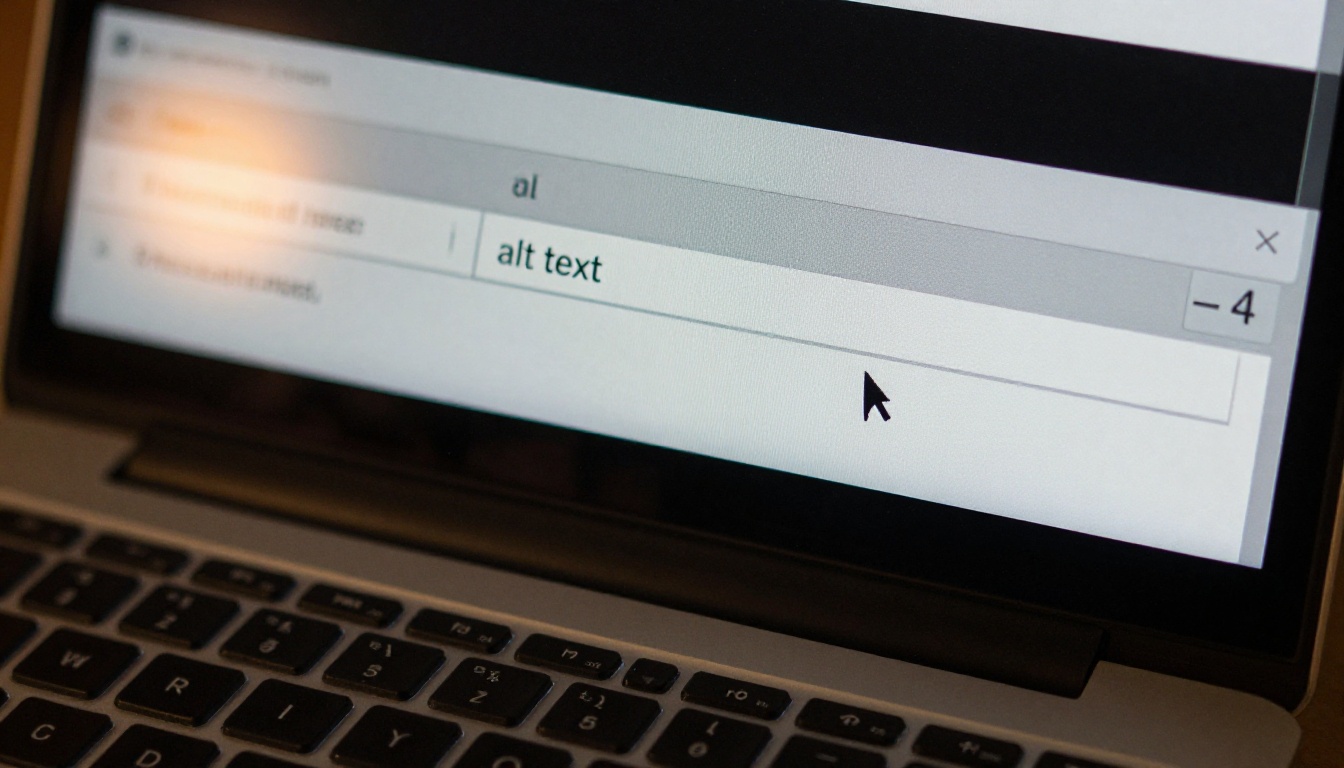
💡 Quando scrivi il testo alternativo per le immagini di prodotto di un catalogo, descrivi il nome del prodotto, la caratteristica principale e il contesto. «Divano in pelle rossa con schienale capitonné, configurazione a tre posti» è molto più utile di «immagine del divano».
Problemi di navigazione da tastiera
La maggior parte degli utenti web con disabilità motorie, compresi molti utenti non vedenti, naviga interamente da tastiera. Premono Tab per andare avanti, Maiusc+Tab per tornare indietro, Invio per attivare i link e i tasti freccia per muoversi all’interno dei componenti.
Un flipbook che risponde solo ai clic del mouse e ai gesti di scorrimento è completamente inaccessibile per questo gruppo. Tra i requisiti chiave per una navigazione da tastiera accessibile ci sono:
- Controlli di navigazione raggiungibili da tastiera: i pulsanti di pagina precedente e successiva devono essere raggiungibili con Tab
- Indicatori di messa a fuoco visibili: un contorno visibile deve comparire quando un controllo riceve il focus
- Ordine di tabulazione logico: Tab deve scorrere i controlli in una sequenza prevedibile e lineare
- Accesso al contenuto della pagina: gli utenti devono poter leggere il contenuto delle pagine, non solo spostarsi tra le pagine
- Nessuna trappola da tastiera: gli utenti non devono restare bloccati dentro nessun componente
Problemi di ordine di lettura
Anche quando il testo è tecnicamente accessibile, l’ordine di lettura può essere sbagliato. Succede spesso con impaginazioni su più colonne, barre laterali, riquadri di evidenza e doppie pagine complesse in stile rivista.
Gli screen reader seguono l’ordine del DOM (Document Object Model), che potrebbe non corrispondere all’ordine visivo di lettura. Un’impaginazione su due colonne potrebbe leggere la prima parola della colonna uno, poi la prima parola della colonna due, alternandosi per tutta la pagina, con un risultato del tutto senza senso.
⚠️ Prova sempre il tuo flipbook con uno screen reader vero prima di pubblicarlo. L’ispezione visiva non può rivelare errori nell’ordine di lettura.
Quando i flipbook funzionano davvero con gli screen reader
Flipbook HTML5 con supporto ARIA
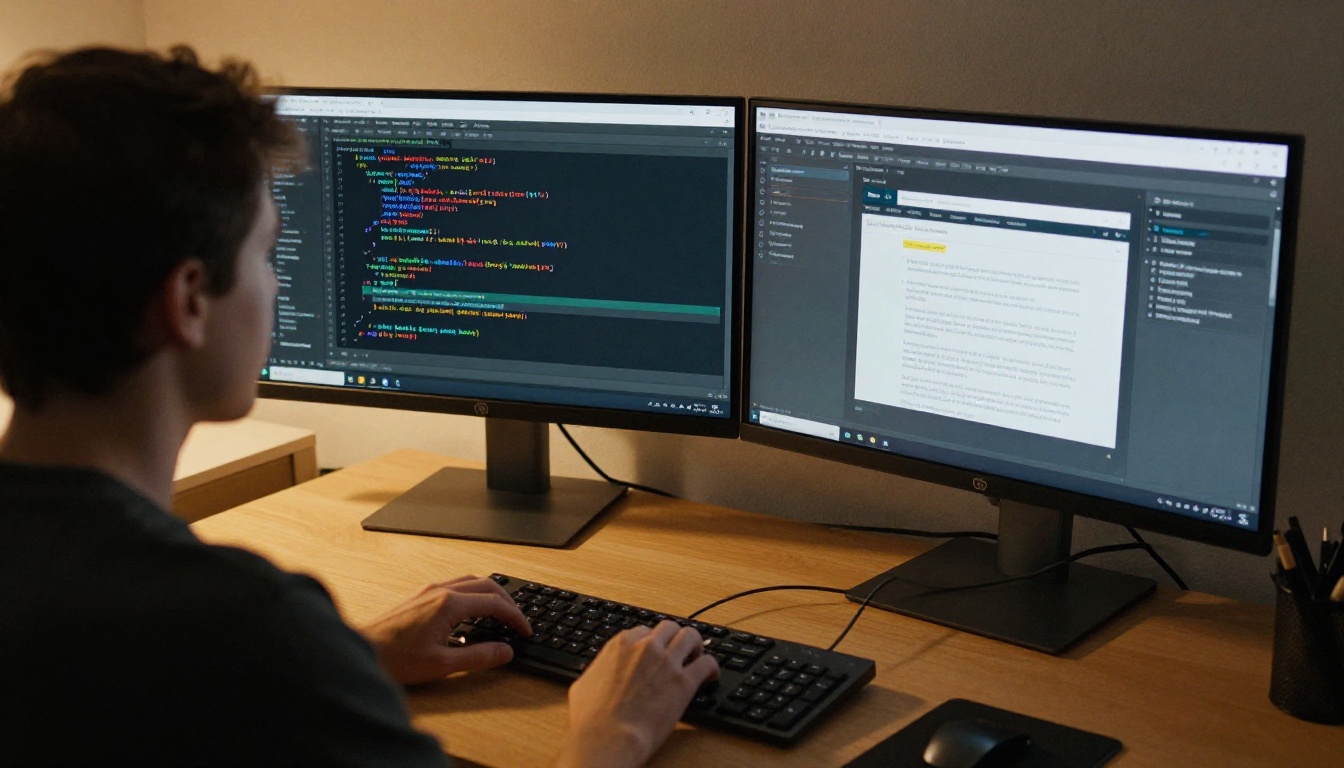
Le migliori piattaforme moderne per flipbook producono HTML5 con attributi ARIA corretti. Ecco come appare una buona implementazione dell’accessibilità in un flipbook:
role="document" o role="article" applicato all’area di lettura- Attributi
aria-label sui pulsanti di navigazione («Vai alla pagina successiva»)
- Regioni
aria-live che annunciano i cambi di pagina («Ora a pagina 4 di 12»)
aria-hidden="true" sulle animazioni puramente decorative- Gerarchia corretta dei titoli all’interno del contenuto delle pagine
- Link testuali con un testo di ancoraggio descrittivo e significativo
Piattaforme che danno priorità all’accessibilità
La piattaforma per flipbook che scegli conta moltissimo. Alcuni criteri di confronto da valutare:
| Funzione | Piattaforme di base | Piattaforme accessibili |
|---|
| Supporto ai punti di riferimento ARIA | No | Sì |
| Navigazione da tastiera | Solo mouse | Controllo completo da tastiera |
| Testo alternativo per le immagini | No | Sì |
| Output HTML semantico | No | Sì |
| Test con screen reader | No | Sì |
| Conformità WCAG 2.1 AA | No | Parziale o completa |
| Conservazione dei tag PDF | No | Sì |
Flipbooks AI genera output HTML5 e offre strumenti per personalizzare le pubblicazioni in modi che favoriscono un’accessibilità migliore, tra cui metadati personalizzati, supporto al testo alternativo delle immagini e un output strutturale pulito che le tecnologie assistive possono analizzare.
Come rendere il tuo flipbook più accessibile
Scrivere un testo alternativo efficace
Il testo alternativo è uno dei miglioramenti dell’accessibilità con il maggiore impatto che tu possa fare. Un buon testo alternativo:
- Descrive ciò che l’immagine mostra, non il sentimento che vuoi suscitare
- Include il testo rilevante che è visibile dentro l’immagine
- Resta conciso (125 caratteri o meno per le immagini semplici)
- Evita frasi come «immagine di» o «foto di», perché gli screen reader annunciano già che si tratta di un’immagine
- Usa un alt vuoto (
alt="") per gli elementi visivi puramente decorativi

Esempi pratici di testo alternativo:
| Testo alternativo debole | Testo alternativo efficace |
|---|
| "immagine" | "Chef che impiatta la pasta in una cucina di ristorante professionale" |
| "foto di prodotto" | "Auricolari wireless blu in custodia di ricarica aperta, finitura opaca" |
| "slide1.jpg" | "Grafico a barre che mostra una crescita dei ricavi del 34% dal Q1 al Q3 2024" |
| "foto" | "Casolare a due piani con esterno bianco e cornici delle finestre nere" |
Impostare un ordine di lettura logico
Prima di esportare il PDF per la conversione in flipbook, controlla l’ordine di lettura nel tuo strumento di creazione dei PDF. In Adobe Acrobat, il pannello Ordine di lettura (sotto Accessibilità) mostra i numeri di sequenza assegnati a ogni elemento del contenuto.
Passaggi per correggere l’ordine di lettura in un PDF:
- Apri Acrobat Pro e seleziona Strumenti, poi Accessibilità, poi Ordine di lettura
- Clicca su «Mostra pannello ordine» per vedere la sequenza attuale
- Trascina gli elementi nella sequenza di lettura corretta
- Usa «Cancella struttura pagina» sulle pagine in cui l’ordine è completamente sbagliato, poi riapplica i tag a mano
- Salva il PDF con tag prima di caricarlo sulla tua piattaforma per flipbook
Testare con screen reader veri
Non c’è sostituto per il test con una tecnologia assistiva reale. Gli screen reader più comuni con cui fare i test includono:
- NVDA (Windows, gratuito): funziona con Chrome e Firefox. È il più diffuso tra gli utenti Windows.
- JAWS (Windows, a pagamento): molto usato in ambito aziendale e scolastico.
- VoiceOver (Mac/iOS, integrato): si attiva con Command+F5 su Mac.
- TalkBack (Android, integrato): si attiva nelle impostazioni di accessibilità.
Prova questi scenari specifici:
- Riesci a raggiungere il flipbook con Tab partendo dalla barra degli indirizzi del browser?
- Riesci a spostarti tra le pagine senza usare il mouse?
- Il contenuto della pagina si legge in un ordine logico e corretto?
- Tutte le immagini significative sono descritte?
- I pulsanti di navigazione hanno un’etichetta chiara?

Creare flipbook accessibili con Flipbooks AI
Flipbooks AI ti offre un flusso di lavoro chiaro per pubblicare flipbook digitali che raggiungano il pubblico più ampio possibile. Ecco come sfruttare al meglio la piattaforma dal punto di vista dell’accessibilità.
Passo 1: Prepara il tuo PDF
Parti dal tuo strumento di creazione (InDesign, Word o Google Slides). Imposta la lingua del documento, definisci gli stili dei titoli usando i veri tag di titolo invece del testo semplicemente in grassetto, aggiungi il testo alternativo a ogni immagine significativa ed esporta un PDF con tag. In Microsoft Word, fai clic con il pulsante destro su un’immagine e seleziona «Modifica testo alternativo». In InDesign, usa Oggetto, poi Opzioni di esportazione oggetto, quindi la scheda Testo alternativo.
Passo 2: Carica e converti
Visita Flipbooks AI e trascina il tuo PDF con tag nell’area di caricamento. Il Convertitore da PDF a flipbook conserva la struttura del file di partenza, quindi un PDF ben etichettato ti dà fin dall’inizio una solida base di accessibilità.
Passo 3: Personalizza la tua pubblicazione
Usa l’editor per impostare il titolo e la descrizione della pubblicazione (diventano i metadati del documento), aggiungi il tuo marchio e i tuoi colori e attiva le impostazioni adattive, così il flipbook funziona su tutti i dispositivi. Per i contenuti didattici, gli strumenti Editore di materiale didattico interattivo o Creatore di flipbook di manuali di formazione sono pensati per contenuti ricchi di testo che si traducono bene in HTML accessibile.
Passo 4: Configura condivisione e privacy
Flipbooks AI offre più opzioni di condivisione: un link diretto, un codice per incorporare il flipbook in qualsiasi sito, la protezione con password per i contenuti riservati e i download offline disponibili nei piani Professional. Consulta i piani e i prezzi per un quadro completo delle funzioni. Per l’accessibilità, l’incorporamento è particolarmente utile perché controlli la pagina che lo circonda e puoi aggiungere link di salto o punti di riferimento ARIA aggiuntivi nel tuo HTML.
Passo 5: Prova prima di pubblicare
Dopo la pubblicazione, apri l’URL del tuo flipbook e provalo con almeno uno screen reader. Usa NVDA con Chrome su Windows oppure VoiceOver su Mac. Questo passaggio richiede da 10 a 15 minuti e individua problemi che altrimenti colpirebbero una parte significativa del tuo pubblico.
✅ Inserisci accanto al flipbook un link per scaricare la versione testuale. Anche il flipbook più accessibile ha casi limite, e offrire un documento di testo semplice e accessibile come alternativa assicura che nessun lettore resti escluso.
Standard di accessibilità che contano
Due quadri normativi sono i più rilevanti per l’accessibilità dei flipbook digitali:
WCAG 2.1 (Web Content Accessibility Guidelines) è lo standard internazionale, pubblicato dal W3C. La maggior parte dei paesi basa le proprie leggi sull’accessibilità digitale sulle WCAG. Prevede tre livelli di conformità:
| Livello WCAG | Che cosa richiede | Chi ne ha bisogno |
|---|
| Livello A | Accessibilità minima: accesso di base da tastiera, testo alternativo | Tutti i contenuti digitali |
| Livello AA | Intermedio: contrasto dei colori, sottotitoli, messaggi di errore | La maggior parte dei requisiti di legge |
| Livello AAA | Avanzato: lingua dei segni, descrizione audio estesa | Contesti specializzati |
Section 508 (Stati Uniti) si applica alle agenzie federali e ai loro appaltatori. Prende come base di riferimento il livello AA delle WCAG 2.0. Se produci flipbook per clienti del governo statunitense, istituti scolastici (ai sensi di IDEA o ADA) o programmi federali, la conformità alla Section 508 non è facoltativa.
Per la maggior parte degli editori privati, l’obiettivo pratico è il livello AA delle WCAG 2.1. Copre la maggioranza degli utenti con disabilità e soddisfa la maggior parte dei requisiti di legge negli Stati Uniti, nell’UE (EN 301 549) e nel Regno Unito (PSBAR 2018).
💡 La conformità all’accessibilità non è una checklist da fare una volta sola. Ogni volta che aggiorni i contenuti del flipbook, ricontrolla l’accessibilità. Nuove pagine, nuove immagini e nuovi elementi interattivi possono introdurre ciascuno nuove barriere.
Il caso di business per i flipbook accessibili
L’accessibilità viene spesso presentata solo come un obbligo di conformità, ma l’argomento commerciale a favore di un design inclusivo è sostanziale.
Considera i numeri:
- Oltre 1,3 miliardi di persone nel mondo convivono con una qualche forma di disabilità (OMS, 2023)
- Si stima che 253 milioni di persone abbiano una disabilità visiva a livello globale
- Gli utenti con disabilità rappresentano un mercato di spesa annua di 490 miliardi di dollari solo negli Stati Uniti
- I siti web accessibili si posizionano meglio nei risultati di ricerca, perché l’HTML semantico e il testo alternativo descrittivo migliorano la scansione da parte dei motori di ricerca
| Vantaggio | Impatto pratico |
|---|
| Portata più ampia del pubblico | Il 15-20% della popolazione usa una qualche tecnologia assistiva |
| Miglioramento SEO | Il testo alternativo e la struttura semantica migliorano il posizionamento nei motori di ricerca |
| Riduzione del rischio legale | Riduce l’esposizione a cause ai sensi di ADA e WCAG |
| Reputazione del marchio | Segnala inclusività e standard professionali |
| Vendite istituzionali | Richiesta per i contratti con la pubblica amministrazione e le scuole |
| Coinvolgimento dei contenuti | I contenuti accessibili hanno tassi di completamento migliori |
Gli editori che costruiscono l’accessibilità fin dall’inizio spendono molto meno di quelli che la aggiungono in seguito. Farlo bene la prima volta è sempre l’investimento più intelligente.
Se pubblichi materiale didattico, Editore di materiale didattico interattivo e Creatore di newsletter scolastiche sono pensati per contenuti inclusivi. Gli editori aziendali possono usare il Creatore di relazioni annuali interattive o l’Editore di ebook interattivi per produrre documenti che rispondono sia agli standard di accessibilità sia a quelli di design professionale.
L’accessibilità non è un extra. È il segnale che prendi sul serio l’intero pubblico.
Pronto a creare flipbook che funzionano per ogni lettore? Crea il tuo account su Flipbooks AI e inizia oggi a pubblicare contenuti digitali inclusivi. Scopri tutti gli strumenti per flipbook per trovare il formato giusto per le tue esigenze, oppure confronta i piani e i prezzi per scegliere quello più adatto al tuo flusso di lavoro.



