Convertir un PDF en línea gratis suena sencillo hasta que abres tres pestañas distintas y aun así no logras que el formato quede bien. La buena noticia: en 2027, las herramientas que funcionan en el navegador ya alcanzaron a las demás. Tanto si necesitas un documento de Word, una imagen limpia, una hoja de cálculo editable o un flipbook interactivo completo, hay una opción gratuita para cada caso, y ninguna exige descargar nada, pagar una suscripción ni poner una marca de agua en tu archivo final.
Este artículo cubre los métodos más rápidos, las herramientas en las que vale la pena confiar y un proceso paso a paso para convertir cualquier PDF en exactamente lo que necesitas, empezando ahora mismo.
Por qué convertir PDF todavía complica las cosas
El problema del formato cerrado
Los PDF se diseñaron para conservar el diseño en cualquier dispositivo, lo que los hace ideales para compartir pero incómodos de editar. El texto se corta de forma inesperada, las imágenes se convierten en objetos fijos y los diseños de varias columnas se desordenan en cuanto intentas copiar y pegar algo. La fortaleza del formato es también su mayor limitación.
La mayoría de la gente supone que necesita un programa de escritorio caro para resolver esto. No es así. Los conversores modernos que funcionan en el navegador manejan hoy diseños complejos, fuentes incrustadas e incluso documentos escaneados con una precisión sorprendente.
Qué significa realmente "gratis" en línea
No todas las herramientas gratuitas son iguales. Algunas son gratuitas con límites (número de páginas, tamaño del archivo, conversiones diarias). Otras son gratuitas, pero añaden marcas de agua. Unas pocas son realmente gratuitas, sin letra pequeña. La diferencia importa, y la siguiente tabla lo deja claro:
| Tipo de herramienta | Costo | Marca de agua | Límite de tamaño de archivo | Límite diario |
|---|
| Freemium (limitada) | Plan gratuito + pago | A veces | Por lo general, 10-25 MB | De 1 a 3 al día |
| Gratuita con anuncios | Gratis | Rara vez | Varía | A menudo ilimitado |
| Herramientas de código abierto en el navegador | Gratis | Nunca | Depende del navegador | Ilimitado |
| Nativa de la plataforma (Flipbooks AI) | Plan gratuito disponible | Nunca | Límites estándar | Varía según el plan |
💡 Verifica siempre si la herramienta procesa tu archivo en sus servidores. Para documentos sensibles, busca herramientas que ofrezcan procesamiento local (en el navegador).
Las herramientas gratuitas más rápidas disponibles ahora mismo
Herramientas en el navegador frente a programas instalados
El argumento a favor de las herramientas en el navegador es simple: no hay instalación, ni actualizaciones, ni conflictos de versiones. Abres una dirección web, arrastras un archivo y descargas el resultado. Para conversiones puntuales, casi siempre es el camino más rápido. Para procesar muchos archivos a la vez o automatizar tareas complejas, los programas instalados todavía tienen ventajas, pero para el caso de uso promedio, gana el navegador.
Los mejores conversores gratuitos de un vistazo
Así se comparan los conversores de PDF gratuitos más usados en los aspectos que realmente importan:
| Herramienta | Ideal para | Conversiones gratuitas | Calidad del resultado | Sin marca de agua |
|---|
| Smallpdf | PDF a Word, Excel, PPT | 2 al día | Alta | Sí |
| ILovePDF | Procesamiento por lotes | De 1 a 2 al día | Alta | Sí |
| Adobe Acrobat Online | PDF a Word/imagen | 2 al día | Excelente | Sí |
| PDF2Doc | Exportación rápida a Word | Ilimitado | Media-alta | Sí |
| Sejda | Edición y conversión | 3 al día | Alta | Sí |
| Flipbooks AI | PDF a flipbook interactivo | Plan gratuito | Excelente | Nunca |
⚠️ Los límites diarios se reinician a medianoche UTC en la mayoría de los servicios. Si necesitas más conversiones, reparte el trabajo en dos días o usa otra herramienta para el segundo lote.
Cómo convertir PDF a Word en línea gratis
Paso a paso en menos de 2 minutos
El proceso es casi idéntico en la mayoría de las herramientas. Este es el camino más rápido:
- Abre el conversor que elijas en cualquier navegador. En la mayoría no necesitas una cuenta.
- Sube tu PDF arrastrándolo y soltándolo o haciendo clic en el botón para subir.
- Elige el formato de salida (Word .docx es el más común).
- Haz clic en Convertir y espera. La mayoría de los archivos de menos de 5MB se procesan en menos de 30 segundos.
- Descarga el resultado. En la mayoría de las herramientas no hace falta un correo electrónico.
Eso es todo. En un PDF digital limpio (no escaneado), el resultado suele quedar lo bastante bien como para usarlo tal cual. En documentos escaneados, el procesamiento OCR agrega unos segundos más, pero mejora mucho la precisión del resultado.
Conservar el formato: qué vigilar
La conversión de PDF a Word no es perfecta. Esto es lo que suele romperse y cómo manejarlo:
- Diseños de varias columnas: el texto suele fundirse en una sola columna. Vuelve a dividirlo a mano o usa un conversor con detección de diseño (Adobe Acrobat online lo resuelve mejor).
- Tablas: las tablas sencillas suelen conservarse. Las tablas complejas con tablas anidadas suelen necesitar limpieza manual.
- Fuentes: las fuentes no estándar pueden sustituirse por las predeterminadas. Acéptalo y vuelve a aplicar la fuente de tu marca después de la conversión.
- Imágenes: normalmente se extraen y se colocan como objetos flotantes. Espera tener que reubicarlas a mano.
✅ Para obtener el mejor resultado en Word a partir de un PDF complejo, la herramienta gratuita en línea de Adobe Acrobat supera siempre a las alternativas. Úsala en los documentos en los que más importa conservar el formato.

PDF a imagen, Excel y más
Convertir a JPG o PNG
Hay dos motivos principales para convertir un PDF en imagen. El primero es compartir una vista previa visual: publicaciones en redes sociales, miniaturas o archivos adjuntos de correo donde el destinatario no necesita un archivo editable. El segundo es archivar o imprimir un diseño exactamente como se ve.
En ambos casos, el proceso es el mismo que para PDF a Word, pero seleccionando la salida como imagen. La mayoría de las herramientas te deja elegir la resolución (72 DPI para pantalla, 150-300 DPI para impresión). Usa siempre 300 DPI si el resultado se va a imprimir o a usar en presentaciones.
💡 ¿Necesitas convertir un PDF de varias páginas en imágenes individuales? Herramientas como ILovePDF y Smallpdf te permiten exportar cada página como un JPG independiente en una sola operación, comprimido en un archivo ZIP para descargar.
PDF a Excel para datos en hojas de cálculo
Este es el tipo de conversión técnicamente más exigente. El éxito depende en gran medida de cómo se creó el PDF original. Los PDF con datos tabulares limpios (informes, facturas, estados financieros) se convierten razonablemente bien. Las tablas escaneadas casi siempre requieren corrección manual.
Para datos de hojas de cálculo, Smallpdf y Adobe Acrobat en línea son los que producen el resultado de Excel más preciso. Después de convertir, verifica siempre:
- La alineación de las celdas y las celdas combinadas
- El formato de los números (moneda, porcentajes)
- Que el número de filas y columnas coincida con el original
Cómo convertir un PDF en un flipbook interactivo
Por qué los flipbooks superan a los PDF estáticos
Un PDF estático es pasivo. Se envía por correo, se descarga y se cierra. Un flipbook interactivo publicado en línea es algo completamente distinto: tiene animaciones de paso de página, video incrustado, enlaces activos, analíticas y una dirección web que puedes compartir en cualquier lugar. Para empresas, docentes y creadores, este formato aumenta mucho el tiempo que la gente pasa en cada página en comparación con un PDF adjunto plano.
Flipbooks AI convierte cualquier PDF en un flipbook totalmente interactivo en minutos, sin marcas de agua, sin configuración complicada y con un plan gratuito para empezar. Funciona para catálogos de productos, folletos, menús, revistas, portafolios y cualquier otra cosa que normalmente distribuirías como PDF.
Paso a paso: de PDF a flipbook con Flipbooks AI
Así se hace:
- Crea tu cuenta en Flipbooks AI. El plan gratuito no requiere tarjeta de crédito.
- Sube tu PDF desde tu dispositivo. Arrástralo o usa el selector de archivos. Los archivos se procesan al instante en la nube.
- Personaliza tu flipbook: elige el estilo de paso de página, el color de fondo y si quieres mostrar tu marca o un logotipo propio.
- Agrega multimedia (plan Standard y superiores): incrusta videos de YouTube, pistas de audio o enlaces activos directamente en las páginas.
- Configura la privacidad: publica de forma pública, protégelo con contraseña o mantenlo oculto con un enlace no compartido.
- Copia tu enlace para compartir o toma el código para incrustar y coloca el flipbook directamente en tu sitio web.
Todo el proceso, desde la subida hasta el enlace para compartir, toma menos de cinco minutos en la mayoría de los documentos.
✅ Para catálogos de productos en concreto, usa la herramienta Catálogo de productos. Para menús, el Creador de flipbooks de menú de restaurante ofrece opciones de personalización pensadas para ese fin.

Funciones disponibles en Flipbooks AI:
- Nunca lleva marcas de agua, en ningún plan
- Flipbooks ilimitados en el plan Standard y superiores
- Protección con contraseña para documentos privados o confidenciales
- Analíticas y herramientas de captación de contactos en el plan Professional
- Opción de descarga sin conexión para lectores sin acceso a internet
- Video y audio incrustados directamente en las páginas
- Diseño adaptable a dispositivos móviles que funciona en cualquier equipo
- Marca personalizada con tu logotipo y tus colores
Comparativa de planes gratuitos
¿Qué herramienta sirve para cada trabajo?
Cada necesidad de conversión pide una herramienta distinta. Esta matriz te ayuda a encontrar la mejor opción gratuita para tu tarea específica:
| Tarea | Mejor herramienta gratuita | Notas |
|---|
| PDF a Word (con formato) | Adobe Acrobat Online | Mejor conservación del diseño |
| PDF a Word (velocidad) | PDF2Doc | Sin límite diario |
| PDF a Excel | Smallpdf | Extracción precisa de celdas |
| PDF a JPG/PNG | ILovePDF | Exportación de páginas por lotes |
| PDF a PowerPoint | Smallpdf | Estructura de diapositivas aceptable |
| PDF a flipbook | Flipbooks AI | Interactivo, sin marca de agua |
| PDF comprimido | Sejda | Control de calidad con deslizador |
| Unir varios PDF | ILovePDF | Interfaz limpia para reordenar arrastrando |
| OCR (PDF escaneados) | Adobe Acrobat Online | Mejor precisión de OCR gratis |
Errores comunes de conversión que conviene evitar
PDF escaneados frente a PDF digitales
Esta es la causa más frecuente de malos resultados en la conversión. Un PDF digital se crea directamente desde un programa (Word, InDesign, etc.) y contiene texto real que se puede seleccionar. Un PDF escaneado es una fotografía de un documento y solo contiene datos de píxeles.
La mayoría de los conversores gratuitos manejan bien los PDF digitales. Los PDF escaneados requieren OCR (reconocimiento óptico de caracteres) para convertir el texto de imagen en datos antes de que pueda producirse la conversión. No todas las herramientas gratuitas incluyen OCR. Tanto la herramienta gratuita en línea de Adobe Acrobat como Smallpdf ofrecen OCR, pero con límites diarios en su versión gratuita.
⚠️ Si tu PDF se creó escaneando páginas físicas, nunca des por supuesto que el conversor lo tratará como un archivo digital. Prueba siempre primero una sola página antes de procesar el documento completo.
Tamaño del archivo y pérdida de calidad
Toda conversión implica cierta contrapartida en la calidad, sobre todo en PDF con muchas imágenes. Esto es lo que debes esperar:
- Imágenes en PDF a Word: a menudo se reducen de resolución. Rara vez se conserva por completo la calidad original de la imagen del PDF.
- PDF a JPG con DPI bajos: el texto puede verse borroso al imprimir. Usa 300 DPI como mínimo para todo lo que vaya a imprimirse.
- Compresión de PDF: una compresión demasiado agresiva puede dejar el texto borroso también en PDF digitales. Usa la vista previa de calidad si la herramienta la ofrece.
- PDF de más de 25MB: la mayoría de las herramientas del plan gratuito los rechazan. Divide primero el PDF con una herramienta gratuita de unir o dividir, convierte las partes y después únelas de nuevo.

Cuando necesitas más que una simple conversión
Publicar, compartir e incrustar
Convertir un PDF suele ser solo el primer paso. Después de la conversión, el objetivo normalmente es compartir, publicar o incrustar el contenido en algún lugar. Aquí es donde las herramientas de conversión de archivos estáticos llegan a un límite, y donde una plataforma como Flipbooks AI se convierte en el siguiente paso obvio.
En lugar de convertir tu PDF y luego averiguar cómo distribuir el resultado, Flipbooks AI resuelve ambas cosas en un solo flujo de trabajo. Tu PDF se convierte en una publicación alojada, compartible e incrustable, con una dirección web permanente. Puedes incrustarla en tu sitio con un fragmento de código, compartirla como enlace directo o enviarla como un recurso con seguimiento, con analíticas en el plan Professional.
💡 Para documentos que deben llegar a una audiencia amplia (catálogos, folletos, informes), incrustar un flipbook en tu sitio web supera a adjuntar un PDF en un correo. Los lectores no necesitan descargar nada, funciona en dispositivos móviles y puedes ver exactamente quién lo vio y durante cuánto tiempo.
Para casos de uso concretos, Flipbooks AI ofrece herramientas pensadas para cada necesidad:
Casos de uso por industria
| Industria | Necesidad común de PDF | Mejor formato después de convertir |
|---|
| Retail | Catálogos de productos, listas de precios | Flipbook interactivo |
| Inmobiliaria | Folletos de propiedades, listados | Flipbook con video incrustado |
| Educación | Materiales de curso, informes | Flipbook alojado o documento de Word |
| Hostelería | Menús, folletos de hoteles | Flipbook con enlace directo |
| Marketing | Presentaciones, lookbooks | Flipbook interactivo |
| Finanzas | Informes anuales, estados de cuenta | Documento de Word o flipbook |
| Salud | Folletos informativos | Flipbook protegido con contraseña |
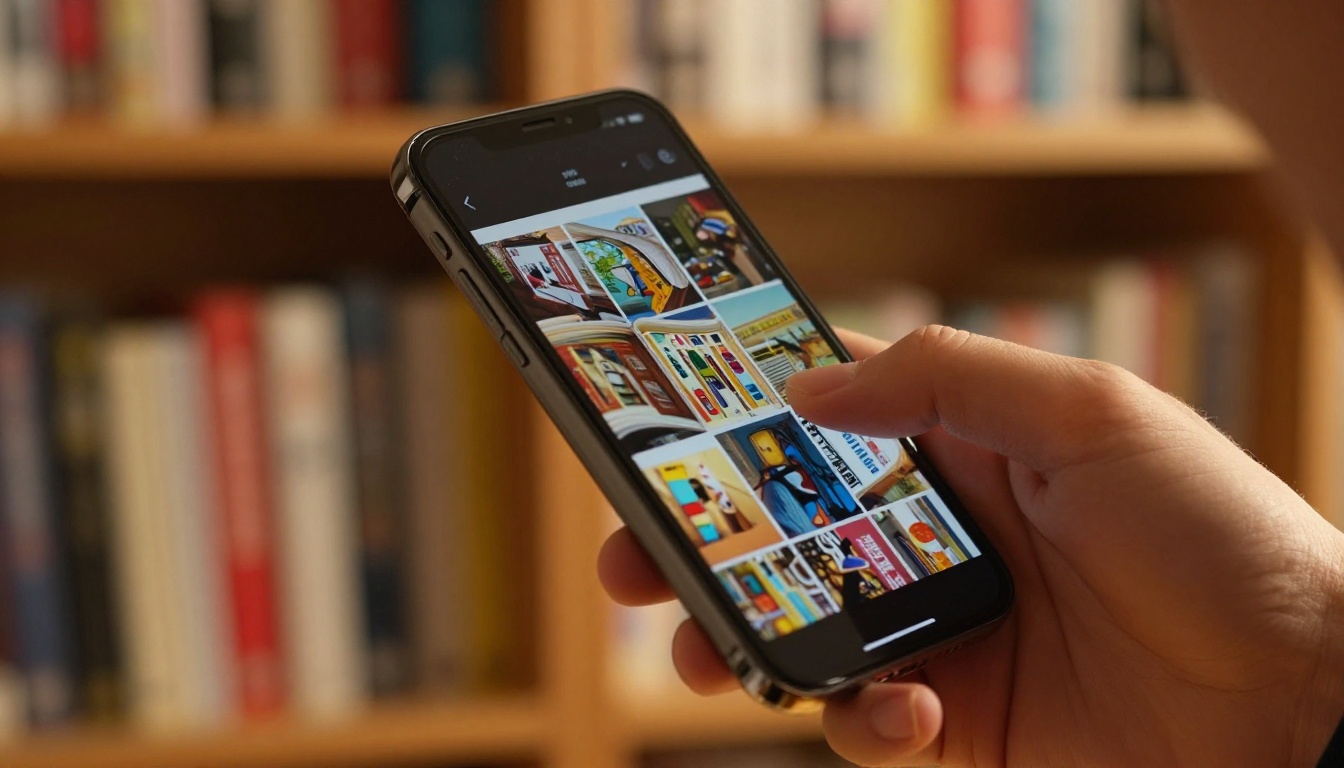
El costo real de seguir con PDF estáticos
Las empresas y los creadores que siguen enviando PDF estáticos como adjuntos están desaprovechando un valor medible. Las analíticas del plan Professional de Flipbooks AI muestran qué páginas son en las que más tiempo se detienen los lectores, dónde abandonan la lectura y cuántas visitas únicas recibe un documento. Esos datos no existen para un adjunto de correo.
Además de las analíticas, los flipbooks son sencillamente más agradables de leer. Las animaciones de paso de página, el video incrustado, las imágenes con zoom y los diseños optimizados para móviles crean una experiencia de lectura que un PDF adjunto plano no puede igualar. Para las empresas que presentan propuestas, portafolios o catálogos, esta diferencia se refleja en la tasa de respuesta de los clientes.
La protección con contraseña añade otra capa de utilidad. Los contratos legales, los informes confidenciales y los documentos internos pueden compartirse como flipbooks con un acceso controlado por contraseña, lo que elimina por completo la necesidad de enviar por correo adjuntos sensibles.
¿Listo para hacer más con tus documentos?
Las herramientas gratuitas de conversión de PDF resuelven el problema inmediato de sacar tu contenido de un formato cerrado. Pero si el objetivo es compartir, publicar o impresionar, convertir a flipbook es el paso que realmente cambia lo que tus documentos pueden hacer.
Empieza gratis en Flipbooks AI y convierte tu próximo PDF en algo que la gente de verdad quiera leer. Sin marcas de agua, sin software que instalar y sin configuraciones complicadas.
Explora todas las herramientas y plantillas de flipbook para encontrar la opción adecuada para tu caso de uso, o compara los planes y precios para ver qué funciones incluye cada nivel. El plan gratuito es un punto de partida real y no requiere tarjeta de crédito.



