Convertire un PDF online gratis sembra semplice, finché non apri tre schede diverse e non riesci ancora a sistemare la formattazione. La buona notizia: nel 2027 gli strumenti che funzionano nel browser hanno recuperato terreno in fretta. Che ti serva un documento Word, un'immagine pulita, un foglio di calcolo modificabile o un flipbook interattivo completo, c'è una strada gratuita per ciascuno, e nessuna richiede un download, un abbonamento o una filigrana sul file finale.
Questo articolo illustra i metodi più veloci, gli strumenti di cui ci si può fidare e un procedimento passo dopo passo per trasformare qualsiasi PDF in quello che ti serve, a partire da adesso.
Perché la conversione dei PDF crea ancora problemi
Il problema del formato chiuso
I PDF sono stati progettati per conservare l'impaginazione su tutti i dispositivi, il che li rende ottimi per condividere ma scomodi da modificare. Il testo va a capo in modo inatteso, le immagini diventano oggetti ancorati e le impaginazioni su più colonne si rompono appena provi a copiare e incollare qualcosa. Il punto di forza del formato è anche il suo limite maggiore.
La maggior parte delle persone pensa di aver bisogno di software costoso per gestire tutto questo. Non è così. I convertitori moderni che funzionano nel browser gestiscono layout complessi, font incorporati e persino documenti scansionati con una precisione sorprendente.
Che cosa significa davvero "gratis" online
Non tutti gli strumenti gratuiti sono uguali. Alcuni sono gratuiti con dei limiti (numero di pagine, dimensione del file, conversioni al giorno). Altri sono gratuiti ma aggiungono filigrane. Pochissimi sono davvero gratuiti senza condizioni. La differenza conta, e la tabella qui sotto la rende chiara:
| Tipo di strumento | Costo | Filigrana | Limite di dimensione file | Limite giornaliero |
|---|
| Freemium (limitato) | Piano gratuito + a pagamento | A volte | Di solito 10-25MB | 1-3 al giorno |
| Gratuito con pubblicità | Gratuito | Raramente | Varia | Spesso illimitato |
| Strumenti open source nel browser | Gratuito | Mai | Dipende dal browser | Illimitato |
| Nativo della piattaforma (Flipbooks AI) | Piano gratuito disponibile | Mai | Limiti standard | Varia in base al piano |
💡 Controlla sempre se lo strumento elabora il tuo file sui suoi server. Per i documenti riservati, cerca strumenti che offrano l'elaborazione in locale (nel browser).
Gli strumenti gratuiti più veloci disponibili adesso
Strumenti nel browser o software installato
Il vantaggio degli strumenti nel browser è semplice: niente installazione, niente aggiornamenti, niente conflitti di versione. Apri un indirizzo web, trascini un file e scarichi il risultato. Per le conversioni singole, di solito è il percorso più rapido. Per l'elaborazione in serie o l'automazione complessa, il software installato ha ancora dei vantaggi, ma per il caso d'uso medio vince il browser.
Convertitori gratuiti a colpo d'occhio
Ecco come si confrontano i convertitori PDF gratuiti più usati sui punti che contano davvero:
| Strumento | Ideale per | Conversioni gratuite | Qualità dell'output | Senza filigrana |
|---|
| Smallpdf | Da PDF a Word, Excel, PPT | 2 al giorno | Alta | Sì |
| ILovePDF | Elaborazione in batch | 1-2 al giorno | Alta | Sì |
| Adobe Acrobat online | Da PDF a Word/immagine | 2 al giorno | Eccellente | Sì |
| PDF2Doc | Esportazione rapida in Word | Illimitate | Medio-alta | Sì |
| Sejda | Modifica e conversione | 3 al giorno | Alta | Sì |
| Flipbooks AI | Da PDF a flipbook interattivo | Piano gratuito | Eccellente | Mai |
⚠️ Per la maggior parte dei servizi i limiti giornalieri si azzerano a mezzanotte UTC. Se ti servono più conversioni, prova a dividere il lavoro su due giorni oppure usa un altro strumento per il secondo blocco.
Come convertire un PDF in Word online gratis
Passo dopo passo in meno di 2 minuti
Il procedimento è quasi identico nella maggior parte degli strumenti. Ecco il percorso più rapido:
- Apri il convertitore che preferisci in un browser qualsiasi. Per la maggior parte non serve un account.
- Carica il tuo PDF trascinandolo oppure cliccando sul pulsante di caricamento.
- Scegli il formato di output (Word .docx è la destinazione più comune).
- Clicca su Converti e attendi. La maggior parte dei file sotto 5MB viene elaborata in meno di 30 secondi.
- Scarica il risultato. Nella maggior parte degli strumenti non serve un'email.
Tutto qui. Per un PDF digitale pulito (non una scansione), il risultato di solito è abbastanza pulito da usarlo direttamente. Per i documenti scansionati, il riconoscimento OCR aggiunge qualche secondo in più, ma migliora in modo significativo la precisione dell'output.
Conservare la formattazione: a cosa fare attenzione
La conversione da PDF a Word non è perfetta. Ecco che cosa si rompe più spesso e come sistemarlo:
- Impaginazioni su più colonne: il testo spesso si unisce in un'unica colonna. Dividilo a mano di nuovo oppure usa un convertitore con rilevamento dell'impaginazione (Adobe Acrobat online lo gestisce meglio).
- Tabelle: le tabelle semplici di solito reggono. Le tabelle annidate complesse spesso richiedono una pulizia manuale.
- Font: i font non standard possono essere sostituiti con quelli predefiniti. Accettalo e riapplica il font del tuo marchio dopo la conversione.
- Immagini: di solito vengono estratte e riposizionate come oggetti fluttuanti. Aspettati di doverle riposizionare a mano.
✅ Per il Word più pulito da un PDF complesso, lo strumento online gratuito di Adobe Acrobat supera costantemente le alternative. Usalo per i documenti in cui conta di più la fedeltà della formattazione.

Da PDF a immagine, Excel e altro
Convertire in JPG o PNG
Ci sono due motivi principali per convertire un PDF in immagine. Il primo è condividere un'anteprima visiva: post sui social, miniature o allegati email in cui il destinatario non ha bisogno di un file modificabile. Il secondo è archiviare o stampare un'impaginazione esattamente come appare.
In entrambi i casi il procedimento è lo stesso di quello da PDF a Word, ma con l'output in immagine selezionato. La maggior parte degli strumenti ti permette di scegliere la risoluzione (72 DPI per lo schermo, 150-300 DPI per la stampa). Scegli sempre 300 DPI se l'output verrà stampato o usato in presentazioni.
💡 Ti serve convertire un PDF di più pagine in singole immagini? Strumenti come ILovePDF e Smallpdf ti permettono di esportare ogni pagina come JPG separato in un'unica operazione, compressa in un archivio ZIP da scaricare.
Da PDF a Excel per i dati dei fogli di calcolo
È il tipo di conversione più impegnativo dal punto di vista tecnico. Il risultato dipende molto da come è stato creato il PDF originale. I PDF con dati tabellari puliti (report, fatture, bilanci) si convertono abbastanza bene. Le tabelle scansionate quasi sempre richiedono una correzione manuale.
Per i dati dei fogli di calcolo, Smallpdf e Adobe Acrobat online producono entrambi l'output Excel più preciso. Dopo la conversione, verifica sempre:
- Allineamento delle celle e celle unite
- Formattazione dei numeri (valute, percentuali)
- Corrispondenza tra numero di righe e colonne e l'originale
Perché i flipbook battono i PDF statici
Un PDF statico è passivo. Viene inviato per email, scaricato, chiuso. Un flipbook interattivo pubblicato online è tutt'altra cosa: ha animazioni di sfoglio di pagina, video incorporati, link cliccabili, statistiche e un URL che puoi condividere ovunque. Per aziende, insegnanti e creatori, questo formato aumenta in modo netto il tempo di permanenza sulla pagina rispetto a un semplice allegato PDF.
Flipbooks AI converte qualsiasi PDF in un flipbook completamente interattivo in pochi minuti, senza filigrane, senza configurazioni complesse e con un piano gratuito per iniziare. Funziona per cataloghi prodotti, brochure, menù, riviste, portfolio e qualsiasi altro documento che normalmente distribuiresti come PDF.
Passo dopo passo: da PDF a flipbook con Flipbooks AI
Ecco come fare:
- Crea il tuo account su Flipbooks AI. Il piano gratuito non richiede una carta di credito.
- Carica il tuo PDF dal tuo dispositivo. Trascinalo o usa il selettore di file. I file vengono elaborati subito nel cloud.
- Personalizza il tuo flipbook: scegli lo stile di transizione tra le pagine, il colore di sfondo e se mostrare il tuo marchio o un logo personalizzato.
- Aggiungi contenuti multimediali (piano Standard e superiori): incorpora video di YouTube, tracce audio o link cliccabili direttamente nelle pagine.
- Imposta le opzioni di privacy: pubblica pubblicamente, proteggi con una password oppure mantienilo non in elenco con un link non condiviso.
- Copia il tuo link di condivisione oppure prendi il codice di incorporamento per inserire il flipbook direttamente sul tuo sito.
L'intero procedimento, dal caricamento al link da condividere, richiede meno di cinque minuti per la maggior parte dei documenti.
✅ Per i cataloghi prodotti in particolare, usa lo strumento Catalogo prodotti. Per i menù, il Creatore di flipbook per menù di ristoranti offre opzioni di personalizzazione pensate apposta.

Funzioni disponibili su Flipbooks AI:
- Nessuna filigrana, mai, in nessun piano
- Flipbook illimitati nel piano Standard e superiori
- Protezione con password per documenti privati o riservati
- Statistiche e strumenti di generazione di contatti nel piano Professional
- Opzione di download offline per i lettori senza connessione internet
- Incorporamento di video e audio direttamente nelle pagine
- Design adattivo che funziona su qualsiasi dispositivo
- Marchio personalizzato con il tuo logo e i tuoi colori
Confronto tra i piani gratuiti
Quale strumento è adatto a quale lavoro?
Esigenze di conversione diverse richiedono strumenti diversi. Questa tabella aiuta ad abbinare il tuo compito specifico all'opzione gratuita migliore:
| Attività | Miglior strumento gratuito | Note |
|---|
| Da PDF a Word (con formattazione) | Adobe Acrobat online | Miglior conservazione dell'impaginazione |
| Da PDF a Word (velocità) | PDF2Doc | Nessun limite giornaliero |
| Da PDF a Excel | Smallpdf | Estrazione precisa delle celle |
| Da PDF a JPG/PNG | ILovePDF | Esportazione in batch delle pagine |
| Da PDF a PowerPoint | Smallpdf | Struttura delle diapositive discreta |
| Da PDF a flipbook | Flipbooks AI | Interattivo, senza filigrana |
| PDF compresso | Sejda | Cursore di controllo della qualità |
| Unire più PDF | ILovePDF | Interfaccia pulita per riordinare con il trascinamento |
| OCR (PDF scansionati) | Adobe Acrobat online | Miglior precisione OCR gratuita |
Errori comuni di conversione da evitare
PDF scansionati o PDF digitali
È la causa più frequente di risultati scadenti. Un PDF digitale nasce direttamente da un software (Word, InDesign, ecc.) e contiene testo effettivamente selezionabile. Un PDF scansionato è una fotografia di un documento e contiene solo dati di pixel.
La maggior parte dei convertitori gratuiti gestisce bene i PDF digitali. I PDF scansionati richiedono l'OCR (riconoscimento ottico dei caratteri) per trasformare il testo da immagine a dati prima che la conversione possa avvenire. Non tutti gli strumenti gratuiti includono l'OCR. Lo strumento online gratuito di Adobe Acrobat e Smallpdf lo offrono entrambi, ma con limiti giornalieri nel piano gratuito.
⚠️ Se il tuo PDF è stato creato scansionando pagine fisiche, non dare mai per scontato che il convertitore lo tratti come un file digitale. Prova sempre prima una sola pagina, poi elabora l'intero documento.
Dimensione del file e perdita di qualità
Ogni conversione comporta un certo compromesso sulla qualità, soprattutto per i PDF ricchi di immagini. Ecco che cosa aspettarsi:
- Immagini in PDF a Word: spesso vengono ridotte di risoluzione. La qualità originale delle immagini del PDF raramente viene conservata del tutto.
- PDF in JPG a basso DPI: il testo può apparire sfocato in stampa. Usa almeno 300 DPI per tutto ciò che verrà stampato.
- Compressione del PDF: impostazioni di compressione troppo aggressive possono rendere sfocato anche il testo nei PDF digitali. Usa l'anteprima della qualità, se lo strumento la offre.
- PDF di oltre 25MB: la maggior parte degli strumenti del piano gratuito li rifiuta. Dividi prima il PDF con uno strumento gratuito di unione/divisione, converti le parti e poi ricomponilo.

Quando ti serve più della sola conversione
Pubblicare, condividere e incorporare
Convertire un PDF è spesso solo il primo passo. Dopo la conversione, di solito l'obiettivo è condividere, pubblicare o incorporare il contenuto da qualche parte. È qui che gli strumenti di conversione di file statici arrivano al limite, ed è qui che una piattaforma come Flipbooks AI diventa il passo successivo ovvio.
Invece di convertire il PDF e poi capire come distribuire il risultato, Flipbooks AI gestisce entrambe le cose in un unico flusso di lavoro. Il tuo PDF diventa una pubblicazione ospitata, condivisibile e incorporabile, con un URL permanente. Puoi incorporarla nel tuo sito con un frammento di codice, condividerla come link diretto oppure inviarla come risorsa tracciabile con statistiche nel piano Professional.
💡 Per i documenti che devono raggiungere un pubblico ampio (cataloghi, brochure, report), incorporare un flipbook nel tuo sito supera l'allegare un PDF a un'email. I lettori non devono scaricare nulla, funziona sui dispositivi mobili e puoi vedere con precisione chi l'ha visualizzato e per quanto tempo.
Per casi d'uso specifici, Flipbooks AI offre strumenti pensati apposta:
Casi d'uso nei vari settori
| Settore | Esigenza comune di PDF | Formato migliore dopo la conversione |
|---|
| Vendita al dettaglio | Cataloghi prodotti, listini prezzi | Flipbook interattivo |
| Immobiliare | Brochure di immobili, schede degli immobili | Flipbook con video incorporato |
| Istruzione | Materiali didattici, report | Flipbook ospitato o documento Word |
| Ospitalità | Menù, brochure di hotel | Flipbook con link diretto |
| Marketing | Presentazioni, lookbook | Flipbook interattivo |
| Finanza | Relazioni annuali, estratti conto | Documento Word o flipbook |
| Sanità | Brochure informative | Flipbook protetto da password |
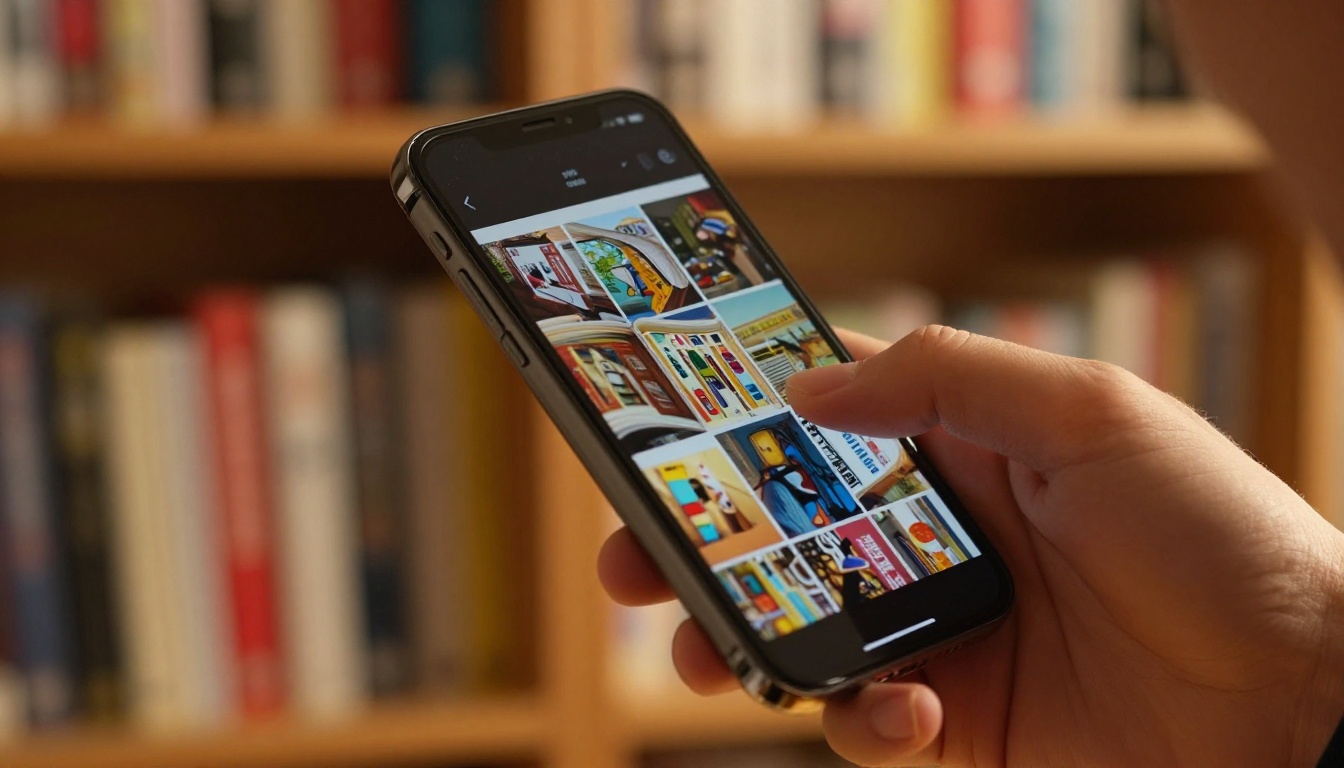
Il costo reale di restare con i PDF statici
Le aziende e i creatori che continuano a inviare allegati PDF statici stanno perdendo un valore misurabile. Le statistiche di un piano Professional di Flipbooks AI mostrano esattamente quali pagine i lettori guardano più a lungo, dove smettono di leggere e quante visualizzazioni uniche riceve un documento. Questi dati non esistono per un allegato email.
Oltre alle statistiche, i flipbook sono semplicemente più piacevoli da leggere. Animazioni di sfoglio di pagina, video incorporati, immagini ingrandibili e impaginazioni ottimizzate per i dispositivi mobili creano un'esperienza di lettura che un allegato PDF piatto non può eguagliare. Per le aziende che presentano proposte, portfolio o cataloghi, questa differenza si vede nel tasso di risposta dei clienti.
La protezione con password aggiunge un altro livello di utilità. Contratti legali, report riservati e documenti interni si possono condividere come flipbook con un accesso controllato da password, eliminando del tutto la necessità di inviare per email allegati sensibili.

Pronto a fare di più con i tuoi documenti?
Gli strumenti gratuiti di conversione PDF risolvono il problema immediato di tirare fuori il tuo contenuto da un formato chiuso. Ma se l'obiettivo è condividere, pubblicare o fare colpo, convertire in flipbook è il passo che cambia davvero ciò che i tuoi documenti sanno fare.
Inizia gratis con Flipbooks AI e trasforma il tuo prossimo PDF in qualcosa che le persone vogliono davvero leggere. Nessuna filigrana, nessun software da installare, nessuna configurazione complicata.
Sfoglia tutti gli strumenti e modelli per flipbook per trovare quello più adatto al tuo caso specifico, oppure confronta i piani e i prezzi per vedere quali funzioni sono disponibili in ciascun livello. Il piano gratuito è un vero punto di partenza, senza bisogno di una carta di credito.



