Ein PDF kostenlos online umzuwandeln klingt einfach, bis du drei verschiedene Tabs geöffnet hast und die Formatierung trotzdem nicht stimmt. Die gute Nachricht: Im Jahr 2027 haben browserbasierte Tools schnell aufgeholt. Ob du ein Word-Dokument, ein sauberes Bild, eine bearbeitbare Tabelle oder ein komplettes interaktives Flipbook brauchst, für jedes gibt es einen kostenlosen Weg, und keiner davon erfordert einen Download, ein Abo oder ein Wasserzeichen auf deiner fertigen Datei.
Dieser Artikel behandelt die schnellsten Methoden, die Tools, denen du vertrauen kannst, und einen Schritt-für-Schritt-Ablauf, mit dem du jedes PDF genau in das verwandelst, was du brauchst, und zwar sofort.
Warum die PDF-Umwandlung immer noch Probleme macht
Das Problem der Formatbindung
PDFs wurden entwickelt, um das Layout auf allen Geräten zu erhalten. Dadurch eignen sie sich super zum Teilen, sind aber mühsam zu bearbeiten. Text umbricht unerwartet, Bilder werden zu verankerten Objekten, und mehrspaltige Layouts brechen zusammen, sobald du etwas kopieren und einfügen willst. Die Stärke des Formats ist zugleich seine größte Schwäche.
Die meisten Menschen gehen davon aus, dafür teure Desktop-Software zu brauchen. Das stimmt nicht. Moderne browserbasierte Konverter bewältigen inzwischen komplexe Layouts, eingebettete Schriften und sogar gescannte Dokumente mit erstaunlicher Genauigkeit.
Was „kostenlos“ online wirklich bedeutet
Nicht alle kostenlosen Tools sind gleich. Manche sind mit Limits kostenlos (Seitenanzahl, Dateigröße, tägliche Konvertierungen). Andere sind zwar kostenlos, fügen aber Wasserzeichen hinzu. Nur wenige sind wirklich kostenlos, ohne Haken. Der Unterschied ist wichtig, und die Tabelle unten macht ihn deutlich:
| Tool-Typ | Kosten | Wasserzeichen | Dateigrößenlimit | Tageslimit |
|---|
| Freemium (begrenzt) | Kostenlose Stufe + kostenpflichtig | Manchmal | Meist 10-25MB | 1-3 pro Tag |
| Werbefinanziert, kostenlos | Kostenlos | Selten | Unterschiedlich | Oft unbegrenzt |
| Open-Source-Browser-Tools | Kostenlos | Nie | Vom Browser abhängig | Unbegrenzt |
| Plattformeigen (Flipbooks AI) | Kostenloser Tarif verfügbar | Nie | Übliche Limits | Je nach Tarif |
💡 Prüfe immer, ob das Tool deine Datei auf seinem Server verarbeitet. Bei sensiblen Dokumenten achte auf Tools, die eine lokale Verarbeitung (im Browser) anbieten.
Browserbasierte Tools im Vergleich zu installierter Software
Für browserbasierte Tools spricht einfach: keine Installation, keine Updates, keine Versionskonflikte. Du öffnest eine URL, ziehst eine Datei hinein und lädst das Ergebnis herunter. Für einmalige Umwandlungen ist das fast immer der schnellere Weg. Für Massenverarbeitung oder komplexe Automatisierung haben installierte Programme weiterhin Vorteile, aber für den durchschnittlichen Anwendungsfall gewinnt der Browser.
Die besten kostenlosen Konverter auf einen Blick
So schneiden die am häufigsten genutzten kostenlosen PDF-Konverter bei den Punkten ab, die wirklich zählen:
| Tool | Am besten für | Kostenlose Umwandlungen | Ausgabequalität | Wasserzeichenfrei |
|---|
| Smallpdf | PDF in Word, Excel, PPT | 2/Tag | Hoch | Ja |
| ILovePDF | Stapelverarbeitung | 1-2/Tag | Hoch | Ja |
| Adobe Acrobat Online | PDF in Word/Bild | 2/Tag | Ausgezeichnet | Ja |
| PDF2Doc | Schneller Word-Export | Unbegrenzt | Mittel bis hoch | Ja |
| Sejda | Bearbeiten und Konvertieren | 3/Tag | Hoch | Ja |
| Flipbooks AI | PDF in interaktives Flipbook | Kostenloser Tarif | Ausgezeichnet | Nie |
⚠️ Tageslimits werden bei den meisten Diensten um Mitternacht UTC zurückgesetzt. Wenn du mehr Konvertierungen brauchst, verteile die Arbeit auf zwei Tage oder nimm für die zweite Charge ein anderes Tool.
So wandelst du ein PDF kostenlos online in Word um
Schritt für Schritt in unter 2 Minuten
Der Ablauf ist bei den meisten Tools nahezu identisch. Hier ist der schnellste Weg:
- Öffne deinen gewählten Konverter in einem beliebigen Browser. Für die meisten ist kein Konto nötig.
- Lade dein PDF hoch, indem du es hineinziehst oder auf die Upload-Schaltfläche klickst.
- Wähle das Ausgabeformat (Word .docx ist das häufigste Ziel).
- Klicke auf Konvertieren und warte kurz. Die meisten Dateien unter 5MB werden in unter 30 Sekunden verarbeitet.
- Lade das Ergebnis herunter. Bei den meisten Tools ist keine E-Mail nötig.
Das war's. Bei einem sauberen digitalen PDF (kein Scan) ist das Ergebnis meist sauber genug, um es direkt zu verwenden. Bei gescannten Dokumenten braucht die OCR-Verarbeitung ein paar Sekunden mehr, verbessert die Genauigkeit der Ausgabe aber deutlich.
Formatierung erhalten: Worauf du achten solltest
Die PDF-zu-Word-Umwandlung ist nicht perfekt. Hier ist, was häufig kaputtgeht und wie du damit umgehst:
- Mehrspaltige Layouts: Text wird oft in eine einzige Spalte zusammengeführt. Teile ihn manuell neu auf oder nutze einen Konverter mit Layouterkennung (Adobe Acrobat online funktioniert hier am besten).
- Tabellen: Einfache Tabellen bleiben meist erhalten. Komplexe verschachtelte Tabellen brauchen oft manuelle Nacharbeit.
- Schriften: Nicht standardmäßige Schriften können durch Standardschriften ersetzt werden. Akzeptiere das und wende nach der Konvertierung deine Markenschrift erneut an.
- Bilder: Werden meist herausgelöst und als schwebende Objekte neu platziert. Rechne damit, sie manuell neu zu positionieren.
✅ Für das sauberste Word-Ergebnis aus einem komplexen PDF übertrifft das kostenlose Online-Tool von Adobe Acrobat die Alternativen zuverlässig. Nutze es für Dokumente, bei denen die Formattreue am wichtigsten ist.

PDF in Bild, Excel und mehr
Umwandlung in JPG oder PNG
Es gibt zwei Hauptgründe, ein PDF in ein Bild umzuwandeln. Der erste ist das Teilen als visuelle Vorschau: Social-Media-Beiträge, Vorschaubilder oder E-Mail-Anhänge, bei denen der Empfänger keine bearbeitbare Datei braucht. Der zweite ist das Archivieren oder Drucken eines Layouts genau so, wie es aussieht.
Für beides läuft der Ablauf wie bei PDF-zu-Word, nur mit ausgewähltem Bildformat. Die meisten Tools lassen dich die Auflösung wählen (72 DPI für den Bildschirm, 150-300 DPI für den Druck). Wähle immer 300 DPI, wenn die Ausgabe gedruckt oder in Präsentationen verwendet wird.
💡 Du willst ein mehrseitiges PDF in einzelne Bilder umwandeln? Tools wie ILovePDF und Smallpdf exportieren jede Seite in einem Durchgang als eigene JPG, gepackt als ZIP zum Herunterladen.
PDF in Excel für Tabellendaten
Dies ist die technisch anspruchsvollste Umwandlungsart. Der Erfolg hängt stark davon ab, wie das ursprüngliche PDF erstellt wurde. PDFs mit sauberen Tabellendaten (Berichte, Rechnungen, Finanzaufstellungen) lassen sich recht gut umwandeln. Gescannte Tabellen brauchen fast immer manuelle Korrekturen.
Für Tabellendaten liefern Smallpdf und das Online-Tool von Adobe Acrobat die genauesten Excel-Ergebnisse. Prüfe nach der Umwandlung immer:
- Zellausrichtung und verbundene Zellen
- Zahlenformate (Währungen, Prozentsätze)
- Zeilen- und Spaltenanzahl stimmen mit dem Original überein
So verwandelst du ein PDF in ein interaktives Flipbook
Warum Flipbooks statischen PDFs überlegen sind
Ein statisches PDF ist passiv. Es wird per E-Mail verschickt, heruntergeladen, geschlossen. Ein online veröffentlichtes interaktives Flipbook ist etwas völlig anderes: Es hat Umblätteranimationen, eingebettete Videos, anklickbare Links, Statistiken und eine URL, die du überall teilen kannst. Für Unternehmen, Lehrende und Kreative steigert dieses Format die Verweildauer auf einer Seite im Vergleich zu einem flachen PDF-Anhang deutlich.
Flipbooks AI wandelt jedes PDF in wenigen Minuten in ein voll interaktives Flipbook um, ohne Wasserzeichen, ohne aufwendige Einstellungen und mit einem kostenlosen Tarif zum Einstieg. Es eignet sich für Produktkataloge, Broschüren, Restaurantkarten, Magazine, Portfolios und alles andere, was du sonst als PDF verteilen würdest.
Schritt für Schritt: PDF zu Flipbook mit Flipbooks AI
So geht's:
- Erstelle dein Konto bei Flipbooks AI. Der kostenlose Tarif braucht keine Kreditkarte.
- Lade dein PDF hoch von deinem Gerät. Ziehe es hinein oder nutze die Dateiauswahl. Dateien werden sofort in der Cloud verarbeitet.
- Passe dein Flipbook an: Wähle den Stil des Seitenumblätterns, die Hintergrundfarbe und ob du dein Branding oder ein eigenes Logo zeigen willst.
- Füge Multimedia hinzu (ab dem Standard-Tarif): Bette YouTube-Videos, Audiospuren oder anklickbare Links direkt auf den Seiten ein.
- Lege die Datenschutzoptionen fest: Veröffentliche öffentlich, schütze mit einem Passwort oder lass es in keinem Verzeichnis erscheinen, nur über einen Link, den du nicht teilst.
- Kopiere deinen Freigabelink oder hol dir den Einbettungscode, um das Flipbook direkt auf deiner Website einzubinden.
Der gesamte Ablauf vom Hochladen bis zum teilbaren Link dauert bei den meisten Dokumenten weniger als fünf Minuten.
✅ Für Produktkataloge nutze speziell das Tool Produktkatalog. Für Speisekarten bietet dir der Restaurantkarten-Flipbook-Ersteller eigens dafür gebaute Anpassungsoptionen.

Funktionen von Flipbooks AI:
- Niemals Wasserzeichen, in keinem Tarif
- Unbegrenzt viele Flipbooks ab dem Standard-Tarif
- Passwortschutz für private oder vertrauliche Dokumente
- Lesestatistiken und Tools zur Kontaktgewinnung im Professional-Tarif
- Offline-Download für Leser ohne Internetzugang
- Videos und Audio direkt in die Seiten einbetten
- Responsives Design, das sich jedem Gerät anpasst
- Eigenes Branding mit deinem Logo und deinen Farben
Vergleiche kostenloser Tarife
Welches Tool passt zu welcher Aufgabe?
Verschiedene Umwandlungen brauchen verschiedene Tools. Diese Übersicht hilft dir, deine konkrete Aufgabe der besten kostenlosen Option zuzuordnen:
| Aufgabe | Bestes Free-Tool | Hinweise |
|---|
| PDF zu Word (formatiert) | Adobe Acrobat Online | Beste Erhaltung des Layouts |
| PDF zu Word (Geschwindigkeit) | PDF2Doc | Kein tägliches Limit |
| PDF zu Excel | Smallpdf | Präzises Auslesen der Zellen |
| PDF zu JPG/PNG | ILovePDF | Export mehrerer Seiten auf einmal |
| PDF zu PowerPoint | Smallpdf | Ordentliche Folienstruktur |
| PDF zu Flipbook | Flipbooks AI | Interaktiv, ohne Wasserzeichen |
| Komprimiertes PDF | Sejda | Schieberegler zur Qualitätskontrolle |
| Mehrere PDFs zusammenführen | ILovePDF | Übersichtliche Oberfläche zum Sortieren per Ziehen |
| OCR (gescannte PDFs) | Adobe Acrobat Online | Beste OCR-Genauigkeit kostenlos |
Häufige Fehler bei der Konvertierung und wie du sie vermeidest
Gescannte und digitale PDFs im Vergleich
Das ist die häufigste Ursache für schlechte Umwandlungsergebnisse. Ein digitales PDF wird direkt aus einer Software (Word, InDesign usw.) erstellt und enthält echten, markierbaren Text. Ein gescanntes PDF ist ein Foto eines Dokuments und enthält nur Pixeldaten.
Die meisten kostenlosen Konverter kommen mit digitalen PDFs gut zurecht. Gescannte PDFs brauchen OCR (optische Zeichenerkennung), um Text aus dem Bild in Daten umzuwandeln, bevor die Konvertierung stattfinden kann. Nicht alle kostenlosen Tools bieten OCR an. Das kostenlose Online-Tool von Adobe Acrobat und Smallpdf bieten beide OCR, im kostenlosen Tarif aber mit täglichen Limits.
⚠️ Wenn dein PDF durch das Scannen physischer Seiten entstanden ist, geh nie davon aus, dass der Konverter es wie eine digitale Datei behandelt. Teste immer zuerst eine einzelne Seite, bevor du das ganze Dokument verarbeitest.
Dateigröße und Qualitätsverlust
Jede Umwandlung bringt einen gewissen Qualitätskompromiss mit sich, besonders bei bildlastigen PDFs. Darauf solltest du achten:
- Bilder bei PDF zu Word: Werden oft herunterskaliert. Die ursprüngliche Bildqualität des PDFs bleibt selten vollständig erhalten.
- PDF zu JPG mit niedriger DPI: Text kann im Druck verschwommen wirken. Nutze mindestens 300 DPI für alles, was gedruckt wird.
- PDF-Komprimierung: Zu aggressive Einstellungen können Text auch in digitalen PDFs verschwommen aussehen lassen. Nutze die Qualitätsvorschau, falls das Tool eine anbietet.
- Große PDFs über 25MB: Die meisten Tools im kostenlosen Tarif lehnen diese ab. Teile das PDF zuerst mit einem kostenlosen Zusammenführen- und Teilen-Tool, konvertiere die Teile und füge sie dann wieder zusammen.

Wenn du mehr als nur eine Umwandlung brauchst
Veröffentlichen, teilen und einbetten
Die Umwandlung eines PDFs ist oft nur der erste Schritt. Das Ziel nach der Umwandlung ist meist, die Inhalte zu teilen, zu veröffentlichen oder irgendwo einzubetten. Hier stoßen reine Dateikonvertierungs-Tools an eine Grenze, und hier wird eine Plattform wie Flipbooks AI zum naheliegenden nächsten Schritt.
Statt erst dein PDF umzuwandeln und dann herauszufinden, wie du das Ergebnis verteilst, erledigt Flipbooks AI beides in einem Arbeitsablauf. Dein PDF wird zu einer gehosteten, teilbaren und einbettbaren Publikation mit dauerhafter URL. Du kannst sie mit einem Code-Schnipsel auf deiner Website einbetten, als direkten Link teilen oder als nachverfolgbares Dokument mit Lesestatistiken im Professional-Tarif verschicken.
💡 Für Dokumente, die ein breites Publikum erreichen sollen (Kataloge, Broschüren, Berichte), übertrifft ein auf deiner Website eingebettetes Flipbook den PDF-Anhang per E-Mail. Leser müssen nichts herunterladen, es funktioniert auf mobilen Geräten, und du siehst genau, wer es geöffnet hat und wie lange.
Für spezielle Anwendungsfälle bietet Flipbooks AI eigens dafür gebaute Tools:
Anwendungsfälle nach Branche
| Branche | Typischer PDF-Bedarf | Bestes Format nach der Konvertierung |
|---|
| Einzelhandel | Produktkataloge, Preislisten | Interaktives Flipbook |
| Immobilien | Immobilienbroschüren, Objektangebote | Flipbook mit eingebettetem Video |
| Bildung | Kursmaterialien, Berichte | Gehostetes Flipbook oder Word-Dokument |
| Gastgewerbe | Speisekarten, Hotelbroschüren | Flipbook mit direktem Link |
| Marketing | Präsentationen, Lookbooks | Interaktives Flipbook |
| Finanzen | Geschäftsberichte, Finanzaufstellungen | Word-Dokument oder Flipbook |
| Gesundheitswesen | Informationsbroschüren | Flipbook mit Passwortschutz |
Was es wirklich kostet, bei statischen PDFs zu bleiben
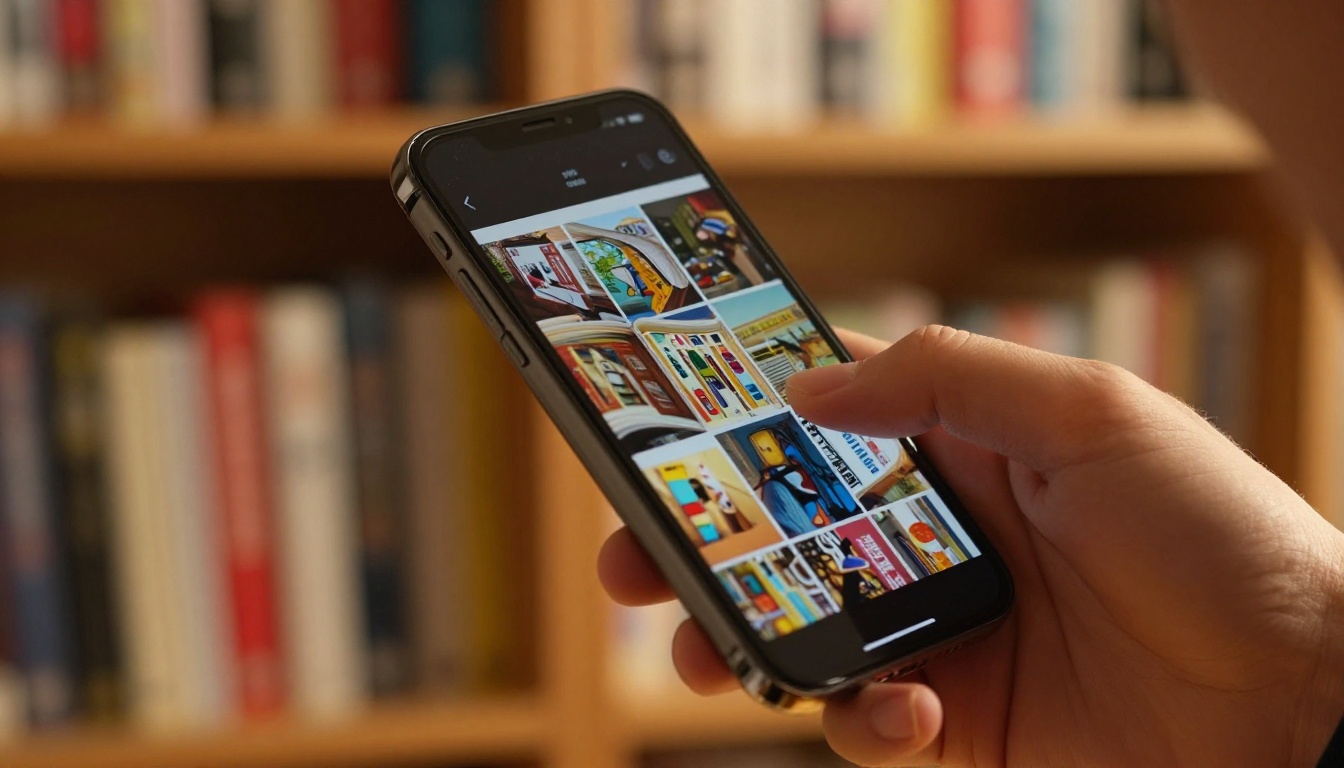
Unternehmen und Kreative, die weiterhin statische PDF-Anhänge verschicken, lassen messbaren Wert ungenutzt. Die Lesestatistiken im Professional-Tarif von Flipbooks AI zeigen genau, auf welchen Seiten Leser am meisten Zeit verbringen, wo sie abspringen und wie viele eindeutige Aufrufe ein Dokument bekommt. Diese Daten gibt es für einen E-Mail-Anhang nicht.
Abgesehen von Statistiken sind Flipbooks einfach angenehmer zu lesen. Umblätteranimationen, eingebettete Videos, zoombare Bilder und für mobile Geräte optimierte Layouts schaffen ein Leseerlebnis, das ein flacher PDF-Anhang nicht bieten kann. Für Unternehmen, die Angebote, Portfolios oder Kataloge präsentieren, zeigt sich dieser Unterschied in den Antwortquoten der Kunden.
Passwortschutz bietet eine weitere Ebene an Nutzen. Rechtsverträge, vertrauliche Berichte und interne Dokumente lassen sich als Flipbooks teilen, deren Zugang über ein Passwort gesteuert wird. So wird es überflüssig, sensible Anhänge per E-Mail zu verschicken.
Bereit, mehr aus deinen Dokumenten zu machen?
Kostenlose PDF-Konvertierungstools lösen das unmittelbare Problem, deine Inhalte aus einem gesperrten Format zu holen. Wenn das Ziel aber ist, zu teilen, zu veröffentlichen oder zu beeindrucken, ist die Umwandlung in ein Flipbook der Schritt, der wirklich verändert, was deine Dokumente leisten können.
Jetzt kostenlos bei Flipbooks AI starten und verwandle dein nächstes PDF in etwas, das Menschen wirklich gern lesen. Keine Wasserzeichen, keine Software zum Installieren, keine aufwendigen Einstellungen.
Stöbere durch alle Flipbook-Tools und Vorlagen, um die passende Lösung für deinen Anwendungsfall zu finden, oder vergleiche die Tarife, um zu sehen, welche Funktionen in jeder Stufe verfügbar sind. Der kostenlose Tarif ist ein echter Einstieg, ohne dass eine Kreditkarte nötig ist.



