Abres tu flipbook, haces clic en la esquina y no pasa nada. O peor, haces clic una vez y el libro salta de la página 4 a la 9. Es frustrante, y si tus lectores lo ven, cerrarán la pestaña y no volverán. La buena noticia: ¿Las páginas del flipbook no pasan o saltan hacia delante? Esta es la causa es una pregunta con una lista corta de respuestas, y casi todas se arreglan en menos de diez minutos. Lo hayas creado con Flipbooks AI o con otra herramienta, las mismas pocas causas aparecen una y otra vez.
Este artículo repasa cada causa, te muestra cómo comprobarla y te da una lista de verificación que puedes repetir, para que dejes de adivinar.
Por qué las páginas dejan de pasar
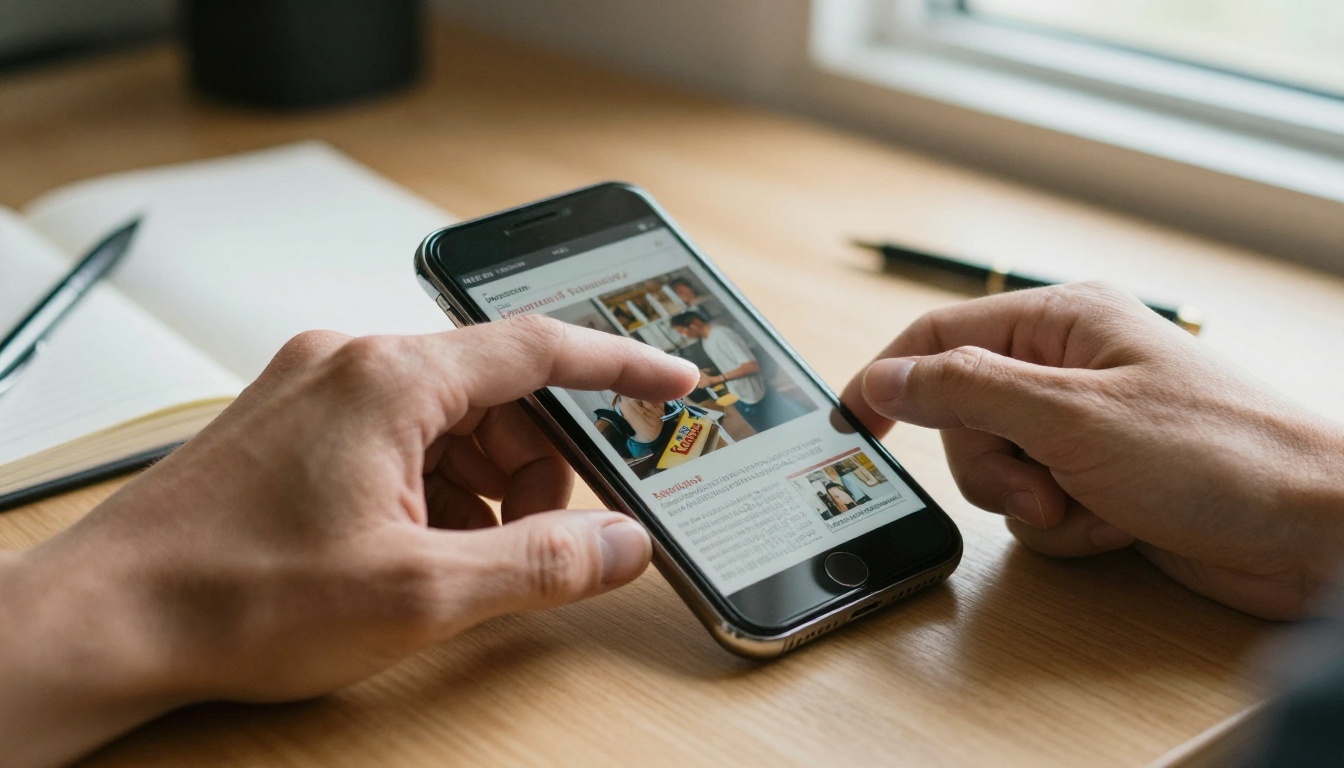
Un flipbook no es un archivo estático. Es una pequeña aplicación web que escucha clics, deslizamientos, eventos de la rueda del ratón y botones de flecha, y luego dibuja la animación del doblez de la página. Cualquier cosa que interrumpa esa cadena de eventos puede congelar el libro o hacerlo avanzar por accidente.
La cadena de eventos, en palabras sencillas
Cuando un lector toca la esquina, el navegador envía un evento, el script del flipbook lo capta, calcula qué página sigue, carga esa imagen y reproduce la animación. Si la imagen de la página aún no se ha cargado, la animación puede detenerse. Si llegan dos eventos a la vez, el libro puede pasar dos veces. La mayoría de los "errores" son en realidad una de esas dos situaciones.
Las cuatro familias de problemas
- Conflictos de entrada: la página, un complemento o el dispositivo están robando los clics o los deslizamientos.
- Problemas de carga: páginas pesadas, conexiones lentas o archivos bloqueados.
- Problemas de incrustación: el flipbook está dentro de un contenedor que se desplaza, cambia de tamaño o lo oculta.
- Problemas del archivo fuente: el propio PDF tiene tamaños de página extraños, fuentes rotas o imágenes enormes.
💡 Consejo útil: Antes de cambiar nada, abre el flipbook en una ventana privada del navegador en otro dispositivo. Si funciona ahí, el problema está en tu equipo local, no en el flipbook.
Tabla de diagnóstico rápido
Usa esta tabla para relacionar lo que ves con la causa más probable. Empieza por la fila que más se parezca a tu situación.
| Lo que ves | Causa más probable | Lo primero que debes probar |
|---|
| La esquina de la página responde, pero nunca termina el paso | La imagen de la página aún se está cargando | Espera 5 segundos y revisa tu conexión |
| El libro salta de 2 a 5 páginas con un solo clic | Eventos dobles del toque más el ratón | Prueba en una ventana privada con las extensiones desactivadas |
| Funciona en el equipo de escritorio, se congela en el teléfono | Conflicto de desplazamiento táctil en la incrustación | Dale a la incrustación un bloque propio de altura completa |
| Solo algunas páginas no pasan | PDF con páginas pesadas o dañadas | Vuelve a exportar el PDF y comprime las imágenes |
| Los botones de flecha no hacen nada | Script bloqueado o una capa encima | Busca avisos de cookies y widgets de chat |
| Pasa bien y luego se congela tras 10 páginas | Falta de memoria en dispositivos antiguos | Reduce el tamaño de las imágenes y el número de páginas por archivo |
Saltar hacia delante: el problema del doble disparo
Saltar páginas es el síntoma más extraño, y tiene una causa muy concreta. Muchos dispositivos disparan un evento táctil y luego un clic de ratón simulado para el mismo toque. Un flipbook bien construido filtra el segundo. Una página que añade sus propios controladores de clic por encima puede romper ese filtro, así que el libro pasa una vez por el toque y otra vez por el clic.

Sorpresas del panel táctil y la rueda del ratón
Los paneles táctiles de las laptops envían una ráfaga de eventos de desplazamiento diminutos cuando se levanta el dedo, un comportamiento llamado inercia. Si tu flipbook pasa páginas al desplazarse, un solo movimiento puede registrarse como cinco pasos. La solución está del lado del lector: usar los botones de flecha o hacer clic en la esquina de la página en lugar de desplazarse. Del lado del editor, mantén desactivado el paso por desplazamiento a menos que de verdad lo necesites.
Extensiones del navegador que causan problemas
Algunas extensiones inyectan scripts en todas las páginas. Las herramientas de gestos, los bloqueadores de anuncios con reglas agresivas y las extensiones de modo oscuro son los sospechosos habituales. Pueden añadir controladores duplicados u ocultar la capa de la página que el flipbook usa para detectar los clics.
Cómo probarlo en 60 segundos:
- Abre una ventana privada o de incógnito (las extensiones vienen desactivadas por defecto).
- Carga el mismo enlace del flipbook.
- Pasa diez páginas.
- Si el problema desaparece, vuelve a activar las extensiones una a una hasta que reaparezca.
Una laptop táctil es dos dispositivos a la vez
Una laptop con pantalla táctil se reconoce como equipo de escritorio, pero acepta el toque. Esa señal mixta es una causa clásica de los saltos. Probar en uno de estos equipos es una buena forma de detectar los dobles disparos antes que tus lectores.
Cuando el verdadero culpable es el PDF
No todos los problemas están en el navegador. Si solo algunas páginas se niegan a pasar, conviene revisar el archivo fuente.
Tamaños de página mezclados
Un PDF con una doble página horizontal en medio de páginas verticales puede confundir al motor de diseño. El libro puede detenerse mientras recalcula las dimensiones. Exporta tu documento con un único tamaño de página uniforme y trata las dobles páginas como dos páginas separadas.
Imágenes demasiado grandes
Una sola foto de 40 MB en la página 12 puede congelar el libro justo cuando el lector llega a ella. Es la razón más común de que "funcione hasta la página 12". Comprime las imágenes a unos 150 o 200 DPI para la lectura en pantalla. Tus lectores no notarán la diferencia, pero la página se cargará en una fracción del tiempo.
Fuentes y transparencias
Las fuentes incrustadas poco comunes y los efectos de transparencia pesados obligan al conversor a rasterizar las páginas de formas engorrosas. Si una página se comporta mal, vuelve a exportarla con las fuentes convertidas en trazados y las transparencias aplanadas.
| Problema del PDF | Síntoma | Solución |
|---|
| Tamaños de página mezclados | Se detiene en las dobles páginas | Exporta un tamaño único y coherente |
| Imágenes de más de 10 MB cada una | Se congela en una página concreta | Comprime a 150 o 200 DPI |
| Fuentes que faltan | Texto ilegible, renderizado lento | Incrusta las fuentes o conviértelas en trazados |
| Transparencias en capas | Animación de paso lenta | Aplana antes de exportar |
| Archivo fuente con contraseña | La conversión se detiene a mitad | Quita la protección y vuelve a subirlo |
⚠️ Advertencia: Nunca arregles una página dañada haciendo una captura de pantalla y pegándola como imagen si la página tiene texto seleccionable. Perderás la búsqueda y la accesibilidad, y el tamaño del archivo crecerá.
Problemas de incrustación en tu sitio web
Si el flipbook funciona bien en su propio enlace pero se comporta mal en tu sitio, la causa es la incrustación. Esto es muy común en las páginas creadas con constructores de sitios de arrastrar y soltar.

Contenedores con desplazamiento
Cuando un flipbook está dentro de una caja con su propia barra de desplazamiento, los deslizamientos pueden quedar capturados por la caja en lugar de por el libro. El lector desliza hacia la izquierda para pasar una página, y en cambio todo el contenedor se desplaza de lado. Coloca la incrustación en un bloque sencillo de ancho completo, sin desplazamiento interno.
Marcos de altura fija
Una incrustación con una altura demasiado pequeña recorta la página, y la esquina interactiva queda fuera del área visible. La página parece congelada porque el lector hace clic en un espacio vacío. Dale al marco al menos una proporción de 4:3 en el equipo de escritorio y una altura mayor en los teléfonos.
Capas encima
Los avisos de cookies, las burbujas de chat y los encabezados fijos pueden quedar invisiblemente por encima de las esquinas de la página. Las áreas de clic quedan bloqueadas y el flipbook nunca recibe el clic. Compruébalo haciendo clic derecho en la esquina e inspeccionando el elemento: si no es el flipbook, algo lo está tapando.
Si incrustas por primera vez, la herramienta Incrustar flipbook en sitio web te da un código listo que evita la mayoría de estas trampas de diseño.
Lista de verificación para una incrustación segura
- Usa un bloque de ancho completo sin desplazamiento interno.
- Define una altura adaptable, no un número pequeño fijo.
- Quita otros scripts que capturen los deslizamientos en esa página.
- Prueba en un teléfono iPhone, en un teléfono Android y en un navegador de equipo de escritorio.
- Comprueba que ningún aviso ni widget se superponga a las esquinas de las páginas.
Límites del dispositivo y del navegador
Algunos flipbooks fallan porque el hardware no da abasto, no por un error.

Teléfonos antiguos y poca memoria
Los teléfonos con memoria limitada pueden descartar páginas de la memoria mientras se reproduce la animación del libro. El resultado es un congelamiento tras varios pasos, o una página que parpadea en blanco. Las imágenes de página más ligeras resuelven esto mejor que cualquier ajuste.
Navegadores desactualizados
Las animaciones del doblez de página dependen de funciones modernas del navegador. Un navegador de varias versiones atrás puede omitir la animación o romper el manejo de eventos. Actualizarlo lleva dos minutos y resuelve más problemas de los que la gente espera.
Modos de ahorro de batería y de datos
Los modos de ahorro de batería ralentizan las animaciones, y los modos de ahorro de datos pueden bloquear la carga de imágenes. Un lector con cualquiera de los dos activados puede ver pasos entrecortados o que nunca terminan. Una breve nota cerca del flipbook que sugiera desactivar esos modos puede ahorrarte muchos correos de soporte.
| Dispositivo o ajuste | Efecto típico | Solución del lado del lector | Solución del lado del editor |
|---|
| Teléfono viejo, poca memoria | Se congela tras muchas páginas | Cierra otras pestañas | Imágenes más ligeras |
| Navegador desactualizado | Sin animación, páginas atascadas | Actualiza el navegador | Ofrece un enlace de respaldo sencillo |
| Ahorro de batería | Pasos entrecortados | Desactívalo | Mantén las animaciones cortas |
| Ahorro de datos | Las páginas nunca cargan | Desactívalo para el sitio | Mantén el tamaño del archivo pequeño |
| Laptop con pantalla táctil | Pasos dobles | Usa los botones de flecha | Prueba en dispositivos de entrada mixta |
Rutina paso a paso para arreglarlo
Cuando un lector informa de un problema, sigue esta rutina exacta. Busca la causa por orden de probabilidad, así que puedes parar pronto.

La rutina de diez minutos
- Reproduce el problema. Pregunta qué dispositivo, navegador y número de página. Pruébalo tú mismo.
- Abre el enlace directo. Si funciona fuera de tu sitio, la causa es la incrustación.
- Prueba en una ventana privada. Si funciona, una extensión está interfiriendo.
- Prueba en otro dispositivo. Si solo falla uno, es un límite del hardware o del navegador.
- Revisa el número de página que falla. Si siempre es la misma, el problema está en el PDF.
- Vuelve a exportar el PDF con tamaños de página coherentes e imágenes comprimidas.
- Vuelve a subir el archivo y prueba otra vez.
Cómo arreglarlo dentro de Flipbooks AI
Si el problema apunta a tu archivo fuente, volver a subirlo es rápido:
- Inicia sesión en tu cuenta de Flipbooks AI.
- Abre el flipbook afectado y elige reemplazar el PDF.
- Sube el archivo optimizado. La conversión se ejecuta de nuevo automáticamente.
- Abre el nuevo enlace y pasa cada página una vez.
- Copia el código para incrustar nuevo si tu sitio lo usa, y reemplaza el anterior.
El Conversor de PDF a flipbook se encarga de la conversión, y cada flipbook es adaptable a dispositivos móviles y no lleva marcas de agua. Si quieres saber en qué punto abandonan los lectores, las estadísticas del plan Professional muestran qué páginas pierden gente, lo que es una gran forma de detectar una página problemática. Consulta los planes y precios para más detalles.
✅ Buena práctica: Después de cada subida, hojea todo el libro en tu teléfono antes de compartirlo. Te lleva dos minutos y detecta casi todo.
Ejemplos del mundo real
Los consejos abstractos son útiles, pero las situaciones reales hacen que se queden grabados.
El menú de restaurante que se congeló
Un dueño de restaurante subió un menú de 24 páginas con fotografías de comida en resolución completa. Los clientes con datos móviles informaron que el libro se congelaba cerca de las páginas de postres. La causa era el peso de las imágenes, con cada foto por encima de 12 MB. Tras comprimirlas a calidad de pantalla, el libro pasó con fluidez. Una herramienta como el Creador de flipbooks de menú de restaurante funciona mejor con fotos ligeras.

El catálogo que saltaba páginas
Un minorista de muebles incrustó un flipbook de catálogo dentro de un widget de carrusel en su página de inicio. Cada deslizamiento movía el carrusel y el libro a la vez, así que los clientes aterrizaban varias páginas más adelante. Sacar la incrustación del carrusel y colocarla en su propia sección lo solucionó al instante.
El folleto que solo fallaba en los teléfonos
Un agente inmobiliario veía pasos suaves en el equipo de escritorio, pero páginas atascadas en los teléfonos. La altura de la incrustación estaba fija en 500 píxeles, lo que recortaba el objetivo de la esquina en pantallas estrechas. Cambiar a una altura adaptable lo resolvió. Los agentes que publican con el Creador de folletos inmobiliarios se benefician de probar la última página en un teléfono cada vez.
| Escenario | Causa | Solución | Tiempo para arreglarlo |
|---|
| Menú de restaurante que se congela | Fotos demasiado grandes | Comprimir imágenes | 10 minutos |
| Catálogo que salta páginas | Carrusel capturando los deslizamientos | Mover la incrustación a su propio bloque | 5 minutos |
| Folleto atascado en teléfonos | Altura de marco fija y pequeña | Usar altura adaptable | 5 minutos |
| Informe que se detiene en una página | Tamaños de página mezclados | Reexportar con un solo tamaño | 15 minutos |
Evítalo antes de que empiece
La solución más barata es la que nunca necesitas. Un breve hábito antes de publicar evita la mayoría de los problemas.
Construye ligero desde el principio
- Mantén cada imagen por debajo de 2 MB cuando sea posible.
- Usa un solo tamaño de página en todo el documento.
- Evita acumular efectos de transparencia pesados.
- Mantén cada archivo en una cantidad de páginas razonable y divide los documentos muy largos en volúmenes.
Prueba como lo haría un lector
Abre el enlace en un teléfono con datos móviles, no con el Wi-Fi de tu oficina. Así es como lo verán de verdad muchos lectores. Pasa la primera, la del medio y la última página, y prueba tanto deslizando como tocando.
Elige bien las opciones para compartir
Los enlaces directos son la opción más confiable, porque nada más de la página puede interferir. Usa incrustaciones donde las necesites, y añade protección con contraseña para el contenido privado. Las descargas sin conexión son una buena copia de respaldo para lectores con conexiones débiles.

Lista de verificación rápida
Guarda esta lista y úsala siempre que un flipbook dé problemas:
Si respondes estas siete preguntas, encontrarás la causa de casi todos los flipbooks que se atascan o saltan.
¿Listo para publicar sin fallos?
Los pasos de página suaves no son cuestión de suerte. Dependen de archivos ligeros, incrustaciones limpias y una prueba de dos minutos antes de compartir. ¿Listo para crear uno? Empieza gratis en Flipbooks AI y convierte tu primer PDF en minutos. Explora todas las herramientas y plantillas de flipbook para encontrar la que encaje con tu proyecto, y compara los planes para elegir las funciones que se adapten a tus lectores, desde flipbooks ilimitados hasta protección con contraseña y estadísticas.



