Du öffnest dein Flipbook, klickst auf die Ecke, und nichts passiert. Oder schlimmer: Du klickst einmal, und das Buch springt von Seite 4 auf Seite 9. Das ist frustrierend, und wenn deine Leser es sehen, schließen sie den Tab und kommen nie wieder. Die gute Nachricht: Flipbook-Seiten blättern nicht um oder springen vor? Hier sind die Ursachen ist eine Frage mit einer kurzen Liste von Antworten, und fast jede davon lässt sich in weniger als zehn Minuten beheben. Ob du dein Dokument mit Flipbooks AI oder einem anderen Tool erstellt hast, dieselben wenigen Ursachen tauchen immer wieder auf.
Dieser Artikel geht jede Ursache durch, zeigt dir, wie du sie prüfst, und gibt dir eine wiederholbare Checkliste, damit du nicht mehr raten musst.
Warum Seiten nicht mehr umblättern
Ein Flipbook ist keine statische Datei. Es ist eine kleine Webanwendung, die auf Klicks, Wischbewegungen, Scrollrad-Ereignisse und Pfeiltasten reagiert und dann die Animation des Seitenumblätterns zeichnet. Alles, was diese Ereigniskette unterbricht, kann das Buch einfrieren lassen oder es versehentlich weiterspringen lassen.
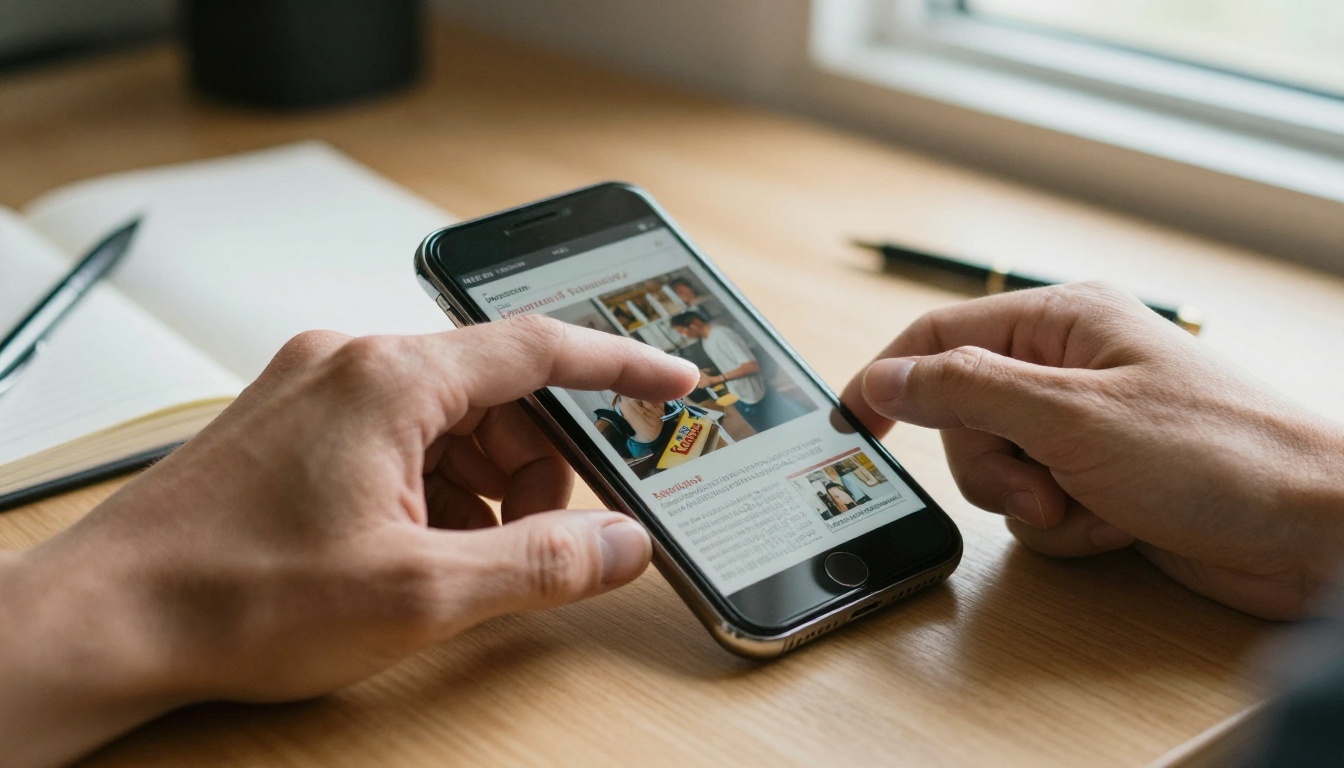
Die Ereigniskette einfach erklärt
Wenn ein Leser auf die Ecke tippt, sendet der Browser ein Ereignis, das Flipbook-Skript fängt es auf, berechnet, welche Seite als Nächstes kommt, lädt das Seitenbild und spielt die Animation ab. Ist das Seitenbild noch nicht geladen, kann die Animation hängen bleiben. Kommen zwei Ereignisse gleichzeitig an, kann das Buch zweimal umblättern. Die meisten „Fehler“ sind in Wahrheit eine dieser beiden Situationen.
Die vier Problemfamilien
- Eingabekonflikte: Die Seite, ein Plugin oder das Gerät klaut Klicks oder Wischbewegungen.
- Ladeprobleme: schwere Seiten, langsame Verbindungen oder blockierte Dateien.
- Einbettungsprobleme: Das Flipbook steckt in einem Container, der scrollt, seine Größe ändert oder es verbirgt.
- Probleme mit der Quelldatei: Das PDF selbst hat ungewöhnliche Seitengrößen, defekte Schriften oder riesige Bilder.
💡 Profi-Tipp: Öffne das Flipbook, bevor du etwas änderst, in einem privaten Browserfenster auf einem anderen Gerät. Wenn es dort funktioniert, liegt das Problem lokal und nicht im Flipbook.
Schnelle Diagnosetabelle
Nutze diese Tabelle, um das, was du siehst, der wahrscheinlichsten Ursache zuzuordnen. Beginne mit der Zeile, die deiner Situation am nächsten kommt.
| Was du siehst | Wahrscheinlichste Ursache | Erster Versuch |
|---|
| Seitenecke reagiert, aber die Umblätterung endet nie | Seitenbild lädt noch | 5 Sekunden warten, dann Verbindung prüfen |
| Buch springt bei einem Klick 2 bis 5 Seiten weiter | Doppelte Ereignisse durch Touch plus Maus | In privatem Fenster mit deaktivierten Erweiterungen testen |
| Funktioniert am Desktop, auf dem Telefon eingefroren | Konflikt beim Wischscrollen in der Einbettung | Der Einbettung einen eigenen Block mit voller Höhe geben |
| Nur einige Seiten lassen sich nicht umblättern | Schwere oder beschädigte PDF-Seiten | PDF neu exportieren und Bilder komprimieren |
| Pfeiltasten reagieren nicht | Skript blockiert oder Overlay darüber | Auf Cookie-Banner und Chat-Widgets prüfen |
| Blättert gut, friert nach 10 Seiten ein | Speicherdruck auf älteren Geräten | Bildgröße und Seitenzahl pro Datei reduzieren |
Vorspringen: das Problem des doppelten Auslösers
Das Vorspringen ist das seltsamere Symptom, und es hat eine ganz bestimmte Ursache. Viele Geräte senden für einen Tipp zuerst ein Touch-Ereignis und dann einen simulierten Mausklick. Ein gut gebautes Flipbook filtert den zweiten heraus. Eine Seite, die eigene Klick-Handler obendrauf setzt, kann diesen Filter aushebeln, sodass das Buch einmal für die Berührung und noch einmal für den Klick umblättert.

Trackpad- und Scrollrad-Überraschungen
Laptop-Trackpads senden beim Abheben des Fingers eine Salve winziger Scroll-Ereignisse, ein Verhalten, das man Trägheit nennt. Blättert dein Flipbook beim Scrollen um, kann eine einzige Wischbewegung als fünf Umblätterungen zählen. Die Lösung liegt auf Leserseite: Pfeiltasten benutzen oder auf die Seitenecke klicken, statt zu scrollen. Auf deiner Seite als Herausgeber lässt du das scrollbasierte Umblättern ausgeschaltet, außer du brauchst es wirklich.
Browser-Erweiterungen, die Ärger machen
Manche Erweiterungen fügen Skripte in jede Seite ein. Gesten-Tools, Werbeblocker mit aggressiven Regeln und Dark-Mode-Erweiterungen sind die üblichen Verdächtigen. Sie können doppelte Listener hinzufügen oder die Seitenebene verbergen, mit der das Flipbook Klicks erkennt.
So testest du es in 60 Sekunden:
- Öffne ein privates oder Inkognito-Fenster (Erweiterungen sind dort standardmäßig aus).
- Lade denselben Flipbook-Link.
- Blättere zehn Seiten um.
- Wenn das Problem verschwindet, aktiviere die Erweiterungen nacheinander wieder, bis es zurückkommt.
Ein Touchscreen-Laptop ist gleichzeitig zwei Geräte
Ein Touchscreen-Laptop meldet sich als Desktop, akzeptiert aber Berührungen. Dieses gemischte Signal ist eine klassische Ursache für das Vorspringen. Wer auf einem solchen Gerät testet, findet doppelte Auslöser, bevor es deine Leser tun.
Wenn das PDF der eigentliche Auslöser ist
Nicht jedes Problem liegt im Browser. Lassen sich nur bestimmte Seiten nicht umblättern, lohnt sich ein Blick auf die Quelldatei.
Gemischte Seitengrößen
Ein PDF mit einer Querformat-Doppelseite inmitten von Hochformatseiten kann die Layout-Engine verwirren. Das Buch kann hängen bleiben, während es die Abmessungen neu berechnet. Exportiere dein Dokument mit einer einheitlichen Seitengröße und behandle Doppelseiten als zwei separate Seiten.
Übergroße Bilder
Ein einziges 40-MB-Foto auf Seite 12 kann das Buch genau dann einfrieren lassen, wenn ein Leser dorthin blättert. Das ist der häufigste Grund für „Es funktioniert bis Seite 12“. Komprimiere Bilder für das Lesen am Bildschirm auf etwa 150 bis 200 DPI. Deine Leser sehen keinen Unterschied, aber die Seite lädt in einem Bruchteil der Zeit.
Schriften und Transparenz
Ungewöhnliche eingebettete Schriften und starke Transparenzeffekte zwingen den Konverter, Seiten auf umständliche Weise zu rastern. Verhält sich eine Seite seltsam, exportiere sie erneut mit in Konturen umgewandelten Schriften und reduzierter Transparenz.
| PDF-Problem | Symptom | Lösung |
|---|
| Gemischte Seitengrößen | Hängt bei Doppelseiten | Eine einheitliche Größe exportieren |
| Bilder über 10 MB je Bild | Friert auf einer bestimmten Seite ein | Auf 150 bis 200 DPI komprimieren |
| Fehlende Schriften | Verzerrter Text, langsames Rendern | Schriften einbetten oder in Konturen umwandeln |
| Geschichtete Transparenz | Langsame Umblätteranimation | Vor dem Export reduzieren |
| Passwortgeschützte Quelle | Konvertierung bricht mittendrin ab | Schutz entfernen, dann erneut hochladen |
⚠️ Warnung: Behebe eine defekte Seite nie durch einen Screenshot, den du als Bild einfügst, wenn die Seite markierbaren Text enthält. Du verlierst dann Suche und Barrierefreiheit, und die Dateigröße wächst.
Probleme beim Einbetten auf deiner Website
Funktioniert das Flipbook über seinen eigenen Link, auf deiner Website aber nicht, liegt es an der Einbettung. Das ist sehr häufig bei Seiten, die mit Drag-and-Drop-Website-Baukästen gebaut wurden.

Scrollende Container
Sitzt ein Flipbook in einem Kasten mit eigener Scrollleiste, kann der Kasten die Wischbewegungen statt des Buches beanspruchen. Der Leser wischt nach links, um eine Seite umzublättern, und der ganze Container scrollt stattdessen seitlich. Platziere die Einbettung in einem schlichten Block in voller Breite ohne inneres Scrollen.
Feste Höhenrahmen
Eine Einbettung mit zu kleiner Höhe schneidet die Seite ab, und die anklickbare Ecke landet außerhalb des sichtbaren Bereichs. Die Seite wirkt eingefroren, weil der Leser auf leeren Raum klickt. Gib dem Rahmen mindestens ein Seitenverhältnis von 4:3 am Desktop und eine größere Höhe auf Telefonen.
Überlagerungen darüber
Cookie-Banner, Chat-Blasen und fixierte Kopfzeilen können unsichtbar über den Seitenecken liegen. Klickziele werden blockiert, und das Flipbook bekommt den Klick nie mit. Prüfe es, indem du mit der rechten Maustaste auf die Ecke klickst und das Element untersuchst: Ist es nicht das Flipbook, verdeckt etwas es.
Wenn du zum ersten Mal einbettest, bekommst du mit dem Tool Flipbook auf der Website einbetten einen fertigen Code-Schnipsel, der die meisten dieser Layoutfallen vermeidet.
Eine sichere Einbettungs-Checkliste
- Nutze einen Block in voller Breite ohne inneres Scrollen.
- Lege eine responsive Höhe fest, keinen festen kleinen Wert.
- Entferne andere Skripte, die auf dieser Seite Wischbewegungen abfangen.
- Teste auf einem iPhone, einem Android-Telefon und einem Desktop-Browser.
- Prüfe, dass sich kein Banner oder Widget über die Seitenecken legt.
Grenzen von Gerät und Browser
Manche Flipbooks scheitern nicht an einem Fehler, sondern weil die Hardware nicht mitkommt.

Ältere Telefone und wenig Speicher
Telefone mit wenig Arbeitsspeicher können Seiten aus dem Speicher werfen, während das Buch animiert wird. Das Ergebnis ist ein Einfrieren nach einigen Umblätterungen oder eine Seite, die kurz weiß aufblitzt. Leichtere Seitenbilder helfen hier besser als jede Einstellung.
Veraltete Browser
Die Animation des Seitenumblätterns setzt auf moderne Browser-Funktionen. Ein Browser, der mehrere Versionen zurückliegt, überspringt vielleicht die Animation oder bricht die Ereignisverarbeitung. Ein Update dauert zwei Minuten und behebt mehr Probleme, als man denkt.
Energiesparmodus und Datensparmodus
Energiesparmodi verlangsamen Animationen, und Datensparmodi können das Laden von Bildern blockieren. Ein Leser mit einem der beiden Modi sieht vielleicht Umblätterungen, die ruckeln oder nie enden. Ein kurzer Hinweis neben dem Flipbook, diese Modi auszuschalten, kann dir viele Supportanfragen ersparen.
| Gerät oder Einstellung | Typische Auswirkung | Lösung auf Leserseite | Lösung auf Herausgeberseite |
|---|
| Altes Telefon, wenig Speicher | Einfrieren nach vielen Seiten | Andere Tabs schließen | Leichtere Bilder |
| Veralteter Browser | Keine Animation, hängende Seiten | Browser aktualisieren | Einfachen Ersatz-Link anbieten |
| Energiesparmodus | Ruckelndes Umblättern | Ausschalten | Animationen kurz halten |
| Datensparmodus | Seiten laden nie | Für die Seite deaktivieren | Dateigröße klein halten |
| Touchscreen-Laptop | Doppelte Umblätterungen | Pfeiltasten nutzen | Auf gemischten Eingabegeräten testen |
Schritt-für-Schritt-Routine zur Behebung
Meldet ein Leser ein Problem, führe genau diese Routine aus. Sie findet die Ursache nach ihrer Wahrscheinlichkeit, sodass du früh aufhören kannst.

Die Zehn-Minuten-Routine
- Reproduziere es. Frag nach Gerät, Browser und Seitenzahl. Probiere es selbst aus.
- Öffne den direkten Link. Funktioniert er außerhalb deiner Seite, liegt es an der Einbettung.
- Probiere ein privates Fenster. Funktioniert es dort, stört eine Erweiterung.
- Teste ein anderes Gerät. Fällt nur ein Gerät aus, ist es eine Grenze von Hardware oder Browser.
- Prüfe die fehlerhafte Seitenzahl. Immer dieselbe Seite deutet auf das PDF.
- Exportiere das PDF neu mit einheitlichen Seitengrößen und komprimierten Bildern.
- Lade die Datei erneut hoch und teste noch einmal.
Die Behebung in Flipbooks AI
Weist das Problem auf deine Quelldatei hin, ist das erneute Hochladen schnell erledigt:
- Melde dich bei deinem Flipbooks AI Konto an.
- Öffne das betroffene Flipbook und wähle, das PDF zu ersetzen.
- Lade die optimierte Datei hoch. Die Umwandlung läuft automatisch erneut.
- Öffne den neuen Link und blättere jede Seite einmal um.
- Kopiere den neuen Einbettungscode, falls deine Seite einen nutzt, und ersetze den alten.
Der PDF-zu-Flipbook-Konverter übernimmt die Umwandlung, und jedes Flipbook ist für mobile Geräte responsiv und ohne Wasserzeichen. Willst du verfolgen, wo Leser aussteigen, zeigen dir die Analysen im Professional-Tarif, welche Seiten Leser verlieren, und das ist ein guter Weg, eine problematische Seite zu finden. Details findest du unter Preise und Tarife.
✅ Bewährte Praxis: Blättere nach jedem Upload das ganze Buch auf deinem Telefon durch, bevor du es teilst. Das dauert zwei Minuten und fängt fast alles ab.
Praxisbeispiele
Abstrakte Tipps sind nützlich, aber echte Situationen prägen sie sich ein.
Die Restaurantkarte, die einfror
Ein Restaurantbetreiber lud eine 24 Seiten lange Karte mit Essensfotos in voller Auflösung hoch. Gäste im Mobilfunknetz berichteten, dass das Buch rund um die Dessertseiten einfror. Die Ursache waren zu schwere Bilder, jedes Foto war über 12 MB groß. Nach der Komprimierung auf Bildschirmqualität blätterte das Buch flüssig. Ein Tool wie der Restaurantkarten-Flipbook-Ersteller funktioniert am besten mit leichten Fotos.

Der Katalog, der Seiten übersprang
Ein Möbelhändler bettete ein Katalog-Flipbook in ein Slider-Widget auf seiner Startseite ein. Jede Wischbewegung bewegte Slider und Buch gleichzeitig, sodass Kunden mehrere Seiten zu weit landeten. Als die Einbettung aus dem Slider herausgenommen und in einen eigenen Abschnitt verschoben wurde, war das Problem sofort behoben.
Die Broschüre, die nur auf Telefonen versagte
Ein Immobilienmakler sah flüssiges Umblättern am Desktop, aber hängende Seiten auf Telefonen. Die Einbettungshöhe war auf 500 Pixel fixiert, wodurch die Eck-Zone auf schmalen Bildschirmen abgeschnitten wurde. Eine responsive Höhe löste das Problem. Makler, die über den Immobilienbroschüren-Ersteller veröffentlichen, profitieren davon, jedes Mal die letzte Seite auf einem Telefon zu testen.
| Szenario | Ursache | Lösung | Zeit bis zur Behebung |
|---|
| Restaurantkarte friert ein | Übergroße Fotos | Bilder komprimieren | 10 Minuten |
| Katalog überspringt Seiten | Slider fängt Wischbewegungen ab | Einbettung in einen eigenen Block verschieben | 5 Minuten |
| Broschüre hängt auf Telefonen | Feste kleine Rahmenhöhe | Responsive Höhe verwenden | 5 Minuten |
| Bericht hängt auf einer Seite | Gemischte Seitengrößen | Mit einer Größe neu exportieren | 15 Minuten |
Vorbeugen, bevor es losgeht
Die günstigste Lösung ist die, die du nie brauchst. Eine kurze Gewohnheit vor dem Veröffentlichen hält die meisten Probleme fern.
Von Anfang an leicht bauen
- Halte jedes Bild nach Möglichkeit unter 2 MB.
- Nutze im gesamten Dokument eine einheitliche Seitengröße.
- Vermeide das Stapeln starker Transparenzeffekte.
- Halte eine Datei in einer vernünftigen Seitenzahl und teile sehr lange Dokumente in Bände auf.
Wie ein Leser testen
Öffne den Link auf einem Telefon im Mobilfunknetz, nicht über dein Büro-WLAN. So sehen ihn viele Leser tatsächlich. Blättere die erste, mittlere und letzte Seite um und probiere sowohl Wischen als auch Tippen aus.
Freigabeoptionen klug wählen
Direkte Links sind die zuverlässigste Option, da nichts anderes auf der Seite stören kann. Nutze Einbettungen dort, wo du sie brauchst, und füge für private Inhalte einen Passwortschutz hinzu. Offline-Downloads sind eine nützliche Rückfalllösung für Leser mit schwacher Verbindung.

Kurze Checkliste zum Nachschlagen
Speichere diese Liste und arbeite sie ab, wann immer ein Flipbook Probleme macht:
Beantwortest du diese sieben Fragen, findest du die Ursache fast jedes hängenden oder springenden Flipbooks.
Bereit, ohne Pannen zu veröffentlichen?
Flüssiges Umblättern ist kein Glück. Es entsteht durch leichte Dateien, saubere Einbettungen und einen zweiminütigen Test, bevor du teilst. Bereit, eins zu bauen? Jetzt kostenlos starten bei Flipbooks AI und wandle dein erstes PDF in wenigen Minuten um. Stöbere durch die ganze Auswahl an Flipbook-Tools und Vorlagen, um eine passende für dein Projekt zu finden, und vergleiche die Tarife, um die Funktionen zu wählen, die zu deinen Lesern passen, von unbegrenzten Flipbooks bis zu Passwortschutz und Analysen.



