Escribes "Google flip book maker" en el buscador y seguramente esperas encontrar un botón dentro de Google Slides que convierta tu presentación en un libro con paso de página. Ese botón no existe. Google ofrece herramientas excelentes para escribir, diseñar y guardar documentos, pero la parte del flipbook, con sus páginas curvadas, pasos de página realistas y un enlace para compartir limpio, viene de otro lugar. La buena noticia es que el puente entre ambos es corto. Diseñas en Google Slides o Docs, exportas un PDF y se lo entregas a un conversor, como Flipbooks AI, que hace el resto. Este artículo muestra la ruta completa: qué puede y qué no puede hacer Google, qué opciones gratuitas en línea valen tu tiempo, cómo exportar sin problemas y cómo compartir el resultado para que la gente lo abra de verdad.
¿Google tiene un creador de flip books?
Respuesta corta: no, al menos no como producto dedicado. Pero Google ofrece varias piezas que te acercan bastante, y saber qué hace cada una te ahorra mucha frustración.
Lo que Google ofrece realmente
Google Slides, Docs y Drive resuelven cada uno una parte del rompecabezas:
- Google Slides es un lienzo de diseño. Puedes distribuir las páginas, insertar fotos y elegir tipografías, y luego exportar la presentación en varios formatos.
- Google Docs funciona bien para folletos con mucho texto, como manuales, recetarios o informes.
- Google Drive guarda los archivos y te da un enlace para compartir con permisos de visualización o edición.
- Publicar en la web (en Slides, en el menú Archivo) crea un enlace público o un código para incrustar la presentación, con un temporizador opcional de avance automático.
Lo que ninguno de ellos hace es simular un paso de página físico. Una presentación publicada en Slides sigue funcionando como un pase de diapositivas: una diapositiva reemplaza a la anterior. Eso está bien para una charla, pero no es un flipbook.
Por qué la gente sigue buscando uno
La búsqueda no deja de crecer porque un flipbook resuelve problemas que un pase de diapositivas o un PDF sencillo no resuelven:
- Parece una publicación real, ideal para catálogos, lookbooks y folletos.
- Se abre en el navegador sin descargar nada.
- Se ve igual en teléfonos, tabletas y equipos de escritorio.
- Puede llevar enlaces, video y audio dentro de las páginas.
- Te da una sola URL limpia en lugar de un archivo adjunto pesado.
💡 Consejo profesional: Piensa en Google como tu estudio de escritura y diseño, y en una herramienta de flipbooks como tu imprenta. Rara vez tienes que elegir entre una cosa y la otra.
| Necesidad | Solo Google Slides | Slides más una herramienta de flipbooks |
|---|
| Animación de paso de página | No | Sí |
| Compartir con un solo enlace limpio | Sí (Drive o publicación) | Sí |
| Incrustar en un sitio web | Sí, como pase de diapositivas | Sí, como flipbook |
| Marca propia y logotipo en el visor | Limitado | Sí |
| Descarga para leer sin conexión | Solo PDF | Descarga opcional sin conexión |
| Estadísticas de visitantes | No | Disponibles en algunos planes |
Opciones gratuitas en línea comparadas
Una búsqueda rápida mostrará decenas de creadores de flipbooks gratuitos. No son iguales, y "gratis" puede significar cosas muy distintas.
Qué suele significar "gratis"
La mayoría de los planes gratuitos encajan en uno de estos patrones:
- Marca de agua en cada página. Tu trabajo lleva el logotipo de otra persona, lo que se ve mal en material para clientes.
- Cantidad limitada de flipbooks. Puedes crear uno o dos, y luego te piden que mejores el plan.
- Límites de páginas o de tamaño de archivo. Un catálogo de 60 páginas puede superar el límite.
- Públicos por defecto. Cualquiera puede encontrar el flipbook, sin opción de contraseña.
- Pruebas con tiempo límite. Todo funciona durante unos días y luego tu enlace deja de abrirse.
Ninguno de estos puntos es un escándalo, ya que las herramientas tienen que ganar dinero de alguna forma. Pero si piensas enviar el enlace a un cliente, a un comprador o a una clase, los detalles importan más que el precio.
Una lista rápida antes de elegir
Pasa cualquier herramienta por estas preguntas antes de subir el archivo final:
- ¿Quita u oculta las marcas de agua, y en qué plan?
- ¿Puedo subir un PDF exportado desde Google Slides sin perder las tipografías?
- ¿Hay opción de contraseña o de enlace privado?
- ¿El flipbook funciona en un teléfono sin aplicación?
- ¿Puedo incrustarlo en mi propio sitio web?
- ¿Qué pasa con mi enlace si dejo de pagar?
| Función que conviene revisar | Por qué importa | Plan gratuito habitual |
|---|
| Marca de agua | Aspecto profesional | Suele estar presente |
| Número de flipbooks | Espacio para proyectos futuros | Suele tener límite |
| Protección con contraseña | Contenido privado o de pago | Normalmente de pago |
| Código para incrustar | Publicación en sitios web | A veces incluido |
| Visualización en dispositivos móviles | La mayoría de los lectores usa teléfonos | Normalmente incluido |
| Estadísticas de lectura | Ver quién abre qué | Normalmente de pago |
En Flipbooks AI, la postura es sencilla: nunca lleva marcas de agua. Los flipbooks ilimitados empiezan con el plan Standard, y la protección con contraseña forma parte del conjunto de herramientas para contenido privado. Puedes revisar la página de precios para ver el desglose actual de los planes antes de decidirte.
Exporta Google Slides a PDF
Todo lo que viene después depende de una buena exportación. Un PDF hecho a la carrera da un flipbook borroso o con recortes extraños, así que vale la pena dedicar cinco minutos a preparar bien las cosas.
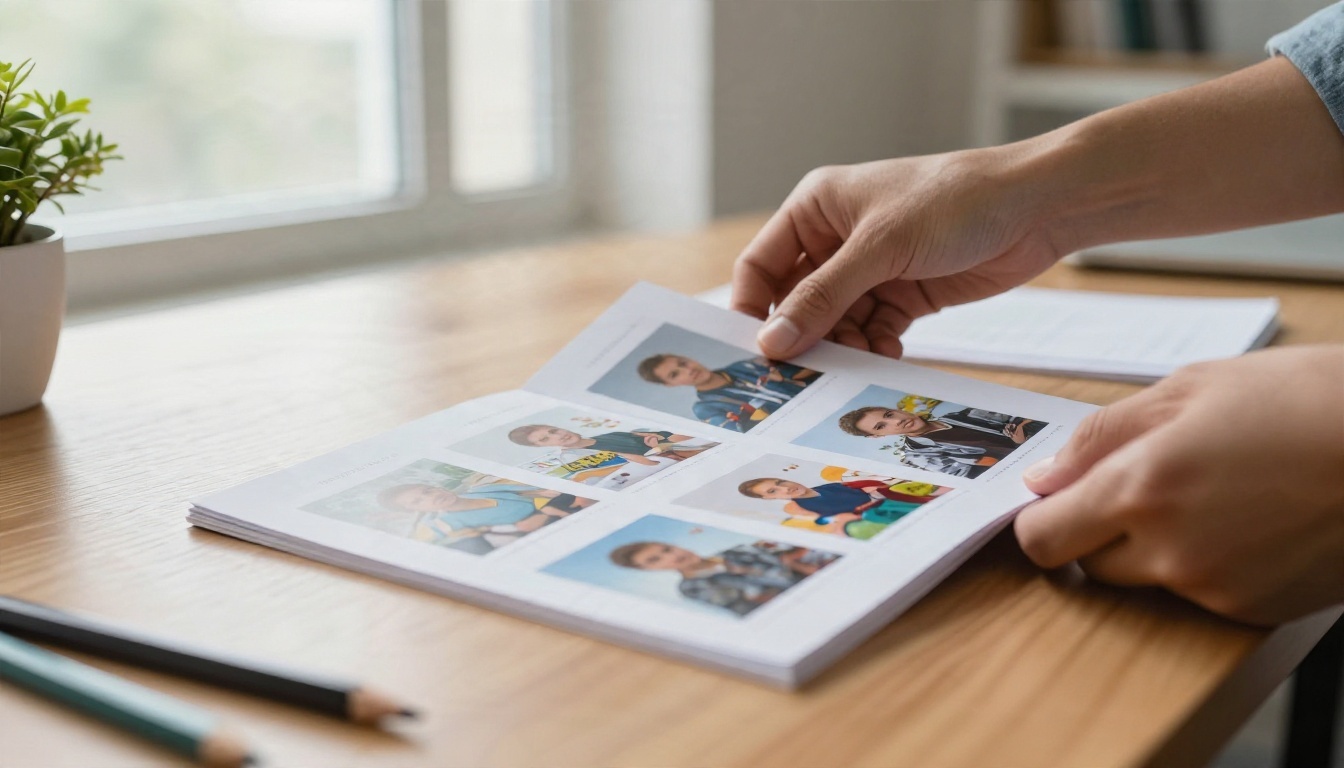
Paso a paso para exportar
- Abre tu presentación en Google Slides.
- Haz clic en Archivo y luego en Descargar.
- Elige Documento PDF (.pdf).
- Espera a que el navegador guarde el archivo, normalmente unos segundos.
- Comprueba el archivo abriéndolo y recorriendo todas las páginas.
Si tu contenido es un documento y no una presentación, el mismo camino funciona en Google Docs: Archivo, Descargar, Documento PDF.
✅ Buena práctica: Abre siempre el PDF exportado antes de subirlo a cualquier lugar. Revisa que las imágenes estén nítidas, que el texto no esté cortado y que las tipografías se vean como las diseñaste.
Ajustes de exportación que importan
Algunas decisiones de diseño tomadas dentro de Google Slides se notarán después en tu flipbook:
- Tamaño de página. El formato panorámico predeterminado (16:9) sirve para presentaciones, pero dentro de un visor de libros se ve como una diapositiva horizontal. Para un folleto vertical, abre Archivo, Configuración de página y elige un tamaño personalizado, como proporciones A4 o Carta, antes de empezar a diseñar.
- Resolución de imagen. Sube fotos originales en lugar de capturas de pantalla. Las imágenes de baja resolución se ven borrosas cuando el lector hace zoom.
- Tipografías. Usa las Google Fonts disponibles en Slides para que el PDF las incruste correctamente.
- Notas del orador. No aparecen en una exportación estándar a PDF, que normalmente es lo que quieres.
- Animaciones. Las transiciones y las animaciones de las diapositivas se pierden en el PDF. Cada diapositiva se convierte en una página fija, así que evita diseños que dependan de la animación para tener sentido.
| Formato | Mejor uso | ¿Sirve como fuente para un flipbook? |
|---|
| PDF (.pdf) | Publicación final | Sí, la mejor opción |
| PowerPoint (.pptx) | Edición en otra aplicación | Conviértelo a PDF primero |
| JPEG o PNG (diapositiva actual) | Imágenes sueltas | Solo para páginas individuales |
| Texto sin formato (.txt) | Texto en bruto | No |
| Enlace web publicado | Visualización como pase de diapositivas | No, sigue siendo un pase de diapositivas |
Convierte el PDF en un flipbook
Cuando tienes un buen PDF, la conversión es lo más fácil. Esta es la ruta con Flipbooks AI, desde el primer clic hasta el enlace publicado.
Subir y convertir
- Entra en Flipbooks AI y crea una cuenta. Registrarte toma un minuto.
- Inicia un flipbook nuevo y sube el PDF que exportaste desde Google Slides.
- Espera mientras la plataforma convierte cada página. El Conversor de PDF a flipbook se encarga automáticamente del procesamiento página por página.
- Previsualiza el resultado. Hojéalo en el equipo de escritorio y luego en tu teléfono.
El visor terminado se adapta a dispositivos móviles, así que el mismo flipbook se ajusta a pantallas pequeñas sin trabajo extra de tu parte.
Personaliza el aspecto
Aquí es donde un PDF sencillo empieza a parecer una publicación con identidad propia:
- Marca: agrega tu logotipo y elige colores que coincidan con tu marca.
- Fondo: elige un color sólido o una imagen detrás del libro.
- Efectos de página: ajusta el comportamiento y el sonido del paso de página para que resulte natural.
- Diseño: elige entre vista de página única y vista de doble página.
Si preparas presentaciones para ventas, el Diseñador de flipbooks de presentaciones y la Presentación de ventas están pensados para ese caso.
Agrega multimedia y enlaces
Las páginas estáticas están bien, pero la interactividad es donde un flipbook supera a un PDF:
- Incrusta videos y audio directamente en una página, como una demostración de producto o una introducción narrada.
- Agrega enlaces interactivos a tu tienda, a tu página de reservas o a tu formulario de contacto.
- Coloca botones que lleven a una página específica, como un índice.
💡 Consejo profesional: Agrega un video corto en la página dos. Los lectores que ven movimiento desde el principio suelen seguir pasando páginas.
Cómo compartir tu flipbook
Crear el flipbook es solo la mitad del trabajo. La otra mitad es ponerlo frente a las personas correctas, de la manera correcta.

Enlaces directos e incrustados
Tienes dos rutas principales:
- Enlace directo. Copia la URL del flipbook y pégala en un correo, en un mensaje de chat o en una publicación en redes. Sin adjuntos, sin descargas.
- Código para incrustar. Pega un fragmento corto en tu sitio web, tu blog o tu página de destino. El flipbook aparece dentro de la página. La herramienta Incrustar flipbook en sitio web explica el proceso para los constructores de sitios más comunes.
También puedes dejar que los lectores guarden una copia. Las descargas sin conexión sirven a quienes quieren leer en un avión o en un lugar con señal débil.
Protección con contraseña
No todos los flipbooks deben ser públicos. Usa la protección con contraseña cuando compartas:
- Material de capacitación interna
- Propuestas y presupuestos para clientes
- Contenido de cursos de pago
- Informes en borrador que esperan aprobación
Envía el enlace en un mensaje y la contraseña en otro, y tendrás un sistema sencillo de compartir en privado, sin programas que el destinatario deba instalar.
Enlace del flipbook frente a enlace de Drive
Mucha gente comparte por error el archivo original de Google. Así se comparan los dos enfoques.
| Aspecto | Enlace de Google Drive o Slides | Enlace del flipbook |
|---|
| Experiencia de lectura | Pase de diapositivas o vista previa del archivo | Libro realista con paso de página |
| Marca | Interfaz de Google | Tu logotipo y tus colores |
| Riesgo de edición | Posible si los permisos son incorrectos | Solo lectura para los visitantes |
| Opción de contraseña | Solo mediante acceso a la cuenta | Integrada |
| Incrustado en sitio web | Marco de pase de diapositivas | Visor de flipbook |
| Seguimiento de visitantes | No disponible | Estadísticas (plan Professional) |
⚠️ Advertencia: Si compartes un enlace de Drive configurado como "Cualquiera con el enlace puede editar", los visitantes pueden cambiar o borrar tus diapositivas. Asegúrate siempre de que el uso compartido esté en Lector o, mejor aún, comparte el flipbook.
Funciones avanzadas que vale la pena revisar
Con el plan Professional puedes ir más allá de compartir lo básico:
- Estadísticas muestran cuántas personas abrieron el flipbook y qué páginas captaron su atención.
- Generación de contactos te permite pedir una dirección de correo antes de que el visitante lea.
Esto importa sobre todo en catálogos, propuestas y descargas con registro. La página de precios detalla lo que incluye cada plan.
Ejemplos reales
Los consejos abstractos sirven hasta cierto punto, así que aquí tienes tres situaciones en las que la ruta de Slides a flipbook rinde frutos.
El cuadernillo semanal de lectura de una maestra
Una maestra diseña un cuadernillo de lectura semanal en Google Slides, lo exporta como PDF y lo convierte. Los estudiantes abren un solo enlace en su teléfono o tableta en casa, sin imprimir y sin iniciar sesión. Con el Publicador interactivo de material de curso, el mismo cuadernillo puede quedarse en el sitio web de la clase durante todo el trimestre.
El lookbook de temporada de una pequeña tienda
Una dueña de boutique pone fotos y precios en una presentación de Slides, la exporta y publica un flipbook de lookbook. Comparte el enlace en su boletín y lo incrusta en la página principal de la tienda. Los clientes hojean los productos como harían con un catálogo impreso, y ella actualiza el archivo volviendo a subir un PDF nuevo cuando cambia el inventario. El Creador de catálogos digitales gratis encaja muy bien con este caso.

El informe mensual de un equipo
Un equipo de proyecto redacta su informe mensual en Google Docs, lo exporta a PDF y publica un flipbook con contraseña para las partes interesadas. El enlace se ve más pulido que un adjunto reenviado, y nadie termina con cinco versiones del mismo archivo en su bandeja de entrada.

| Caso de uso | Origen en Google | Mejor función del flipbook | Método para compartir |
|---|
| Cuadernillo de clase | Slides | Visor adaptable a móviles | Enlace directo |
| Lookbook de productos | Slides | Enlaces incrustados a la tienda | Incrustado en sitio web |
| Informe mensual | Docs | Protección con contraseña | Enlace privado |
| Portafolio | Slides | Marca propia | Incrustado y enlace |
| Propuesta de ventas | Slides | Captura de contactos, estadísticas | Enlace con registro |
Para portafolios en particular, el Creador de portafolios digitales combina bien con los diseños que empiezas en Slides.
3 errores comunes que conviene evitar
Incluso un flujo de trabajo sencillo tiene algunas trampas. Estas son las que más retrabajo provocan.
- Diseñar en horizontal y esperar un libro. Una diapositiva de 16:9 se ve ancha y achatada dentro de un visor de libros. Configura el tamaño de página en vertical antes de diseñar, o acepta un formato horizontal a propósito.
- Saltarse la revisión del PDF. Una tipografía que falta o una imagen borrosa se repiten en todas las páginas. Recorre el PDF antes de subirlo.
- Compartir el enlace equivocado. El enlace de Drive, el enlace de la presentación publicada y el del flipbook se parecen mucho. Etiquétalos claramente en tus notas para que nunca llegue el incorrecto a un cliente.
✅ Buena práctica: Conserva tu archivo de Google como copia maestra. Cuando algo cambie, edita las diapositivas, exporta un PDF nuevo y vuelve a subirlo. Tu flipbook queda actualizado en un par de minutos.
Elige tu camino y publica
Esta es la versión corta. Google no ofrece un creador de flipbooks, pero Slides y Docs son excelentes lugares para crear el contenido. Exporta un PDF limpio, conviértelo con una herramienta de flipbooks y comparte un solo enlace bien presentado o un código para incrustar. Si una opción gratuita funciona para un proyecto casual, úsala. Si necesitas cero marcas de agua, un enlace privado o estadísticas de visitantes, elige una plataforma pensada para eso.
¿Listo para probarlo? Empieza gratis en Flipbooks AI y convierte hoy mismo tu primera exportación de Google Slides. Explora todas las herramientas y plantillas de flipbooks para encontrar la que encaje con tu proyecto, o compara los planes de precios para ver cuál se ajusta a tu volumen.



