Cómo añadir enlaces a tu flipbook (y lograr que funcionen de verdad)
Guía práctica para añadir enlaces interactivos a cualquier flipbook, desde URL externas y enlaces de correo hasta anclas de navegación interna. Incluye casos de uso reales para empresas, tablas comparativas de herramientas y tipos de enlace, e instrucciones paso a paso para usar Flipbooks AI y crear publicaciones interactivas que convierten a los lectores en clientes.
Añadir enlaces a un flipbook es una de esas funciones que parecen pequeñas hasta que ves la diferencia que marcan. Un lector que hojea tu catálogo puede tocar la imagen de un producto y llegar al instante a la página de compra. Un cliente potencial que lee tu folleto hace clic en tu correo electrónico y redacta un mensaje sin salir del documento. Esa es la diferencia entre un PDF estático y una publicación realmente interactiva, y Flipbooks AI la cierra en minutos.
Por qué los enlaces lo cambian todo en un flipbook digital
PDF estáticos frente a flipbooks interactivos
Un PDF es un contenedor. Guarda texto, imágenes y diseño, pero no responde a tus lectores. Un flipbook interactivo creado sobre ese mismo PDF hace algo fundamentalmente distinto: invita a actuar. Cada página se convierte en un posible punto de contacto, un lugar donde el lector puede profundizar, comprar algo, comunicarse con alguien o ir a una sección que le importa.
Las cifras lo respaldan. El contenido interactivo supera con regularidad a los documentos estáticos en tiempo por página y en tasa de conversión. Cuando los lectores pueden pasar con un clic de una página de producto al carrito, la distancia entre el interés y la compra se reduce por completo.
Formato
Enlaces interactivos
Estadísticas
Participación del lector
Optimizado para móviles
PDF estándar
Limitados
Ninguna
Baja
Parcial
Folleto impreso
Ninguno
Ninguna
Baja
N/D
Flipbook interactivo
Completos
Integradas
Alta
Sí
Página HTML básica
Completos
Limitadas
Media
Varía
En qué hacen clic realmente los lectores
No todos los enlaces son iguales. Los datos de seguimiento de publicaciones interactivas muestran con regularidad que los lectores hacen clic en:
Imágenes de productos enlazadas a páginas de compra
Direcciones de correo electrónico y números de teléfono
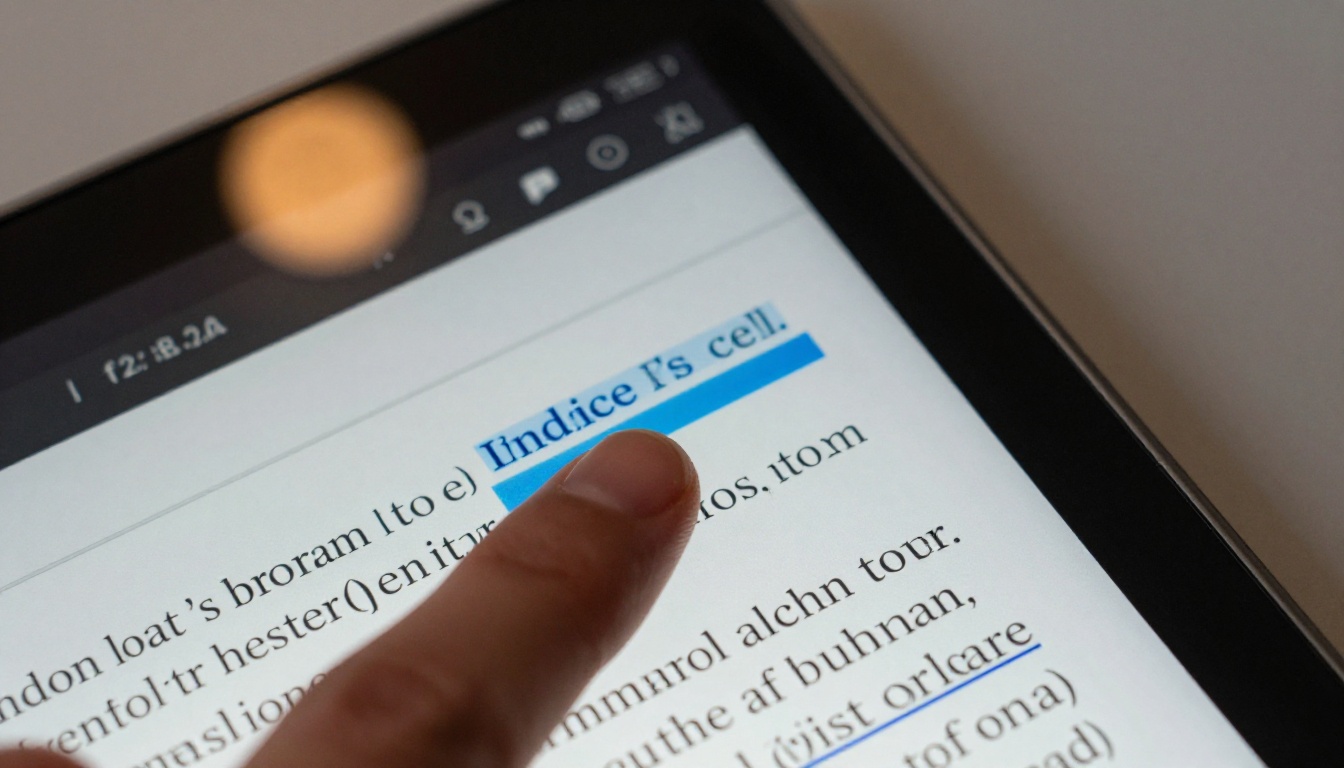
Entradas del índice que llevan a los capítulos
Botones de llamada a la acción al final de las secciones
Iconos de redes sociales en encabezados y pies de página
Entender esto define dónde colocas tus enlaces, no solo cómo los añades.
Tipos de enlaces que puedes añadir
Enlaces a URL externas
Apuntan a páginas fuera de tu flipbook: tu sitio web, la ficha de un producto, una página de reservas, un portafolio o cualquier recurso en línea. Se abren en una pestaña nueva de forma predeterminada, así el lector se queda dentro de tu publicación y, además, responde al clic del lector.
Ideal para: catálogos de productos, folletos inmobiliarios, guías de hoteles, publicaciones de comercio electrónico.
Enlaces de navegación interna
Los enlaces internos llevan al lector a una página concreta dentro del mismo flipbook. Son muy útiles en documentos largos, donde un índice, un índice alfabético o un botón de "Volver arriba" mejoran mucho la lectura.
Ideal para: informes anuales, manuales de capacitación, libros electrónicos, publicaciones de varios capítulos.
Enlaces de correo y teléfono
Un enlace mailto: abre el cliente de correo del lector con tu dirección ya escrita. Un enlace tel: en dispositivos móviles marca el número de inmediato. Estos son de los enlaces con mayor conversión que puedes añadir a cualquier publicación empresarial.
Ideal para: folletos de servicios, menús, portafolios, kits de prensa.
Enlaces a videos y contenido multimedia
Algunas plataformas de flipbooks permiten incrustar enlaces a videos o vincular imágenes en miniatura a URL de video, de modo que al hacer clic en una imagen se reproduce una demostración de producto o un chef explicando un plato. Así se cierra la brecha entre los documentos estáticos y las experiencias multimedia.
Ideal para: lanzamientos de productos, menús de hostelería, programas de eventos, lookbooks interactivos.
Añadir enlaces antes de convertir tu PDF
La forma más limpia es añadir los hipervínculos directamente en el documento original antes de convertirlo en flipbook. Cuando el PDF se convierte, esos enlaces se conservan automáticamente.
Añadir enlaces en Adobe Acrobat
Abre tu PDF en Adobe Acrobat Pro.
Ve a Herramientas > Editar PDF > Enlace.
Dibuja un rectángulo sobre el texto o la imagen que quieres enlazar.
En el cuadro de diálogo, elige Abrir una página web e introduce la URL.
Guarda el PDF.
💡 Acrobat también permite definir la apariencia del enlace: rectángulo visible, rectángulo invisible o subrayado. Los rectángulos invisibles funcionan mejor sobre imágenes y botones que ya hayas diseñado.
Añadir enlaces en Microsoft Word
Selecciona el texto o la imagen que quieres enlazar.
Pulsa Ctrl+K (Windows) o Cmd+K (Mac).
Escribe la URL en el campo de dirección y haz clic en Aceptar.
Exporta como PDF: Archivo > Guardar como > PDF.
⚠️ Los PDF generados desde Word a veces pierden el estilo de los enlaces. Abre siempre el PDF en un visor y haz clic en cada enlace para comprobarlo antes de subirlo a tu plataforma de flipbooks.
Añadir enlaces en Google Docs
Selecciona el texto o la imagen.
Pulsa Ctrl+K o usa Insertar > Enlace.
Pega la URL y pulsa Aplicar.
Descarga como PDF: Archivo > Descargar > Documento PDF.
Google Docs exporta los enlaces de forma limpia en la mayoría de los casos, lo que lo convierte en una opción fiable para equipos que trabajan juntos en documentos antes de convertirlos.
Cómo añadir enlaces con Flipbooks AI
Incluso si tu PDF original no tiene enlaces, puedes añadirlos después de la conversión directamente dentro de Flipbooks AI. La herramienta de puntos interactivos para enlaces de la plataforma te permite dibujar zonas interactivas sobre cualquier elemento de la página sin tocar tu archivo original.
Paso 1: sube tu PDF
Entra en Flipbooks AI y crea tu cuenta si todavía no la tienes. Desde el panel, haz clic en Crear flipbook y sube tu PDF. La conversión tarda segundos y genera cada página como una doble página interactiva de alta fidelidad.
Paso 2: usa la herramienta de punto interactivo de enlace
Dentro del editor del flipbook:
Selecciona la página a la que quieres añadir un enlace.
Haz clic en Añadir elemento > Punto interactivo de enlace en la barra de herramientas.
Dibuja un rectángulo sobre la zona, ya sea un texto, un botón, una imagen o un logotipo.
El punto interactivo ya es una zona invisible con enlace, colocada encima de tu contenido.
Paso 3: define el destino del enlace
En el panel de propiedades del punto interactivo, elige el tipo de enlace:
URL: pega cualquier dirección web externa.
Correo: escribe una dirección mailto: para enlaces de correo directos.
Teléfono: escribe un número tel: para llamar con un clic desde dispositivos móviles.
Página: elige un número de página concreto dentro del flipbook para la navegación interna.
Activa Abrir en una pestaña nueva en los enlaces externos para que los lectores no pierdan su lugar en la publicación.
Paso 4: añade marca y personalización
Con Flipbooks AI, no te limitas a los puntos interactivos de enlace. También puedes:
Añadir esquemas de color y tipografías propios para que coincidan con tu marca
Incrustar videos y audio directamente en las páginas
Poner contraseña a las publicaciones privadas
Activar descargas sin conexión para lectores que no tienen internet estable
Paso 5: publica y comparte
Haz clic en Publicar cuando tus enlaces estén listos. Flipbooks AI te ofrece:
Una URL directa para compartir que puedes enviar por correo o publicar en redes sociales
Un código para incrustar el flipbook en cualquier sitio web o página de destino
Generación de códigos QR para materiales impresos que enlazan a la versión digital
✅ Antes de compartir tu flipbook publicado fuera de la empresa, haz clic en cada enlace. Un solo enlace roto en un catálogo de ventas puede dañar la relación con un cliente.
Estrategia de colocación de enlaces que genera clics
Dónde poner los enlaces en cada página
La ubicación importa tanto como el enlace en sí. Los lectores recorren las páginas con un patrón en F, es decir, la zona superior izquierda y la primera frase de cada párrafo reciben la mayor atención. Aplica ese conocimiento a tu estrategia de enlaces:
Posición del enlace
Tasa de clics
Mejor uso
Parte superior de la página (encabezado o logotipo)
Alta
Enlace a la página principal, URL de la marca
Centro de la imagen del producto
Muy alta
Página de producto, enlace de compra
Botón de llamada a la acción al pie de la página
Alta
Generación de contactos, registro en el boletín
Texto del cuerpo (en línea)
Media
Enlaces de referencia, notas al pie
Navegación en la esquina de la página
Baja a media
Enlaces a capítulos internos
Zona del pie de página
Baja
Aviso legal, contacto, redes sociales
💡 En dispositivos móviles, haz que las zonas de clic de los puntos interactivos midan al menos 44x44 píxeles. Lo más pequeño frustra a quien toca la pantalla y reduce la conversión.
Botón de llamada a la acción frente a enlace de texto
Un botón de llamada a la acción diseñado, es decir, un rectángulo con color de relleno y etiqueta, supera con regularidad a un hipervínculo de texto simple en conversión, a veces tres veces más. Si tu PDF está diseñado en Figma, Canva o Illustrator, diseña el botón visualmente en tu maquetación y luego coloca un punto interactivo transparente encima en el editor del flipbook.
En el texto del cuerpo, los enlaces subrayados sencillos inspiran en realidad más confianza a los lectores porque se parecen al lenguaje visual de la web. Usa botones con estilo para las acciones principales (Comprar ahora, Agendar una llamada) y enlaces de texto para las referencias secundarias (más información, ver especificaciones completas).
Seguimiento del rendimiento de los enlaces
Estadísticas integradas
En el plan Professional, Flipbooks AI ofrece estadísticas integradas que te muestran:
Visualizaciones totales y lectores únicos
Tiempo dedicado a cada página
Eventos de clic en cada enlace
Distribución geográfica de los lectores
Datos de generación de contactos desde los formularios incrustados
Esto convierte un flipbook de un ejercicio de publicación pasivo en un embudo de conversión activo. Puedes ver exactamente en qué página abandonan los lectores y qué enlaces pulsan antes de cerrar el documento.
Parámetros UTM para los enlaces del flipbook
Para una integración más profunda con Google Analytics o cualquier otra plataforma de analítica web, añade parámetros UTM a cada enlace externo dentro de tu flipbook:
Así puedes rastrear con precisión qué venta o registro llegó desde tu flipbook, en qué página estaba el lector y en qué enlace hizo clic. Es la diferencia entre saber que tu flipbook "genera tráfico" y saber que generó 47 conversiones el mes pasado.
4 errores comunes con los enlaces que conviene evitar
1. Enlazar a páginas que piden iniciar sesión
Si llevas al lector desde tu flipbook a una página detrás de un muro de pago o de inicio de sesión, lo perderás. Enlaza a páginas de destino públicas y deja que la página final se encargue de la autenticación.
2. Olvidar a los usuarios de dispositivos móviles
Un punto interactivo que se ve perfecto en el equipo de escritorio puede ser casi imposible de tocar en la pantalla de un teléfono. Revisa siempre tu flipbook en un dispositivo móvil antes de publicarlo.
3. Abrir los enlaces internos en pestañas nuevas
Los enlaces externos deben abrirse en una pestaña nueva. La navegación interna del flipbook (saltos a capítulos) no debe hacerlo. Abrir un enlace interno en una pestaña nueva crea una ventana duplicada que confunde al lector.
4. No probar después de cada cambio
Añadir un enlace nuevo puede interferir con los puntos interactivos vecinos si sus áreas se superponen. Haz clic en cada enlace, en orden, después de cualquier cambio en la capa de enlaces.
⚠️ Los enlaces rotos dañan la confianza. Un lector que hace clic en un enlace roto de tu catálogo de productos se preguntará si tu negocio sigue activo.
Casos de uso reales por sector
Distintos sectores usan los enlaces de flipbook de maneras diferentes. Así cambia la estrategia según lo que publiques:
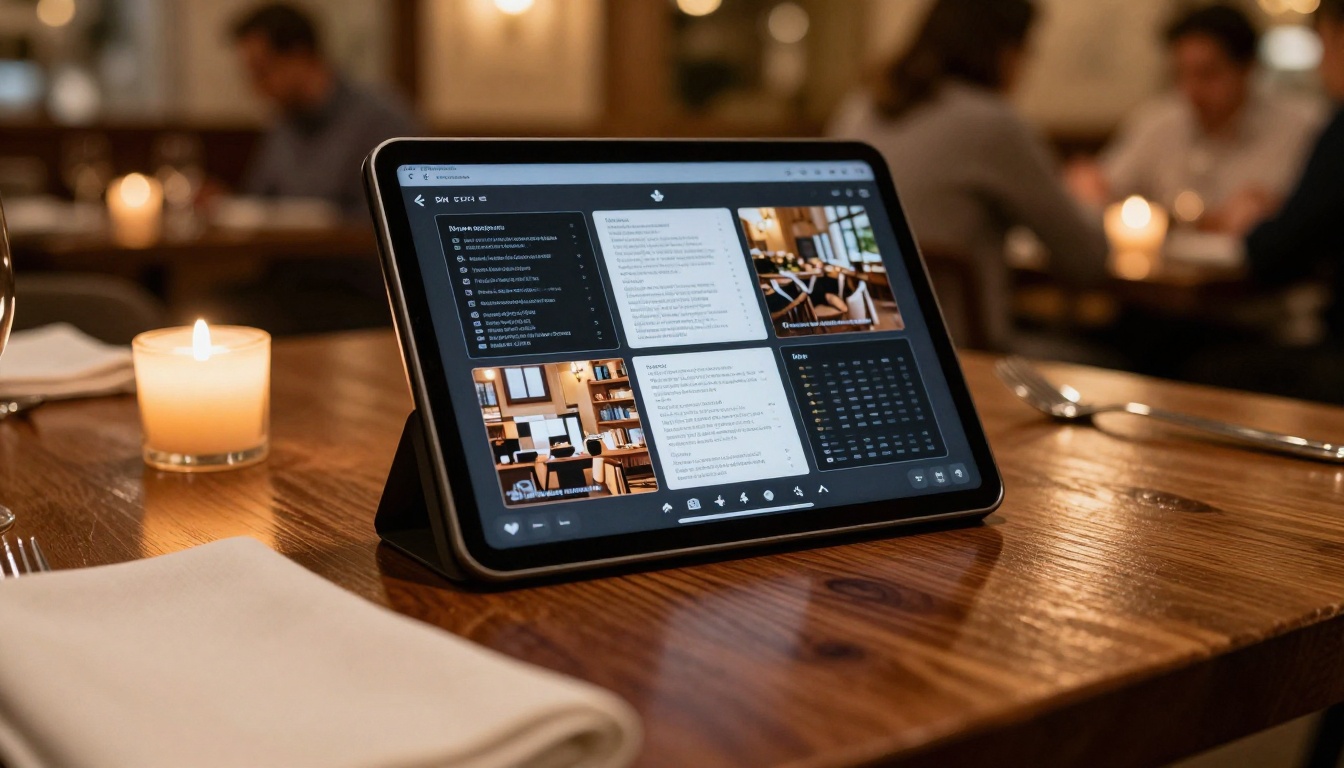
Un restaurante que usa el Creador de flipbooks de menú de restaurante puede añadir un botón de "Reservar mesa" en la portada que lleve directamente a su página de OpenTable. Cada plato puede enlazar a su página de información sobre alérgenos. La carta de vinos enlaza a una tienda en línea.
Una agente inmobiliaria que usa el Creador de folletos inmobiliarios puede enlazar cada imagen de propiedad a un recorrido virtual, añadir un enlace de correo de un clic para agendar una visita e incluir un enlace al mapa para que los lectores revisen el barrio de inmediato.
Una marca de moda que publica un lookbook de temporada puede hacer que cada prenda sea interactiva y enlazar cada artículo a su ficha de producto. El índice enlaza a cada capítulo de colección, y la última página lleva a la sección de rebajas con un código de descuento por tiempo limitado.
Planes de Flipbooks AI de un vistazo
Elegir el plan adecuado determina a qué funciones de enlaces y estadísticas puedes acceder. Esta es una comparación directa:
Función
Free
Standard
Professional
Enlaces activos
Sí
Sí
Sí
Número de flipbooks
1
Ilimitados
Ilimitados
Dominio personalizado
No
No
Sí
Estadísticas integradas
No
Básicas
Completas
Formularios para generar contactos
No
No
Sí
Descargas sin conexión
No
Sí
Sí
Protección con contraseña
No
Sí
Sí
Sin marca de agua
No
Sí
Sí
💡 Si tu flipbook es un recurso de ventas o de marketing, solo las estadísticas del plan Professional ya se amortizan. Saber qué páginas hacen perder lectores te indica exactamente dónde mejorar tu contenido.
La diferencia entre un flipbook que los lectores hojean y uno sobre el que actúan casi siempre son los enlaces. Un enlace de correo bien colocado convierte a un lector pasivo en una cita agendada. Una imagen de producto enlazada a una página de compra reduce el camino entre el interés y la venta de días a segundos.
Flipbooks AI hace posible todo esto sin conocimientos técnicos. Sube un PDF, dibuja tus puntos interactivos, define los destinos y publica. Tus lectores tendrán una experiencia de lectura fluida y adaptable a cualquier pantalla, con cada clic funcionando exactamente como debe.
¿Listo para crear tu primer flipbook interactivo? Crea tu cuenta y empieza gratis. Cuando quieras acceder a estadísticas, generación de contactos y publicaciones ilimitadas, compara los planes y encuentra el que mejor se ajusta a tu forma de trabajar.
Explora todas las herramientas para flipbooks disponibles y encuentra plantillas pensadas para tu sector, desde catálogos de productos y menús de restaurante hasta informes anuales y portafolios creativos.