Como adicionar links ao seu flipbook (e fazer com que eles funcionem de verdade)
Um passo a passo prático para adicionar links clicáveis a qualquer flipbook, de URLs externas e links de e-mail a âncoras de navegação interna. Inclui casos de uso reais para empresas, tabelas comparativas de ferramentas e tipos de link, e instruções passo a passo para usar o Flipbooks AI na criação de publicações interativas que transformam leitores em clientes.
Adicionar links a um flipbook é uma daquelas funcionalidades que parecem pequenas até você ver a diferença que fazem. Um leitor que folheia seu catálogo pode tocar na imagem de um produto e chegar instantaneamente a uma página de compra. Um cliente em potencial que lê seu folheto clica no seu endereço de e-mail e escreve uma mensagem sem sair do documento. Essa é a diferença entre um PDF estático e uma publicação realmente interativa, e o Flipbooks AI fecha essa lacuna em minutos.
Por que os links mudam tudo em um flipbook digital
PDFs estáticos versus flipbooks interativos
Um PDF é um contêiner. Ele guarda texto, imagens e diagramação, mas não responde aos seus leitores. Um flipbook interativo criado a partir desse mesmo PDF faz algo fundamentalmente diferente: ele convida à ação. Cada página se torna um possível ponto de contato, um lugar onde o leitor pode se aprofundar, comprar algo, falar com alguém ou ir para uma seção que lhe interessa.
Os números confirmam isso. O conteúdo interativo supera de forma constante os documentos estáticos no tempo de permanência na página e na taxa de conversão. Quando os leitores podem clicar diretamente da página de um produto para o carrinho, a distância entre o interesse e a compra diminui drasticamente.
Formato
Links clicáveis
Estatísticas
Engajamento do leitor
Otimizado para celular
PDF padrão
Limitados
Nenhuma
Baixo
Parcial
Folheto impresso
Nenhum
Nenhuma
Baixo
N/A
Flipbook interativo
Completos
Integradas
Alto
Sim
Página HTML básica
Completos
Limitadas
Médio
Varia
Em que os leitores realmente clicam
Nem todos os links têm o mesmo peso. Os dados de rastreamento de publicações interativas mostram de forma constante que os leitores clicam em:
Imagens de produtos com link para páginas de compra
Endereços de e-mail e números de telefone
Itens do sumário que levam aos capítulos
Botões de chamada para ação no fim das seções
Ícones de redes sociais nos cabeçalhos e rodapés
Entender isso define onde você posiciona os links, e não apenas como os adiciona.
Tipos de links que você pode adicionar
Links de URL externa
Eles apontam para páginas fora do seu flipbook: seu site, a página de um produto, uma página de reservas, um portfólio ou qualquer outro recurso online. Por padrão, abrem em uma nova aba, mantendo o leitor na sua publicação enquanto atendem ao clique dele.
Ideal para: catálogos de produtos, folhetos imobiliários, guias de hotéis, publicações de e-commerce.
Links de navegação interna
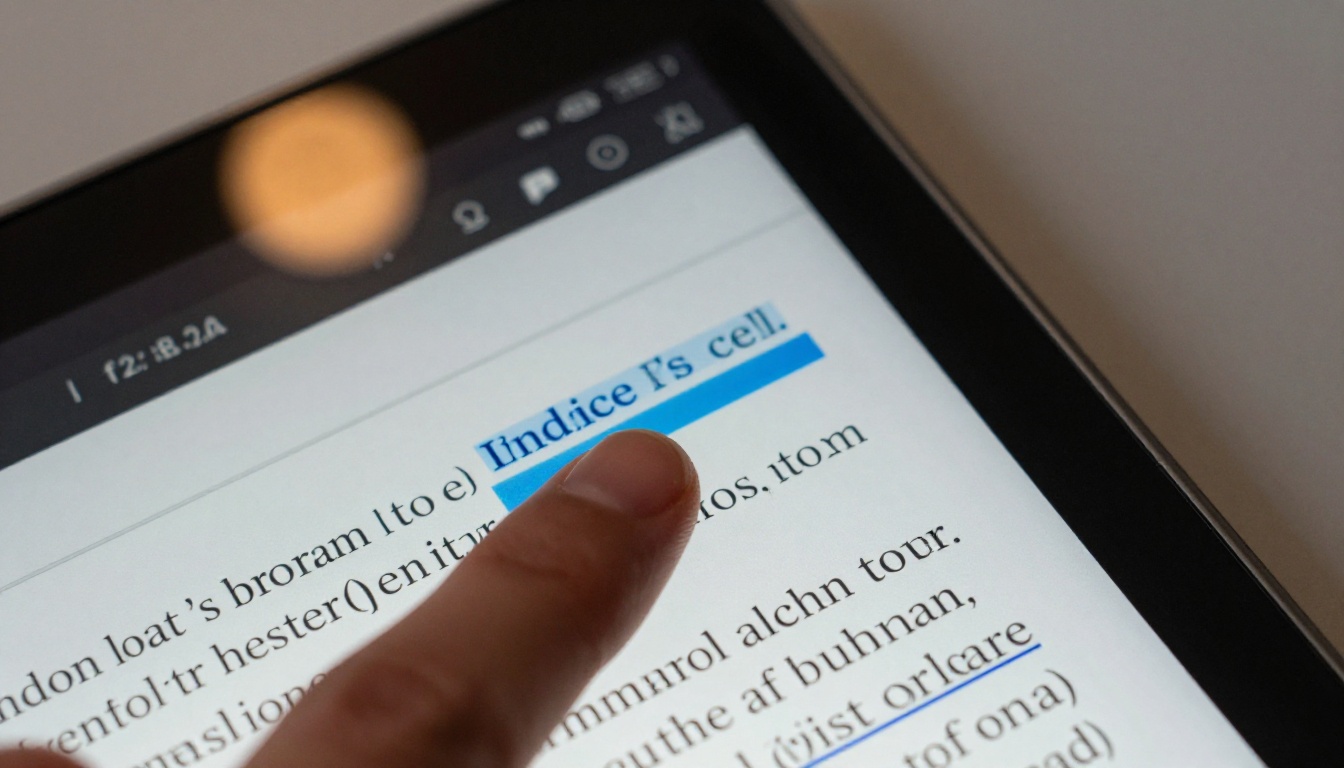
Os links internos levam o leitor a uma página específica dentro do mesmo flipbook. Isso é essencial em documentos longos, em que um sumário, um índice ou um botão de "Voltar ao topo" melhora muito a experiência de leitura.
Ideal para: relatórios anuais, manuais de treinamento, e-books, publicações com vários capítulos.
Links de e-mail e telefone
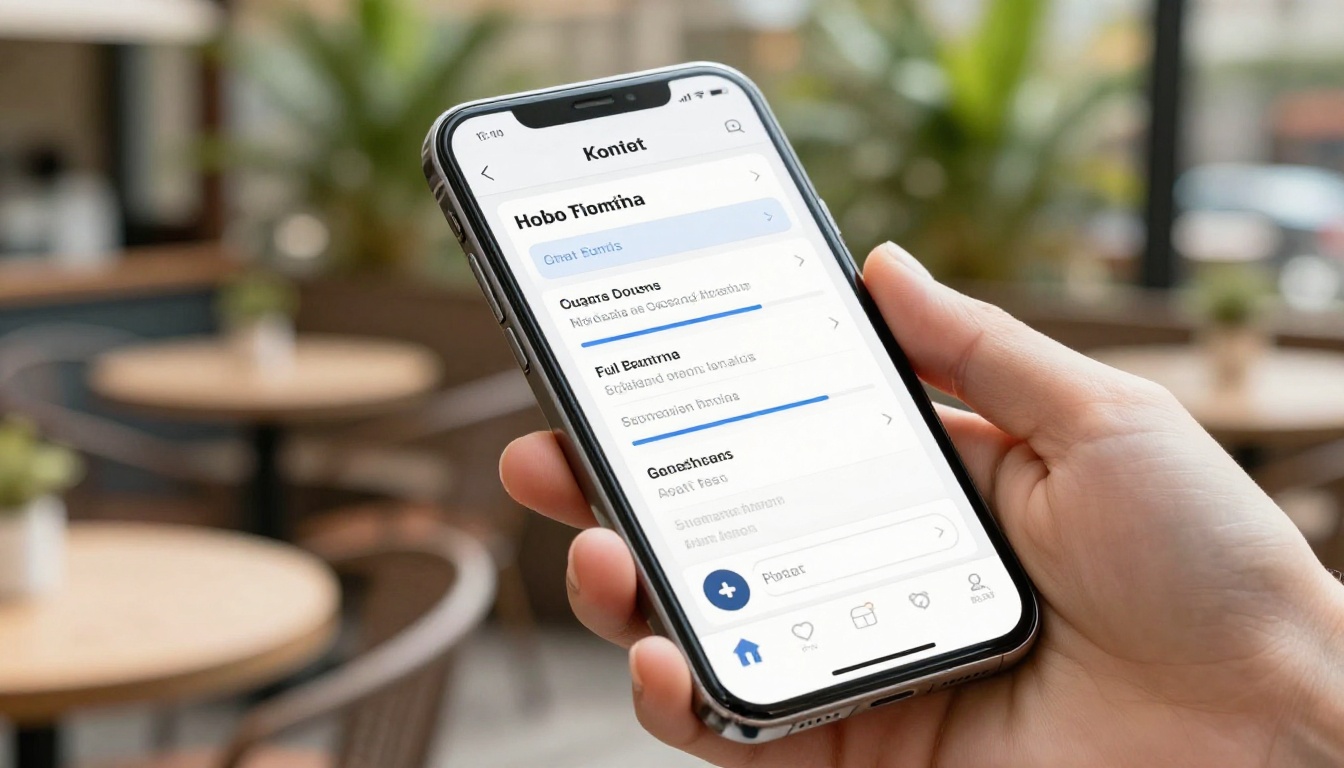
Um link mailto: abre o aplicativo de e-mail do leitor com seu endereço já preenchido. Um link tel: em celular liga para o número imediatamente. Estão entre os links com maior taxa de conversão que você pode adicionar a qualquer publicação empresarial.
Ideal para: folhetos de serviços, cardápios, portfólios, kits de imprensa.
Links de vídeo e mídia
Algumas plataformas de flipbook permitem incorporar links de vídeo ou associar imagens em miniatura a URLs de vídeo, de modo que um clique na imagem reproduza uma demonstração de produto ou um chef explicando um prato. Isso reduz a distância entre documentos estáticos e experiências multimídia.
Ideal para: lançamentos de produtos, cardápios de hotelaria e restaurantes, programas de eventos, lookbooks interativos.
Como adicionar links antes de converter seu PDF
A abordagem mais limpa é adicionar os hiperlinks diretamente no documento de origem antes de converter para flipbook. Quando o PDF é convertido, esses links são mantidos automaticamente.
Como adicionar links no Adobe Acrobat
Abra seu PDF no Adobe Acrobat Pro.
Vá em Ferramentas > Editar PDF > Link.
Desenhe um retângulo sobre o texto ou a imagem que você quer transformar em link.
Na caixa de diálogo, escolha Abrir uma página da web e digite a URL.
Salve o PDF.
💡 O Acrobat também permite definir a aparência do link: retângulo visível, retângulo invisível ou sublinhado. Retângulos invisíveis funcionam melhor sobre imagens e botões que você já criou.
Como adicionar links no Microsoft Word
Selecione o texto ou a imagem que você quer transformar em link.
Pressione Ctrl+K (Windows) ou Cmd+K (Mac).
Digite a URL no campo de endereço e clique em OK.
Exporte como PDF: Arquivo > Salvar como > PDF.
⚠️ PDFs gerados pelo Word às vezes perdem a formatação dos links. Sempre abra o PDF em um visualizador e clique em cada link para verificar antes de enviar para sua plataforma de flipbook.
Como adicionar links no Google Docs
Selecione o texto ou a imagem.
Pressione Ctrl+K ou use Inserir > Link.
Cole a URL e pressione Aplicar.
Baixe como PDF: Arquivo > Fazer download > Documento PDF.
O Google Docs exporta os links de forma correta na maioria dos casos, o que o torna uma escolha confiável para equipes que trabalham juntas nos documentos antes de convertê-los.
Como adicionar links com o Flipbooks AI
Mesmo que seu PDF original não tenha links, você pode adicioná-los depois da conversão diretamente no Flipbooks AI. A ferramenta de pontos interativos da plataforma permite desenhar zonas clicáveis sobre qualquer elemento da página, sem alterar o arquivo original.
Passo 1: envie seu PDF
Acesse o Flipbooks AI e crie sua conta, caso ainda não tenha uma. No painel, clique em Criar flipbook e envie seu PDF. A conversão leva apenas alguns segundos e renderiza cada página como uma página dupla interativa de alta fidelidade.
Passo 2: use a ferramenta de ponto interativo
Dentro do editor de flipbook:
Selecione a página à qual quer adicionar um link.
Clique em Adicionar elemento > Ponto de link na barra de ferramentas.
Desenhe um retângulo sobre a área, seja um texto, um botão, uma imagem ou um logotipo.
O ponto passa a ser uma zona clicável invisível sobre o seu conteúdo.
Passo 3: defina o destino do link
Nas propriedades do ponto de link, escolha o tipo de link:
URL: cole qualquer endereço web externo.
E-mail: digite um endereço de mailto: para links de e-mail diretos.
Telefone: digite um número de tel: para ligar com um clique no celular.
Página: escolha um número de página específico dentro do flipbook para navegação interna.
Ative Abrir em nova aba nos links externos para que os leitores não percam o lugar na publicação.
Passo 4: adicione marca e personalização
Com o Flipbooks AI, você não se limita aos pontos de link. Você também pode:
Adicionar esquemas de cores e fontes personalizados para combinar com sua marca
Incorporar vídeos e áudios diretamente nas páginas
Definir proteção por senha para publicações privadas
Ativar downloads offline para leitores sem acesso constante à internet
Passo 5: publique e compartilhe
Clique em Publicar quando os links estiverem configurados. O Flipbooks AI oferece:
Um link direto de compartilhamento para enviar por e-mail ou publicar nas redes sociais
Um código de incorporação para colocar o flipbook em qualquer site ou página de destino
Geração de QR code para materiais impressos que levam à versão digital
✅ Sempre teste cada link do seu flipbook publicado antes de compartilhá-lo com terceiros. Um único link quebrado em um catálogo de vendas pode prejudicar o relacionamento com um cliente.
Estratégia de posicionamento de links que gera cliques
Onde colocar os links em cada página
O posicionamento importa tanto quanto o próprio link. Os leitores varrem as páginas em padrão de F, o que significa que a área superior esquerda e a primeira frase de cada parágrafo recebem mais atenção. Aplique esse conhecimento à sua estratégia de links:
Posição do link
Taxa de cliques
Melhor uso
Topo da página (cabeçalho ou logotipo)
Alta
Link da página inicial, URL da marca
Centro da imagem do produto
Muito alta
Página do produto, link de compra
Botão de chamada para ação no fim da página
Alta
Geração de contatos, cadastro de e-mail
Texto corrido (no meio do texto)
Média
Links de referência, notas de rodapé
Navegação no canto da página
Baixa a média
Links internos de capítulos
Área do rodapé
Baixa
Informações legais, contato, redes sociais
💡 No celular, faça as áreas de clique dos pontos com pelo menos 44x44 pixels. Qualquer tamanho menor frustra quem usa toque e reduz a conversão.
Botão de chamada para ação versus link de texto
Um botão de chamada para ação bem desenhado, um retângulo com preenchimento de cor e rótulo, supera de forma constante um hiperlink de texto simples na conversão, às vezes três vezes mais. Se seu PDF for criado no Figma, no Canva ou no Illustrator, desenhe o botão visualmente na diagramação e depois sobreponha um ponto transparente sobre ele no editor de flipbook.
Para o texto corrido, os links simples sublinhados inspiram mais confiança nos leitores, porque seguem a linguagem visual da web. Use botões estilizados para ações principais (Comprar agora, Agendar uma conversa) e links de texto para referências secundárias (saiba mais, veja as especificações completas).
Como acompanhar o desempenho dos links
Estatísticas integradas
No plano Professional, o Flipbooks AI oferece estatísticas integradas que mostram:
Total de visualizações e leitores únicos
Tempo gasto em cada página
Eventos de clique em links individuais
Distribuição geográfica dos leitores
Dados de geração de contatos dos formulários incorporados
Isso transforma um flipbook de uma simples publicação passiva em um funil de conversão ativo. Você pode ver exatamente em qual página seus leitores desistem e quais links eles clicam antes de fechar o documento.
Parâmetros UTM para links de flipbook
Para uma integração mais profunda com o Google Analytics ou qualquer outra plataforma de análise web, acrescente parâmetros UTM a cada link externo dentro do seu flipbook:
Isso permite rastrear exatamente qual receita ou cadastro veio do seu flipbook, em qual página o leitor estava e em qual link ele clicou. É a diferença entre saber que seu flipbook "atrai visitas" e saber que ele gerou 47 conversões no mês passado.
4 erros comuns com links para evitar
1. Criar links para páginas que exigem login
Se você levar o leitor do seu flipbook a uma página atrás de um paywall ou de um login, você vai perdê-lo. Use páginas de destino públicas e deixe o destino cuidar da autenticação.
2. Esquecer os usuários de celular
Um ponto que tem o tamanho perfeito no computador pode ser quase impossível de tocar na tela de um celular. Sempre visualize seu flipbook em um dispositivo móvel antes de publicar.
3. Abrir links internos em novas abas
Links externos devem abrir em uma nova aba. Já os links de navegação interna do flipbook (saltos entre capítulos) não devem. Abrir um link interno em nova aba cria uma janela duplicada e confusa para o leitor.
4. Não testar depois de cada edição
Adicionar um novo link pode interferir nos pontos vizinhos se as áreas se sobrepuserem. Clique em todos os links, na ordem, depois de qualquer alteração na camada de links.
⚠️ Links quebrados destroem a confiança. Um leitor que clica em um link quebrado no seu catálogo de produtos vai questionar se sua empresa ainda está em atividade.
Casos de uso reais por setor
Diferentes setores usam os links de flipbook de formas distintas. Veja como a estratégia muda conforme o que você publica:
Um restaurante que usa o Criador de flipbook de cardápio de restaurante pode adicionar um botão "Reserve uma mesa" na capa, que leva direto à página dele no OpenTable. Cada prato pode levar à sua página de informações sobre alérgenos. A carta de vinhos leva a uma loja online.
Um corretor de imóveis que usa o Criador de folheto imobiliário pode linkar cada foto do imóvel a um tour virtual, incluir um link de e-mail com um clique para agendar uma visita e adicionar um link de mapa para que os leitores conheçam o bairro na hora.
Uma marca de moda que publica um lookbook sazonal pode tornar clicável cada look, com link para a ficha de cada peça. O sumário leva a cada capítulo de coleção, e a última página leva à seção de promoções com um cupom de desconto por tempo limitado.
Planos do Flipbooks AI em resumo
Escolher o plano certo define quais recursos de link e de estatísticas você pode acessar. Veja uma comparação direta:
Recurso
Free
Standard
Professional
Links clicáveis
Sim
Sim
Sim
Número de flipbooks
1
Ilimitados
Ilimitados
Domínio personalizado
Não
Não
Sim
Estatísticas integradas
Não
Básicas
Completas
Formulários de geração de contatos
Não
Não
Sim
Downloads offline
Não
Sim
Sim
Proteção por senha
Não
Sim
Sim
Sem marca d’água
Não
Sim
Sim
💡 Se o seu flipbook é um material de vendas ou de marketing, só as estatísticas do plano Professional já se pagam. Saber em quais páginas os leitores desistem mostra exatamente onde melhorar seu conteúdo.
A diferença entre um flipbook que os leitores apenas folheiam e um que os leva a agir quase sempre está nos links. Um link de e-mail bem posicionado transforma um leitor passivo em uma reunião marcada. Uma imagem de produto com link para a página de compra reduz o caminho entre o interesse e a venda de dias para segundos.
O Flipbooks AI torna isso possível sem conhecimentos técnicos. Envie um PDF, desenhe seus pontos, defina os destinos e publique. Seus leitores terão uma experiência de leitura fluida e responsiva para celular, com cada clique funcionando exatamente como previsto.
Pronto para criar seu primeiro flipbook interativo? Crie sua conta e comece de graça. Quando quiser acessar estatísticas, geração de contatos e publicações ilimitadas, compare os planos para encontrar o que se encaixa no seu fluxo de trabalho.
Veja todas as ferramentas de flipbook disponíveis para encontrar modelos criados especialmente para o seu setor, de catálogos de produtos e cardápios de restaurantes a relatórios anuais e portfólios criativos.