Come aggiungere link al tuo flipbook (e farli funzionare davvero)
Una guida pratica per aggiungere link cliccabili a qualsiasi flipbook, dagli URL esterni ai link email fino ai punti di navigazione interni. Include casi d’uso reali per le aziende, tabelle di confronto tra strumenti e tipi di link e istruzioni passo dopo passo per usare Flipbooks AI e creare pubblicazioni interattive che trasformano i lettori in clienti.
Aggiungere link a un flipbook è una di quelle funzioni che sembrano piccole finché non vedi la differenza che fa. Un lettore che scorre il tuo catalogo può toccare l’immagine di un prodotto e arrivare subito alla pagina d’acquisto. Un potenziale cliente che legge la tua brochure clicca sul tuo indirizzo email e scrive un messaggio senza lasciare il documento. È questa la distanza tra un PDF statico e una pubblicazione davvero interattiva, e Flipbooks AI la colma in pochi minuti.
Perché i link cambiano tutto in un flipbook digitale
PDF statici a confronto con flipbook interattivi
Un PDF è un contenitore. Contiene testo, immagini e impaginazione, ma non risponde ai tuoi lettori. Un flipbook interattivo costruito sopra lo stesso PDF fa una cosa diversa: invita all’azione. Ogni pagina diventa un possibile punto di contatto, un luogo in cui il lettore può approfondire, acquistare qualcosa, contattare qualcuno o passare a una sezione che gli interessa.
I numeri lo confermano. I contenuti interattivi superano costantemente i documenti statici per tempo di permanenza sulla pagina e tasso di conversione. Quando i lettori possono passare direttamente da una pagina prodotto al carrello, l’attrito tra interesse e acquisto si riduce drasticamente.
Formato
Link cliccabili
Analisi
Coinvolgimento del lettore
Ottimizzato per dispositivi mobili
PDF standard
Limitati
Nessuna
Basso
Parziale
Brochure stampata
Nessuno
Nessuna
Basso
N/D
Flipbook interattivo
Completi
Integrate
Alto
Sì
Pagina HTML di base
Completi
Limitate
Medio
Variabile
Su cosa cliccano davvero i lettori
Non tutti i link sono uguali. I dati di tracciamento delle pubblicazioni interattive mostrano costantemente che i lettori cliccano su:
Immagini di prodotti collegate alle pagine d’acquisto
Indirizzi email e numeri di telefono
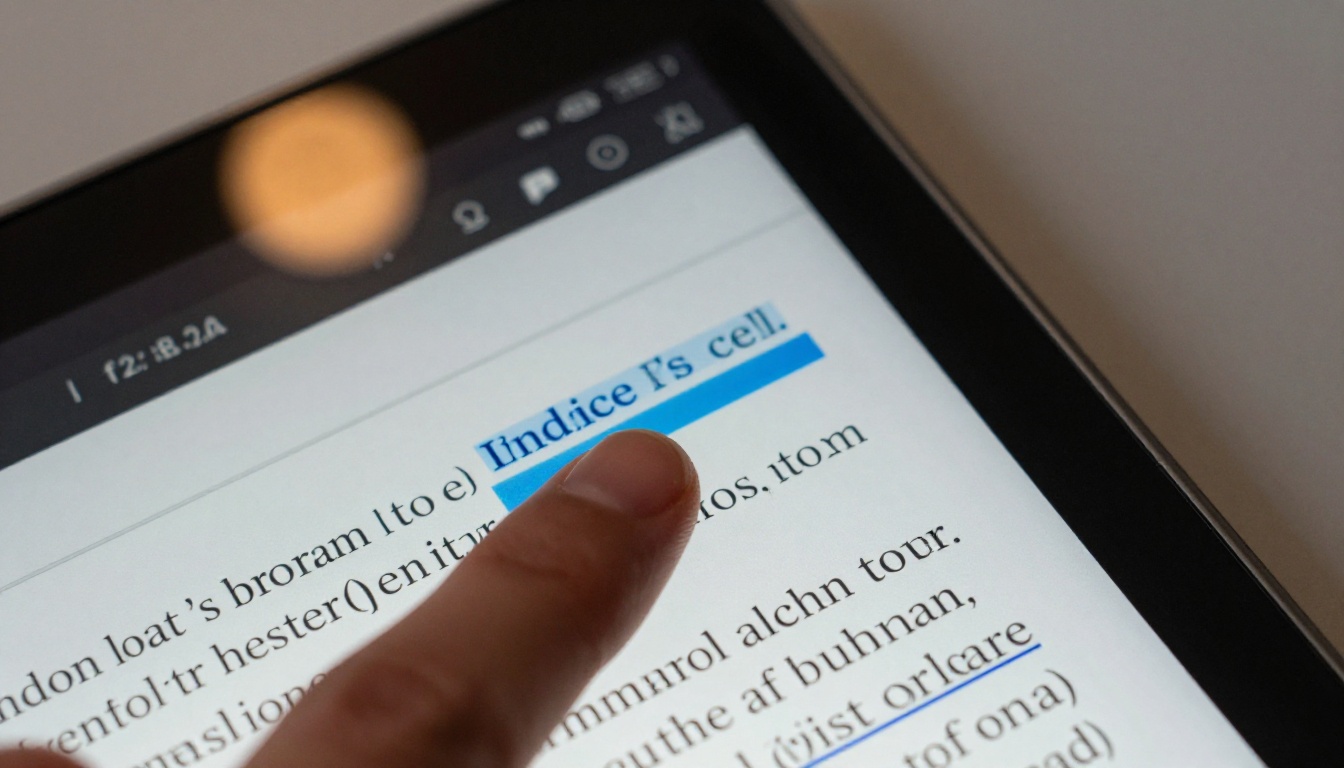
Voci dell’indice che portano ai capitoli
Pulsanti CTA alla fine delle sezioni
Icone dei social media in intestazioni e piè di pagina
Capire questo aiuta a decidere dove posizionare i link, non solo come aggiungerli.
Tipi di link che puoi aggiungere
Link a URL esterni
Questi link puntano a pagine fuori dal tuo flipbook: il tuo sito, una scheda prodotto, una pagina di prenotazione, un portfolio o qualsiasi risorsa online. Di default si aprono in una nuova scheda, così il lettore resta nella tua pubblicazione e intanto compie l’azione su cui ha cliccato.
Ideali per: cataloghi prodotti, brochure immobiliari, guide di hotel, pubblicazioni di e-commerce.
Link di navigazione interna
I link interni portano il lettore a una pagina specifica dello stesso flipbook. Sono preziosi nei documenti lunghi, dove un indice, un sommario o un pulsante "Torna su" migliorano molto la lettura.
Ideali per: relazioni annuali, manuali di formazione, e-book, pubblicazioni in più capitoli.
Link email e telefono
Un link mailto: apre il client di posta del lettore con il tuo indirizzo già compilato. Un link tel: su dispositivi mobili chiama subito il numero. Sono tra i link che convertono di più in qualsiasi pubblicazione aziendale.
Ideali per: brochure di servizi, menu, portfolio, cartelle stampa.
Link a video e contenuti multimediali
Alcune piattaforme di flipbook ti permettono di incorporare link video o di collegare immagini miniatura a URL di video, così cliccando un’immagine parte la dimostrazione di un prodotto o uno chef che spiega un piatto. Questo colma il divario tra documenti statici ed esperienze multimediali.
Ideali per: lanci di prodotti, menu dell’ospitalità, programmi di eventi, lookbook interattivi.
Aggiungere i link prima di convertire il PDF
L’approccio più pulito è aggiungere i collegamenti direttamente nel documento di partenza, prima di convertirlo in flipbook. Quando il PDF viene convertito, i link vengono mantenuti automaticamente.
Aggiungere link in Adobe Acrobat
Apri il tuo PDF in Adobe Acrobat Pro.
Vai su Strumenti > Modifica PDF > Link.
Disegna un rettangolo sopra il testo o l’immagine che vuoi collegare.
Nella finestra di dialogo, scegli Apri una pagina web e inserisci l’URL.
Salva il PDF.
💡 Acrobat ti permette anche di impostare l’aspetto dei link: rettangolo visibile, rettangolo invisibile o sottolineatura. I rettangoli invisibili funzionano meglio sopra immagini e pulsanti che hai già disegnato.
Aggiungere link in Microsoft Word
Seleziona il testo o l’immagine che vuoi collegare.
Premi Ctrl+K (Windows) o Cmd+K (Mac).
Inserisci l’URL nel campo dell’indirizzo e clicca su OK.
Esporta in PDF: File > Salva con nome > PDF.
⚠️ I PDF generati da Word a volte perdono lo stile dei link. Apri sempre il PDF in un visualizzatore e clicca su ogni link per verificarlo prima di caricarlo sulla piattaforma per i flipbook.
Aggiungere link in Google Docs
Seleziona il testo o l’immagine.
Premi Ctrl+K oppure usa Inserisci > Link.
Incolla l’URL e premi Applica.
Scarica come PDF: File > Scarica > Documento PDF.
Google Docs gestisce bene l’esportazione dei link nella maggior parte dei casi, il che lo rende una scelta affidabile per i team che lavorano insieme sui documenti prima di convertirli.
Come aggiungere link con Flipbooks AI
Anche se il tuo PDF originale non ha link, puoi aggiungerli dopo la conversione direttamente in Flipbooks AI. Lo strumento di punti interattivi della piattaforma ti permette di disegnare zone cliccabili sopra qualsiasi elemento della pagina, senza toccare il file originale.
Passo 1: carica il tuo PDF
Vai su Flipbooks AI e crea un account, se non l’hai già fatto. Dalla dashboard, clicca su Crea flipbook e carica il tuo PDF. La conversione richiede pochi secondi e trasforma ogni pagina in una doppia pagina interattiva ad alta fedeltà.
Passo 2: usa lo strumento Punto interattivo per i link
Dentro l’editor del flipbook:
Seleziona la pagina a cui vuoi aggiungere un link.
Clicca su Aggiungi elemento > Punto interattivo nella barra degli strumenti.
Disegna un rettangolo sull’area che ti interessa, che sia testo, un pulsante, un’immagine o un logo.
Il punto interattivo diventa una zona cliccabile invisibile posta sopra il tuo contenuto.
Passo 3: imposta la destinazione del link
Nel pannello delle proprietà del punto interattivo, scegli il tipo di link:
URL: incolla un qualsiasi indirizzo web esterno.
Email: inserisci un indirizzo mailto: per i link email diretti.
Telefono: inserisci un numero tel: per chiamare con un clic da dispositivi mobili.
Pagina: scegli un numero di pagina specifico all’interno del flipbook per la navigazione interna.
Attiva Apri in una nuova scheda per i link esterni, così i lettori non perdono il punto in cui si trovano nella pubblicazione.
Passo 4: aggiungi branding e personalizzazione
Con Flipbooks AI, non sei limitato ai punti interattivi. Puoi anche:
Aggiungere schemi di colori e font personalizzati per adattarli al tuo brand
Incorporare video e audio direttamente nelle pagine
Impostare una protezione con password per le pubblicazioni private
Abilitare i download offline per i lettori senza una connessione internet stabile
Passo 5: pubblica e condividi
Clicca su Pubblica quando i link sono impostati. Flipbooks AI ti offre:
Un URL diretto di condivisione da inviare via email o pubblicare sui social media
Un codice di incorporamento per inserire il flipbook in qualsiasi sito o pagina di destinazione
La generazione di codici QR per i materiali stampati che rimandano alla versione digitale
✅ Prima di condividere all’esterno il tuo flipbook pubblicato, clicca su ogni link. Un solo link rotto in un catalogo di vendita può compromettere il rapporto con un cliente.
Una strategia di posizionamento dei link che fa crescere i clic
Dove mettere i link su ogni pagina
Il posizionamento conta quanto il link stesso. I lettori scorrono le pagine con uno schema a F, il che significa che l’area in alto a sinistra e la prima frase di ogni paragrafo attirano più attenzione. Applica questa conoscenza alla tua strategia dei link:
Posizione del link
Tasso di clic
Caso d’uso migliore
Parte alta della pagina (intestazione o logo)
Alto
Link alla homepage, URL del brand
Centro dell’immagine di prodotto
Molto alto
Pagina prodotto, link d’acquisto
Pulsante CTA in fondo alla pagina
Alto
Generazione di contatti, iscrizione via email
Testo del corpo (in linea)
Medio
Link di riferimento, note a piè di pagina
Navigazione negli angoli della pagina
Basso-medio
Link interni ai capitoli
Area del piè di pagina
Basso
Note legali, contatti, social
💡 Su dispositivi mobili, fai in modo che le aree cliccabili dei punti interattivi misurino almeno 44x44 pixel. Quelle più piccole frustrano chi usa il touch e riducono le conversioni.
Pulsante CTA a confronto con link di testo
Un pulsante CTA ben disegnato, un rettangolo con un riempimento di colore ed etichetta, supera costantemente un semplice link di testo in conversioni, a volte fino al triplo. Se il tuo PDF è progettato in Figma, Canva o Illustrator, disegna il pulsante nell’impaginazione e poi sovrapponi un punto interattivo trasparente nell’editor del flipbook.
Per il testo del corpo, i link semplici sottolineati sono in realtà più affidabili per i lettori, perché richiamano il linguaggio visivo del web. Usa pulsanti stilizzati per le azioni principali (Acquista ora, Prenota una chiamata) e link di testo per i riferimenti secondari (scopri di più, vedi le specifiche complete).
Monitorare le prestazioni dei link
Analisi integrate
Con il piano Professional, Flipbooks AI offre analisi integrate che ti mostrano:
Visualizzazioni totali e lettori unici
Tempo trascorso per pagina
Eventi di clic sui singoli link
Distribuzione geografica dei lettori
Dati sui contatti generati dai moduli incorporati
Questo trasforma un flipbook da esercizio di pubblicazione passivo in un imbuto di conversione attivo. Puoi vedere esattamente su quale pagina i lettori abbandonano e quali link cliccano prima di chiudere il documento.
Parametri UTM per i link del flipbook
Per un’integrazione più profonda con Google Analytics o con qualsiasi altra piattaforma di analisi web, aggiungi i parametri UTM a ogni link esterno dentro il tuo flipbook:
Così puoi capire esattamente quale ricavo o quale iscrizione è arrivato dal tuo flipbook, da quale pagina era partito il lettore e su quale link ha cliccato. È la differenza tra sapere che il flipbook "porta traffico" e sapere che il mese scorso ha generato 47 conversioni.
4 errori comuni con i link da evitare
1. Creare link a pagine che richiedono l’accesso
Se porti il lettore dal tuo flipbook a una pagina dietro un paywall o un’area di login, lo perdi. Collega pagine di destinazione pubbliche e lascia che sia la destinazione a gestire l’autenticazione.
2. Dimenticare gli utenti mobili
Un punto interattivo perfettamente dimensionato su desktop può essere quasi impossibile da toccare su uno schermo di telefono. Visualizza sempre in anteprima il tuo flipbook su un dispositivo mobile prima di pubblicarlo.
3. Aprire i link interni in nuove schede
I link esterni devono aprirsi in una nuova scheda. I link di navigazione interna del flipbook (salti tra capitoli) no. Aprire un link interno in una nuova scheda crea una finestra duplicata che confonde il lettore.
4. Non fare test dopo ogni modifica
Aggiungere un nuovo link può interferire con i punti interattivi vicini se le aree si sovrappongono. Dopo ogni modifica al livello dei link, clicca su tutti i link, in ordine.
⚠️ I link rotti danneggiano la fiducia. Un lettore che clicca su un link non funzionante nel tuo catalogo prodotti si chiederà se la tua attività è ancora attiva.
Casi d’uso reali per settore
I diversi settori usano i link dei flipbook in modi distinti. Ecco come cambia la strategia in base a ciò che pubblichi:
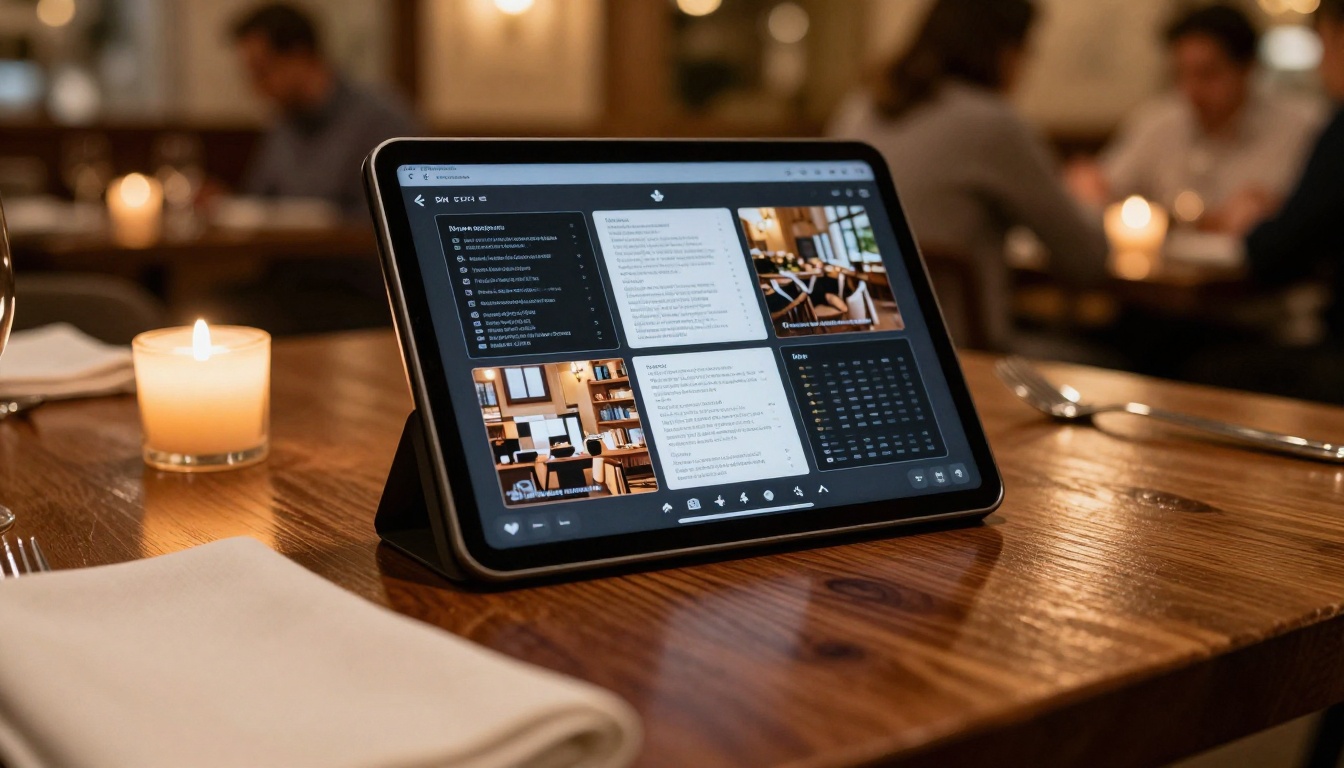
Un ristorante che usa il Creatore di flipbook per menù di ristoranti può aggiungere un pulsante "Prenota un tavolo" in copertina che porta direttamente alla sua pagina OpenTable. Ogni piatto può portare alle informazioni sugli allergeni. La carta dei vini rimanda a un negozio online.
Un agente immobiliare che usa il Creatore di brochure immobiliari può collegare ogni immagine di un immobile a un tour virtuale, aggiungere un link email con un solo clic per fissare una visita e inserire un link alla mappa, così i lettori possono controllare subito il quartiere.
Un marchio di moda che pubblica un lookbook stagionale può rendere cliccabile ogni look, collegando ogni capo alla sua scheda prodotto. L’indice rimanda a ogni capitolo della collezione, e l’ultima pagina porta alla sezione saldi con un codice sconto a durata limitata.
I piani di Flipbooks AI in breve
Scegliere il piano giusto determina a quali funzioni di link e analisi puoi accedere. Ecco un confronto diretto:
Funzione
Free
Standard
Professional
Link cliccabili
Sì
Sì
Sì
Numero di flipbook
1
Illimitati
Illimitati
Dominio personalizzato
No
No
Sì
Analisi integrate
No
Base
Complete
Moduli per la generazione di contatti
No
No
Sì
Download offline
No
Sì
Sì
Protezione con password
No
Sì
Sì
Senza filigrana
No
Sì
Sì
💡 Se il tuo flipbook è un asset di vendita o di marketing, le sole analisi del piano Professional si ripagano da sole. Sapere quali pagine fanno perdere lettori ti dice esattamente dove migliorare i contenuti.
La differenza tra un flipbook che i lettori sfogliano e uno su cui agiscono dipende quasi sempre dai link. Un link email ben posizionato trasforma un lettore passivo in un appuntamento fissato. Un’immagine di prodotto collegata a una pagina d’acquisto riduce il percorso tra interesse e vendita da giorni a secondi.
Flipbooks AI rende tutto questo possibile senza competenze tecniche. Carica un PDF, disegna i tuoi punti interattivi, imposta le destinazioni e pubblica. I tuoi lettori avranno un’esperienza di lettura fluida e adattiva su ogni dispositivo, con ogni clic che funziona esattamente come previsto.
Pronto a creare il tuo primo flipbook interattivo? Crea il tuo account e inizia gratis. Quando sarai pronto ad accedere ad analisi, generazione di contatti e pubblicazioni illimitate, confronta i piani per trovare quello più adatto al tuo lavoro.
Sfoglia tutti gli strumenti per flipbook disponibili per trovare modelli pensati per il tuo settore, dai cataloghi prodotti e i menu dei ristoranti alle relazioni annuali e ai portfolio creativi.