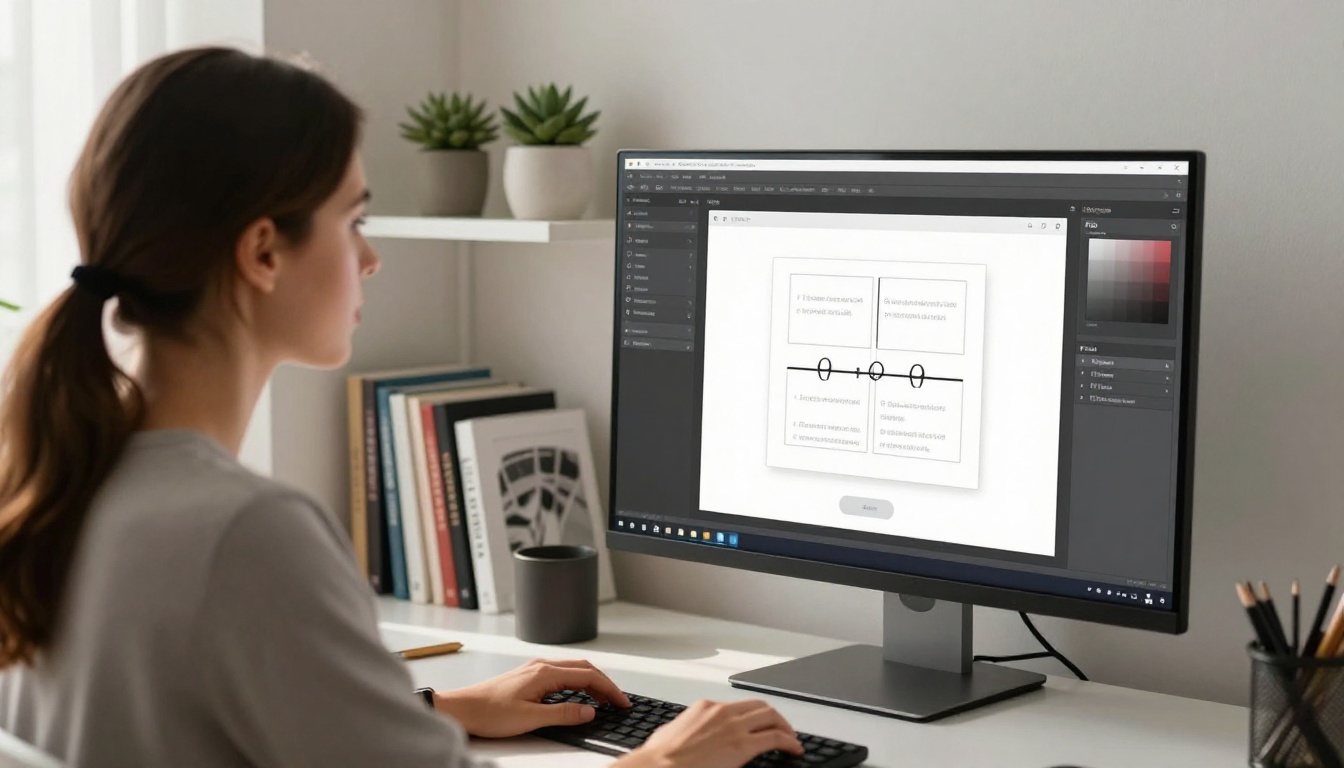
Los PDF estáticos tienen un problema. Pasas horas perfeccionando un diseño de Canva: el diseño, los colores, la tipografía. Luego lo exportas como PDF, compartes el enlace y ves cómo se queda plano. Sin animación, sin interactividad, sin la sensación de una publicación real. El efecto de paso de página cambia todo eso por completo, y Flipbooks AI hace muy sencillo añadirlo a cualquier exportación de Canva.
Este artículo explica el proceso exacto para convertir un PDF de Canva en un flipbook digital totalmente animado e interactivo, con un efecto realista de paso de página. Sin código, sin software de diseño y sin configuración técnica.
Por qué los PDF estáticos se quedan cortos
Cuando alguien abre un PDF, hace scroll. Y ya está. No hay sensación táctil, ni animación de paso de página, nada que indique "esto vale la pena leerlo". En el caso de las empresas que comparten catálogos de productos, folletos publicitarios o material educativo, esa experiencia de desplazamiento hace que la gente se vaya rápido.
Los datos lo respaldan. El contenido interactivo supera con regularidad a los formatos estáticos en tiempo de lectura por página, en la frecuencia con que se comparte y en conversiones. Un catálogo digital con paso de página animado parece una publicación real. Provoca la misma respuesta psicológica que hojear una revista impresa.
💡 El efecto de paso de página no es solo estético. Transmite calidad profesional y hace que el contenido parezca más sustancioso, lo que influye directamente en cuánto tiempo se queda la gente leyendo.
La brecha entre Canva y la interactividad
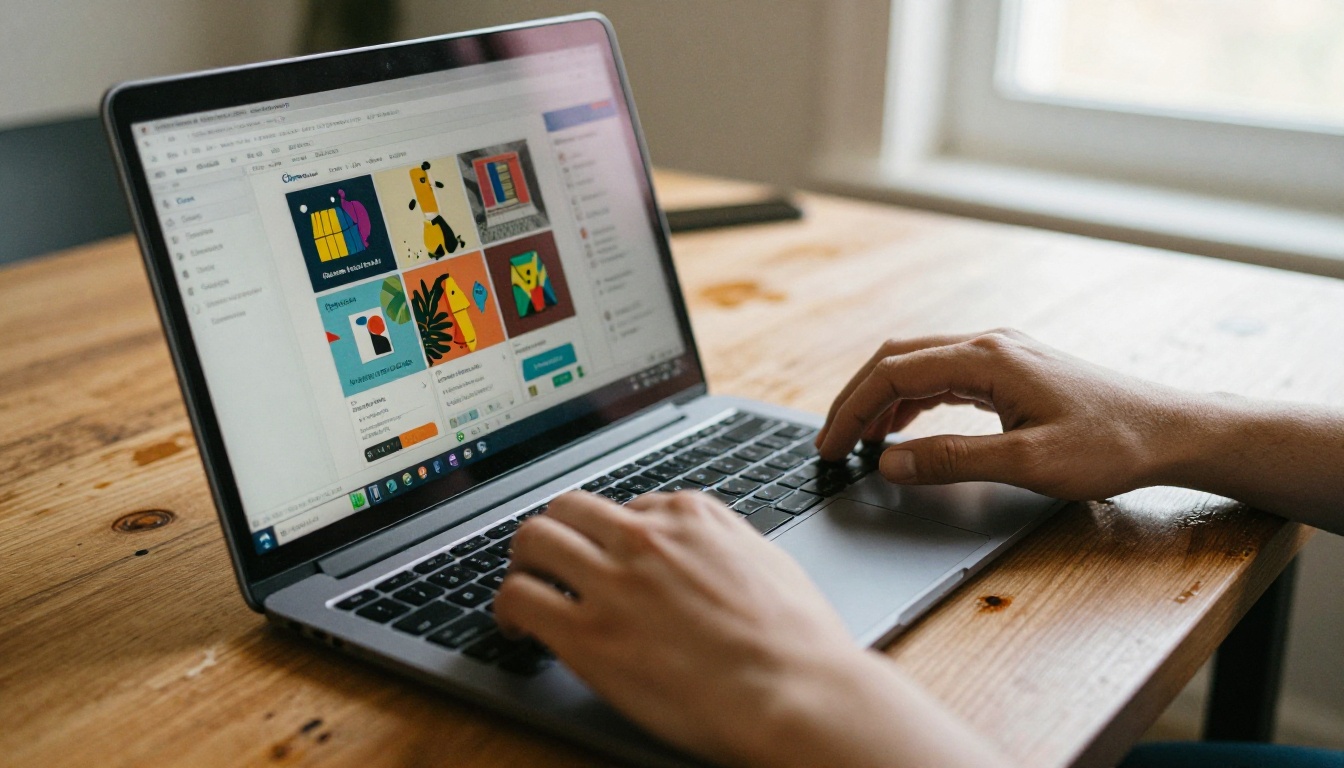
Canva es excelente para diseñar. Las plantillas, la interfaz de arrastrar y soltar, los kits de marca. Es la forma más rápida de producir diseños pulidos sin contar con un diseñador gráfico en la empresa. Pero Canva tiene un límite claro: no añade interactividad. Al exportar, obtienes un PDF estático o un archivo de imagen.
Ahí es donde el flujo de trabajo se rompe para la mayoría de la gente. Diseñan algo bonito en Canva, lo exportan y no tienen un camino claro para hacerlo interactivo. El efecto de paso de página que quieren queda sencillamente fuera de las funciones de Canva.
Qué hace realmente el efecto de paso de página
El efecto de paso de página es una animación renderizada en el navegador que simula el gesto físico de pasar una hoja. Cuando el lector hace clic o desliza el dedo, la página visible se curva desde la esquina hacia el centro y deja al descubierto la doble página siguiente. La sombra, el arco de la curva, la textura del papel. Todo ocurre en tiempo real.
Desde el punto de vista técnico, lo gestionan bibliotecas de JavaScript que renderizan la animación con canvas de HTML5 o transformaciones de CSS3. No necesitas saber nada de eso. Lo importante es que, bien implementado, el efecto se ve y da la sensación de ser auténticamente físico.
PDF estático frente a flipbook interactivo
| Elemento | PDF estático | Flipbook con paso de página |
|---|
| Navegación de páginas | Solo desplazamiento | Clic, deslizamiento o arrastre |
| Animación | Ninguna | Curvado realista de la página |
| Sombra y profundidad | Ninguna | Sombra dinámica bajo la curva |
| Experiencia móvil | Pellizcar para ampliar | Gesto nativo de deslizar |
| Percepción de calidad | Documento | Publicación |
La diferencia entre un PDF y un flipbook es la diferencia entre un menú escaneado y una experiencia gastronómica cuidada.
Las limitaciones de exportación de Canva
Canva ofrece varias opciones de exportación: PNG, JPG, PDF (impresión), PDF (web), SVG, GIF y video. Para un flujo de trabajo con flipbooks, la opción correcta es PDF (web). Comprime el tamaño del archivo sin sacrificar la calidad visual y mantiene correctamente todas tus fuentes, elementos vectoriales e imágenes incrustadas.
⚠️ No exportes como PNG ni JPG para convertir a flipbook. Las exportaciones basadas en imagen pierden la representación vectorial limpia y aumentan mucho el tamaño del archivo. El PDF es el único formato que se convierte bien.
Ajustes de exportación de Canva recomendados
| Ajuste | Valor recomendado | Motivo |
|---|
| Tipo de archivo | PDF (web) | Archivo más ligero, renderizado limpio |
| Incluir marcas de sangrado | Desactivado | Añade márgenes que no necesitas |
| Marcas de recorte | Desactivadas | No son necesarias para uso digital |
| Aplanar PDF | Desactivado | Conserva la calidad de las capas |
| Perfil de color | RGB | Para pantalla, no para impresión |
PDF (impresión) también funciona, pero los archivos pesan bastante más. Para flipbooks en la web, PDF (web) es la opción predeterminada más adecuada.
Cómo añadir el efecto de paso de página a tus exportaciones de Canva
El proceso completo toma unos tres minutos. Así funciona, paso a paso.
Paso 1: Diseña y exporta desde Canva
Termina tu diseño en Canva y ordena tus páginas en el orden de lectura correcto. Revisa que:
- Todas las fuentes estén incrustadas (Canva lo hace automáticamente)
- Las imágenes no estén estiradas ni recortadas de forma inesperada
- Las dimensiones de las páginas sean coherentes en todo el documento
- Los sangrados y márgenes se vean limpios al 100 % de zoom
Cuando esté listo, ve a Compartir > Descargar, selecciona PDF (web) y haz clic en Descargar. Tu archivo se descargará como un .pdf.
✅ Si tu flipbook es una doble página (como una revista con medianil central), configura tus páginas de Canva como dobles páginas completas en lugar de páginas individuales. El conversor de flipbook tratará cada página como una doble página.
Paso 2: Sube tu PDF a Flipbooks AI
Ve a Flipbooks AI y crea una cuenta gratis. Una vez que hayas iniciado sesión:
- Haz clic en Nuevo flipbook desde tu panel
- Haz clic en el área de subida o arrastra tu PDF de Canva directamente sobre ella
- Espera la conversión, que normalmente tarda entre 10 y 30 segundos según el número de páginas
- Tu flipbook se renderiza con el efecto de paso de página aplicado automáticamente
El Conversor de PDF a flipbook procesa tu archivo en el servidor y genera un flipbook HTML5 totalmente interactivo. Sin complementos, sin instalar programas, sin extensiones de navegador.
Paso 3: Personaliza el efecto de paso y la apariencia
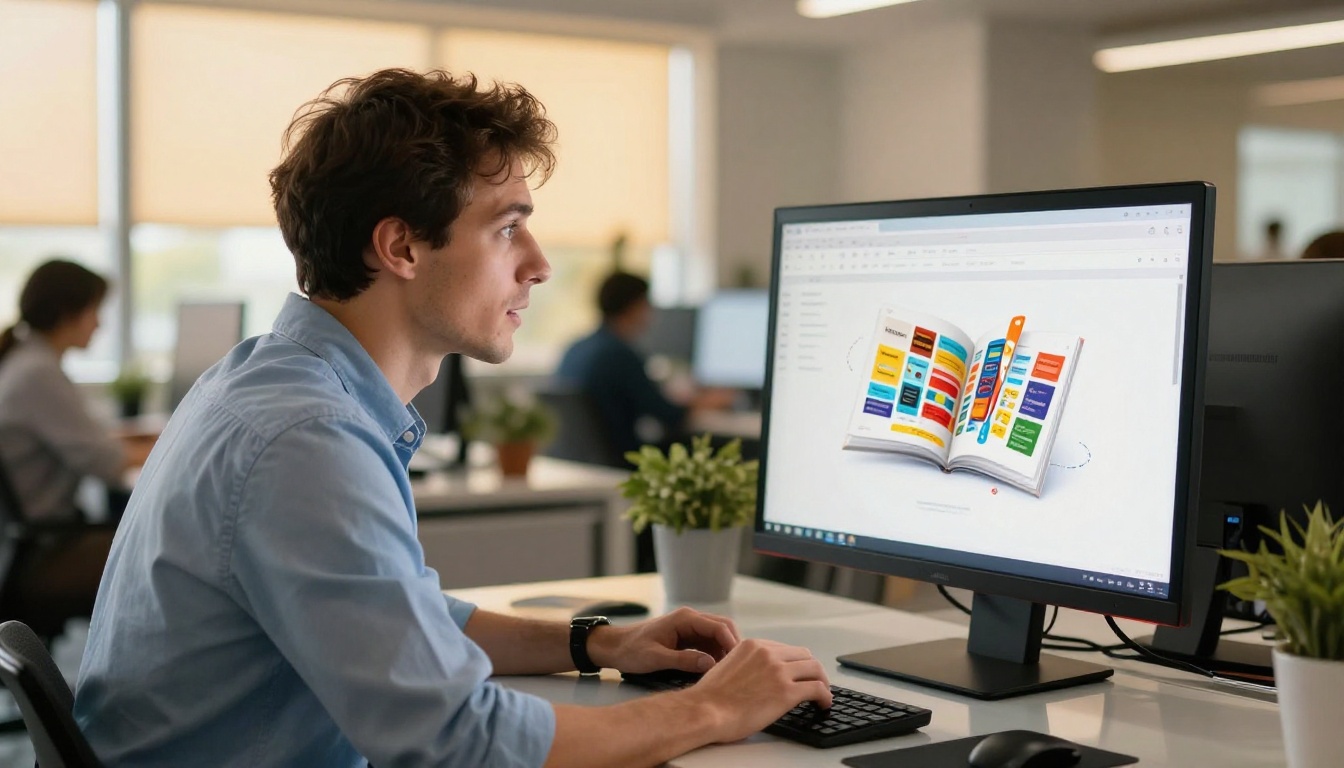
Después de la conversión, tienes control total sobre el aspecto y el comportamiento del flipbook. Desde el editor puedes:
- Velocidad del paso de página: ajusta la rapidez de la animación
- Color de fondo: combínalo con tu marca o usa un tema blanco o oscuro limpio
- Intensidad de la sombra: aumenta la profundidad para una sensación más física
- Paso automático: activa pasos de página temporizados para presentaciones
- Marca personalizada: añade tu logotipo al visor del flipbook
- Índice: se genera automáticamente a partir de los encabezados de tu PDF
💡 Para folletos publicitarios y catálogos, una velocidad de paso algo más lenta con mayor intensidad de sombra crea una sensación más premium, de calidad de revista. Para presentaciones e informes, un paso más rápido con sombra mínima mantiene un tono profesional.
Paso 4: Comparte o incrusta tu flipbook
Cuando estés conforme con el resultado, tienes varias opciones:
Enlace directo: comparte una URL limpia que abre tu flipbook en cualquier navegador y en cualquier dispositivo. Funciona en teléfono, tableta y equipo de escritorio, sin necesidad de aplicación.
Código para incrustar: usa la herramienta Incrustar flipbook en una web para obtener un fragmento de iframe. Pégalo en tu sitio web, blog o página de destino. El flipbook se muestra de forma nativa dentro de tu página.
Protección con contraseña: para documentos internos, presentaciones a clientes o contenido premium, añade una contraseña que los lectores deban introducir antes de ver el contenido.
Compartir en redes: el enlace directo funciona de forma nativa en LinkedIn, en campañas de correo electrónico y en aplicaciones de mensajería. Los lectores lo abren directamente sin descargar nada.
Opciones de personalización que realmente importan
Más allá de la animación de paso en sí, Flipbooks AI te da un control útil sobre la experiencia de lectura. Esto es lo que vale la pena saber.
Personalización visual
- Colores del visor: haz que la interfaz del flipbook coincida con la paleta de tu marca
- Ubicación del logotipo: encabezado, pie o como marca de agua en las páginas
- Texturas de fondo: color sólido, degradado o imágenes de fondo
- Personalización de la fuente en el índice y en la interfaz del visor
Funciones interactivas
- Videos incrustados: añade enlaces de YouTube o Vimeo directamente en las páginas
- Enlaces interactivos: todos los hipervínculos de tu PDF de Canva siguen activos
- Narración en audio: añade música de fondo o audio página por página para e-learning
- Búsqueda de texto: los lectores pueden buscar texto dentro del flipbook
Privacidad y acceso según el plan
| Función | Plan Free | Standard | Professional |
|---|
| Enlace público del flipbook | ✅ | ✅ | ✅ |
| Protección con contraseña | ❌ | ✅ | ✅ |
| Dominio personalizado | ❌ | ✅ | ✅ |
| Estadísticas y captación de contactos | ❌ | ❌ | ✅ |
| Descargas sin conexión | ❌ | ❌ | ✅ |
| Quitar la marca | ❌ | ✅ | ✅ |
| Flipbooks ilimitados | ❌ | ✅ | ✅ |
Consulta los planes y precios completos para ver cuál se ajusta a tu flujo de trabajo.

Casos de uso reales
El flujo de trabajo de Canva a flipbook aparece en todos los sectores. Así lo usan distintos equipos.
Equipos de marketing y ventas
Los equipos de marketing diseñan lookbooks de campañas, lanzamientos de productos y catálogos de temporada en Canva, los exportan como PDF y luego los convierten en flipbooks interactivos para compartirlos por correo electrónico o incrustarlos en páginas de destino. El efecto de paso de página eleva la percepción de valor de producción sin añadir horas de diseño.
Un minorista de muebles puede usar el flujo de trabajo del Creador de flipbooks de catálogos de muebles: diseña en Canva, convierte a flipbook e incrusta en las fichas de producto. Los clientes recorren el catálogo como lo harían al hojear una versión impresa.
Agencias inmobiliarias
Los folletos de propiedades diseñados en Canva se convierten directamente en flipbooks interactivos. Los agentes comparten un enlace en lugar de un PDF adjunto. Los clientes lo abren desde cualquier dispositivo y recorren las fotos habitación por habitación como si sostuvieran un folleto físico.
El Creador de folletos inmobiliarios simplifica aún más este proceso con plantillas diseñadas específicamente para presentar propiedades.
Educación y formación
Los diseñadores de cursos crean manuales de formación y material didáctico en Canva, y luego los convierten para distribuirlos entre los estudiantes. El formato flipbook se parece más a un libro de texto que a un documento, lo que mejora las tasas de finalización. El Flipbook de manual de formación y el Publicador interactivo de material de curso respaldan exactamente este flujo de trabajo.
Restaurantes y hostelería
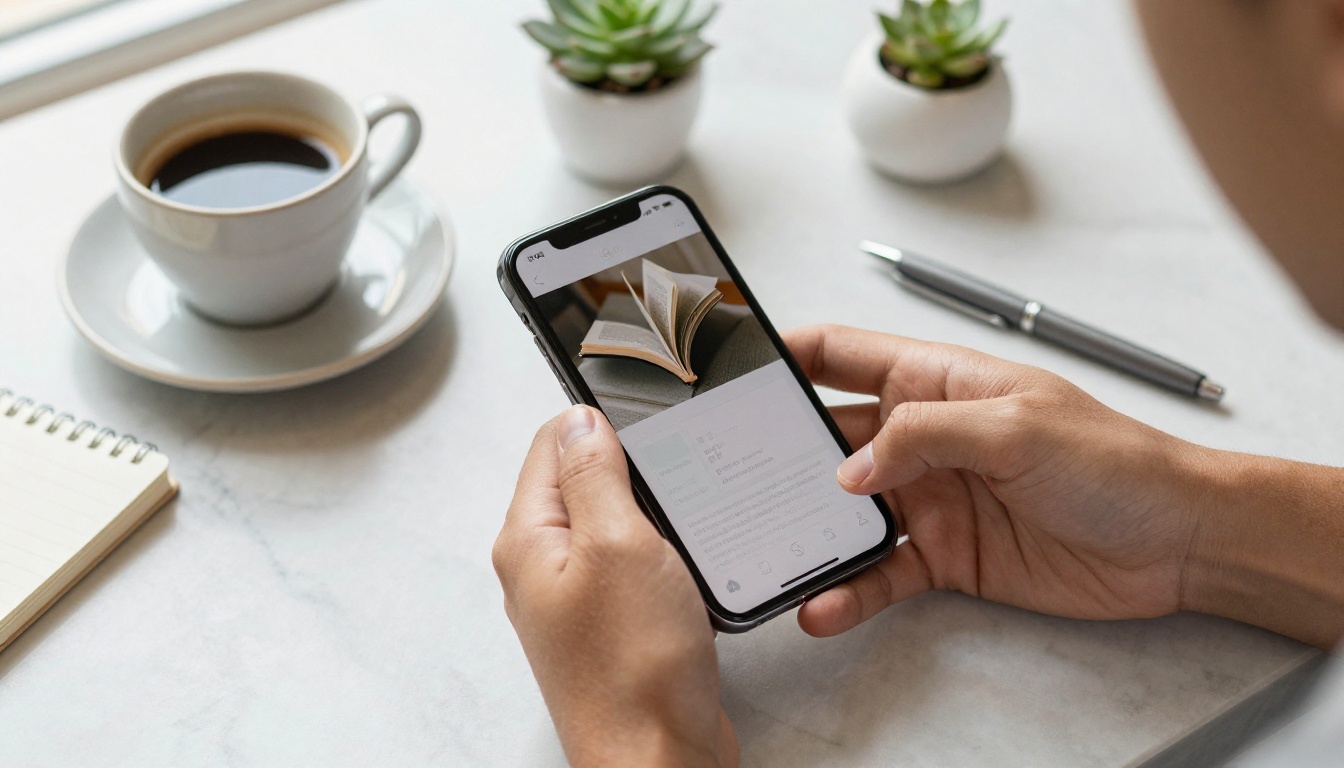
Los dueños de restaurantes diseñan sus menús en Canva y los convierten en flipbooks digitales que los comensales abren en su teléfono mediante un código QR. Sin descargar aplicaciones y sin desplazarse por un PDF. El Creador de flipbooks de menú de restaurante y el Diseñador de flipbooks de menú están creados específicamente para este caso de uso.
Organización de eventos y fotografía
Los fotógrafos de bodas compilan álbumes en Canva y los entregan como flipbooks. Los organizadores de eventos convierten programas y cronogramas. El Flipbook de álbum de boda y el Creador de flipbooks de programas de eventos gestionan la conversión con plantillas que se ajustan a la estética.
Comparación de herramientas de flipbook
Varias herramientas aseguran que añaden efectos de paso de página a los PDF. Así se comparan en lo que realmente importa a quienes usan Canva.
| Función | Flipbooks AI | Issuu | Flipsnack | Yumpu |
|---|
| Sin marcas de agua | ✅ (de pago) | ❌ (gratis) | ✅ (de pago) | ❌ (gratis) |
| Flipbooks ilimitados | ✅ (Standard y superiores) | Limitado | Limitado | Limitado |
| Subida de PDF desde Canva | ✅ Directa | ✅ Directa | ✅ Directa | ✅ Directa |
| Incrustar en una web | ✅ | ✅ (de pago) | ✅ | ✅ (de pago) |
| Protección con contraseña | ✅ (Standard y superiores) | ✅ (de pago) | ✅ (de pago) | ✅ (de pago) |
| Captación de contactos | ✅ (Professional) | ✅ (de pago) | ✅ (de pago) | ❌ |
| Adaptable a móviles | ✅ | ✅ | ✅ | ✅ |
| Marca propia | ✅ | ✅ (de pago) | ✅ (de pago) | ✅ (de pago) |
Para los equipos que ya trabajan en Canva, Flipbooks AI ofrece la ruta de conversión más limpia, sin marcas de agua en los planes de pago y con flipbooks ilimitados desde el plan Standard en adelante.
Por qué funciona especialmente para quienes usan Canva
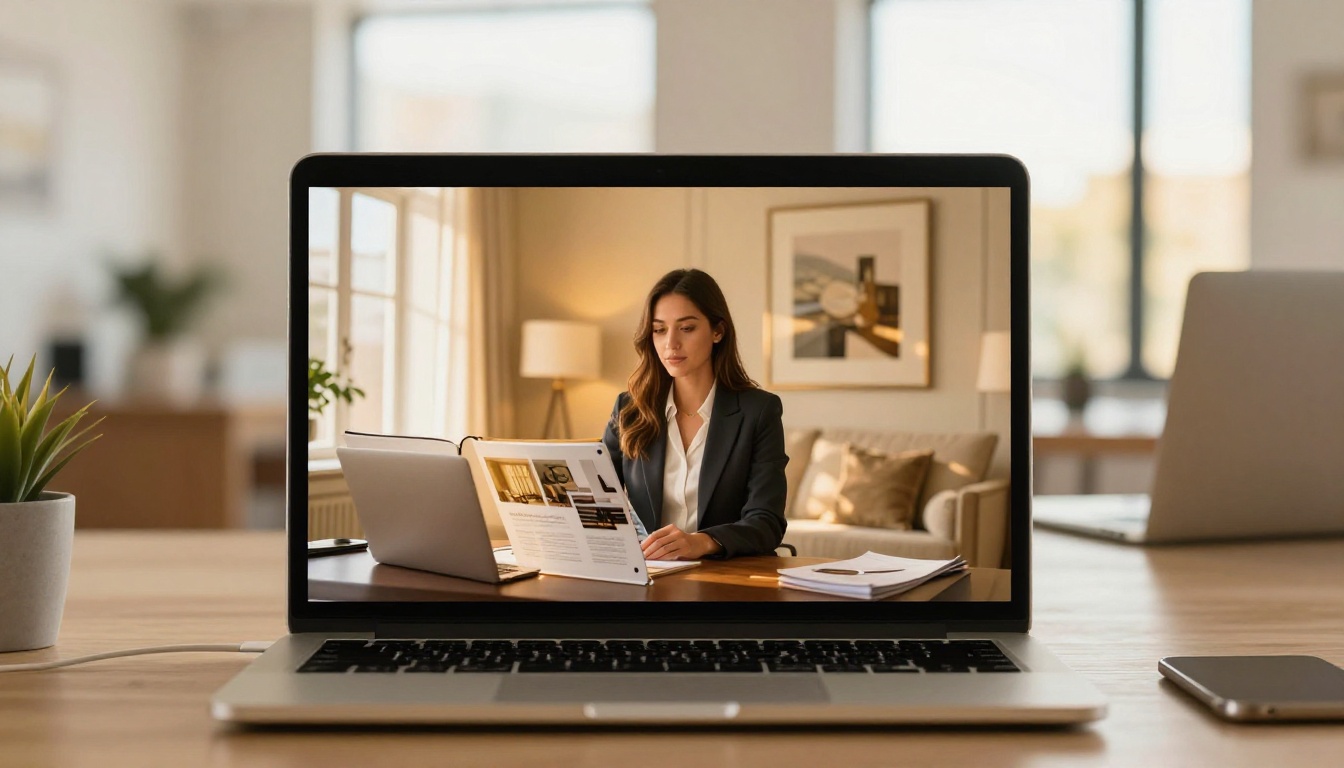
El efecto de paso de página no se trata solo de animación. Se trata de lo que esa animación comunica. Cuando alguien recibe un enlace a un flipbook en lugar de un PDF, el mensaje es inmediato: esto es una publicación, no un documento.
Para quienes usan Canva, el flujo de trabajo es casi sin fricción. Ya estás creando diseños pulidos. La exportación a PDF toma 30 segundos. La conversión a flipbook, otros 30. La distancia entre un diseño bonito de Canva y una publicación digital interactiva es de unos tres minutos y una sola subida.
✅ Incorpora el paso de Canva a flipbook en tu flujo de entrega de contenidos habitual. Diseña, exporta, convierte y comparte. Los dos pasos adicionales aportan mucho más valor percibido que lo que cuestan en tiempo.
Sectores que más se benefician
- Comercio minorista: los catálogos de productos con paso de página reciben más interacción de los lectores que los PDF estáticos
- Inmobiliario: los folletos de propiedades compartidos como flipbooks se abren con más frecuencia que los archivos adjuntos de correo
- Edición: las revistas digitales convertidas desde plantillas de Canva rinden como publicaciones profesionales
- Organizaciones sin fines de lucro: los informes anuales presentados como flipbooks transmiten credibilidad a donantes y partes interesadas
Para flujos de trabajo editoriales, las herramientas Herramienta de publicación de revistas digitales y Publicador de ebooks interactivos amplían el conversor de PDF estándar con funciones pensadas para publicaciones.

Empieza a pasar páginas hoy
El proceso es sencillo: diseña en Canva, exporta como PDF (web), sube a Flipbooks AI, personaliza el efecto de paso y comparte. Cuatro pasos entre un PDF estático y una publicación interactiva pulida.
Si no sabes qué plan se ajusta a tu caso, la página de precios lo explica con claridad. El plan Standard cubre flipbooks ilimitados y marca propia para la mayoría de los equipos. El plan Professional añade estadísticas, captación de contactos y descargas sin conexión para casos de mayor volumen.
Explora todas las herramientas de flipbook para encontrar plantillas adaptadas a tu tipo de contenido, desde catálogos de productos y menús de restaurante hasta informes anuales y portafolios de fotografía.
El efecto de paso de página es de esos detalles que parecen menores sobre el papel, pero que lo cambian todo en la práctica. Tus diseños de Canva ya tienen la calidad. Añadir el efecto es el último toque para que parezcan publicaciones.
Empieza gratis y convierte tu primera exportación de Canva en cuestión de minutos.



