Statische PDFs haben ein Problem. Du verbringst Stunden damit, ein Canva-Design zu perfektionieren — warte, nein, kein Gedankenstrich — du verbringst Stunden damit, ein Canva-Design zu perfektionieren. Das Layout, die Farben, die Typografie. Dann exportierst du es als PDF, teilst den Link und siehst zu, wie es komplett verpufft. Keine Animation, keine Interaktivität, kein Gefühl für eine echte Publikation. Der Umblättereffekt ändert das komplett, und Flipbooks AI macht es denkbar einfach, ihn zu jedem Canva-Export hinzuzufügen.
Dieser Artikel zeigt dir Schritt für Schritt, wie du einen Canva-PDF-Export in ein voll animiertes, interaktives digitales Flipbook mit realistischem Umblättereffekt verwandelst. Kein Code, keine Designsoftware, keine technische Einrichtung nötig.
Warum statische PDFs zu kurz greifen
Wenn jemand ein PDF öffnet, scrollt er. Mehr passiert nicht. Es gibt kein haptisches Gefühl, keine Umblätteranimation, nichts, was signalisiert: „Das lohnt sich zu lesen.“ Für Unternehmen, die Produktkataloge, Werbebroschüren oder Lehrmaterial teilen, verliert dieses Scrollerlebnis Menschen schnell.
Die Daten bestätigen das. Interaktive Inhalte schneiden bei der Verweildauer auf einer Seite, bei Shares und bei Conversions durchgehend besser ab als statische Formate. Ein digitaler Katalog mit animiertem Seitenumblättern wirkt wie eine echte Publikation. Er löst dieselbe Reaktion aus wie das Durchblättern einer gedruckten Zeitschrift.
💡 Der Umblättereffekt ist nicht nur Optik. Er signalisiert professionelle Qualität und lässt Inhalte gehaltvoller wirken, und das beeinflusst direkt, wie lange Leserinnen und Leser dranbleiben.
Die Lücke zwischen Canva und Interaktivität
Canva ist für Design außergewöhnlich gut. Die Vorlagen, die Drag-and-Drop-Oberfläche, die Brand Kits. Es ist der schnellste Weg zu ansprechenden Layouts, ohne einen Grafikdesigner im Team zu brauchen. Aber Canva hat eine harte Grenze: Es fügt keine Interaktivität hinzu. Beim Export erhältst du ein statisches PDF oder eine Bilddatei.
Genau hier bricht der Ablauf für die meisten ab. Sie gestalten etwas Schönes in Canva, exportieren es und haben dann keinen klaren Weg, es interaktiv zu machen. Der Umblättereffekt, den sie möchten, liegt schlicht außerhalb des Funktionsumfangs von Canva.
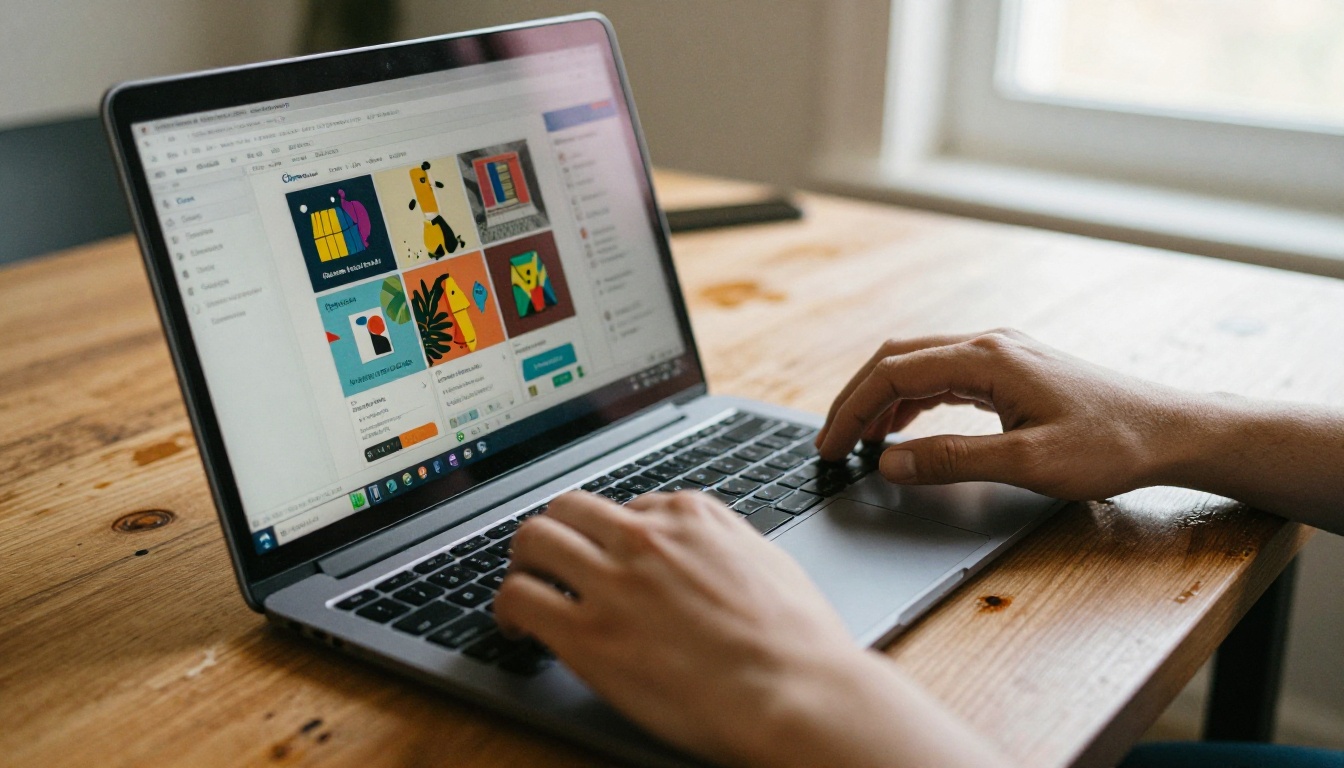
Was der Umblättereffekt wirklich tut
Der Umblättereffekt ist eine im Browser dargestellte Animation, die das physische Umblättern einer Seite nachbildet. Wenn Leser klicken oder wischen, rollt sich die sichtbare Seite von der Ecke zur Mitte ein und gibt die nächste Doppelseite darunter frei. Der Schatten, der Bogen der Rundung, die Papierstruktur. Das alles passiert in Echtzeit.
Technisch wird das von JavaScript-Bibliotheken umgesetzt, die die Animation mit HTML5-Canvas oder CSS3-Transformationen darstellen. Du musst davon nichts wissen. Entscheidend ist: Wenn der Effekt richtig umgesetzt ist, wirkt und fühlt er sich wirklich physisch an.
Statisches PDF vs. interaktives Flipbook
| Element | Statisches PDF | Flipbook mit Umblättereffekt |
|---|
| Seitennavigation | Nur scrollen | Klicken, wischen oder ziehen |
| Animation | Keine | Realistische Seitenrundung |
| Schatten und Tiefe | Keine | Dynamischer Schatten unter der Seitenrundung |
| Mobiles Erlebnis | Zoomen mit zwei Fingern | Native Wischgeste |
| Wirkung von Qualität | Dokument | Publikation |
Der Unterschied zwischen einem PDF und einem Flipbook ist der zwischen einer eingescannten Speisekarte und einem durchdachten Speiseerlebnis.
Die Exportgrenzen von Canva
Canva bietet mehrere Exportoptionen: PNG, JPG, PDF (Druck), PDF (Web), SVG, GIF und Video. Für einen Flipbook-Ablauf ist die richtige Wahl PDF (Web). Es komprimiert die Dateigröße, ohne die visuelle Qualität zu opfern, und behält alle Schriften, Vektorelemente und eingebetteten Bilder korrekt bei.
⚠️ Exportiere für die Flipbook-Umwandlung nicht als PNG oder JPG. Bildbasierte Exporte verlieren die saubere Vektordarstellung und vergrößern die Dateigröße enorm. PDF ist das einzige Format, das sauber konvertiert wird.
Empfohlene Canva-Exporteinstellungen
| Einstellung | Empfohlener Wert | Warum |
|---|
| Dateityp | PDF (Web) | Kleinere Datei, saubere Darstellung |
| Anschnittmarken einschließen | Aus | Fügt Rand hinzu, den du nicht brauchst |
| Schnittmarken | Aus | Für die digitale Nutzung nicht nötig |
| Ebenen reduzieren | Aus | Erhält die Ebenenqualität |
| Farbprofil | RGB | Für die Bildschirmdarstellung, nicht für den Druck |
PDF (Druck) funktioniert auch, aber die Dateien sind deutlich größer. Für webbasierte Flipbooks ist PDF (Web) die bessere Standardwahl.
Wie du den Umblättereffekt zu Canva-Exporten hinzufügst
Der gesamte Ablauf dauert etwa drei Minuten. Hier ist genau, wie es funktioniert.
Schritt 1: Aus Canva gestalten und exportieren
Schließe dein Design in Canva ab und ordne deine Seiten in der richtigen Lesereihenfolge an. Prüfe Folgendes doppelt:
- Alle Schriften sind eingebettet (Canva erledigt das automatisch)
- Bilder sind nicht unerwartet verzerrt oder beschnitten
- Die Seitenmaße sind durchgehend gleich
- Anschnitte und Ränder sehen bei 100 % Zoom sauber aus
Wenn alles fertig ist, gehe zu Teilen > Herunterladen, wähle PDF (Web) und klicke auf Herunterladen. Deine Datei wird als .pdf heruntergeladen.
✅ Wenn dein Flipbook eine Doppelseite ist (wie ein Magazin mit Bundmitte), lege deine Canva-Seiten als vollständige Doppelseiten an statt als einzelne Seiten. Der Flipbook-Konverter behandelt jede Seite als eine Doppelseite.
Schritt 2: Lade dein PDF in Flipbooks AI hoch
Gehe zu Flipbooks AI und erstelle ein kostenloses Konto. Sobald du angemeldet bist:
- Klicke in deinem Dashboard auf Neues Flipbook
- Klicke auf den Upload-Bereich oder ziehe dein Canva-PDF direkt darauf
- Warte auf die Umwandlung, meist 10 bis 30 Sekunden, je nach Seitenzahl
- Dein Flipbook wird mit dem Umblättereffekt automatisch dargestellt
Der PDF-zu-Flipbook-Konverter verarbeitet deine Datei serverseitig und erstellt ein voll interaktives HTML5-Flipbook. Keine Plugins, keine Softwareinstallation, keine Browser-Erweiterungen nötig.
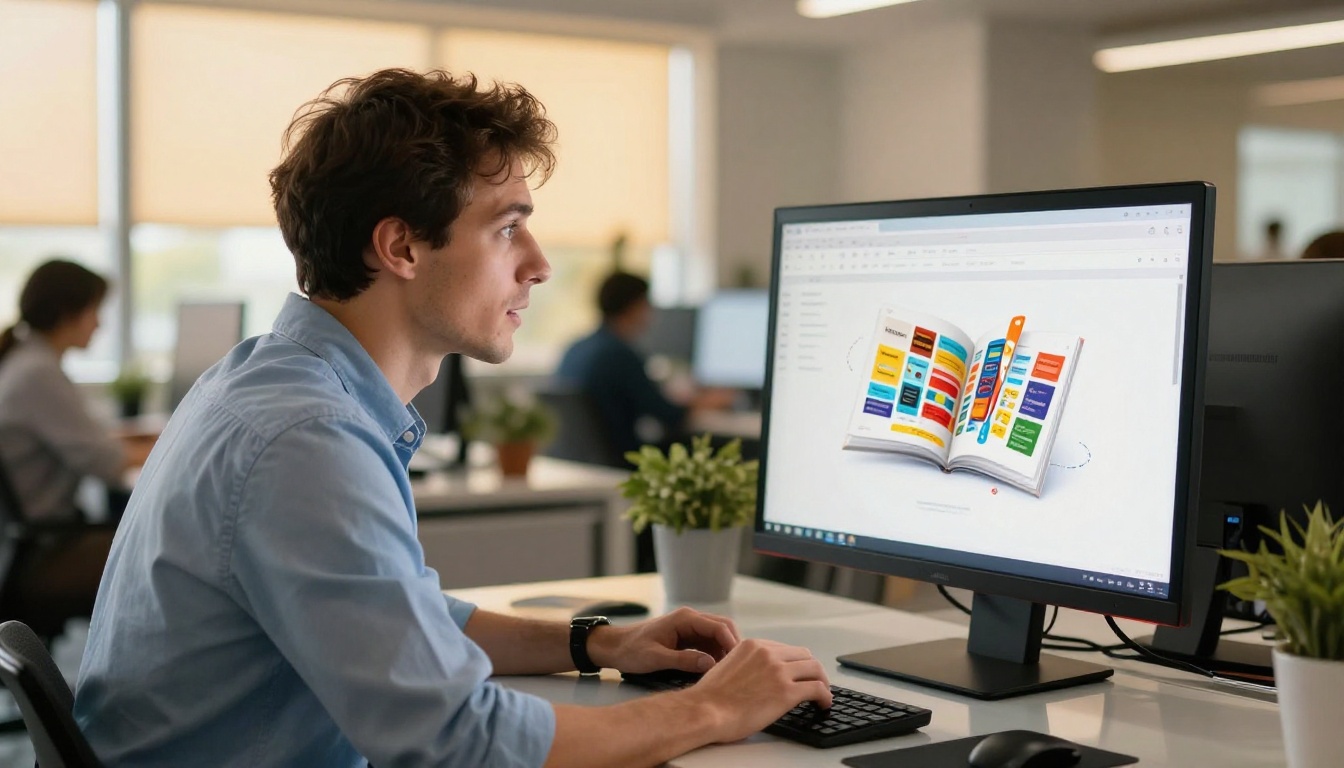
Schritt 3: Passe den Umblättereffekt und das Erscheinungsbild an
Nach der Umwandlung hast du volle Kontrolle darüber, wie das Flipbook aussieht und sich verhält. Im Editor stehen dir folgende Optionen zur Verfügung:
- Umblätter-Geschwindigkeit: Stelle ein, wie schnell die Animation läuft
- Hintergrundfarbe: Passe sie an deine Marke an oder nutze ein klares weißes oder dunkles Design
- Schattenintensität: Erhöhe die Tiefe für ein stärker physisches Gefühl
- Automatisches Umblättern: Aktiviere zeitgesteuerte automatische Seitenwechsel für Präsentationen
- Eigenes Branding: Füge dein Logo zum Flipbook-Betrachter hinzu
- Inhaltsverzeichnis: Wird automatisch aus den Überschriften deines PDFs erstellt
💡 Bei Werbebroschüren und Katalogen erzeugt eine etwas langsamere Umblättergeschwindigkeit mit höherer Schattenintensität ein hochwertigeres, magazinähnliches Gefühl. Bei Präsentationen und Berichten hält ein schnelleres Umblättern mit wenig Schatten es sachlich.
Schritt 4: Teile dein Flipbook oder bette es ein
Sobald du mit dem Ergebnis zufrieden bist, hast du mehrere Möglichkeiten:
Direkter Link: Teile eine saubere URL, die dein Flipbook in jedem Browser auf jedem Gerät öffnet. Funktioniert auf dem Telefon, Tablet und Desktop-Computer, ohne App.
Einbettungscode: Nutze das Werkzeug Flipbook auf Website einbetten, um einen iFrame-Code zu erhalten. Füge ihn in deine Website, deinen Blog oder deine Landingpage ein. Das Flipbook wird direkt in deiner Seite dargestellt.
Passwortschutz: Für interne Dokumente, Kundenpräsentationen oder Premium-Inhalte kannst du ein Passwort festlegen, das Leser vor dem Ansehen eingeben müssen.
Social Sharing: Der direkte Link funktioniert nativ auf LinkedIn, in E-Mail-Kampagnen und in Messenger-Apps. Leser öffnen ihn direkt, ohne etwas herunterladen zu müssen.
Anpassungsoptionen, die wirklich zählen
Neben der Umblätteranimation selbst gibt dir Flipbooks AI spürbare Kontrolle über das Leseerlebnis. Das solltest du wissen.
Visuelle Anpassung
- Eigene Betrachterfarben: Passe die Gestaltung des Flipbook-Betrachters an deine Markenfarben an
- Logo-Platzierung: Kopfzeile, Fußzeile oder als Wasserzeichen auf den Seiten
- Hintergrundtexturen: Einfarbige, verlaufende oder Bild-Hintergründe
- Schriftanpassung im Inhaltsverzeichnis und in der Betrachter-Oberfläche
Interaktive Funktionen
- Eingebettete Videos: Füge YouTube- oder Vimeo-Links direkt auf Seiten ein
- Anklickbare Links: Alle Hyperlinks in deinem Canva-PDF bleiben aktiv
- Audionarration: Füge Hintergrundmusik oder seitenweise Audio für E-Learning hinzu
- Suchfunktion: Leser können im Flipbook nach Text suchen
Datenschutz und Zugang nach Tarif
| Funktion | Free-Tarif | Standard | Professional |
|---|
| Öffentlicher Flipbook-Link | ✅ | ✅ | ✅ |
| Passwortschutz | ❌ | ✅ | ✅ |
| Eigene Domain | ❌ | ✅ | ✅ |
| Analysen und Kontaktgenerierung | ❌ | ❌ | ✅ |
| Offline-Downloads | ❌ | ❌ | ✅ |
| Branding entfernen | ❌ | ✅ | ✅ |
| Unbegrenzte Flipbooks | ❌ | ✅ | ✅ |
Sieh dir die vollständigen Tarife an, um herauszufinden, welcher zu deinem Ablauf passt.
Praxisbeispiele
Der Weg von Canva zum Flipbook taucht in vielen Branchen auf. Hier ist, wie verschiedene Teams ihn nutzen.
Marketing- und Vertriebsteams
Marketingteams gestalten Kampagnen-Lookbooks, Produktneuheiten und saisonale Kataloge in Canva, exportieren sie als PDF und wandeln sie dann in interaktive Flipbooks um, um sie per E-Mail zu teilen oder auf Landingpages einzubetten. Der Umblättereffekt hebt den wahrgenommenen Produktionswert, ohne zusätzliche Designstunden zu kosten.
Ein Möbelhändler kann den Ablauf mit dem Möbelkatalog-Ersteller nutzen: in Canva gestalten, in ein Flipbook umwandeln, auf Produktseiten einbetten. Kunden blättern durch den Katalog genauso, wie sie es mit einer gedruckten Version tun würden.
Immobilienbüros
In Canva gestaltete Immobilienbroschüren werden direkt zu interaktiven Flipbooks. Makler teilen einen Link statt eines PDF-Anhangs. Kunden öffnen ihn auf jedem Gerät und blättern Raum für Raum durch die Fotos, als hielten sie eine gedruckte Broschüre in der Hand.
Der Immobilienbroschüren-Ersteller vereinfacht das noch weiter, mit Vorlagen, die speziell für Objektpräsentationen gemacht sind.
Bildung und Training
Kursgestalter erstellen Schulungshandbücher und Lernmaterialien in Canva und wandeln sie dann für die Verteilung an Lernende um. Das Flipbook-Format wirkt eher wie ein Lehrbuch als wie ein Dokument, was die Abschlussquoten verbessert. Das Schulungshandbuch-Flipbook und der Interaktive Kursmaterial-Herausgeber unterstützen genau diesen Ablauf.
Restaurants und Gastgewerbe
Restaurantbesitzer gestalten ihre Karten in Canva und wandeln sie in digitale Flipbooks um, die Gäste per QR-Code auf ihren Telefonen öffnen. Keine App-Installation, kein PDF-Scrollen. Der Restaurantkarten-Flipbook-Ersteller und der Menü-Flipbook-Ersteller sind genau für diesen Einsatz gebaut.
Eventplanung und Fotografie
Hochzeitsfotografen stellen Alben in Canva zusammen und liefern sie als Flipbooks aus. Eventplaner wandeln Programme und Zeitpläne um. Das Hochzeitsalbum-Flipbook und der Event-Programm-Flipbook-Ersteller übernehmen die Umwandlung mit Vorlagen, die zur Ästhetik passen.
Flipbook-Werkzeuge im Vergleich
Mehrere Tools behaupten, sie fügen PDFs einen Umblättereffekt hinzu. Hier siehst du, wie sie bei den Punkten abschneiden, die für Canva-Nutzer wirklich zählen.
| Funktion | Flipbooks AI | Issuu | Flipsnack | Yumpu |
|---|
| Keine Wasserzeichen | ✅ (kostenpflichtig) | ❌ (kostenlos) | ✅ (kostenpflichtig) | ❌ (kostenlos) |
| Unbegrenzte Flipbooks | ✅ (Standard+) | Begrenzt | Begrenzt | Begrenzt |
| PDF-Upload aus Canva | ✅ Direkt | ✅ Direkt | ✅ Direkt | ✅ Direkt |
| Auf Website einbetten | ✅ | ✅ (kostenpflichtig) | ✅ | ✅ (kostenpflichtig) |
| Passwortschutz | ✅ (Standard+) | ✅ (kostenpflichtig) | ✅ (kostenpflichtig) | ✅ (kostenpflichtig) |
| Kontaktgenerierung | ✅ (Professional) | ✅ (kostenpflichtig) | ✅ (kostenpflichtig) | ❌ |
| Mobil responsiv | ✅ | ✅ | ✅ | ✅ |
| Individuelles Branding | ✅ | ✅ (kostenpflichtig) | ✅ (kostenpflichtig) | ✅ (kostenpflichtig) |
Für Teams, die bereits in Canva arbeiten, bietet Flipbooks AI den saubersten Umwandlungsweg, ohne Wasserzeichen in den kostenpflichtigen Tarifen und mit unbegrenzten Flipbooks ab dem Standard-Tarif.
Warum es gerade für Canva-Nutzer funktioniert
Der Umblättereffekt dreht sich nicht nur um Animation. Es geht darum, was diese Animation vermittelt. Wenn jemand einen Link zu einem Flipbook statt zu einem PDF erhält, ist die Botschaft sofort klar: Das ist eine Publikation, kein Dokument.
Für Canva-Nutzer ist der Ablauf nahezu reibungslos. Du erstellst ohnehin schon ansprechende Layouts. Der PDF-Export dauert 30 Sekunden. Die Flipbook-Umwandlung dauert noch einmal 30. Zwischen einem schönen Canva-Design und einer interaktiven digitalen Publikation liegen etwa drei Minuten und ein Upload.
✅ Baue Canva-zu-Flipbook in deinen üblichen Ablauf für die Bereitstellung von Inhalten ein. Gestalten, exportieren, umwandeln, teilen. Die zwei zusätzlichen Schritte bringen deutlich mehr wahrgenommenen Wert, als sie an Zeit kosten.
Branchen, die am stärksten profitieren
- Einzelhandel: Produktkataloge mit Umblättereffekt erreichen mehr Leserinteraktion als statische PDFs
- Immobilien: Als Flipbooks geteilte Immobilienbroschüren werden häufiger geöffnet als E-Mail-Anhänge
- Verlagswesen: Digitale Magazine, die aus Canva-Vorlagen umgewandelt werden, wirken wie professionelle Publikationen
- Non-Profit-Organisationen: Jahresberichte als Flipbooks signalisieren Glaubwürdigkeit gegenüber Spendern und Interessengruppen
Für verlagsspezifische Abläufe erweitern das E-Magazin-Publishing-Werkzeug und der Interaktive E-Book-Herausgeber den Standard-PDF-Konverter um publikationsorientierte Funktionen.

Heute beginnst du, Seiten umzublättern
Der Ablauf ist einfach: in Canva gestalten, als PDF (Web) exportieren, in Flipbooks AI hochladen, den Umblättereffekt anpassen und teilen. Vier Schritte zwischen einem statischen PDF und einer ansprechenden interaktiven Publikation.
Wenn du nicht sicher bist, welcher Tarif zu deinem Anwendungsfall passt, schlüsselt die Preisseite es klar auf. Der Standard-Tarif deckt für die meisten Teams unbegrenzte Flipbooks und individuelles Branding ab. Der Professional-Tarif ergänzt Analysen, Kontaktgenerierung und Offline-Downloads für Anwendungsfälle mit größerem Volumen.
Durchsuche alle Flipbook-Werkzeuge, um Vorlagen zu finden, die zu deinem Inhaltstyp passen, von Produktkatalogen und Restaurantkarten bis zu Jahresberichten und Fotoportfolios.
Der Umblättereffekt ist eines dieser Details, die auf dem Papier nebensächlich wirken, in der Praxis aber alles verändern. Deine Canva-Designs haben die Qualität bereits. Der Umblätter-Effekt ist der letzte Schritt, damit sie sich auch so anfühlen.
Kostenlos loslegen und deinen ersten Canva-Export in wenigen Minuten umwandeln.



