Les PDF statiques posent un problème. Vous passez des heures à peaufiner une création Canva — attendez, pas de tiret cadratin — vous passez des heures à peaufiner une création Canva. La mise en page, les couleurs, la typographie. Puis vous l'exportez en PDF, partagez le lien et le voyez tomber à plat. Aucune animation, aucune interactivité, aucune impression de véritable publication. L'effet de feuilletage change tout cela, et Flipbooks AI permet de l'ajouter très simplement à n'importe quel export Canva.
Cet article détaille la marche à suivre pour convertir un PDF Canva en flipbook numérique interactif, entièrement animé, avec un effet de tourne de page réaliste. Aucun code, aucun logiciel de conception et aucune configuration technique ne sont nécessaires.
Pourquoi les PDF statiques ne suffisent pas
Quand quelqu'un ouvre un PDF, il fait défiler la page. C'est tout. Il n'y a aucune sensation tactile, aucune animation de tourne de page, rien qui signale que « ça vaut la peine d'être lu ». Pour les entreprises qui partagent des catalogues de produits, des brochures marketing ou des supports pédagogiques, ce défilement fait vite fuir les lecteurs.
Les données le confirment. Les contenus interactifs surpassent systématiquement les formats statiques sur le temps passé par page, le taux de partage et la conversion. Un catalogue numérique avec une tourne de page animée donne l'impression d'une véritable publication. Il déclenche la même réaction psychologique que feuilleter un magazine papier.
💡 L'effet de feuilletage ne relève pas seulement de l'esthétique. Il signale une qualité professionnelle et rend le contenu plus substantiel, ce qui influence directement la durée de lecture.
L'écart entre Canva et l'interactivité
Canva est exceptionnel pour le design. Les modèles, l'interface glisser-déposer, les kits de marque. C'est le moyen le plus rapide de produire des mises en page soignées sans graphiste en interne. Mais Canva a une limite stricte : il n'ajoute pas d'interactivité. À l'export, vous obtenez un PDF statique ou une image.
C'est là que le processus bloque pour la plupart des gens. Ils créent un visuel magnifique dans Canva, l'exportent, puis n'ont aucun moyen clair de le rendre interactif. L'effet de feuilletage qu'ils veulent ne fait tout simplement pas partie des fonctionnalités de Canva.

Ce que fait réellement l'effet de feuilletage
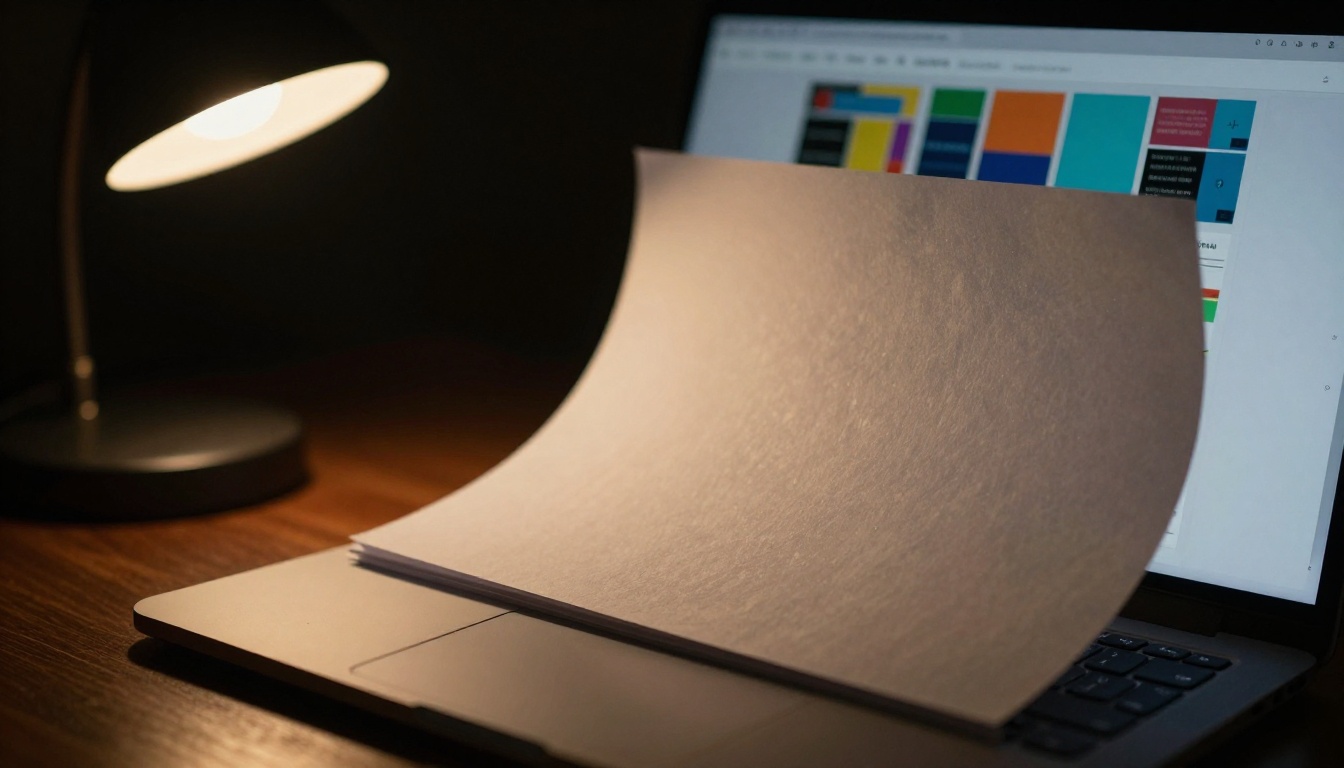
L'effet de feuilletage est une animation rendue par le navigateur, qui simule le geste de tourner une page. Quand le lecteur clique ou balaie l'écran, la page visible se recourbe du coin vers le centre, révélant la double page suivante dessous. L'ombre, l'arc de la courbe, la texture du papier. Tout cela se produit en temps réel.
Sur le plan technique, cet effet repose sur des bibliothèques JavaScript qui génèrent l'animation à l'aide du canvas HTML5 ou des transformations CSS3. Vous n'avez pas besoin de connaître tout cela. L'essentiel est que, lorsqu'il est bien mis en œuvre, l'effet donne vraiment une impression physique.
PDF statique ou flipbook interactif
| Élément | PDF statique | Flipbook avec effet de feuilletage |
|---|
| Navigation entre les pages | Défilement uniquement | Clic, balayage ou glissement |
| Animation | Aucune | Courbure réaliste de la page |
| Ombre et profondeur | Aucune | Ombre dynamique sous la courbe |
| Expérience mobile | Pincement/zoom | Geste natif de balayage |
| Perception de la qualité | Document | Publication |
La différence entre un PDF et un flipbook, c'est celle qui sépare une carte scannée d'une expérience de restauration soignée.
Les limites de l'exportation depuis Canva
Canva propose plusieurs options d'export : PNG, JPG, PDF (impression), PDF (web), SVG, GIF et vidéo. Pour un flux de travail avec flipbook, le bon choix est PDF (web). Il réduit la taille du fichier sans sacrifier la qualité visuelle, et il conserve correctement toutes vos polices, vos éléments vectoriels et vos images intégrées.
⚠️ N'exportez pas en PNG ou en JPG pour la conversion en flipbook. Les exports basés sur des images perdent le rendu vectoriel net et alourdissent fortement le fichier. Le PDF est le seul format qui se convertit proprement.
Réglages d'exportation recommandés pour Canva
| Réglage | Valeur recommandée | Pourquoi |
|---|
| Type de fichier | PDF (web) | Fichier plus léger, rendu propre |
| Inclure les repères de fond perdu | Désactivé | Ajoute une marge inutile |
| Repères de recadrage | Désactivé | Inutiles pour un usage numérique |
| Aplatir le PDF | Désactivé | Préserve la qualité des calques |
| Profil colorimétrique | RVB | Affichage écran, pas impression |
Le PDF (impression) fonctionne aussi, mais les fichiers sont nettement plus lourds. Pour les flipbooks en ligne, PDF (web) reste le meilleur choix par défaut.

Tout le processus prend environ trois minutes. Voici précisément comment cela fonctionne.
Étape 1 : concevoir et exporter depuis Canva
Finalisez votre création dans Canva et disposez vos pages dans le bon ordre de lecture. Vérifiez que :
- Toutes les polices sont intégrées (Canva s'en charge automatiquement)
- Les images ne sont pas étirées ou recadrées de façon inattendue
- Les dimensions des pages sont cohérentes partout
- Les fonds perdus et les marges sont propres à 100 % de zoom
Une fois prêt, allez dans Partager > Télécharger, sélectionnez PDF (web), puis cliquez sur Télécharger. Votre fichier sera téléchargé au format .pdf.
✅ Si votre flipbook est une double page (comme un magazine avec une reliure au centre), créez vos pages Canva sous forme de doubles pages complètes plutôt que de pages séparées. Le convertisseur traitera chaque page comme une double page.
Étape 2 : importer votre PDF dans Flipbooks AI
Rendez-vous sur Flipbooks AI et créez un compte gratuit. Une fois connecté :
- Cliquez sur Nouveau flipbook depuis votre tableau de bord
- Cliquez sur la zone d'import ou glissez directement votre PDF Canva dessus
- Patientez pendant la conversion, en général de 10 à 30 secondes selon le nombre de pages
- Votre flipbook s'affiche avec l'effet de feuilletage appliqué automatiquement
Le Convertisseur PDF vers flipbook traite votre fichier côté serveur et génère un flipbook HTML5 entièrement interactif. Aucun plug-in, aucune installation de logiciel, aucune extension de navigateur.

Étape 3 : personnaliser l'effet de feuilletage et l'apparence
Après la conversion, vous contrôlez entièrement l'apparence et le comportement du flipbook. Depuis l'éditeur :
- Vitesse du feuilletage : réglez la vitesse de l'animation
- Couleur de fond : adaptez-la à votre marque ou choisissez un thème blanc ou sombre épuré
- Intensité de l'ombre : augmentez la profondeur pour un rendu plus physique
- Retournement automatique : activez des tournes de page automatiques à intervalles réglés pour les présentations
- Marque personnalisée : ajoutez votre logo à la visionneuse du flipbook
- Table des matières : générée automatiquement à partir des titres de votre PDF
💡 Pour les brochures marketing et les catalogues, un feuilletage légèrement plus lent avec une ombre plus marquée donne une impression plus haut de gamme, digne d'un magazine. Pour les présentations et les rapports, un feuilletage plus rapide avec une ombre discrète reste sobre et professionnel.
Étape 4 : partager ou intégrer votre flipbook
Une fois le rendu validé, vous disposez de plusieurs options :
Lien direct : partagez une URL épurée qui ouvre votre flipbook dans n'importe quel navigateur, sur n'importe quel appareil. Fonctionne sur téléphone, tablette et ordinateur de bureau, sans application.
Code d'intégration : utilisez l'outil Intégrer un flipbook sur un site web pour obtenir un extrait iframe. Collez-le dans votre site, votre blog ou votre page de destination. Le flipbook s'affiche nativement dans votre page.
Protection par mot de passe : pour les documents internes, les présentations clients ou les contenus premium, ajoutez un mot de passe que les lecteurs devront saisir avant de consulter le document.
Partage sur les réseaux sociaux : le lien direct fonctionne nativement sur LinkedIn, dans les campagnes d'e-mailing et dans les applications de messagerie. Les lecteurs l'ouvrent directement, sans rien télécharger.
Les options de personnalisation qui comptent vraiment
Au-delà de l'animation de feuilletage elle-même, Flipbooks AI vous donne un contrôle réel sur l'expérience de lecture. Voici ce qu'il est utile de connaître.
Personnalisation visuelle
- Couleurs personnalisées de la visionneuse : harmonisez les éléments d'interface du flipbook avec votre charte graphique
- Emplacement du logo : en-tête, pied de page ou filigrane sur les pages
- Textures de fond : couleur unie, dégradé ou image
- Personnalisation des polices dans la table des matières et l'interface de la visionneuse
Fonctionnalités interactives
- Vidéos intégrées : placez des liens YouTube ou Vimeo directement sur les pages
- Liens cliquables : tous les liens hypertextes de votre PDF Canva restent actifs
- Narration audio : ajoutez une musique de fond ou un audio page par page pour l'e-learning
- Fonction de recherche : les lecteurs peuvent rechercher du texte dans le flipbook
Confidentialité et accès selon l'offre
| Fonctionnalité | Free Plan | Standard | Professional |
|---|
| Lien public du flipbook | ✅ | ✅ | ✅ |
| Protection par mot de passe | ❌ | ✅ | ✅ |
| Domaine personnalisé | ❌ | ✅ | ✅ |
| Statistiques et génération de prospects | ❌ | ❌ | ✅ |
| Téléchargements hors ligne | ❌ | ❌ | ✅ |
| Suppression de la marque | ❌ | ✅ | ✅ |
| Flipbooks illimités | ❌ | ✅ | ✅ |
Consultez l'ensemble des offres et tarifs pour savoir laquelle correspond à votre façon de travailler.

Cas d'usage concrets
Le passage de Canva au flipbook se retrouve dans de nombreux secteurs. Voici comment différentes équipes l'utilisent.
Équipes marketing et commerciales
Les équipes marketing créent des lookbooks de campagne, des lancements de produits et des catalogues de saison dans Canva, les exportent en PDF, puis les convertissent en flipbooks interactifs à partager par e-mail ou à intégrer sur des pages de destination. L'effet de feuilletage renforce la valeur perçue de la production, sans ajouter d'heures de conception.
Un détaillant en meubles peut suivre le processus du Créateur de catalogues de meubles : concevoir dans Canva, convertir en flipbook, intégrer sur les pages produits. Les clients parcourent le catalogue comme s'ils feuilletaient une version papier.
Agences immobilières
Les brochures de biens immobiliers créées dans Canva se transforment directement en flipbooks interactifs. Les agents immobiliers partagent un lien au lieu d'une pièce jointe PDF. Les clients l'ouvrent sur n'importe quel appareil et feuillettent les photos pièce par pièce comme s'ils tenaient une brochure papier.
Le Créateur de brochures immobilières simplifie encore la démarche grâce à des modèles conçus pour la présentation de biens.
Éducation et formation
Les concepteurs de cours créent des manuels de formation et des supports pédagogiques dans Canva, puis les convertissent pour les distribuer aux apprenants. Le format flipbook ressemble davantage à un manuel qu'à un document, ce qui améliore le taux de fin de parcours. Le Flipbook de manuel de formation et l'Éditeur de supports de cours interactifs prennent en charge ce processus exact.
Restauration et hôtellerie
Les restaurateurs créent leurs cartes dans Canva et les convertissent en flipbooks numériques que les clients ouvrent sur leur téléphone en scannant un QR code. Pas de téléchargement d'application, pas de défilement de PDF. Le Créateur de flipbook de carte de restaurant et le Concepteur de flipbooks de carte sont conçus spécifiquement pour cet usage.
Organisation d'événements et photographie
Les photographes de mariage compilent leurs albums dans Canva et les livrent sous forme de flipbooks. Les organisateurs d'événements convertissent programmes et plannings. Les outils Flipbook d'album de mariage et Créateur de flipbooks de programmes d'événements gèrent la conversion avec des modèles qui correspondent à leur esthétique.

Comparaison des outils de flipbook
Plusieurs outils prétendent ajouter un effet de feuilletage aux PDF. Voici comment ils se comparent sur ce qui compte vraiment pour les utilisateurs de Canva.
| Fonctionnalité | Flipbooks AI | Issuu | Flipsnack | Yumpu |
|---|
| Sans filigrane | ✅ (payant) | ❌ (gratuit) | ✅ (payant) | ❌ (gratuit) |
| Flipbooks illimités | ✅ (Standard et plus) | Limité | Limité | Limité |
| Import PDF depuis Canva | ✅ Direct | ✅ Direct | ✅ Direct | ✅ Direct |
| Intégration sur site web | ✅ | ✅ (payant) | ✅ | ✅ (payant) |
| Protection par mot de passe | ✅ (Standard et plus) | ✅ (payant) | ✅ (payant) | ✅ (payant) |
| Génération de prospects | ✅ (Professional) | ✅ (payant) | ✅ (payant) | ❌ |
| Adaptatif sur mobile | ✅ | ✅ | ✅ | ✅ |
| Marque personnalisée | ✅ | ✅ (payant) | ✅ (payant) | ✅ (payant) |
Pour les équipes qui travaillent déjà dans Canva, Flipbooks AI offre le parcours de conversion le plus fluide, sans filigrane sur les offres payantes et avec des flipbooks illimités à partir de l'offre Standard.

Pourquoi cela fonctionne particulièrement pour les utilisateurs de Canva
L'effet de feuilletage ne se résume pas à une animation. Ce qui compte, c'est ce que cette animation communique. Quand quelqu'un reçoit un lien vers un flipbook plutôt qu'un PDF, le message est immédiat : il s'agit d'une publication, pas d'un simple document.
Pour les utilisateurs de Canva, le processus est presque sans effort. Vous créez déjà des mises en page soignées. L'export PDF prend 30 secondes. La conversion en flipbook prend 30 secondes de plus. L'écart entre un beau design Canva et une publication numérique interactive tient en trois minutes et un import.
✅ Ajoutez le passage de Canva au flipbook à votre processus habituel de diffusion de contenu. Concevez, exportez, convertissez, partagez. Les deux étapes supplémentaires apportent bien plus de valeur perçue qu'elles ne coûtent de temps.
Les secteurs qui en tirent le plus d'effet
- Commerce de détail : les catalogues de produits avec effet de feuilletage suscitent davantage d'engagement de la part des lecteurs que les PDF statiques
- Immobilier : les brochures de biens partagées en flipbook sont ouvertes plus souvent que les pièces jointes par e-mail
- Édition : les magazines numériques convertis à partir de modèles Canva rivalisent avec des publications professionnelles
- Organisations à but non lucratif : les rapports annuels présentés en flipbook inspirent confiance aux donateurs et aux parties prenantes
Pour les projets d'édition, l'Outil de publication de magazine numérique et l'Éditeur de livre numérique interactif complètent le convertisseur PDF standard avec des fonctionnalités dédiées à l'édition.

Commencez à tourner les pages dès aujourd'hui
Le processus est simple : concevez dans Canva, exportez en PDF (web), importez sur Flipbooks AI, personnalisez l'effet de feuilletage, puis partagez. Quatre étapes séparent un PDF statique d'une publication interactive soignée.
Si vous ne savez pas quelle offre convient à votre usage, la page tarifaire l'explique clairement. L'offre Standard couvre les flipbooks illimités et la marque personnalisée pour la plupart des équipes. L'offre Professional ajoute les statistiques, la génération de prospects et les téléchargements hors ligne pour les usages à plus gros volumes.
Parcourez tous les outils de flipbook pour trouver des modèles adaptés à votre type de contenu, des catalogues de produits et cartes de restaurant aux rapports annuels et portfolios photo.
L'effet de feuilletage fait partie de ces détails qui paraissent anodins sur le papier mais changent tout en pratique. Vos créations Canva ont déjà la qualité. Ajouter l'effet de feuilletage est la dernière étape pour qu'elles paraissent de véritables publications.
Commencez gratuitement et convertissez votre premier export Canva en quelques minutes.



