El video dejó de ser un extra dentro de las publicaciones digitales. Los lectores pasan las páginas estáticas en segundos, pero una página con un video incrustado los atrapa y mantiene su atención. Si has creado flipbooks solo con texto e imágenes, añadir video es el cambio más grande que puedes hacer ahora mismo. Flipbooks AI hace este proceso rápido y sencillo, incluso si nunca antes has incrustado contenido multimedia en un documento.
Por qué el video lo cambia todo en un flipbook
Un catálogo, folleto o revista impresos solo pueden mostrar un producto desde un ángulo. Un flipbook con video incrustado puede mostrarlo en movimiento, en uso y con personas reales que lo aprecian. Ese paso de contenido pasivo a contenido activo es lo que distingue un flipbook que se lee de uno que se comparte.
Lo que dicen los números sobre el contenido multimedia
Las investigaciones de HubSpot y Wistia muestran con regularidad que las páginas con video retienen a los visitantes casi el doble de tiempo que las páginas solo con texto. En las publicaciones digitales, esa diferencia de tiempo en la página se traduce directamente en más clics, más conversiones y más visitas repetidas. Cuando alguien ve una demostración de producto o un clip de detrás de cámaras dentro de tu flipbook, llega a la llamada a la acción ya convencido.
PDF estáticos frente a flipbooks con video incrustado
| Función | PDF estático | Flipbook con video incrustado |
|---|
| Tiempo del lector en la página | Bajo | Significativamente mayor |
| Compatibilidad multimedia | Ninguna | Video, audio y enlaces completos |
| Experiencia móvil | Deficiente (zoom con pellizco) | Totalmente adaptable |
| Seguimiento analítico | Ninguno | Vistas de página, clics, reproducciones de video |
| Opciones para compartir | Adjunto de correo | Enlace, código para incrustar, código QR |
| Interactividad | Nula | Puntos interactivos, formularios, video |
La tabla anterior deja claro que un PDF no puede competir con un flipbook interactivo a la hora de mantener a los lectores dentro de tu contenido.
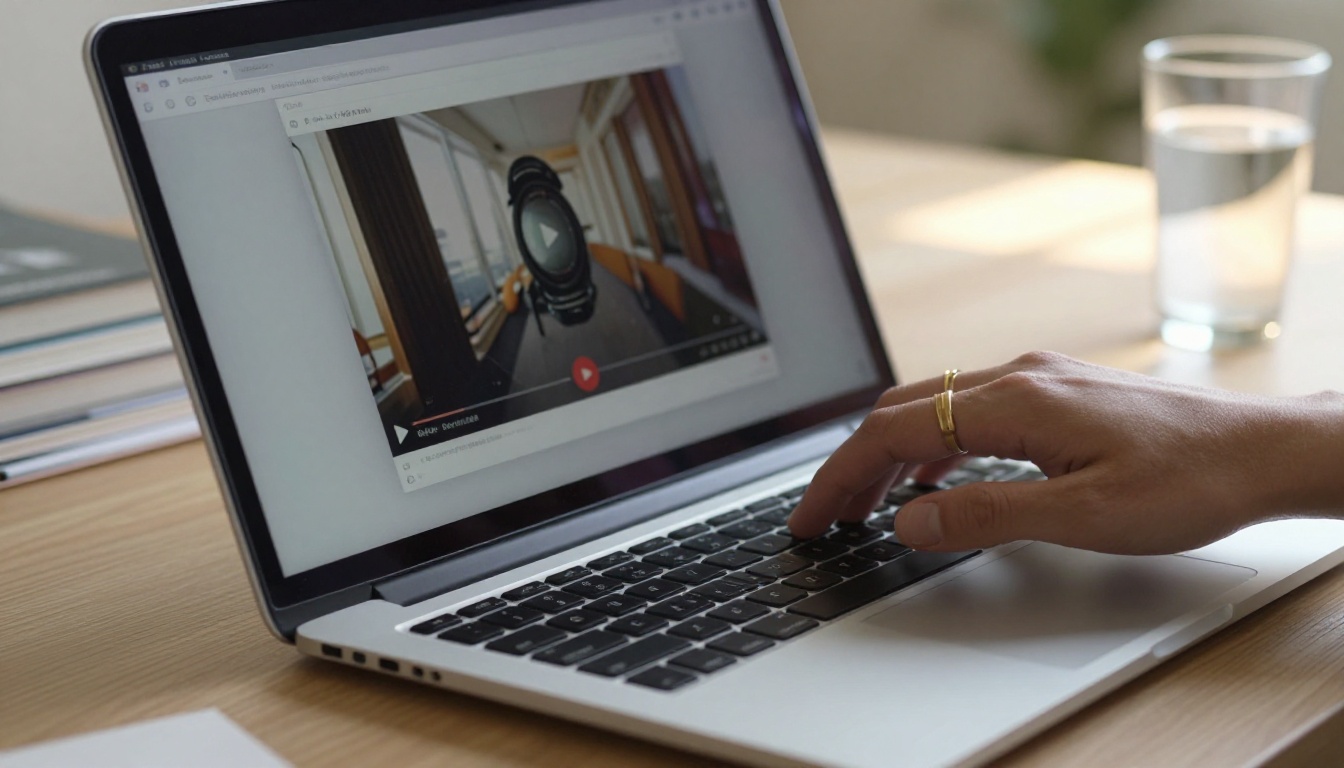
Tipos de videos que puedes incrustar
No todas las integraciones de video funcionan igual. Antes de pasar al proceso paso a paso, conviene saber qué opciones tienes.
Enlaces de YouTube y Vimeo
El método más común. Pegas la URL del video directamente en el editor del flipbook y se muestra como un reproductor incrustado dentro de la página. Los lectores hacen clic en reproducir sin salir del flipbook. Esto funciona bien para demostraciones de productos, testimonios y videos de marca que ya están publicados en esas plataformas.
💡 Consejo: Usa videos no listados de YouTube para contenido exclusivo dentro de flipbooks protegidos con contraseña. Tu video permanece privado, pero se reproduce perfectamente dentro de la publicación.
Subida directa de archivos de video
Algunas plataformas te permiten subir un archivo MP4 o WebM directamente, que se aloja junto al flipbook. Así no dependes de plataformas de terceros y la identidad de marca se mantiene coherente, porque el lector no ve ninguna interfaz de YouTube.
Videos de fondo y de reproducción automática
Para un efecto más cinematográfico, puedes configurar un video para que se reproduzca automáticamente como fondo en una página concreta. Funciona especialmente bien en páginas de apertura, inicios de capítulo o dobles páginas de características dentro de una revista digital o un informe anual.
⚠️ Nota: El video de reproducción automática siempre debe estar silenciado por defecto para cumplir con las políticas de los navegadores. Incluye un botón visible para activar el sonido, para que los lectores decidan si quieren escuchar el audio.
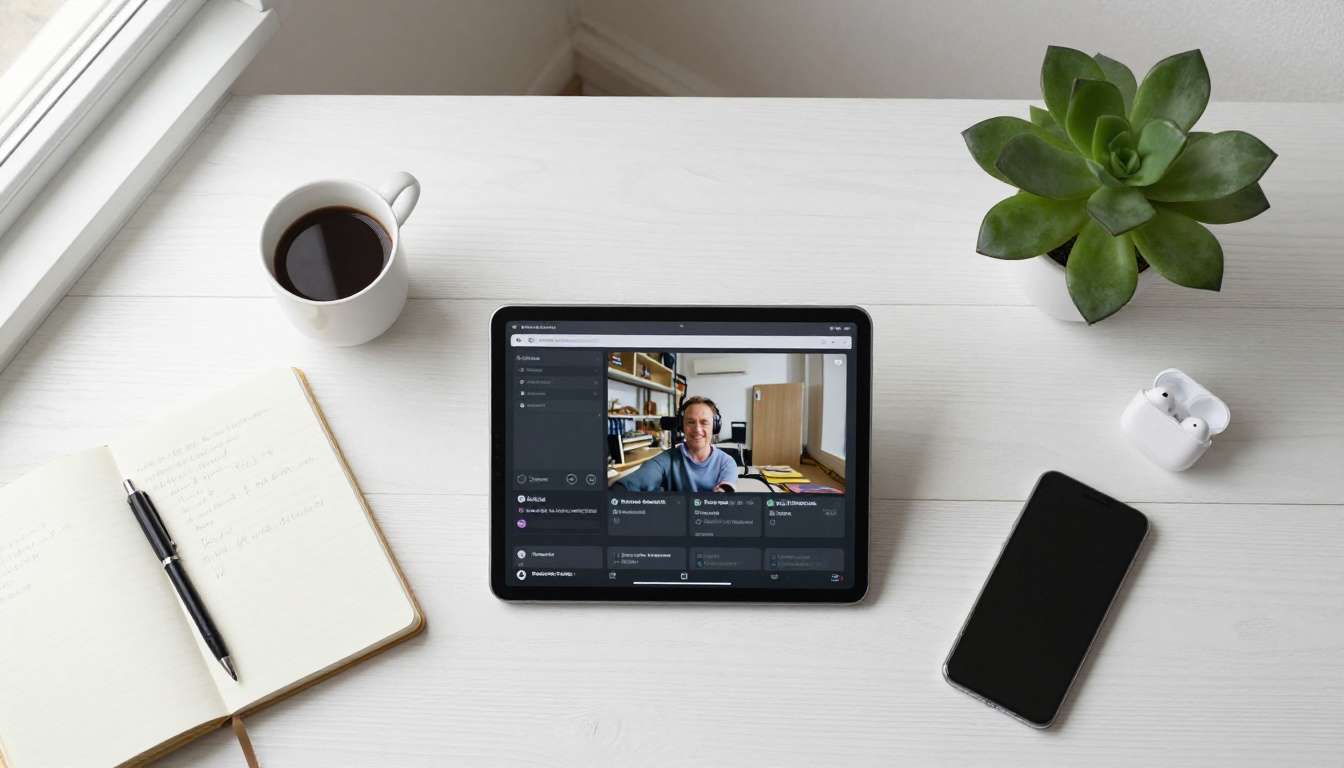
Cómo añadir videos dentro de tu flipbook digital con Flipbooks AI
Flipbooks AI admite la incrustación de video de forma nativa, sin necesidad de programar. Este es el proceso completo, desde crear la cuenta hasta publicar.
1. Crea tu cuenta
Ve a flipbooksai.com/account y crea tu cuenta. El plan Standard y los planes superiores te dan flipbooks ilimitados y soporte multimedia completo.
2. Sube tu PDF
Haz clic en «Nuevo flipbook» y sube tu PDF original con el Conversor de PDF a flipbook. La herramienta convierte automáticamente cada página en un formato digital con paso de página que se puede hojear. Tu diseño, tus tipografías e imágenes se conservan exactamente como los creaste.
3. Abre el editor de flipbooks
Una vez convertido, abre tu flipbook en el editor. Verás una disposición visual de páginas con todo tu contenido ya colocado. Ve a la página donde quieres añadir un video.
4. Inserta un elemento de video
Haz clic en «Añadir elemento» o en el icono de video de la barra de herramientas. Aparece un cuadro de diálogo que pide la fuente del video. Puedes pegar una URL de YouTube o Vimeo, o subir un archivo MP4 directamente. Elige la fuente y confirma.
5. Cambia el tamaño y la posición del reproductor de video
Arrastra el reproductor de video a la posición que quieras en la página. Cambia su tamaño con los puntos de control de las esquinas. Puedes dejarlo como una miniatura pequeña en un rincón de la página o ampliarlo para que ocupe la mayor parte del área. En las páginas de producto de un catálogo de productos, suele funcionar mejor un reproductor de tamaño mediano junto a la imagen del producto.
6. Configura las opciones de reproducción
Elige si el video empieza al hacer clic o se reproduce automáticamente cuando el lector llega a esa página. Configura las opciones de repetición y silencio. En los videos de fondo, activa «reproducción automática» y «silenciar» a la vez.
7. Aplica la identidad de marca y el estilo
Usa el editor para definir los colores, el logotipo y la tipografía de tu marca en todo el flipbook. También puedes añadir fondos personalizados, transiciones de página y puntos interactivos que enlacen a URL externas o salten a páginas concretas.
8. Revisa la vista previa en dispositivos móviles
Antes de publicar, cambia al modo de vista previa móvil. Flipbooks AI crea flipbooks totalmente adaptables, así que tu video incrustado se mostrará y reproducirá correctamente en teléfonos y tabletas sin ninguna configuración adicional.
9. Publica y comparte
Haz clic en «Publicar» para generar tu enlace publicado. También puedes copiar el código y incrustar tu flipbook en un sitio web, compartirlo mediante un código QR o activar la protección con contraseña para una distribución privada.
✅ Buena práctica: Prueba siempre tu video tanto en equipo de escritorio como en teléfono antes de enviarlo a clientes o publicarlo de forma pública. El comportamiento de la reproducción automática varía ligeramente entre navegadores.

Estrategias de ubicación del video que sí funcionan
Dónde colocas un video dentro de un flipbook importa tanto como lo que muestra. Un video mal ubicado se salta. Un video bien ubicado se ve.
Puntos interactivos de video por página
Un punto interactivo es una zona de la página que abre o reproduce un video al hacer clic. En lugar de incrustar un reproductor grande, añades un pequeño icono de reproducción sobre una imagen. Cuando el lector hace clic, el video se reproduce en una ventana emergente o en línea. Así el diseño de la página se mantiene limpio y, aun así, ofreces contenido multimedia.
Este enfoque funciona especialmente bien en diseños de lookbook interactivo, donde la disposición visual tiene que seguir siendo la protagonista.
Fondos de video a página completa
Se usa en páginas de apertura de capítulo, páginas de características o dobles páginas de propiedades. El video se repite en silencio detrás del texto, aportando movimiento y atmósfera sin distraer del contenido. Los agentes inmobiliarios que usan un creador de folletos inmobiliarios pueden aprovechar esto para mostrar propiedades con tomas amplias de recorridos.
Reproductores laterales y en miniatura
Un reproductor de video compacto colocado junto al texto principal o a las descripciones de productos. El lector puede verlo sin que el video domine la página. Este formato es ideal para manuales de capacitación y materiales de curso, donde el video complementa las instrucciones escritas.
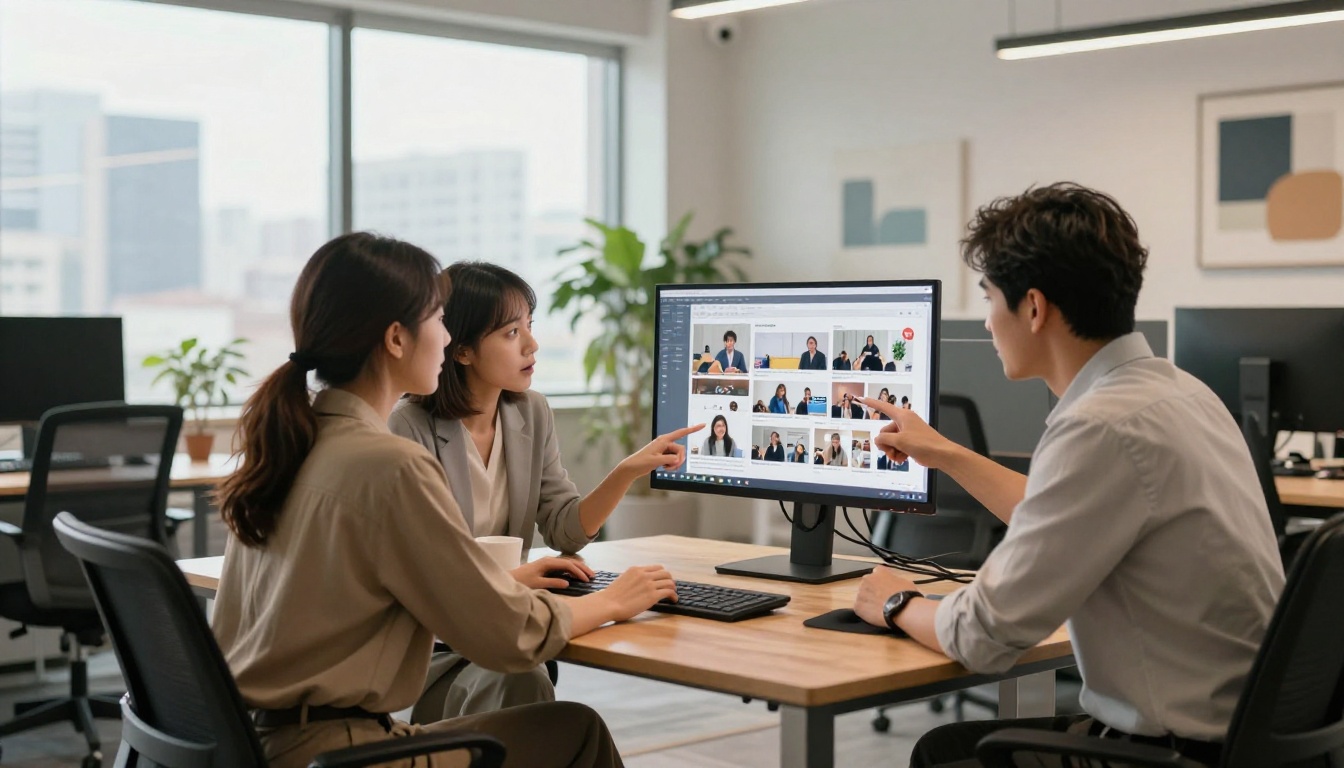
Usar un formato de video inadecuado provoca búferes, reproductores rotos o una reproducción borrosa. Esta es una tabla de referencia para los escenarios más comunes.
| Formato | Ideal para | Tamaño máximo de archivo recomendado | Notas |
|---|
| Incrustación de YouTube | Contenido largo, videos públicos | Sin límite (alojado en YouTube) | No hace falta subir nada, sin marca de agua |
| Incrustación de Vimeo | Calidad profesional, videos privados | Sin límite (alojado en Vimeo) | Reproductor limpio, muy buen soporte móvil |
| MP4 (H.264) | Clips cortos, acceso sin conexión | Menos de 50MB por clip | Mejor compatibilidad con navegadores |
| WebM | Video web de alta calidad | Menos de 30MB por clip | Archivo más pequeño, solo navegadores modernos |
| MP4 (H.265/HEVC) | Alta resolución en equipo de escritorio | Menos de 100MB | Todavía no es compatible en todas partes |
💡 Consejo: Para demostraciones de productos o testimonios de menos de 90 segundos, las subidas directas de MP4 de menos de 20MB se cargan casi al instante. Para algo más largo, usa incrustaciones de YouTube o Vimeo para evitar tiempos de carga lentos.
Casos de uso reales
Saber cómo añadir videos dentro de tu flipbook digital es una cosa. Saber dónde rinde es lo que genera resultados.
Catálogos de productos
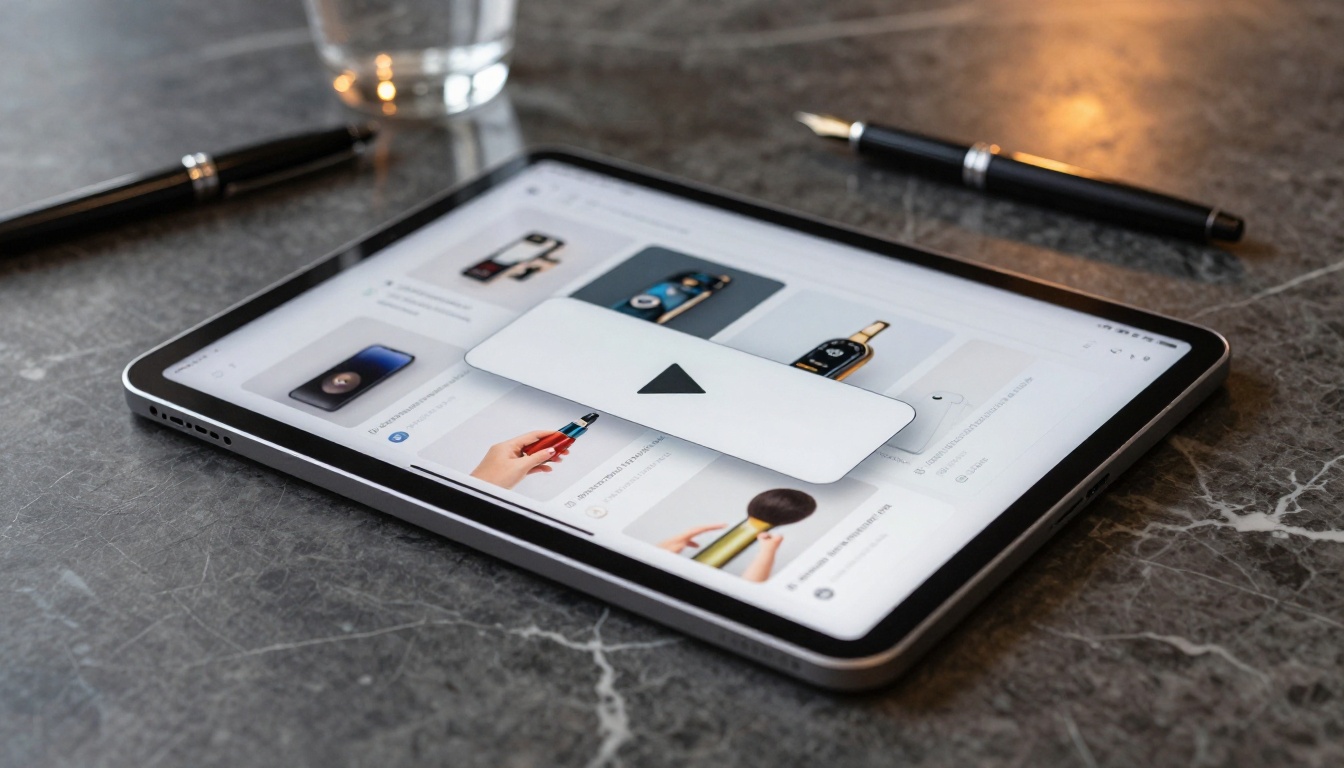
Un minorista de moda o de muebles puede incrustar un video corto en cada página de producto que muestre el artículo en movimiento: una tela cayendo, un sofá que se arma, una chaqueta combinada con otras prendas. El creador de catálogos de moda y el creador de catálogos de muebles están pensados justo para este caso de uso.
Los compradores dedican mucho más tiempo a las páginas de producto con video que a las que no lo tienen. Para los compradores mayoristas que revisan cientos de referencias, un video de 15 segundos por producto destaca de una forma que las imágenes por sí solas no logran.
Folletos inmobiliarios
Las propiedades con recorridos en video dentro del folleto rinden mejor que las que solo tienen fotos. Con el creador de folletos inmobiliarios, los agentes pueden incrustar tomas con dron o videos de recorrido directamente en cada página de propiedad, dando a los compradores a distancia una imagen completa sin tener que programar una visita.
Manuales de capacitación y material de curso
Los equipos de recursos humanos y los educadores que usan flipbooks de manuales de capacitación o el editor de material didáctico pueden incrustar demostraciones en video junto a los pasos escritos. Una persona que aprende un proceso de software o una habilidad física puede ver el procedimiento antes de leer las instrucciones escritas, lo que mejora de forma notable la retención.
Menús de restaurante y hostelería
Un restaurante puede incrustar un video corto de un plato estrella mientras lo emplatan, o un spa puede incluir un clip breve de una sala de tratamiento para generar expectativas. El creador de menús para restaurantes y el creador de menús para spas y bienestar admiten añadidos multimedia que dan a los menús una sensación premium y vivencial.

Errores comunes que conviene evitar
La mayoría de los problemas con el video en los flipbooks vienen de un puñado de errores evitables.
| Error | Por qué perjudica | Qué hacer en su lugar |
|---|
| Incrustar archivos de video sin comprimir muy pesados | Carga lenta, los lectores abandonan | Usa incrustaciones de YouTube o Vimeo, o comprímelo para que pese menos de 30MB |
| Usar reproducción automática con sonido | El navegador lo bloquea, mala experiencia | Configura siempre los videos de reproducción automática en silencio por defecto |
| Colocar el video en el lomo (zona de encuadernación) | Se corta en el paso de página | Mantén el video a un 10% de cualquier borde de la página |
| Usar formatos que no son compatibles con dispositivos móviles | El video no se reproduce en iOS ni en Android | Usa MP4 H.264 o incrustaciones de YouTube o Vimeo |
| No probar antes de publicar | Reproductores rotos que ven los clientes | Revisa siempre la vista previa en teléfono y en equipo de escritorio antes de compartir |
| Ignorar la relación de aspecto del video | Video estirado o con franjas negras | Ajusta el tamaño del reproductor a la proporción original de tu video |
⚠️ Advertencia: Nunca incrustes videos que requieran Flash. Flash ya se ha descontinuado por completo en todos los navegadores modernos y dejará un elemento roto e irreproducible para todos los lectores.
Planes y qué incluye cada uno
La incrustación de video está disponible en varios planes de Flipbooks AI. Esta es una descripción de lo que ofrece cada nivel para publicaciones con mucho contenido multimedia.
| Función | Free | Standard | Professional |
|---|
| Flipbooks | Limitados | Ilimitados | Ilimitados |
| Marca de agua | Sí | No | No |
| Incrustación de video | Básica | Completa | Completa |
| Protección con contraseña | No | Sí | Sí |
| Analíticas y seguimiento | No | No | Sí |
| Formularios de contacto | No | No | Sí |
| Descargas sin conexión | No | No | Sí |
| Identidad de marca personalizada | No | Sí | Sí |
| Soporte prioritario | No | No | Sí |
Para equipos que crean catálogos, folletos o material de capacitación con video con regularidad, el plan Standard ofrece la mejor relación calidad-precio, sin marcas de agua y con publicaciones ilimitadas. Si necesitas analíticas de quién vio cada video y durante cuánto tiempo, el plan Professional añade esa capa de seguimiento. Consulta todos los detalles en la página de precios.

Qué hacer con las analíticas de video
Una vez publicado un flipbook con video incrustado, los datos disponibles en el plan Professional te dicen mucho más de lo que jamás te habría dicho el envío tradicional de documentos.
- Tasas de abandono página por página: Mira exactamente en qué páginas dejan de leer los lectores
- Tasas de reproducción de video: Sabe qué porcentaje de lectores realmente hizo clic en reproducir
- Tiempo dedicado a cada página: Identifica qué contenido retiene la atención durante más tiempo
- Desglose por dispositivo: Sabe si tu público lee en el teléfono o en el equipo de escritorio
- Captación de contactos de los lectores: Recoge correos antes de que los lectores accedan al flipbook
Este nivel de información te permite ajustar el contenido, mover los videos con mejor rendimiento hacia el inicio del documento y sustituir las páginas con bajo rendimiento por material más sólido.
✅ Buena práctica: Coloca tu video más atractivo en la página 3 o 4, no en la 1. Deja que la experiencia del flipbook atraiga primero a los lectores y ofrece el momento multimedia más impresionante cuando ya estén involucrados.
Empieza a incrustar videos hoy
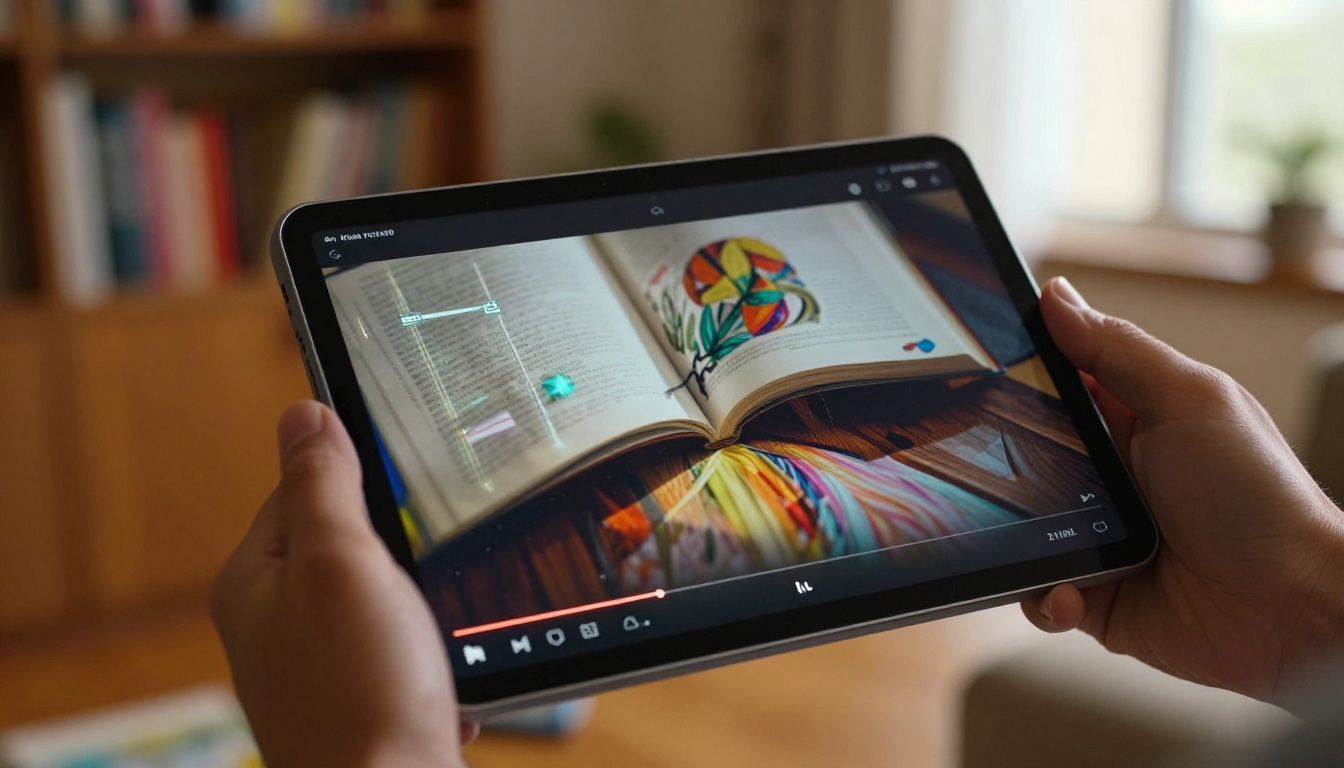
El video dentro de un flipbook digital ya no es una función extra. Es el mínimo para las publicaciones que quieren captar la atención en 2027. Las páginas estáticas se saltan. Las páginas con video se ven, se comparten y se recuerdan.
Ya sea que estés creando un catálogo de productos que necesita mostrar artículos en movimiento, un manual de capacitación que se beneficia de demostraciones visuales o un folleto inmobiliario con recorridos en video por las propiedades, el proceso es el mismo: sube tu PDF, arrastra un video, publica y comparte.
Flipbooks AI se encarga del lado técnico para que tú te concentres en el contenido. Sin programar, sin gestionar complementos y sin incrustaciones rotas en ningún dispositivo.
¿Listo para hacer interactivos tus flipbooks? Crea tu cuenta gratis y empieza a publicar con video hoy. Explora todas las herramientas disponibles para encontrar la plantilla adecuada para tu caso de uso, o compara los planes para encontrar el nivel que se ajusta a tu equipo.



