La vidéo a cessé d'être « un plus » dans les publications numériques. Les lecteurs passent les pages statiques en quelques secondes, alors qu'une page avec une vidéo intégrée les attire et retient leur attention. Si vous créez des flipbooks avec du texte et des images seulement, ajouter une vidéo est le changement le plus important que vous puissiez faire dès maintenant. Flipbooks AI rend ce processus rapide et simple, même si vous n'avez jamais intégré de multimédia dans un document auparavant.
Pourquoi la vidéo change tout dans un flipbook
Un catalogue, une brochure ou un magazine imprimé ne peut montrer un produit que sous un seul angle. Un flipbook avec vidéo intégrée peut le montrer en mouvement, en pleine utilisation et apprécié par de vraies personnes. Ce passage d'un contenu passif à un contenu actif fait la différence entre un flipbook qu'on lit et un flipbook qu'on partage.
Ce que disent les chiffres sur les contenus riches
Des études de HubSpot et Wistia montrent de façon constante que les pages avec vidéo retiennent les visiteurs environ deux fois plus longtemps que les pages composées uniquement de texte. Pour les publications numériques, cet écart de temps passé sur la page se traduit directement par plus de clics, plus de conversions et plus de visites récurrentes. Quand quelqu'un regarde une démo produit ou une séquence des coulisses dans votre flipbook, il arrive à l'appel à l'action déjà convaincu.
PDF statiques ou flipbooks avec vidéo intégrée
| Fonctionnalité | PDF statique | Flipbook avec vidéo intégrée |
|---|
| Temps passé par les lecteurs sur la page | Faible | Nettement plus élevé |
| Prise en charge du multimédia | Aucune | Vidéo, audio et liens complets |
| Expérience mobile | Médiocre (zoom par pincement) | Entièrement adaptative |
| Suivi analytique | Aucun | Vues de pages, clics, lectures vidéo |
| Options de partage | Pièce jointe par e-mail | Lien, intégration, QR code |
| Interactivité | Nulle | Points interactifs, formulaires, vidéo |
Le tableau ci-dessus est clair : un PDF ne peut pas rivaliser avec un flipbook interactif pour garder les lecteurs dans votre contenu.
Les types de vidéos que vous pouvez intégrer
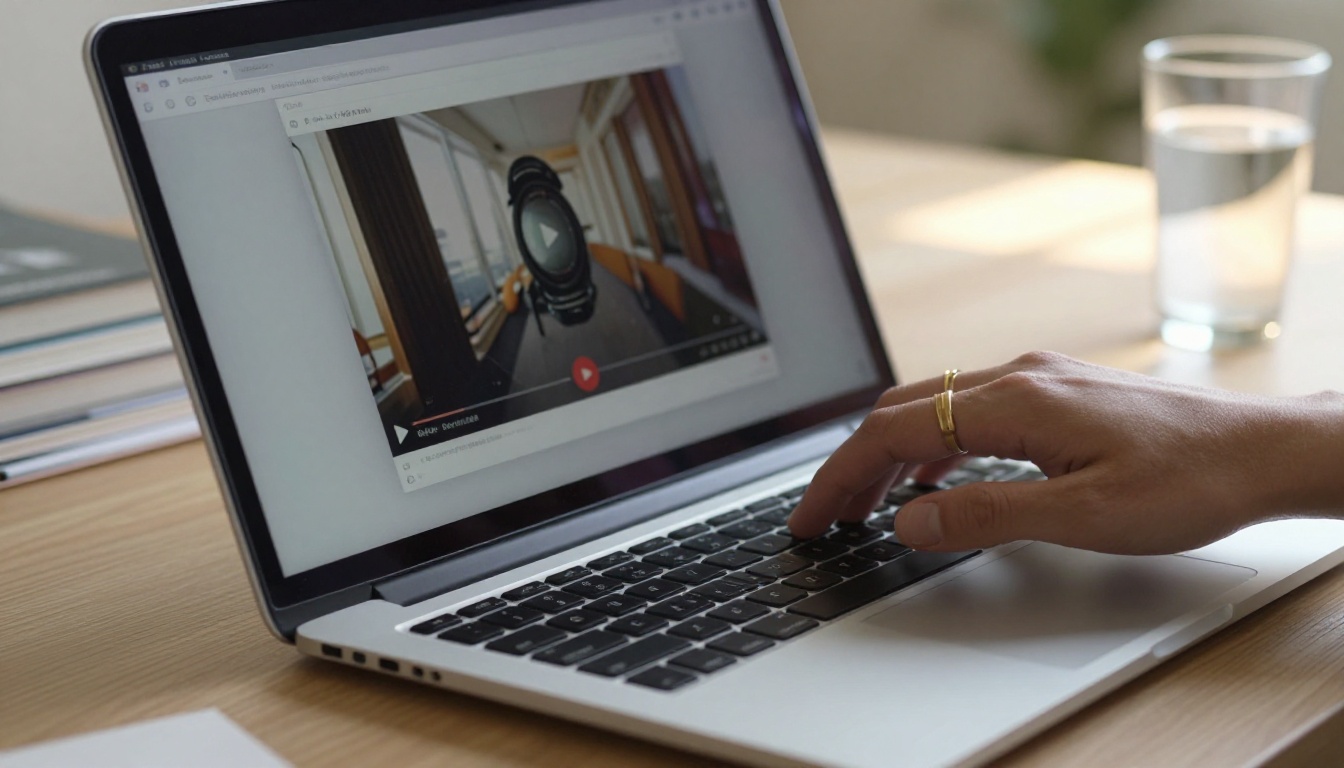
Toutes les intégrations vidéo ne fonctionnent pas de la même façon. Avant de passer à la procédure pas à pas, il est utile de connaître vos options.
Liens YouTube et Vimeo
La méthode la plus courante. Vous collez l'URL d'une vidéo directement dans l'éditeur de flipbook, et elle s'affiche comme un lecteur intégré dans la page. Les lecteurs cliquent sur lecture sans jamais quitter le flipbook. Cela fonctionne bien pour les démos produit, les témoignages et les vidéos de marque déjà publiés sur ces plateformes.
💡 Astuce pro : utilisez des vidéos YouTube non répertoriées pour les contenus exclusifs dans des flipbooks protégés par mot de passe. Votre vidéo reste privée, mais elle se lit parfaitement dans la publication.
Imports directs de fichiers vidéo
Certaines plateformes vous permettent d'importer directement un fichier MP4 ou WebM, qui est hébergé avec le flipbook. Vous ne dépendez plus de plateformes tierces, et votre image de marque reste cohérente, puisqu'aucune interface YouTube n'est visible pour le lecteur.
Vidéos en arrière-plan et en lecture automatique
Pour un effet plus cinématographique, vous pouvez régler une vidéo pour qu'elle se lance automatiquement en arrière-plan sur une page précise. Cela fonctionne particulièrement bien sur les pages d'ouverture, les pages d'ouverture de chapitre ou les doubles pages en vedette d'un magazine numérique ou d'un rapport annuel.
⚠️ Remarque : une vidéo en lecture automatique doit toujours être muette par défaut pour respecter les règles des navigateurs. Ajoutez un bouton visible pour réactiver le son afin que les lecteurs puissent choisir d'écouter.
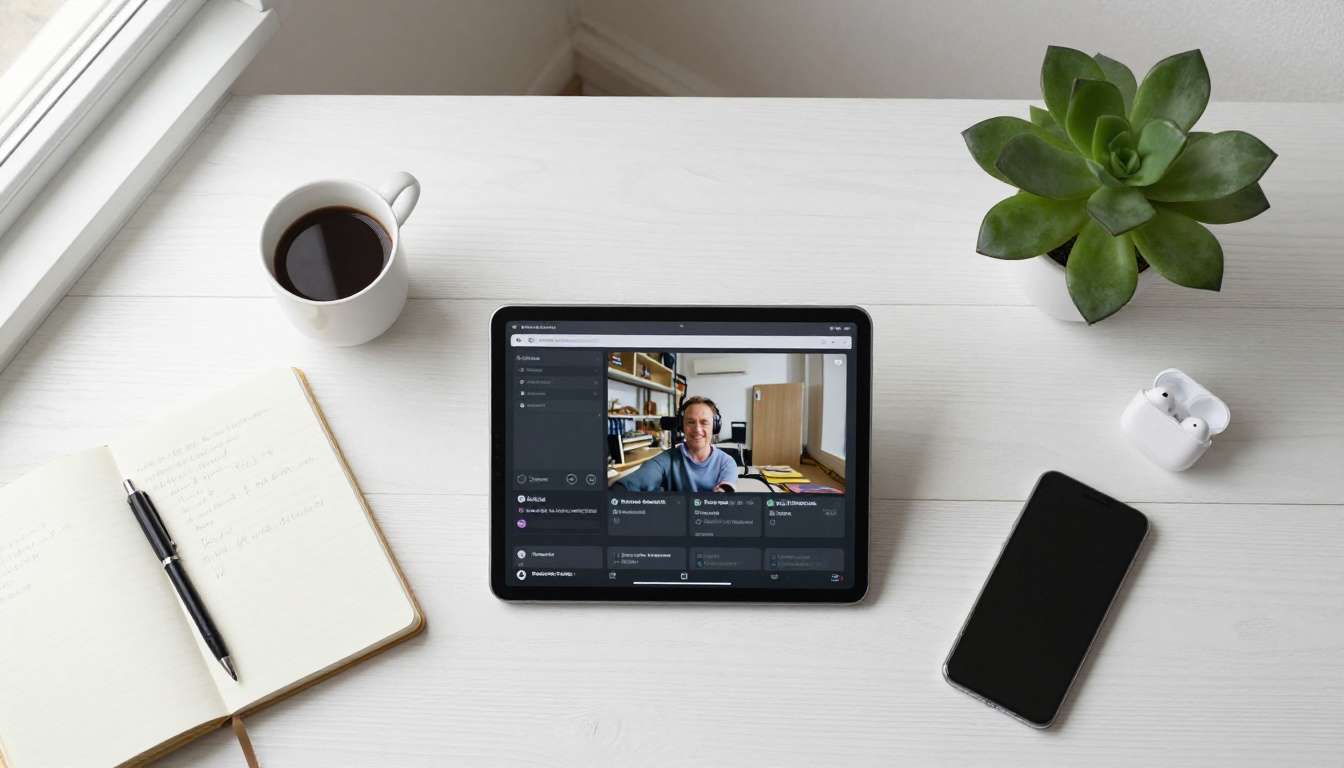
Flipbooks AI prend en charge l'intégration de vidéos nativement, sans aucun code. Voici la procédure complète, de la création du compte à la publication.
1. Créez votre compte
Rendez-vous sur flipbooksai.com/account et créez un compte. L'offre Standard et les offres supérieures donnent accès à des flipbooks illimités et à la prise en charge complète du multimédia.
2. Importez votre PDF
Cliquez sur « Nouveau flipbook » et importez votre PDF source avec le Convertisseur PDF vers flipbook. L'outil convertit automatiquement chaque page en un format numérique à feuilleter, avec effet de feuilletage. Votre mise en page, vos polices et vos images sont conservées exactement comme vous les avez conçues.
3. Ouvrez l'éditeur de flipbook
Une fois la conversion terminée, ouvrez votre flipbook dans l'éditeur. Vous verrez une mise en page visuelle avec tout votre contenu déjà placé. Accédez à la page où vous voulez ajouter une vidéo.
4. Insérez un élément vidéo
Cliquez sur « Ajouter un élément » ou sur l'icône vidéo de la barre d'outils. Une boîte de dialogue s'affiche et vous demande la source de votre vidéo. Vous pouvez coller une URL YouTube ou Vimeo, ou importer directement un fichier MP4. Choisissez votre source et confirmez.
5. Redimensionnez et positionnez le lecteur vidéo
Faites glisser le lecteur vidéo à la position souhaitée sur la page. Redimensionnez-le à l'aide des poignées d'angle. Vous pouvez en faire une petite miniature dans un coin de la page ou l'agrandir pour occuper la plus grande partie de la page. Pour les fiches produits d'un catalogue de produits, un lecteur de taille moyenne placé à côté de l'image du produit donne en général les meilleurs résultats.
6. Réglez les options de lecture
Choisissez si la vidéo démarre au clic ou se lance automatiquement lorsque le lecteur atteint cette page. Réglez les options de boucle et de son. Pour les vidéos d'arrière-plan, activez « lecture automatique » et « muet » ensemble.
7. Appliquez la marque et le style
Utilisez l'éditeur pour définir les couleurs, le logo et la police de votre marque sur l'ensemble du flipbook. Vous pouvez aussi ajouter des arrière-plans personnalisés, des transitions de page et des points interactifs qui renvoient vers des URL externes ou ouvrent des pages précises.
8. Prévisualisez sur mobile
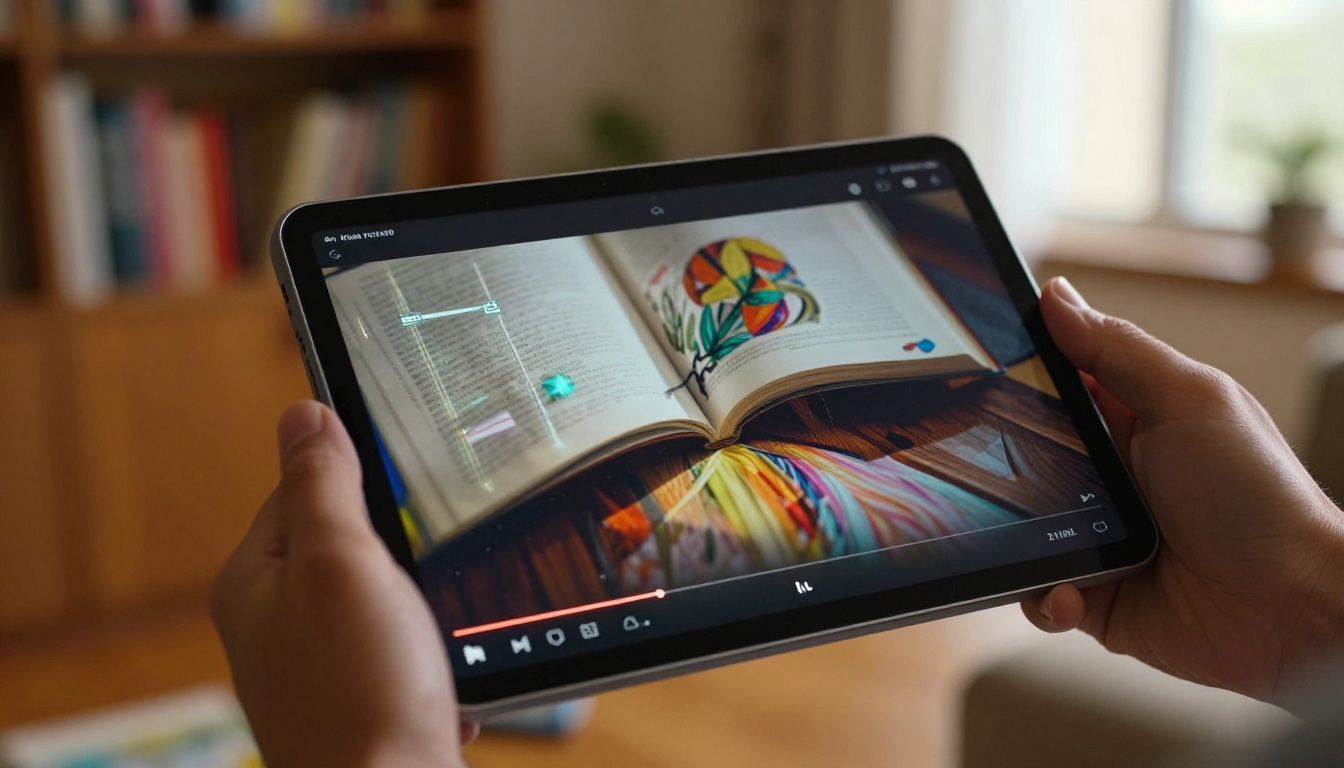
Avant de publier, passez en mode d'aperçu mobile. Flipbooks AI crée des flipbooks entièrement adaptatifs : votre vidéo intégrée s'affichera et se lira correctement sur les smartphones et les tablettes, sans aucune configuration supplémentaire.
9. Publiez et partagez
Cliquez sur « Publier » pour générer votre lien publié. Vous pouvez aussi copier le code d'intégration pour intégrer votre flipbook sur un site web, le partager par QR code ou activer la protection par mot de passe pour une diffusion privée.
✅ Bonne pratique : testez toujours votre vidéo sur ordinateur de bureau et sur téléphone avant de l'envoyer à vos clients ou de la rendre publique. Le comportement de la lecture automatique varie légèrement d'un navigateur à l'autre.

Stratégies de placement vidéo qui fonctionnent vraiment
Où vous placez une vidéo dans un flipbook compte autant que ce que la vidéo montre. Une vidéo mal placée est ignorée. Une vidéo bien placée est regardée.
Points interactifs vidéo au niveau de la page
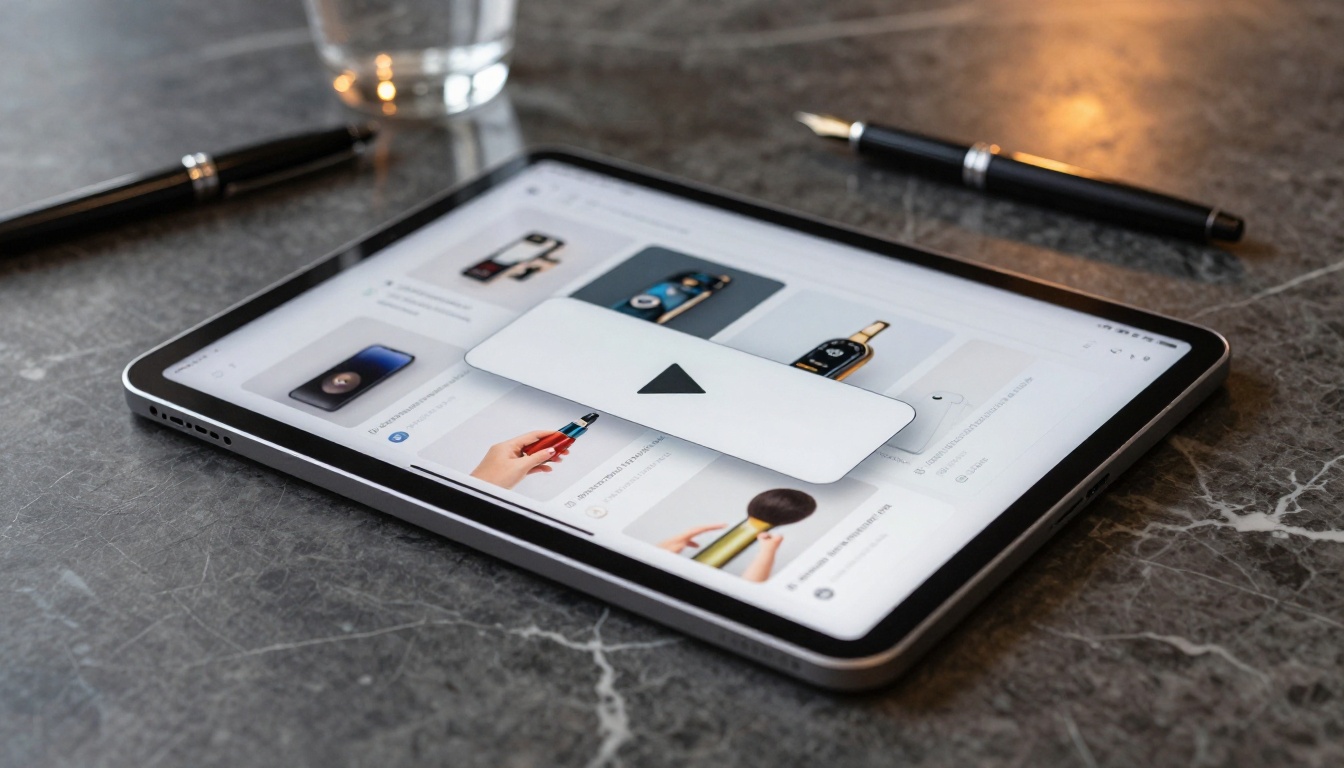
Un point interactif est une zone cliquable de la page qui ouvre ou lance une vidéo. Au lieu d'intégrer un grand lecteur, vous ajoutez une petite icône de lecture sur une image. Quand le lecteur clique dessus, la vidéo se lance dans une fenêtre superposée ou directement sur la page. La mise en page reste épurée, tout en proposant du contenu multimédia.
Cette approche fonctionne particulièrement bien dans les conceptions de lookbooks interactifs, où la mise en page visuelle doit rester au premier plan.
Fonds vidéo pleine page
Utilisés sur les pages d'ouverture de chapitre, les pages de présentation ou les doubles pages dédiées aux biens immobiliers. La vidéo tourne en boucle, sans son, derrière le texte, créant du mouvement et de l'atmosphère sans distraire de la lecture. Les agents immobiliers qui utilisent un créateur de brochures immobilières peuvent s'en servir pour présenter des biens avec des séquences de visite panoramiques.
Lecteurs vidéo latéraux et miniatures
Un lecteur vidéo compact placé à côté du texte courant ou des descriptions produits. Le lecteur peut regarder sans que la vidéo ne prenne toute la page. Ce format convient parfaitement aux manuels de formation et aux supports de cours, où la vidéo complète les instructions écrites.
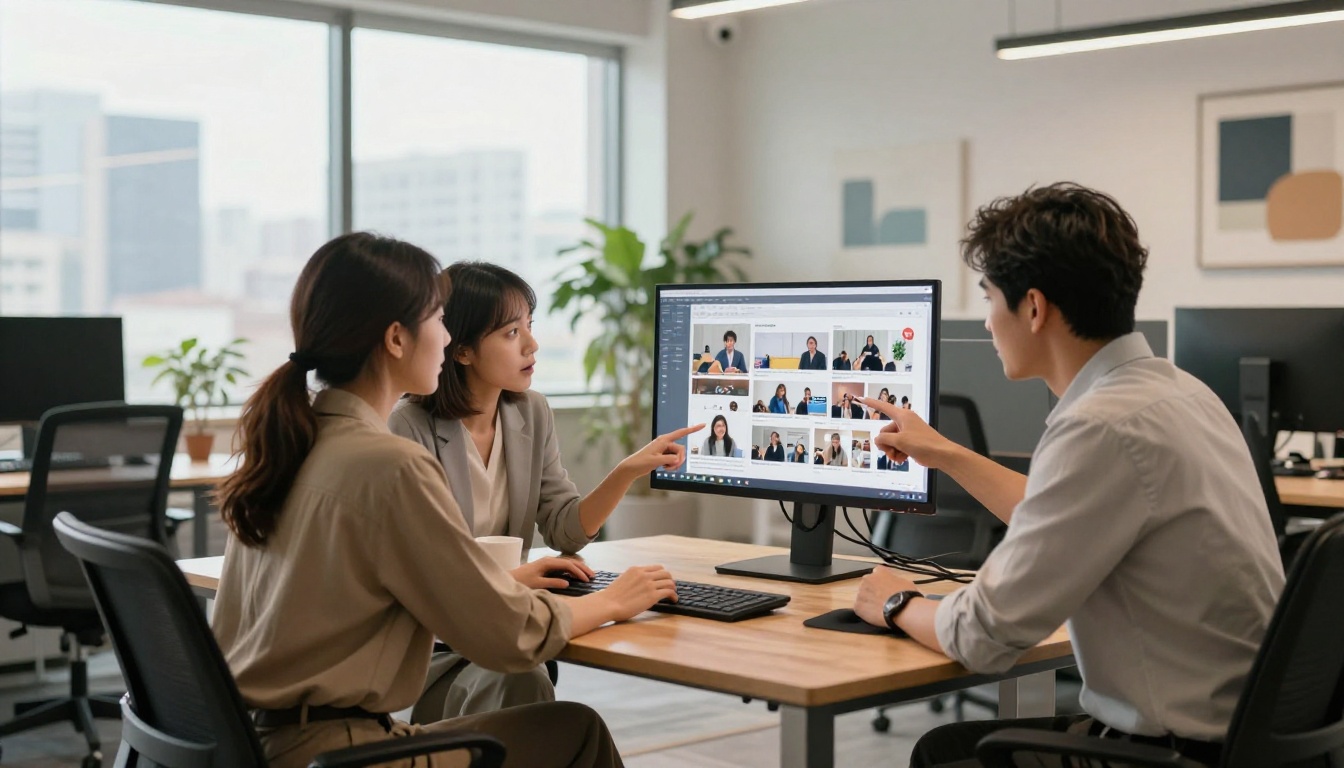
Un mauvais format vidéo provoque de la mise en mémoire tampon, des lecteurs défaillants ou une lecture floue. Voici un tableau de référence pour les scénarios les plus courants.
| Format | Idéal pour | Taille maximale recommandée | Remarques |
|---|
| Intégration YouTube | Contenus longs, vidéos publiques | Aucune limite (hébergé par YouTube) | Aucun import nécessaire, aucun filigrane |
| Intégration Vimeo | Qualité professionnelle, vidéos privées | Aucune limite (hébergé par Vimeo) | Lecteur épuré, excellente prise en charge mobile |
| MP4 (H.264) | Clips courts, lecture hors connexion | Moins de 50 Mo par clip | Meilleure compatibilité avec les navigateurs |
| WebM | Vidéo web de haute qualité | Moins de 30 Mo par clip | Fichier plus léger, navigateurs modernes uniquement |
| MP4 (H.265/HEVC) | Haute résolution sur ordinateur de bureau | Moins de 100 Mo | Pas encore pris en charge partout |
💡 Astuce pro : pour les démos produit ou les témoignages de moins de 90 secondes, les imports MP4 de moins de 20 Mo se chargent presque instantanément. Pour tout contenu plus long, utilisez les intégrations YouTube ou Vimeo afin d'éviter des temps de chargement lents.
Cas d'usage concrets
Savoir comment ajouter des vidéos dans votre flipbook numérique est une chose. Savoir où cela rapporte est ce qui fait réellement la différence.
Catalogues de produits
Un détaillant de mode ou de mobilier peut intégrer une courte vidéo sur chaque fiche produit, montrant l'article en mouvement : un tissu qui tombe, un canapé en cours de montage, une veste en cours de stylisme. Le créateur de catalogues de mode et le créateur de catalogues de mobilier sont conçus précisément pour ce cas d'usage.
Les acheteurs passent nettement plus de temps sur les fiches produits avec vidéo que sur celles qui n'en ont pas. Pour les acheteurs en gros qui examinent des centaines de références, une vidéo de 15 secondes par produit se démarque bien mieux que les seules images.
Brochures immobilières
Les biens présentés avec une visite vidéo dans la brochure donnent de meilleurs résultats que ceux illustrés uniquement de photos. Avec le créateur de brochures immobilières, les agents peuvent intégrer des images de drone ou des vidéos de visite directement sur chaque page de bien, offrant aux acheteurs à distance une vision complète sans avoir à planifier une visite.
Manuels de formation et supports de cours
Les équipes RH et les formateurs qui utilisent des flipbooks de manuels de formation ou l'outil d'édition de supports de cours peuvent intégrer des démonstrations vidéo à côté des étapes écrites. Un lecteur qui apprend une procédure logicielle ou un geste technique peut regarder la démonstration avant de lire les instructions écrites, ce qui améliore nettement la mémorisation.
Cartes de restaurant et hôtellerie
Un restaurant peut intégrer une courte vidéo d'un plat signature en cours de dressage, ou un spa peut ajouter un court extrait d'une salle de soins pour donner le ton. Le créateur de cartes de restaurant et le créateur de cartes pour spa et bien-être prennent en charge des ajouts multimédias qui donnent aux cartes une allure haut de gamme et immersive.

Erreurs courantes à éviter
La plupart des problèmes de vidéo dans les flipbooks viennent d'une poignée d'erreurs évitables.
| Erreur | Pourquoi c'est gênant | Que faire à la place |
|---|
| Intégrer des fichiers vidéo bruts très lourds | Temps de chargement lents, abandon | Utilisez des intégrations YouTube/Vimeo ou compressez-les à moins de 30 Mo |
| Utiliser la lecture automatique avec le son | Le navigateur la bloque, mauvaise expérience | Réglez toujours les vidéos en lecture automatique en mode muet par défaut |
| Placer la vidéo dans la marge de reliure (zone de pliure) | Coupée lors de la tourne de page | Gardez la vidéo à 10 % de n'importe quel bord de la page |
| Utiliser des formats non pris en charge sur mobile | La vidéo ne se lit pas sur iOS ou Android | Restez-en au MP4 H.264 ou aux intégrations YouTube/Vimeo |
| Ne pas tester avant publication | Lecteurs défaillants visibles par les clients | Prévisualisez toujours sur mobile et sur ordinateur de bureau avant de partager |
| Ignorer le ratio d'image de la vidéo | Vidéo étirée ou avec bandes noires | Adaptez la taille du lecteur au ratio natif de votre vidéo |
⚠️ Avertissement : n'intégrez jamais de vidéos nécessitant Flash. Flash a été entièrement abandonné par tous les navigateurs modernes et provoquera un élément défaillant, impossible à lire, pour chaque lecteur.
Offres et ce qu'elles incluent
L'intégration vidéo est disponible dans plusieurs offres de Flipbooks AI. Voici le détail de ce que chaque offre propose pour les publications riches en multimédia.
| Fonctionnalité | Free | Standard | Professional |
|---|
| Flipbooks | Limités | Illimités | Illimités |
| Filigrane | Oui | Non | Non |
| Intégration vidéo | Basique | Complète | Complète |
| Protection par mot de passe | Non | Oui | Oui |
| Statistiques et suivi | Non | Non | Oui |
| Formulaires de contact | Non | Non | Oui |
| Téléchargements hors connexion | Non | Non | Oui |
| Personnalisation de la marque | Non | Oui | Oui |
| Assistance prioritaire | Non | Non | Oui |
Pour les équipes qui créent régulièrement des catalogues, des brochures ou des supports de formation avec vidéo, l'offre Standard propose le meilleur rapport qualité-prix, sans filigrane et avec des publications illimitées. Si vous avez besoin de savoir qui a regardé quelle vidéo et pendant combien de temps, l'offre Professional ajoute cette couche de suivi. Consultez tous les détails sur la page des tarifs.
Que faire des statistiques vidéo
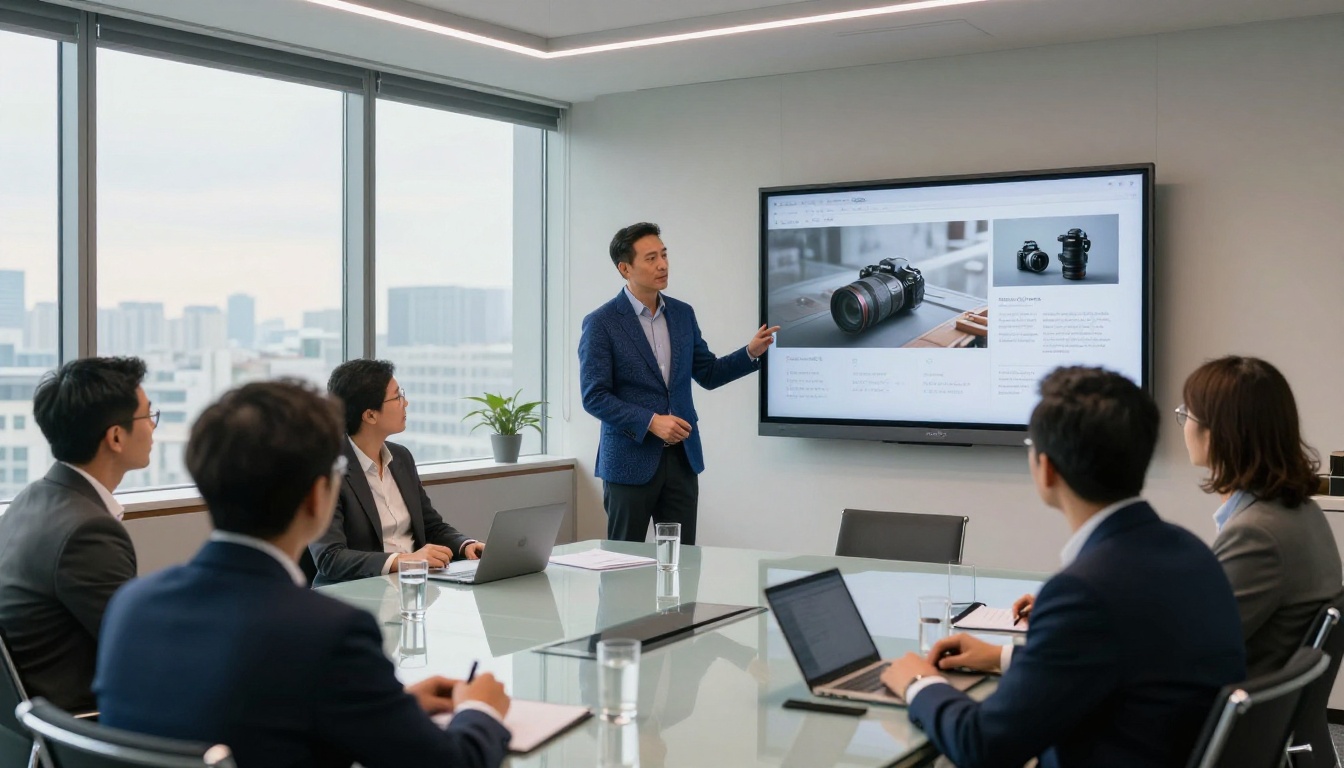
Une fois un flipbook avec vidéo intégrée publié, les données disponibles avec l'offre Professional vous en apprennent bien plus que n'importe quel partage de document traditionnel.
- Taux d'abandon page par page : voyez précisément les pages que les lecteurs quittent
- Taux de lecture des vidéos : sachez quel pourcentage de lecteurs a réellement cliqué sur lecture
- Temps passé par page : repérez le contenu qui retient le plus longtemps l'attention
- Répartition par appareil : sachez si votre audience lit sur appareil mobile ou sur ordinateur de bureau
- Capture de prospects : recueillez des adresses e-mail avant que les lecteurs n'accèdent au flipbook
Ce niveau de détail vous permet d'ajuster votre contenu, de placer plus tôt les vidéos les plus performantes dans le document et de remplacer les pages les moins performantes par des contenus plus forts.
✅ Bonne pratique : placez votre vidéo la plus convaincante en page 3 ou 4, et non en page 1. Laissez d'abord l'expérience du flipbook attirer les lecteurs, puis proposez le moment multimédia le plus marquant, une fois qu'ils sont déjà engagés.
Commencez à intégrer des vidéos dès aujourd'hui
La vidéo dans un flipbook numérique n'est plus une fonctionnalité bonus. C'est le socle minimum pour les publications qui veulent retenir l'attention en 2027. Les pages statiques sont ignorées. Les pages avec vidéo sont regardées, partagées et retenues.
Que vous créiez un catalogue de produits qui doit montrer des articles en mouvement, un manuel de formation qui profite de démonstrations visuelles ou une brochure immobilière avec des images de visite, la démarche est la même : importez votre PDF, ajoutez une vidéo, publiez et partagez.
Flipbooks AI gère le côté technique pour que vous puissiez vous concentrer sur le contenu. Pas de code, pas de gestion d'extensions, pas d'intégrations défaillantes sur aucun appareil.
Prêt à rendre vos flipbooks interactifs ? Créez votre compte gratuit et commencez à publier avec des vidéos dès aujourd'hui. Parcourez tous les outils disponibles pour trouver le modèle adapté à votre cas d'usage, ou comparez les offres pour trouver celle qui convient à votre équipe.



