Video ist in digitalen Publikationen kein Extra mehr. Leser scrollen statische Seiten in Sekunden weg, aber eine Seite mit eingebettetem Video zieht sie hinein und hält ihre Aufmerksamkeit. Wenn du Flipbooks bisher nur mit Text und Bildern erstellt hast, ist das Hinzufügen von Video die größte Veränderung, die du jetzt vornehmen kannst. Flipbooks AI macht diesen Prozess schnell und unkompliziert, auch wenn du noch nie Multimedia in ein Dokument eingebettet hast.
Warum Video in einem Flipbook alles verändert
Ein gedrucktes Katalog, eine Broschüre oder ein Magazin kann ein Produkt nur aus einer Perspektive zeigen. Ein Flipbook mit eingebettetem Video zeigt es in Bewegung, im Einsatz und von echten Menschen geliebt. Dieser Wechsel von passiven zu aktiven Inhalten entscheidet darüber, ob ein Flipbook gelesen oder geteilt wird.
Was die Zahlen über Rich Media sagen
Untersuchungen von HubSpot und Wistia zeigen immer wieder, dass Seiten mit Video Besucher etwa doppelt so lange halten wie reine Textseiten. Bei digitalen Publikationen schlägt sich dieser Unterschied bei der Verweildauer direkt in mehr Klicks, mehr Conversions und mehr Wiederbesuchen nieder. Wenn jemand in deinem Flipbook eine Produktdemo oder einen Clip hinter den Kulissen anschaut, kommt er beim Call-to-Action schon mit Interesse an.
Statische PDFs im Vergleich zu Flipbooks mit eingebettetem Video
| Funktion | Statisches PDF | Flipbook mit eingebettetem Video |
|---|
| Lesezeit pro Seite | Gering | Deutlich höher |
| Multimedia-Unterstützung | Keine | Volles Video, Audio, Links |
| Mobiles Erlebnis | Schlecht (Zoomen per Fingerspreizung) | Vollständig responsiv |
| Analyse-Tracking | Keines | Seitenaufrufe, Klicks, Video-Wiedergaben |
| Freigabeoptionen | E-Mail-Anhang | Link, Einbettung, QR-Code |
| Interaktivität | Null | Interaktive Punkte, Formulare, Video |
Die Tabelle zeigt deutlich: Ein PDF kann nicht mit einem interaktiven Flipbook mithalten, wenn es darum geht, Leser in deinen Inhalten zu halten.
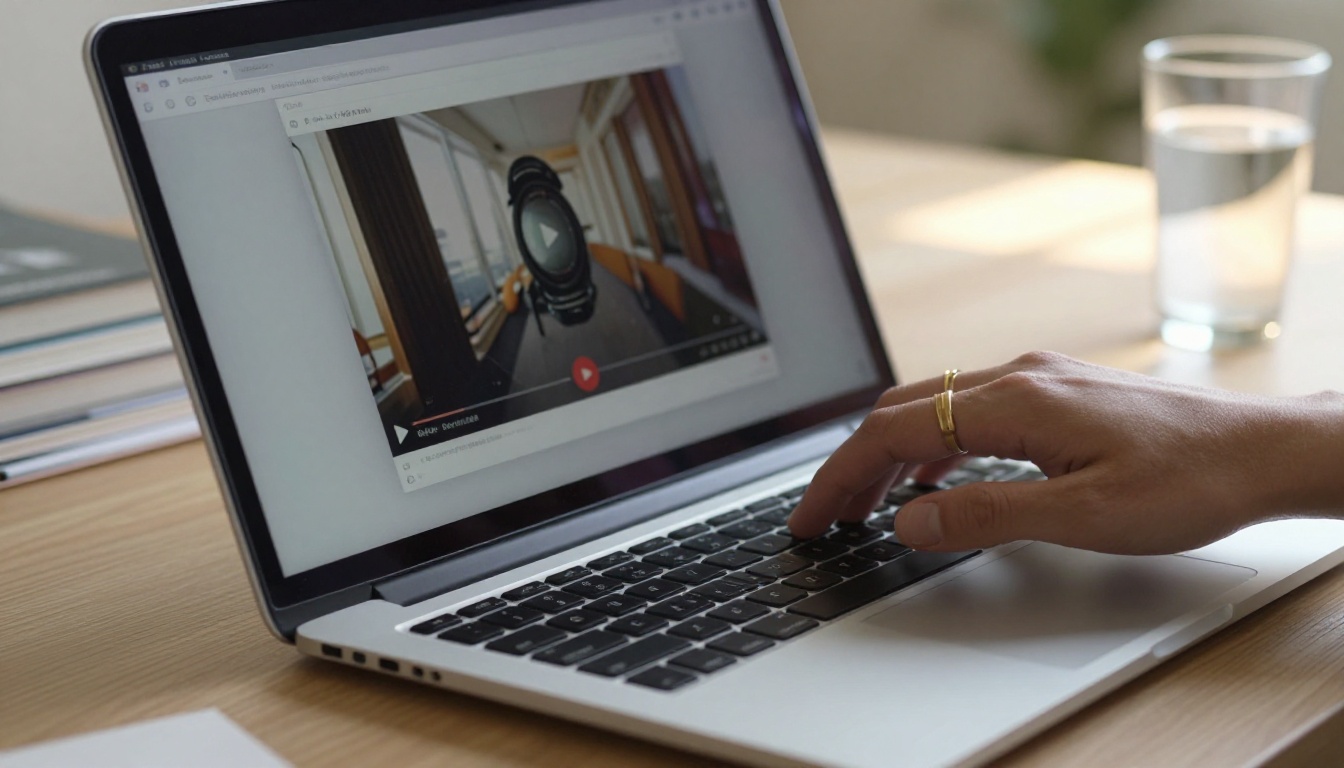
Welche Videoarten du einbetten kannst
Nicht alle Video-Integrationen funktionieren gleich. Bevor du die Schritt-für-Schritt-Anleitung liest, lohnt es sich, deine Möglichkeiten zu kennen.
YouTube- und Vimeo-Links
Das ist die gängigste Methode. Du fügst eine Video-URL direkt in den Flipbook-Editor ein, und sie wird als eingebetteter Player auf der Seite angezeigt. Leser klicken auf Play, ohne das Flipbook zu verlassen. Das eignet sich gut für Produktdemos, Kundenstimmen und Markenvideos, die bereits auf diesen Plattformen veröffentlicht sind.
💡 Profi-Tipp: Verwende nicht gelistete YouTube-Videos für exklusive Inhalte in passwortgeschützten Flipbooks. Dein Video bleibt privat, lässt sich aber trotzdem perfekt im Flipbook abspielen.
Direkte Video-Uploads
Manche Plattformen erlauben dir, eine MP4- oder WebM-Datei direkt hochzuladen. Sie wird dann zusammen mit dem Flipbook gehostet. Das macht dich unabhängig von Drittplattformen und hält dein Branding stimmig, denn dem Leser ist keine YouTube-Oberfläche sichtbar.
Hintergrund- und Autoplay-Videos
Für einen filmischeren Look kannst du ein Video so einstellen, dass es auf einer bestimmten Seite automatisch als Hintergrund läuft. Das funktioniert besonders gut auf Eröffnungsseiten, Kapitelanfängen oder Feature-Doppelseiten in einem digitalen Magazin oder Geschäftsbericht.
⚠️ Hinweis: Autoplay-Videos sollten standardmäßig immer stummgeschaltet sein, um den Richtlinien der Browser zu entsprechen. Füge eine sichtbare Schaltfläche zum Einschalten des Tons hinzu, damit Leser selbst entscheiden können, ob sie den Ton hören möchten.
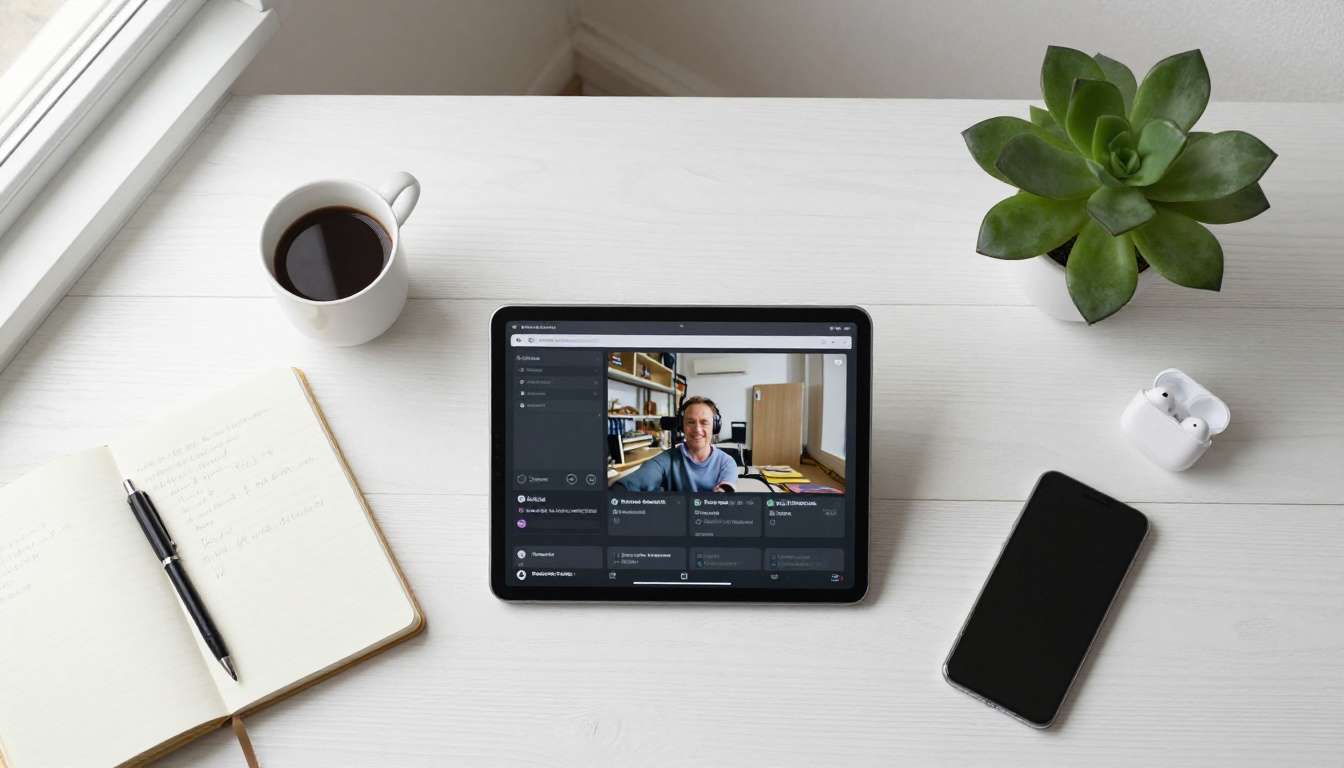
So bettest du mit Flipbooks AI Videos in dein digitales Flipbook ein
Flipbooks AI unterstützt das Einbetten von Videos von Haus aus, ganz ohne Programmieren. Hier ist der vollständige Ablauf von der Kontoerstellung bis zur Veröffentlichung.
1. Erstelle dein Konto
Gehe zu flipbooksai.com/account und erstelle ein Konto. Der Standard-Tarif und höhere Tarife bieten dir unbegrenzt viele Flipbooks und volle Multimedia-Unterstützung.
2. Lade dein PDF hoch
Klicke auf "Neues Flipbook" und lade dein Quell-PDF mit dem PDF-zu-Flipbook-Konverter hoch. Das Tool wandelt jede Seite automatisch in ein durchblätterbares digitales Format mit Umblättereffekt um. Dein Layout, deine Schriften und deine Bilder bleiben genau so erhalten, wie du sie gestaltet hast.
3. Öffne den Flipbook-Editor
Sobald die Umwandlung abgeschlossen ist, öffne dein Flipbook im Editor. Du siehst eine visuelle Seitenansicht, in der alle deine Inhalte bereits platziert sind. Navigiere zu der Seite, auf der du ein Video hinzufügen möchtest.
4. Füge ein Videoelement ein
Klicke auf "Element hinzufügen" oder auf das Videosymbol in der Werkzeugleiste. Ein Dialogfeld öffnet sich und fragt nach deiner Videoquelle. Du kannst eine YouTube- oder Vimeo-URL einfügen oder eine MP4-Datei direkt hochladen. Wähle deine Quelle aus und bestätige.
5. Größe und Position des Videoplayers anpassen
Ziehe den Videoplayer an die gewünschte Stelle auf der Seite. Passe die Größe über die Eckgriffe an. Du kannst ihn als kleine Vorschau in einer Ecke der Seite platzieren oder so vergrößern, dass er einen Großteil der Seitenfläche füllt. Für Produktseiten in einem Produktkatalog funktioniert ein mittelgroßer Player neben dem Produktbild meist am besten.
6. Wiedergabeoptionen festlegen
Lege fest, ob das Video mit einem Klick startet oder automatisch abgespielt wird, sobald der Leser die Seite erreicht. Stelle außerdem Wiederholung und Stummschaltung ein. Bei Hintergrundvideos aktivierst du "Autoplay" und "Stumm" gemeinsam.
7. Branding und Gestaltung anwenden
Nutze den Editor, um Markenfarben, Logo und Schrift für das gesamte Flipbook festzulegen. Du kannst außerdem individuelle Hintergründe, Seitenübergänge und interaktive Punkte hinzufügen, die auf externe URLs verlinken oder zu bestimmten Seiten springen.
8. Vorschau auf mobilen Geräten ansehen
Wechsle vor der Veröffentlichung in den Vorschau-Modus für mobile Geräte. Flipbooks AI erstellt vollständig responsiv aufgebaute Flipbooks. Dein eingebettetes Video wird daher auf Smartphones und Tablets ohne zusätzliche Einstellungen korrekt angezeigt und abgespielt.
9. Veröffentlichen und teilen
Klicke auf "Veröffentlichen", um deinen Live-Link zu erzeugen. Du kannst außerdem den Einbettungscode kopieren, um dein Flipbook auf einer Website einzubetten, es per QR-Code teilen oder einen Passwortschutz für die private Weitergabe aktivieren.
✅ Bewährte Praxis: Teste dein Video immer auf Desktop und Telefon, bevor du es an Kunden schickst oder öffentlich veröffentlichst. Das automatische Abspielen von Videos verhält sich in den Browsern leicht unterschiedlich.

Platzierungsstrategien für Videos, die wirklich funktionieren
Wo du ein Video im Flipbook platzierst, ist genauso wichtig wie das, was das Video zeigt. Schlecht platzierte Videos werden übersprungen. Gut platzierte Videos werden angesehen.
Videos über interaktive Punkte auf der Seite
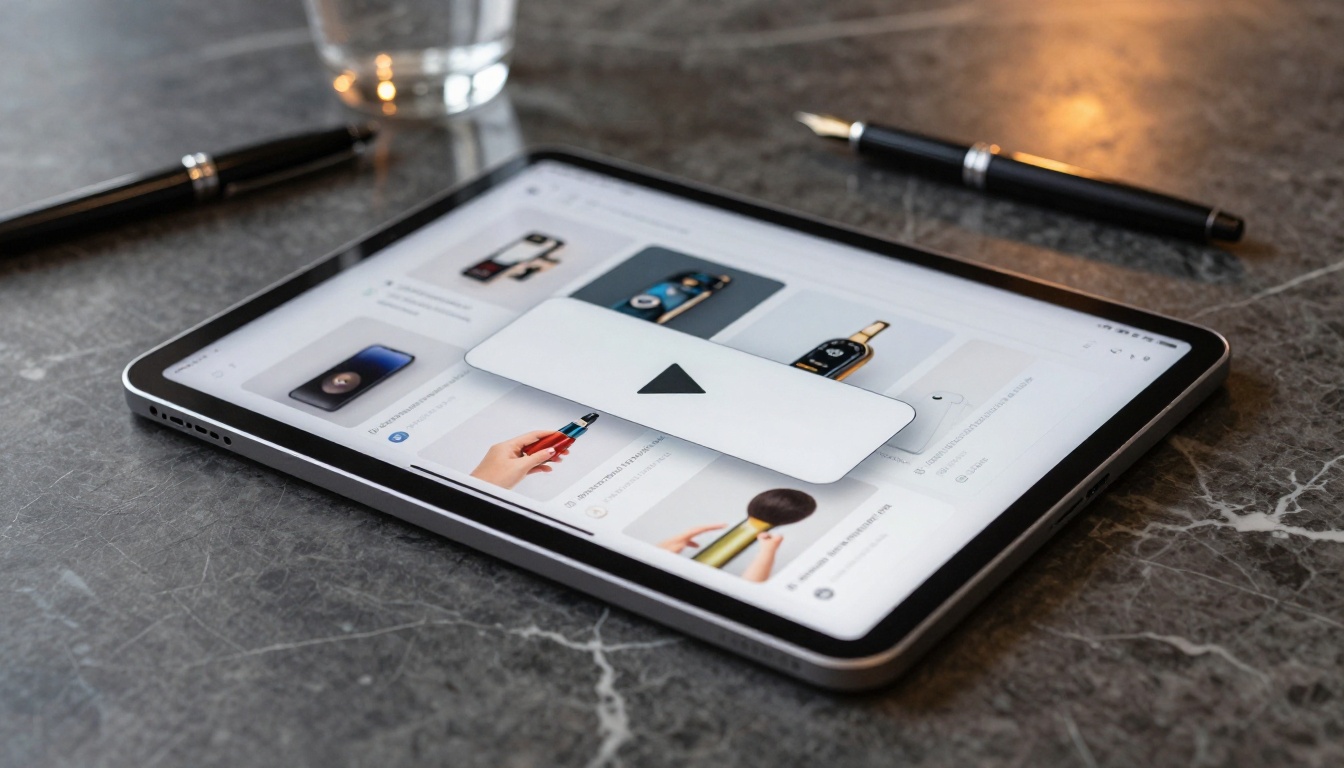
Ein interaktiver Punkt ist ein anklickbarer Bereich auf der Seite, der ein Video öffnet oder abspielt. Statt einen großen Player einzubetten, legst du ein kleines Play-Symbol über ein Bild. Klickt der Leser darauf, spielt das Video in einer Lightbox oder direkt auf der Seite ab. So bleibt das Seitendesign sauber und du bietest trotzdem Multimedia-Inhalte an.
Dieser Ansatz funktioniert besonders gut in interaktiven Lookbook-Designs, in denen das visuelle Layout im Vordergrund bleiben soll.
Videos als Hintergrund über die ganze Seite
Einsetzbar auf Kapitelauftakten, Reportageseiten oder Immobilien-Doppelseiten. Das Video läuft lautlos als Endlosschleife hinter dem Text und schafft Bewegung und Atmosphäre, ohne vom Text abzulenken. Makler, die einen Immobilien-Broschüren-Ersteller nutzen, können damit Objekte mit weitläufigen Rundgang-Aufnahmen zeigen.
Seitenleisten- und Vorschau-Player
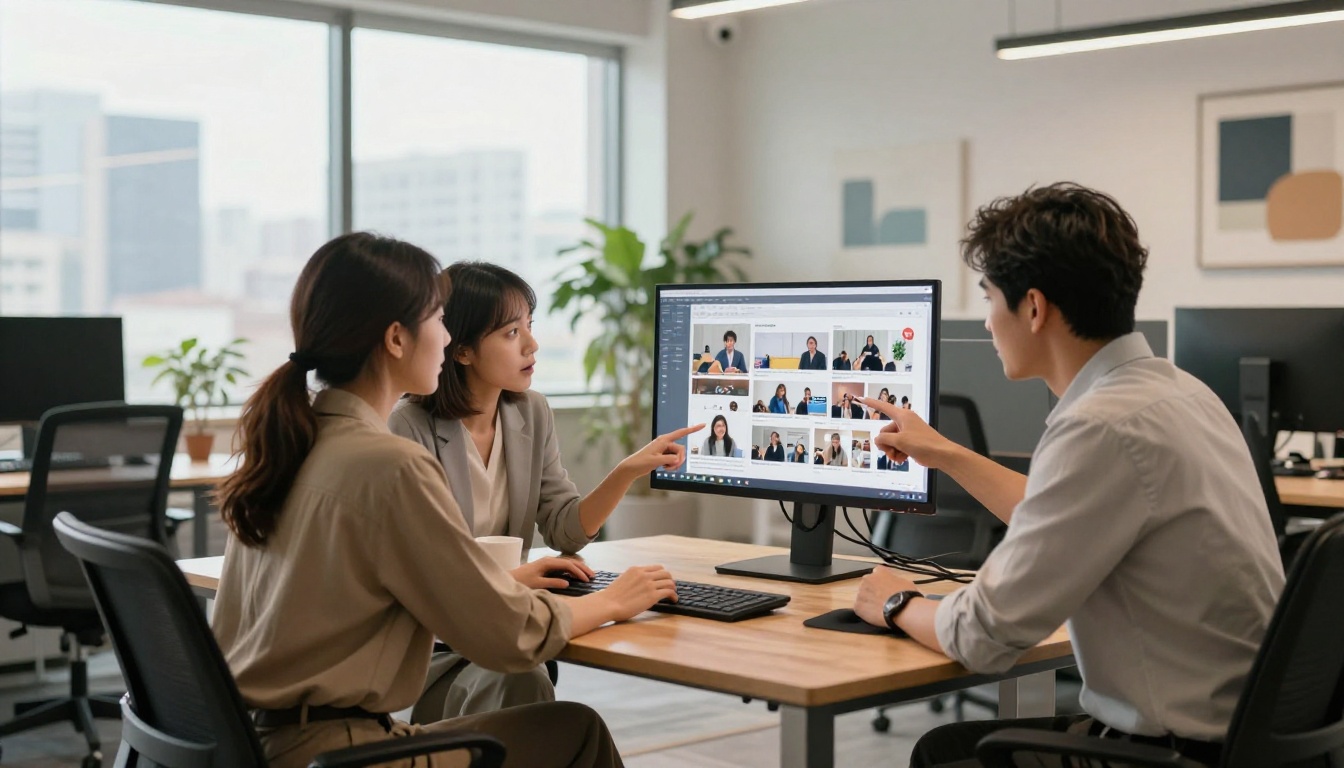
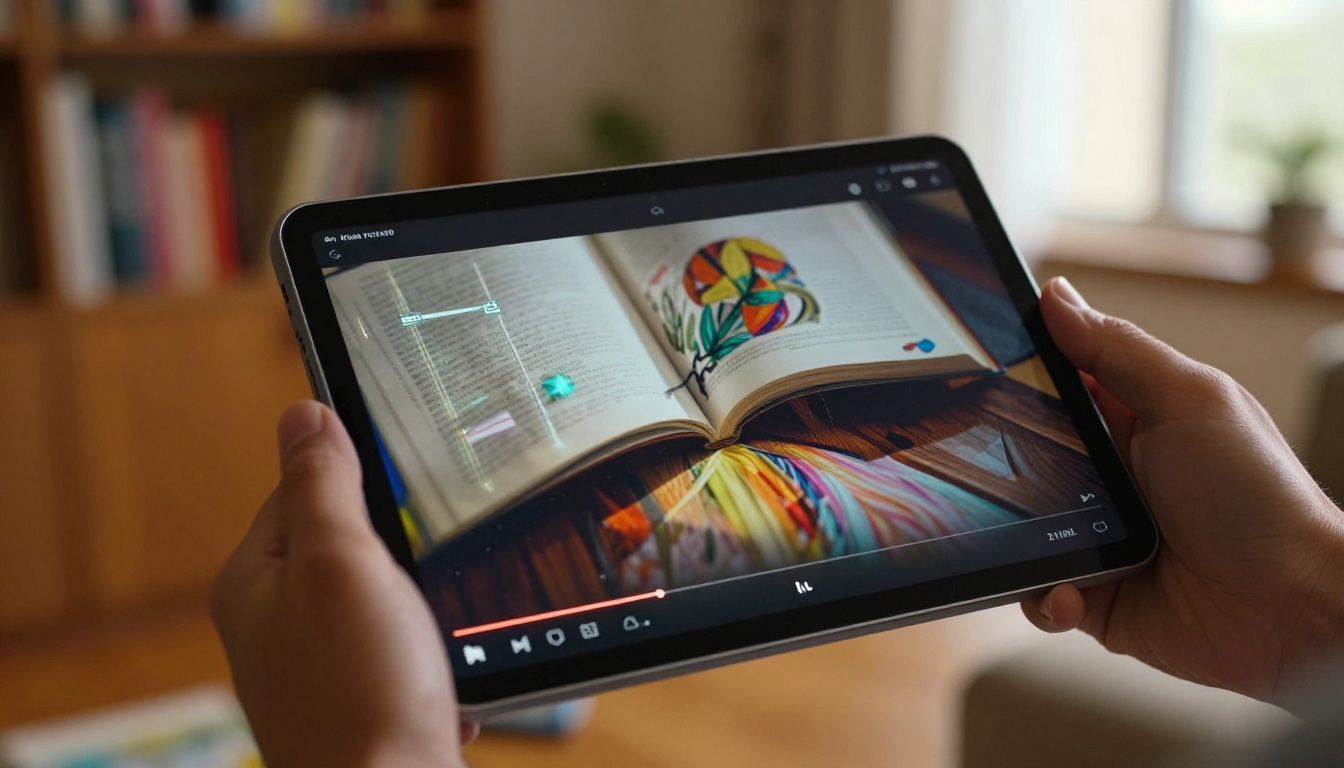
Ein kompakter Videoplayer neben dem Fließtext oder den Produktbeschreibungen. Der Leser kann zuschauen, ohne dass das Video die Seite dominiert. Dieses Format eignet sich ideal für Schulungshandbücher und Kursmaterialien, in denen das Video die schriftlichen Anleitungen ergänzt.
Das falsche Videoformat führt zu Pufferung, defekten Playern oder unscharfer Wiedergabe. Hier ist eine Referenztabelle für die häufigsten Fälle.
| Format | Ideal für | Empfohlene maximale Dateigröße | Hinweise |
|---|
| YouTube-Einbettung | Lange Inhalte, öffentliche Videos | Kein Limit (gehostet bei YouTube) | Kein Upload nötig, kein Wasserzeichen |
| Vimeo-Einbettung | Professionelle Qualität, private Videos | Kein Limit (gehostet bei Vimeo) | Sauberer Player, sehr gute Unterstützung auf mobilen Geräten |
| MP4 (H.264) | Kurze Clips, Offline-Zugriff | Unter 50MB pro Clip | Beste Browser-Kompatibilität |
| WebM | Hochwertiges Web-Video | Unter 30MB pro Clip | Kleinere Datei, nur in modernen Browsern |
| MP4 (H.265/HEVC) | Hohe Auflösung am Desktop | Unter 100MB | Noch nicht überall unterstützt |
💡 Profi-Tipp: Bei Produktdemos oder Kundenstimmen unter 90 Sekunden laden direkte MP4-Uploads unter 20MB fast sofort. Bei allem, was länger ist, verwende YouTube- oder Vimeo-Einbettungen, um lange Ladezeiten zu vermeiden.
Anwendungsfälle aus der Praxis
Zu wissen, wie du Videos in dein digitales Flipbook einbettest, ist das eine. Zu wissen, wo sich das auszahlt, bringt die Ergebnisse.
Produktkataloge
Ein Mode- oder Möbelhändler kann auf jeder Produktseite ein kurzes Video einbetten, das den Artikel in Bewegung zeigt: fallender Stoff, ein Sofa beim Zusammenbau, eine Jacke beim Styling. Der Modekatalog-Ersteller und der Möbelkatalog-Ersteller sind genau für diesen Anwendungsfall gebaut.
Käufer verbringen deutlich mehr Zeit auf Produktseiten mit Video als auf Seiten ohne. Für Großhandelskäufer, die Hunderte von Artikelnummern prüfen, setzt sich ein 15-sekündiges Video pro Produkt auf eine Weise durch, die Bilder allein nicht schaffen.
Immobilien-Broschüren
Objekte mit Video-Rundgängen in der Broschüre schneiden besser ab als solche, die nur Fotos zeigen. Makler können mit dem Immobilien-Broschüren-Ersteller Drohnenaufnahmen oder Rundgangsvideos direkt auf jeder Objektseite einbetten. So bekommen Interessenten aus der Ferne ein vollständiges Bild, ohne dass ein Besichtigungstermin nötig ist.
Schulungshandbücher und Kursmaterialien
HR-Teams und Lehrende, die Schulungshandbuch-Flipbooks oder den Kursmaterial-Ersteller nutzen, können Videodemonstrationen neben den schriftlichen Schritten einbetten. Ein Leser, der einen Softwareprozess oder eine körperliche Fertigkeit lernt, kann den Ablauf ansehen, bevor er die schriftliche Anleitung liest. Das verbessert das Behalten deutlich.
Speisekarten und Gastgewerbe
Ein Restaurant kann ein kurzes Video einbetten, in dem ein Signature-Gericht angerichtet wird, oder ein Spa kann einen kurzen Clip eines Behandlungsraums zeigen, um Erwartungen zu wecken. Der Restaurant-Menü-Ersteller und der Spa- und Wellness-Menü-Ersteller unterstützen Multimedia-Ergänzungen, die Menüs einen hochwertigen, erlebnisorientierten Eindruck geben.

Häufige Fehler, die du vermeiden solltest
Die meisten Probleme mit Video in Flipbooks gehen auf einige vermeidbare Fehler zurück.
| Fehler | Warum er schadet | Was du stattdessen tun solltest |
|---|
| Sehr große, unbearbeitete Videodateien einbetten | Lange Ladezeiten, Abbrüche | YouTube/Vimeo-Einbettungen nutzen oder auf unter 30MB komprimieren |
| Autoplay mit eingeschaltetem Ton | Der Browser blockiert es, schlechte Erfahrung | Autoplay-Videos immer standardmäßig stummschalten |
| Video im Bundsteg (Bindungsbereich) platzieren | Wird beim Umblättern abgeschnitten | Video mindestens 10% vom Seitenrand entfernt halten |
| Formate verwenden, die auf dem Telefon nicht unterstützt werden | Video lässt sich nicht auf iOS oder Android abspielen | Bei MP4 H.264 oder YouTube/Vimeo-Einbettungen bleiben |
| Vor der Veröffentlichung nicht testen | Defekte Player bei Kunden | Vor dem Teilen immer auf Telefon und Desktop prüfen |
| Das Seitenverhältnis des Videos ignorieren | Verzerrtes Video oder schwarze Balken | Die Playergröße an das native Seitenverhältnis deines Videos anpassen |
⚠️ Warnung: Bette niemals Videos ein, die Flash benötigen. Flash wird in allen modernen Browsern vollständig nicht mehr unterstützt und führt bei jedem Leser zu einem defekten, nicht abspielbaren Element.
Tarife und was sie enthalten
Das Einbetten von Videos ist bei Flipbooks AI in mehreren Tarifen verfügbar. Hier siehst du, was jede Stufe für multimediareiche Publikationen bietet.
| Funktion | Free | Standard | Professional |
|---|
| Flipbooks | Begrenzt | Unbegrenzt | Unbegrenzt |
| Wasserzeichen | Ja | Nein | Nein |
| Video-Einbettung | Einfach | Vollständig | Vollständig |
| Passwortschutz | Nein | Ja | Ja |
| Analysen und Tracking | Nein | Nein | Ja |
| Kontaktformulare | Nein | Nein | Ja |
| Offline-Downloads | Nein | Nein | Ja |
| Individuelles Branding | Nein | Ja | Ja |
| Priority-Support | Nein | Nein | Ja |
Für Teams, die regelmäßig Kataloge, Broschüren oder Schulungsmaterialien mit Video erstellen, bietet der Standard-Tarif das beste Preis-Leistungs-Verhältnis: keine Wasserzeichen und unbegrenzt viele Veröffentlichungen. Wenn du Analysen brauchst, wer welches Video wie lange angesehen hat, ergänzt der Professional-Tarif diese Tracking-Ebene. Alle Details findest du auf der Preisseite.

Was du mit Video-Analysen anfangen kannst
Sobald du ein Flipbook mit eingebettetem Video veröffentlichst, liefern dir die Daten im Professional-Tarif weit mehr Erkenntnisse, als das klassische Teilen von Dokumenten je bieten konnte.
- Absprungraten pro Seite: Sieh genau, auf welchen Seiten Leser aussteigen
- Video-Wiedergabequoten: Erfahre, wie viel Prozent der Leser tatsächlich auf Play geklickt haben
- Verweildauer pro Seite: Erkenne, welche Inhalte die Aufmerksamkeit am längsten halten
- Aufteilung nach Gerät: Erfahre, ob dein Publikum auf dem Telefon oder am Desktop liest
- Kontakterfassung bei Lesern: Sammle E-Mail-Adressen, bevor Leser auf das Flipbook zugreifen
Diese Einblicke helfen dir, Inhalte zu verbessern, erfolgreiche Videos früher im Dokument zu platzieren und schwache Seiten durch stärkeres Material zu ersetzen.
✅ Bewährte Praxis: Platziere dein überzeugendstes Video auf Seite 3 oder 4, nicht auf Seite 1. Lass das Flipbook die Leser zuerst hineinziehen und setze den beeindruckendsten Multimedia-Moment erst dann ein, wenn sie bereits investiert sind.
Jetzt mit dem Einbetten von Videos beginnen
Video in einem digitalen Flipbook ist keine Bonusfunktion mehr. Es ist die Grundausstattung für Publikationen, die 2027 Aufmerksamkeit halten wollen. Statische Seiten werden übersprungen. Seiten mit Video werden angesehen, geteilt und im Gedächtnis behalten.
Ob du einen Produktkatalog baust, der Artikel in Bewegung zeigen muss, ein Schulungshandbuch, das von visuellen Demonstrationen profitiert, oder eine Immobilienbroschüre mit Rundgangaufnahmen: Der Ablauf ist immer derselbe. Lade dein PDF hoch, füge ein Video ein, veröffentliche und teile.
Flipbooks AI übernimmt die technische Seite, damit du dich auf die Inhalte konzentrieren kannst. Kein Programmieren, keine Plugin-Verwaltung, keine defekten Einbettungen auf verschiedenen Geräten.
Bereit, deine Flipbooks interaktiv zu machen? Erstelle dein kostenloses Konto und veröffentliche noch heute Videos. Stöbere durch die verfügbaren Tools, um die passende Vorlage für deinen Anwendungsfall zu finden, oder vergleiche die Tarife, um den Tarif für dein Team zu finden.



